
맥에서 하위 폴더 속 파일만 따로 모아야 할 때
맥을 사용하다 보면 여러 하위 폴더에 흩어진 파일을 한곳에 모아야 할 때가 있습니다.
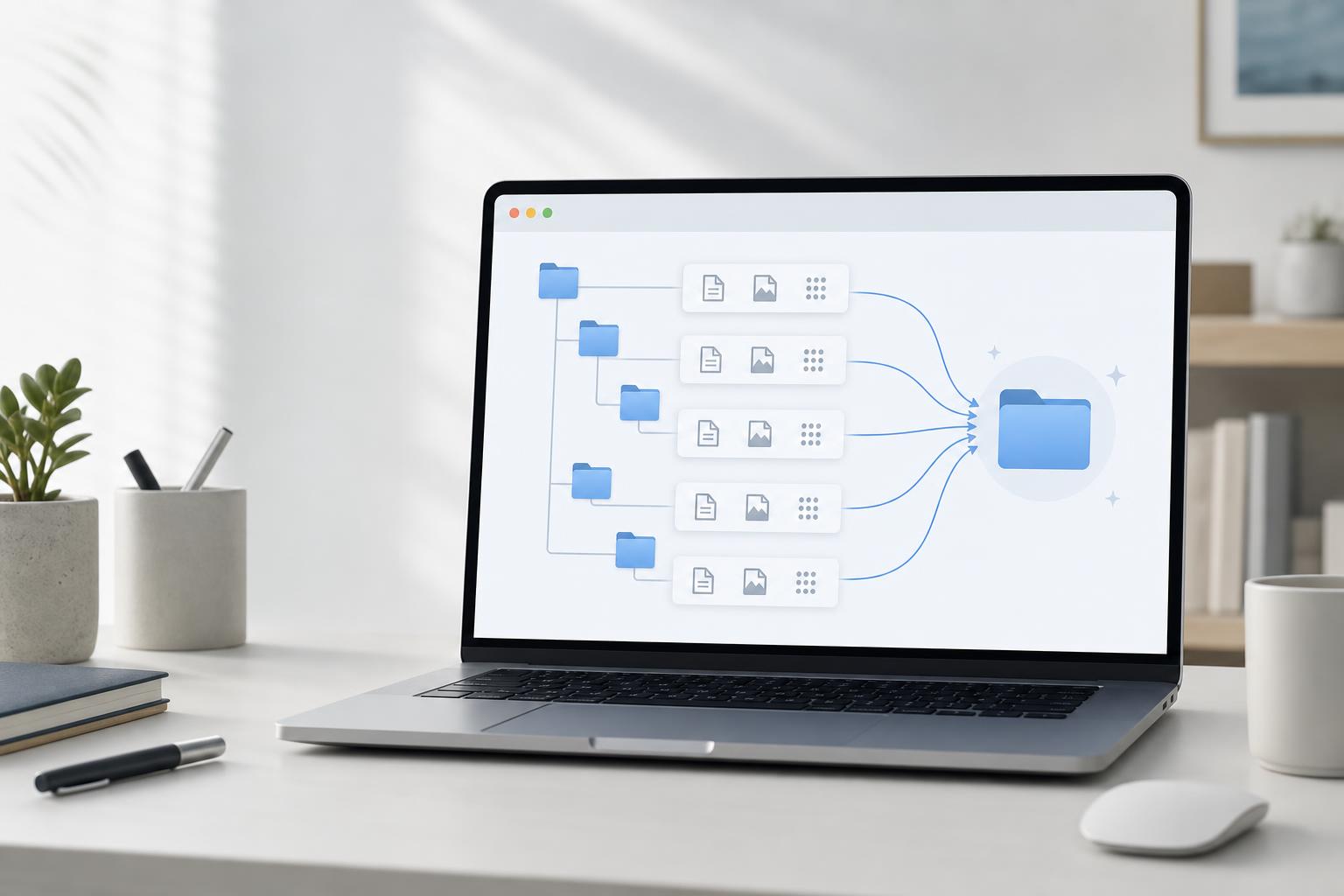
예를 들어 프로젝트 자료, 사진, 다운로드 파일, 스캔 문서가 폴더별로 나뉘어 있을 수 있습니다. 이때 폴더 구조는 필요 없고 파일만 따로 모으고 싶다면 두 가지 방법을 사용할 수 있습니다.
첫 번째는 Finder 검색 기능을 활용하는 방법입니다. 두 번째는 터미널에서 find 명령어를 사용하는 방법입니다.
파일 수가 많지 않다면 Finder가 편합니다. 파일이 많거나 반복 작업이 필요하다면 터미널 방식이 더 빠릅니다.
먼저 확인할 것: 복사와 이동은 다릅니다
작업을 시작하기 전에 복사와 이동의 차이를 구분해야 합니다.
복사는 원본 파일을 그대로 두고 새 위치에 같은 파일을 하나 더 만드는 방식입니다. 이동은 원래 위치에서 파일을 빼내 새 위치로 옮기는 방식입니다.
중요한 자료라면 처음부터 이동하지 않는 것이 좋습니다. 먼저 복사로 테스트한 뒤 결과를 확인하고, 필요할 때만 이동을 진행하세요.
방법 1. Finder 검색으로 파일만 모으기
가장 쉬운 방법은 Finder의 검색 기능을 이용하는 것입니다. 명령어를 몰라도 되고, 결과를 눈으로 확인하면서 작업할 수 있습니다.
1단계. 최상위 폴더 열기
Finder를 열고 파일들이 들어 있는 최상위 폴더로 이동합니다.
예를 들어 다음과 같은 구조가 있다고 가정해 보겠습니다.
프로젝트 폴더
├── 1차 자료
│   ├── 문서1.pdf
│   └── 문서2.docx
├── 2차 자료
│   ├── 이미지1.jpg
│   └── 이미지2.png
└── 참고자료
    └── 메모.txt
목표는 프로젝트 폴더 아래의 하위 폴더 구조를 무시하고 파일만 한곳에 모으는 것입니다.
2단계. Finder 검색창 열기
최상위 폴더를 연 상태에서 다음 단축키를 누릅니다.
Cmd(⌘) + F
또는 Finder 우측 상단의 검색 아이콘을 클릭해도 됩니다.
3단계. 검색어 입력하기
검색창에 아래 검색어를 입력합니다.
NOT kind:folder
여기서 중요한 점은 NOT을 대문자로 입력하는 것입니다.
이 검색어는 “폴더가 아닌 항목만 보여 달라”는 의미입니다. 즉, 하위 폴더는 제외하고 파일만 검색 결과에 표시합니다.
4단계. 검색 범위를 현재 폴더로 바꾸기
검색창 아래쪽을 보면 검색 위치를 선택하는 옵션이 있습니다.
기본값이 이 Mac으로 되어 있으면 전체 맥에서 검색될 수 있습니다. 그러면 원하지 않는 파일까지 결과에 섞일 수 있습니다.
그래서 검색 범위를 현재 작업 중인 폴더 이름으로 바꿔야 합니다.
예를 들어 프로젝트 폴더 안에서 검색 중이라면 이 Mac이 아니라 프로젝트 폴더를 선택합니다.
5단계. 파일을 전체 선택한 뒤 복사 또는 이동하기
검색 결과에 파일만 표시되면 다음 단축키로 전체 선택합니다.
Cmd(⌘) + A
복사하려면 다음 순서로 진행합니다.
Cmd(⌘) + C → 대상 폴더로 이동 → Cmd(⌘) + V
이동하려면 다음 순서로 진행합니다.
Cmd(⌘) + C → 대상 폴더로 이동 → Cmd(⌘) + Option(⌥) + V
이동을 선택하면 원래 위치의 파일은 사라지고 대상 폴더로 옮겨집니다.
Finder 방식이 적합한 경우
Finder 방식은 다음 상황에 적합합니다.
- 파일 수가 많지 않은 경우
- 명령어 사용이 익숙하지 않은 경우
- 파일을 눈으로 확인하면서 옮기고 싶은 경우
- 실수로 잘못 이동하는 것을 피하고 싶은 경우
단, 파일 수가 수천 개 이상이면 Finder가 느려질 수 있습니다. 이때는 터미널 방식이 더 안정적입니다.
방법 2. 터미널 명령어로 파일만 복사하기
파일이 많거나 하위 폴더가 복잡하다면 터미널을 사용하는 것이 좋습니다.
터미널에서는 find 명령어로 하위 폴더 안의 파일만 찾을 수 있습니다. 그리고 찾은 파일을 원하는 폴더로 복사하거나 이동할 수 있습니다.
1단계. 터미널 실행하기
다음 단축키를 누릅니다.
Cmd(⌘) + Space
Spotlight 검색창이 열리면 터미널 또는 Terminal을 입력하고 실행합니다.
2단계. 파일을 모아둘 폴더 만들기
파일을 모아둘 새 폴더를 먼저 만들어 두는 것이 좋습니다.
예를 들어 바탕화면에 모은파일이라는 폴더를 만들 수 있습니다. 터미널에서 만들려면 다음 명령어를 입력합니다.
mkdir ~/Desktop/모은파일
Finder에서 직접 새 폴더를 만들어도 됩니다.
파일을 복사하는 명령어
원본 파일은 그대로 두고 대상 폴더로 복사하려면 다음 형식을 사용합니다.
find 원본폴더경로 -type f -exec cp {} 대상폴더경로 \;
예를 들어 Downloads/자료 폴더 안의 모든 파일을 바탕화면의 모은파일 폴더로 복사하려면 다음과 같이 입력합니다.
find ~/Downloads/자료 -type f -exec cp {} ~/Desktop/모은파일 \;
여기서 마지막의 \;는 불필요한 문자가 아닙니다. find -exec 명령이 어디서 끝나는지 알려 주는 필수 표시입니다. Mac 터미널의 zsh/bash에서는 세미콜론을 그대로 쓰면 셸이 먼저 해석하므로, 앞에 역슬래시를 붙여 \;처럼 입력해야 합니다.
이 명령어는 자료 폴더 아래의 모든 하위 폴더를 검사합니다. 그리고 폴더는 제외하고 파일만 찾아 모은파일 폴더로 복사합니다.
파일을 이동하는 명령어
파일을 원래 위치에서 빼내 대상 폴더로 이동하려면 cp 대신 mv를 사용합니다.
find 원본폴더경로 -type f -exec mv {} 대상폴더경로 \;
예시는 이렇게 볼 수 있습니다.
find ~/Downloads/자료 -type f -exec mv {} ~/Desktop/모은파일 \;
이 명령어를 실행하면 원본 폴더 안에 있던 파일들이 대상 폴더로 이동됩니다. 이동 후에는 기존 하위 폴더 안에 파일이 남아 있지 않습니다.
경로 입력이 어렵다면 드래그 앤 드롭을 활용하기
터미널에서 가장 헷갈리는 부분은 폴더 경로 입력입니다.
경로를 직접 입력하기 어렵다면 Finder에서 폴더를 터미널 창으로 드래그 앤 드롭하세요. 그러면 폴더 경로가 자동으로 입력됩니다.
파일을 이동하는 경우 전체 흐름은 이렇게 볼 수 있습니다.
find [원본 폴더 드래그] -type f -exec mv {} [대상 폴더 드래그] \;
실제 명령어는 아래와 비슷한 형태가 됩니다.
find /Users/사용자이름/Downloads/자료 -type f -exec mv {} /Users/사용자이름/Desktop/모은파일 \;
공백이 있는 폴더명도 드래그 앤 드롭하면 자동으로 처리되므로 직접 입력하는 것보다 안전합니다.
같은 이름의 파일이 있으면 주의해야 합니다
서로 다른 하위 폴더에 같은 이름의 파일이 있을 수 있습니다.
예를 들어 다음과 같은 파일이 있다고 가정해 보겠습니다.
A폴더/report.pdf
B폴더/report.pdf
두 파일을 같은 폴더로 모으면 파일 이름이 충돌합니다. 이 경우 명령어 방식에 따라 기존 파일이 덮어쓰기될 수 있습니다.
중요한 자료라면 먼저 복사 방식으로 테스트하세요. 이동은 결과를 확인한 뒤 진행하는 편이 안전합니다.
덮어쓰기를 피하는 안전한 복사 명령어
같은 이름의 파일을 덮어쓰지 않으려면 cp -n 옵션을 사용할 수 있습니다.
find 원본폴더경로 -type f -exec cp -n {} 대상폴더경로 \;
예시는 이렇게 볼 수 있습니다.
find ~/Downloads/자료 -type f -exec cp -n {} ~/Desktop/모은파일 \;
-n 옵션은 대상 폴더에 같은 이름의 파일이 이미 있을 때 덮어쓰지 않도록 합니다.
처음 작업한다면 이 방식이 더 안전합니다.
Finder와 터미널 중 어떤 방법을 선택해야 할까?
처음 시도한다면 Finder 방식으로 확인해 보는 것이 좋습니다. 대량 작업이 필요하거나 Finder가 느리다면 터미널 방식을 사용하면 됩니다.
작업 전 체크리스트
실수 없이 파일을 모으려면 아래 항목을 먼저 확인하세요.
- 원본 폴더가 맞는지 확인합니다.
- 파일을 모아둘 대상 폴더를 미리 만듭니다.
- 중요한 자료는 먼저 복사로 테스트합니다.
- 같은 파일 이름이 있을 수 있는지 확인합니다.
- 이동 명령어는 테스트 후 사용합니다.
이 다섯 가지만 확인해도 파일 손실 위험을 크게 줄일 수 있습니다.
정리
맥에서 하위 폴더 구조를 무시하고 파일만 한곳에 모으는 방법은 크게 두 가지입니다.
Finder에서는 NOT kind:folder 검색을 사용하면 파일만 쉽게 골라낼 수 있습니다. 터미널에서는 find 명령어와 -type f 옵션을 사용하면 대량의 파일도 빠르게 처리할 수 있습니다.
초보자라면 Finder 방식을 추천합니다. 파일이 많거나 반복 작업이 필요하다면 터미널 방식을 추천합니다.
중요한 자료를 다룰 때는 바로 이동하지 말고 먼저 복사로 테스트하세요. 특히 같은 이름의 파일이 여러 폴더에 있을 수 있으므로 덮어쓰기 여부를 반드시 확인하는 것이 좋습니다.
FAQ
Finder에서 NOT kind:folder가 제대로 작동하지 않으면 어떻게 하나요?
NOT을 대문자로 입력했는지 확인하세요. 또한 검색 범위가 이 Mac이 아니라 현재 작업 중인 폴더로 설정되어 있는지도 체크해 두세요.
파일을 복사하지 않고 이동하려면 어떻게 하나요?
Finder에서는 Cmd + C 후 대상 폴더에서 Cmd + Option + V를 누르면 이동됩니다. 터미널에서는 cp 대신 mv 명령어를 사용하면 됩니다.
같은 이름의 파일이 있으면 어떻게 되나요?
같은 이름의 파일이 대상 폴더에 이미 있으면 충돌이 발생할 수 있습니다. 안전하게 복사하려면 cp -n 옵션을 사용하는 것이 좋습니다.
하위 폴더까지 그대로 복사되는 건 아닌가요?
Finder에서 NOT kind:folder를 사용하거나 터미널에서 -type f 옵션을 사용하면 폴더가 아니라 파일만 선택됩니다. 그래서 하위 폴더 구조는 복사되지 않습니다.
터미널 명령어가 부담스러우면 어떤 방법이 좋나요?
파일 수가 많지 않다면 Finder 방식이 가장 쉽습니다. 터미널은 대량 파일 처리나 반복 작업이 필요할 때 사용하는 것이 좋습니다.