[태그:] nginx

Nginx 웹서버 설치, PHP 연동, HTTPS 설정, 서버 운영 문제 해결을 다룬 리눅스 글 모음입니다. Ubuntu와 CentOS 서버 구축 흐름을 확인할 수 있습니다.

  • Nextcloud 설치 및 셋팅

    Nextcloud 설치 및 셋팅

    1. 사전 준비

    아래의 설치 과정은 ubuntu 22 환경에서 진행되는 절차입니다. 사전 준비가 필요하면 아래 단계를 참고해주세요

    1. Ubuntu 22.04.1 설치(VirtualBox)
    2. ubuntu update 및 upgrade
    3. Ubuntu 방화벽 iptables 설치 및 활성화
    4. Ubuntu 방화벽 iptables 설정 및 관리
    5. Ubuntu OpenSSH 설치 및 MobaXterm 설치
    6. Ubuntu SSH 포트 설정 및 연결
    7. Nginx 웹서버 설치(ubuntu)
    8. PHP 8 설치(ubuntu)
    9. Nginx + Php8 설정
    10. MariaDB 설치 및 관리(MySQL)
    11. OpenSSL 설치
    12. 무료 HTTPS 설정(Let’s Encrypt, Cloudflare)
    13. 메모리 caching APCu, Redis, Memcached 설치

    2. 설치형 클라우드 Nextcloud 이해

    Nextcloud는 개인 및 기업용 클라우드 저장소 및 협업 플랫폼입니다. Nextcloud는 2016년 Frank Karlitschek이 ownCloud 프로젝트를 떠나 개발한 오픈 소스 소프트웨어로 ownCloud의 커뮤니티 구성원들이 Nextcloud를 만들기 위해 모여 개발을 시작하였습니다.

    1) Nextcloud 특징

    Nextcloud는 개인 및 기업에서 안전하고 효율적인 클라우드 저장소 및 협업 도구로 많이 사용되고 있습니다.

    1. 파일 동기화 및 공유: Nextcloud를 사용하면 여러 디바이스 간에 파일을 동기화하고 공유할 수 있습니다.
    2. 보안: Nextcloud는 데이터 암호화, 2단계 인증 등 다양한 보안 기능을 제공하여 사용자의 데이터 보호를 강화합니다.
    3. 협업 도구: 문서 편집, 캘린더, 주소록 등과 같은 협업 도구를 포함하여 다양한 작업을 팀원들과 함께 수행할 수 있습니다.
    4. 앱 생태계: 다양한 앱과 확장 기능을 제공하여 사용자의 요구에 맞게 Nextcloud를 확장할 수 있습니다.
    5. 자체 호스팅: Nextcloud는 온프레미스나 클라우드에서 사용할 수 있으며, 사용자는 자신만의 서버를 운영하여 데이터를 관리할 수 있습니다.

    2) 장점

    1. 개인정보 보호: Nextcloud는 사용자가 직접 데이터를 관리할 수 있으므로 개인정보 보호에 용이합니다.
    2. 확장성: 다양한 앱과 확장 기능을 통해 사용자의 요구에 맞게 Nextcloud를 확장할 수 있습니다.
    3. 협업 기능: 문서 편집, 캘린더 등 다양한 협업 도구를 제공하여 팀원들과 함께 작업하기 용이합니다.

    3) 단점

    1. 기술적 지식 필요: 서버 설정 및 유지보수에 대한 기술적인 이해가 해야 합니다.
    2. 초기 설정 복잡성: 처음에 Nextcloud를 설정하는 과정은 다소 복잡할 수 있습니다.

    4) 시스템 요구사항

    플랫폼옵션
    운영 체제 (64비트)Ubuntu 22.04 LTS(권장)
    우분투 20.04 LTS
    Red Hat Enterprise Linux 8(권장)
    데비안 12
    리눅스 엔터프라이즈 서버 15
    openSUSE Leap 15.4
    CentOS 스트림
    데이터베이스MySQL 8.0+ 또는 MariaDB 10.3/10.4/10.5/10.6(권장)
    Oracle Database 11g(엔터프라이즈 구독의 일부로만 해당))
    PostgreSQL 10/11/12/13/14/15
    SQLite(테스트 및 최소 인스턴스에만 권장됨))
    웹서버Apache 2.4 및 or (권장) mod_phpphp-fpm
    nginx php-fpm
    PHP 런타임8.0(더 이상 사용되지 않음))
    8.1
    8.2(권장)

    Read in English

    3) 하드웨어 요구사항

    1. 프로세서: 1GHz 이상의 듀얼 코어 프로세서
    2. 메모리: 최소 512MB RAM (추천: 2GB 이상)
    3. 저장 공간: 최소 10GB 이상의 여유 공간
    4. 네트워크: 인터넷 연결을 위한 네트워크 인터페이스

    2. Nextcloud 설치

    nextcloud 설치는 all-in-one VM, all-in-one Docker, 웹 인스톨러 설치 등의 방법이 있습니다. 여기서는 웹 인스톨러를 사용해서 설치를 진행하겠습니다.

    1) 폴더 생성 및 설치 파일 다운로드

    nextcloud를 설치할 폴더를 생성합니다. 하위에 웹 로그를 저장할 logs 폴더와 nextcloud 를 설치할 public 폴더를 생성합니다.

    sudo mkdir  /var/www/nc.skdream.com
    sudo mkdir  /var/www/nc.skdream.com/logs
    sudo mkdir  /var/www/nc.skdream.com/public

    public 폴더에 설치 파일을 다운로드 합니다. https://download.nextcloud.com/server/installer/setup-nextcloud.php

    cd /var/www/nc.skdream.com/public
    sudo wget https://download.nextcloud.com/server/installer/setup-nextcloud.php

    public 폴더 사용자를 www-data로 변경합니다.

    sudo chown -R www-data:www-data /var/www/nc.skdream.com/public

    2) Nginx의 서버 블럭 생성

    도메인 연결을 위한 서버 블럭 파일을 생성합니다.

    sudo nano /etc/nginx/sites-available/nc.skdream.com

    아래 코드를 붙여넣고 도메인 부분을 자신의 도메인으로 변경합니다.

    upstream php-handler {
            server unix:/var/run/php/php8.2-fpm.sock;
    
    }
    # Set the `immutable` cache control options only for assets with a cache busting `v` argument
    map $arg_v $asset_immutable {
            "" "";
            default "immutable";
    }
    server {
            listen 443 ssl http2;
            listen [::]:443 ssl http2;
    
            server_name example.com;
    
            ssl_certificate /etc/letsencrypt/live/example.com/fullchain.pem;
            ssl_certificate_key /etc/letsencrypt/live/example.com/privkey.pem;
            ssl_trusted_certificate /etc/letsencrypt/live/example.com/chain.pem;
            ssl_dhparam /etc/ssl/certs/dhparam.pem;
    
            ssl_protocols TLSv1.2 TLSv1.3;
            ssl_prefer_server_ciphers on;
            ssl_ciphers TLS_AES_256_GCM_SHA384:TLS_CHACHA20_POLY1305_SHA256:TLS_AES_128_GCM_SHA256:ECDHE-RSA-AES256-GCM-SHA384:DHE-RSA-AES256-GCM-SHA384:ECDHE-RSA-AES128-GCM-SHA256;
            ssl_ecdh_curve secp384r1;
            ssl_session_timeout 10m;
            ssl_session_cache shared:SSL:10m;
            ssl_session_tickets off;
            ssl_stapling on;
            ssl_stapling_verify on;
            resolver 1.1.1.1 1.0.0.1 valid=300s;
            resolver_timeout 5s;
    
            access_log /var/www/nc.skdream.com/logs/access.log;
            error_log /var/www/nc.skdream.com/logs/error.log;
    
            root /var/www/nc.skdream.com/public/;
            #index index.php index.html;
    
            #Nextcloud
            # Prevent nginx HTTP Server Detection
            server_tokens off;
    
            # HSTS settings
            # WARNING: Only add the preload option once you read about
            # the consequences in https://hstspreload.org/. This option
            # will add the domain to a hardcoded list that is shipped
            # in all major browsers and getting removed from this list
            # could take several months.
            add_header Strict-Transport-Security "max-age=15768000; includeSubDomains; preload" always;
    
            # set max upload size and increase upload timeout:
            client_max_body_size 512M;
            client_body_timeout 300s;
            fastcgi_buffers 64 4K;
    
            # Enable gzip but do not remove ETag headers
            gzip on;
            gzip_vary on;
            gzip_comp_level 4;
            gzip_min_length 256;
            gzip_proxied expired no-cache no-store private no_last_modified no_etag auth;
            gzip_types application/atom+xml text/javascript application/javascript application/json application/ld+json application/manifest+json application/rss+xml application/vnd.geo+json application/vnd.ms-fontobject application/wasm application/x-font-ttf application/x-web-app-manifest+json application/xhtml+xml application/xml font/opentype image/bmp image/svg+xml image/x-icon text/cache-manifest text/css text/plain text/vcard text/vnd.rim.location.xloc text/vtt text/x-component text/x-cross-domain-policy;
    
            # Pagespeed is not supported by Nextcloud, so if your server is built
            # with the `ngx_pagespeed` module, uncomment this line to disable it.
            #pagespeed off;
    
            # The settings allows you to optimize the HTTP2 bandwitdth.
            # See https://blog.cloudflare.com/delivering-http-2-upload-speed-improvements/
            # for tunning hints
            client_body_buffer_size 512k;
    
            # HTTP response headers borrowed from Nextcloud `.htaccess`
            add_header Referrer-Policy                   "no-referrer"       always;
            add_header X-Content-Type-Options            "nosniff"           always;
            #add_header X-Download-Options                "noopen"            always;
            add_header X-Frame-Options                   "SAMEORIGIN"        always;
            add_header X-Permitted-Cross-Domain-Policies "none"              always;
            add_header X-Robots-Tag                      "noindex, nofollow" always;
            add_header X-XSS-Protection                  "1; mode=block"     always;
    
            # Remove X-Powered-By, which is an information leak
            fastcgi_hide_header X-Powered-By;
    
            # Add .mjs as a file extension for javascript
            # Either include it in the default mime.types list
            # or include you can include that list explicitly and add the file extension
            # only for Nextcloud like below:
            include mime.types;
    
            # Specify how to handle directories -- specifying `/index.php$request_uri`
            # here as the fallback means that Nginx always exhibits the desired behaviour
            # when a client requests a path that corresponds to a directory that exists
            # on the server. In particular, if that directory contains an index.php file,
            # that file is correctly served; if it doesn't, then the request is passed to
            # the front-end controller. This consistent behaviour means that we don't need
            # to specify custom rules for certain paths (e.g. images and other assets,
            # `/updater`, `/ocs-provider`), and thus
            # `try_files $uri $uri/ /index.php$request_uri`
            # always provides the desired behaviour.
            index index.php index.html /index.php$request_uri;
            #types {
            #        text/javascript js mjs;
            #}
            # Rule borrowed from `.htaccess` to handle Microsoft DAV clients
            location = / {
                    if ( $http_user_agent ~ ^DavClnt ) {
                            return 302 /remote.php/webdav/$is_args$args;
                    }
            }
    
            location = /robots.txt {
                    allow all;
                    log_not_found off;
                    access_log off;
            }
    
    
            # Make a regex exception for `/.well-known` so that clients can still
            # access it despite the existence of the regex rule
            # `location ~ /(\.|autotest|...)` which would otherwise handle requests
            # for `/.well-known`.
            location ^~ /.well-known {
                    # The rules in this block are an adaptation of the rules
                    # in `.htaccess` that concern `/.well-known`.
    
                    location = /.well-known/carddav { return 301 /remote.php/dav/; }
                    location = /.well-known/caldav  { return 301 /remote.php/dav/; }
    
                    location /.well-known/acme-challenge    { try_files $uri $uri/ =404; }
                    location /.well-known/pki-validation    { try_files $uri $uri/ =404; }
    
                    # Let Nextcloud's API for `/.well-known` URIs handle all other
                    # requests by passing them to the front-end controller.
                    return 301 /index.php$request_uri;
            }
    
    
            # Rules borrowed from `.htaccess` to hide certain paths from clients
            location ~ ^/(?:build|tests|config|lib|3rdparty|templates|data)(?:$|/)  { return 404; }
            location ~ ^/(?:\.|autotest|occ|issue|indie|db_|console)                { return 404; }
    
            # Ensure this block, which passes PHP files to the PHP process, is above the blocks
            # which handle static assets (as seen below). If this block is not declared first,
            # then Nginx will encounter an infinite rewriting loop when it prepends `/index.php`
            # to the URI, resulting in a HTTP 500 error response.
    
            # to the URI, resulting in a HTTP 500 error response.
            location ~ \.php(?:$|/) {
                    # Required for legacy support
                    rewrite ^/(?!index|remote|public|cron|core\/ajax\/update|status|ocs\/v[12]|updater\/.+|ocs-provider\/.+|.+\/richdocumentscode\/proxy) /index.php$request_uri;
    
                    fastcgi_split_path_info ^(.+?\.php)(/.*)$;
                    set $path_info $fastcgi_path_info;
    
                    try_files $fastcgi_script_name =404;
    
                    include fastcgi_params;
                    fastcgi_param SCRIPT_FILENAME $document_root$fastcgi_script_name;
                    fastcgi_param PATH_INFO $path_info;
                    fastcgi_param HTTPS on;
    
                    fastcgi_param modHeadersAvailable true;         # Avoid sending the security headers twice
                    fastcgi_param front_controller_active true;     # Enable pretty urls
                    fastcgi_pass php-handler;
    
                    fastcgi_intercept_errors on;
                    fastcgi_request_buffering off;
    
                    fastcgi_max_temp_file_size 0;
            }
            # Javascript mimetype fixes for nginx
            # Note: The block below should be removed, and the js|mjs section should be
            # added to the block below this one. This is a temporary fix until Nginx 
            # upstream fixes the js mime-type
            location ~* \.(?:js|mjs)$ {
                types { 
                    text/javascript js mjs;
                } 
                default_type "text/javascript";
                try_files $uri /index.php$request_uri;
                add_header Cache-Control "public, max-age=15778463, $asset_immutable";
                access_log off;
            }
    
            # Serve static files
            location ~ \.(?:css|svg|gif|png|jpg|ico|wasm|tflite|map|ogg|flac)$ {
                try_files $uri /index.php$request_uri;
                add_header Cache-Control "public, max-age=15778463, $asset_immutable";
                access_log off;     # Optional: Don't log access to assets
    
                location ~ \.wasm$ {
                    default_type application/wasm;
                }
            }
            location ~ \.woff2?$ {
                    try_files $uri /index.php$request_uri;
                    expires 7d;         # Cache-Control policy borrowed from `.htaccess`
                    access_log off;     # Optional: Don't log access to assets
            }
    
            # Rule borrowed from `.htaccess`
            location /remote {
                    return 301 /remote.php$request_uri;
            }
    
            location / {
                    try_files $uri $uri/ /index.php$request_uri;
            }
    
    
    }
    
    server {
            listen 80;
            listen [::]:80;
    
            server_name example.com;
            # Prevent nginx HTTP Server Detection
            server_tokens off;
    
            return 301 https://example.com$request_uri;
    }

    심볼릭 링크를 설정하고 nginxt를 재시작합니다.

    sudo ln -s /etc/nginx/sites-available/example.com /etc/nginx/sites-enabled/
    sudo systemctl restart nginx

    3) DB 생성 및 권한 부여

    아래 명령어로 MariaDB에 접속합니다.

    mysql -u root -p

    MariaDB를 설치하지 않았다면 다음 글을 참고하세요 MariaDB 설치 및 관리(MySQL) – Thinknote

    Nextcloud에 사용할 데이터베이스를 생성합니다.

    CREATE DATABASE nextcloud;

    새로운 사용자를 생성합니다. 기존 사용자를 연결하려면 생략해도 됩니다.

    CREATE USER '[사용자 이름]'@'localhost' IDENTIFIED BY '[비밀번호]';

    생성한 사용자에게 새로운 데이터베이스의 권한을 부여합니다.

    GRANT ALL PRIVILEGES ON [데이터베이스 이름].* TO '[사용자 이름]'@'localhost';

    변경된 권한 설정을 적용합니다.

    FLUSH PRIVILEGES;
    exit;

    4) php 요구사항

    Nextcloud를 사용하기 위해서는 추가적인 php모듈이 해야 합니다. 아래는 Nextcloud manual 에 제시되어 있는 요구사항입니다.

    • PHP (see System requirements for a list of supported versions)
    • PHP module ctype
    • PHP module curl
    • PHP module dom
    • PHP module fileinfo (included with PHP)
    • PHP module filter (only on Mageia and FreeBSD)
    • PHP module GD
    • PHP module hash (only on FreeBSD)
    • PHP module JSON (included with PHP >= 8.0)
    • PHP module libxml (Linux package libxml2 must be >=2.7.0)
    • PHP module mbstring
    • PHP module openssl (included with PHP >= 8.0)
    • PHP module posix
    • PHP module session
    • PHP module SimpleXML
    • PHP module XMLReader
    • PHP module XMLWriter
    • PHP module zip
    • PHP module zlib

    아래 코드를 입력해서 설치되지 않은 모듈을 설치합니다. PHP8이 설치되지 않았다면 다음 글을 참고하세요. PHP 8 설치(ubuntu) – Thinknote

    sudo apt install php8.2-ctype php8.2-curl php8.2-dom php8.2-gd php8.2-mbstring php8.2-zip php8.2-intl php8.2-gmp php8.2-bcmath libmagickcore-6.q16-6-extra php8.2-apcu php8.2-bz2 php8.2-imagick php8.2-imap php8.2-ldap php8.2-mysql php8.2-smbclient php8.2-xml php8.2-zip

    php를 재시작합니다.

    sudo systemctl restart php8.2-fpm

    3. 웹 인스톨러 통한 설치

    자신의 도메인에서 웹 인스톨러에 접속해서 설치를 진행합니다.

    https://example.com/setup-nextcloud.php
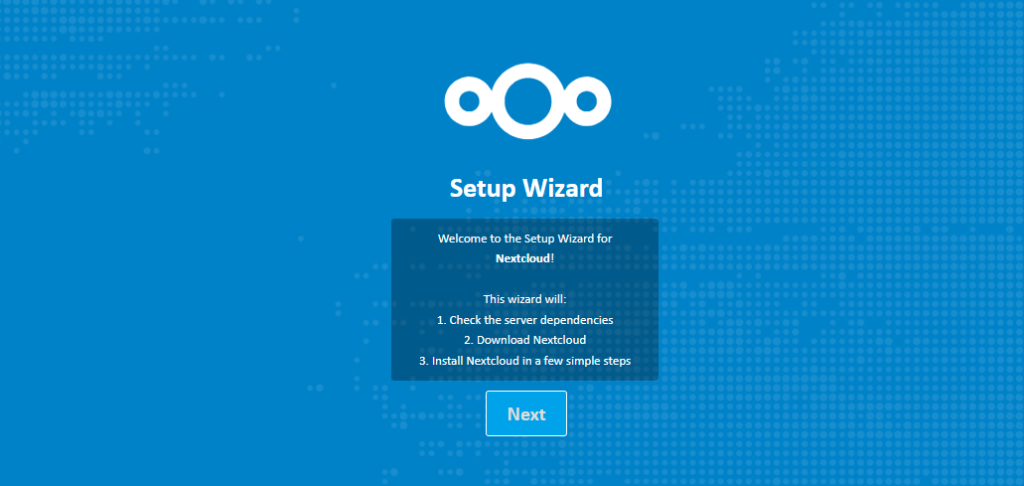
    만약 Fatal error: Uncaught ValueError: Invalid or uninitialized Zip object in 에러가 발생하면 이는 압축 해제 경로가 /var/www/html로 되어있기 때문입니다. 이때는 직접 압축을 풀어서 설치해야 합니다. 압축이 풀려 있다면 도메인 url로 접속하면 됩니다.

    설치가 완료되었습니다.

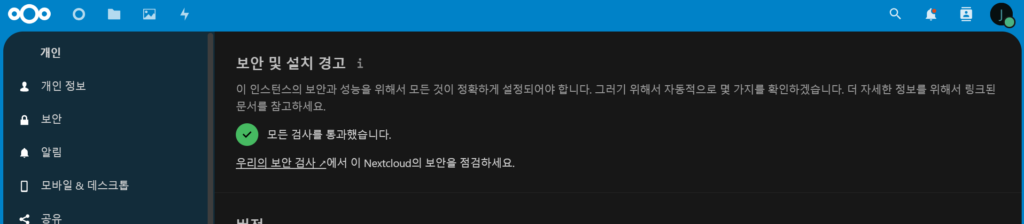
    4. 보안 및 경고 확인

    관리자로 로그인하고 관리자 설정으로 들어갑니다. 이때 보안 및 설치 경고 메시지가 나온다면 항목별 해결방법을 참고하시기 바랍니다.

    1) 파일 무결성과 관련된 오류

    /etc/php/8.2/fpm/pool.d/www.conf 에서 clear_env = no의 주석을 해제합니다.

    sudo nano /etc/php/8.2/fpm/pool.d/www.conf 
    clear_env = no #주석해제

    2) 시스템 환경변수 getenv(‘path’)오류

    관리자 설정의 무결성과 관련된 파일 리스트를 확인하고 문제가 되는 파일을 삭제합니다. 그리고 아래 코드를 실행하여 무결성 문제가 해결 되었는지 확인합니다.

    sudo -u www-data php occ integrity:check-core

    3) PHP 메모리 제한

    php.ini에서 memory_limit값과 upload_max_filesize 을 512M 이상으로 설정합니다.

    Memory_limit = 1G
    upload_max_filesize = 1G

    4) 국가 전화번호 설정

    nextcloud config.php 파일에 다음 내용을 추가합니다.

    'default_phone_region' => 'kr'

    5) 트렌젝션 성능 향상 – memcached 구성

    memcached 구성 다음 글을 참고하시기 바랍니다. 메모리 caching APCu, Redis, Memcached 설치 – Thinknote

    트렌젝션 파일 잠금과 함께 memcached 를 사용하려면 redis도 설치해야 합니다.

    설치가 완료되면 nextcloud config.php 파일에 다음 내용을 추가합니다.

    'memcache.local' => '\\OC\\Memcache\\Redis',
    'memcache.distributed' => '\\OC\\Memcache\\Redis',
    'memcache.locking' => '\\OC\\Memcache\\Redis',
    'filelocking.enabled' => 'true',
    'redis' =>
        array (
            'host' => 'localhost',
            'port' => 0,
            'timeout' => 0.0,
    ),

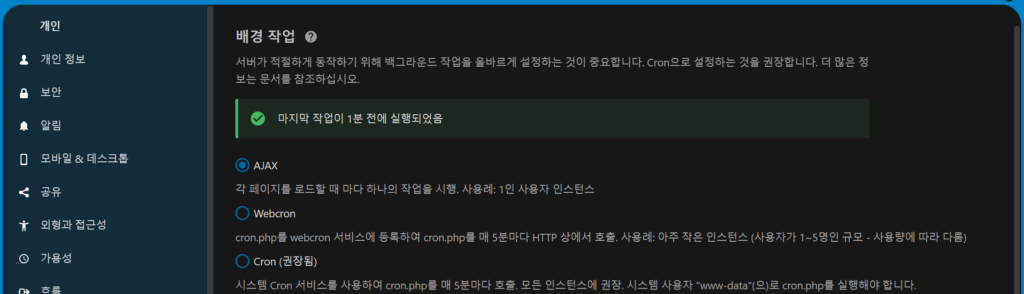
    6) 보안 및 배경 작업 확인
    Thinknote

  • 메모리 caching APCu, Redis, Memcached 설치

    1. 메모리 캐싱 방법(APCu, Redis, Memcached)

    ubuntu에서 사용할 수 있는 메모리 캐싱 방법으로 APCu, Redis, Memcached 가 있습니다. 각각의 캐싱 도구는 다양한 용도와 요구 사항에 맞게 선택해야 합니다.

    • 예를 들어, APCu는 PHP 코드의 성능을 향상시킬 수 있지만 단일 서버에서만 사용 가능하므로 분산 환경에는 적합하지 않습니다.
    • Redis는 다양한 데이터 구조와 클러스터링 기능을 제공하여 복잡한 애플리케이션에 적합합니다.
    • Memcached는 분산 환경에서 대규모 처리량을 지원하기 위해 설계되었습니다.

    1) APCu (Alternative PHP Cache user caching)

    APCu는 PHP 확장 기능으로서 로컬 서버 내에서 데이터를 캐시하는 데 사용되며 단일 서버 환경에서 사용하기 적합합니다. APCu는 프로세스 간 데이터 공유가 불가능하며, 데이터는 해당 프로세스에서만 유지됩니다.

    1. PHP용 메모리 캐싱 시스템입니다.
    2. PHP 코드에 직접 접근하여 데이터를 캐싱할 수 있습니다.
    3. 단일 서버에서만 사용 가능하며 분산 환경에는 적합하지 않습니다.
    4. APCu는 기본적으로 메모리에 데이터를 저장하므로 빠른 읽기/쓰기 속도를 제공합니다.
    5. 하지만 APCu는 데이터 유지 및 복제를 지원하지 않으므로 서버 장애 시 데이터 손실 수 있습니다.

    2) Redis

    Redis는 오픈 소스 인메모리 데이터 구조 저장소로 다중 서버 환경에서 스케일 아웃이 가능하며, 데이터를 메모리에 저장하고 디스크에 지속적으로 저장할 수 있습니다. 다양한 데이터 구조 (문자열, 해시, 리스트, 세트 등)를 지원하며 Pub/Sub 메커니즘을 통해 메시지 브로커로도 사용할 수 있습니다.

    1. 단일 스레드로 작동하며, 이벤트 기반 아키텍처를 사용하여 동시성 문제를 해결합니다.
    2. 문자열, 해시, 목록, 세트, 정렬된 세트 등 다양한 데이터 구조를 지원합니다..
    3. Publish/Subscribe (Pub/Sub) 메커니즘을 지원하여 메시지 기반 아키텍처를 구축할 수 있습니다
    4. 마스터-슬레이브 복제 및 Redis 클러스터와 같은 분산 시스템을 지원합니다.
    5. 다양한 성능 모니터링 및 관리 도구를 제공하여 데이터베이스 인스턴스의 상태를 모니터링하고 성능을 최적화할 수 있습니다.

    3) Memcached

    Memcached는 분산 메모리 객체 캐시 시스템으로 다중 서버 환경에서 스케일 아웃이 가능하며, 데이터를 메모리에 저장합니다. 데이터는 키-값 형태로 저장되며, 복잡한 데이터 구조를 지원하지 않습니다.

    1. 분산 객체 캐싱 시스템입니다.
    2. 키-값 형태의 데이터를 저장하고 검색하는 데 사용됩니다.
    3. 분산 환경에서 사용하기 적합하며, 여러 서버 간에 데이터를 공유할 수 있습니다.
    4. Memcached는 단순한 키-값 저장소로서 복잡한 데이터 구조를 지원하지 않습니다.
    5. 메모리 사용량이 크고, 디스크에 데이터를 저장하지 않으므로 서버 장애 시 데이터 손실 수 있습니다.

    일반적으로 APCu, Redis 및 Memcached 모두 설치하고 운영할 수 있습니다.

    모든 시스템을 동시에 운영할 때는 서버 리소스 (메모리 및 CPU)를 고려해야 하며, 각 캐시 시스템의 설정과 운영 방법을 이해하고 최적화해야 합니다. 또한 데이터 일관성과 동기화 문제도 고려해야 합니다.

    2. APCu 캐싱

    1) APCu 설치

    APCu를 설치하기 위해 다음 명령어를 실행합니다.

    sudo apt install php8.2-apcu

    2) APCu 활성화(acpu.ini)

    PHP 설정 파일을 열기 위해 다음 명령어를 실행합니다. php 버전은 서버에 설치된 php 버전을 입력합니다.

    Apache 웹 서버를 사용한다면 /etc/php/8.2/apache2/php.ini을 수정해야 합니다.

    sudo nano /etc/php/8.2/apache2/php.ini

    PHP-FPM (PHP FastCGI Process Manager)에서 php를 사용한다면 sudo nano /etc/php/8.2/fpm/php.ini를 수정하거나 acpu.ini 파일을 수정합니다.
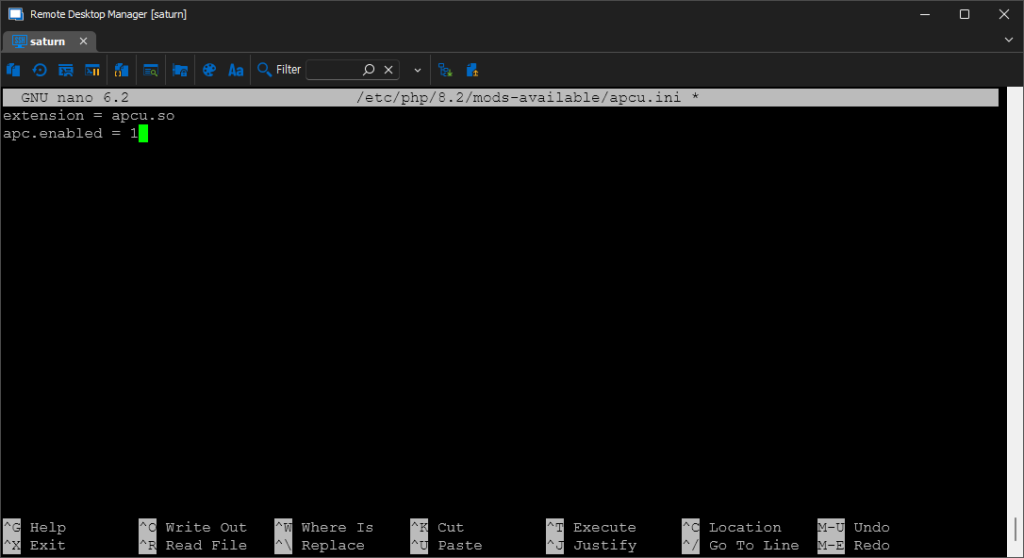
    만약 acpu.ini 파일이 없다면 /etc/php/8.2/mods-available/apcu.ini 파일을 생성하고 다음 내용을 붙여 넣습니다.

    sudo nano /etc/php/8.2/mods-available/apcu.ini
    extension = apcu.so
    apc.enabled = 1

    Read in English

    다음 명령어로 apcu 모듈을 활성화합니다.

     sudo phpenmod -v 8.2 apcu

    nginx 서버를 재시작하여 변경 사항이 적용되도록 합니다.

    sudo systemctl restart nginx

    3) APCu 실행 확인(acpu.ini)

    아래 명령어를 실행해서 phpinfo() 함수의 결과를 출력하고 APCu 관련 설정, 버전 정보, 디렉토리 경로 등을 확인할 수 있습니다.

    php -i | grep apcu

    1. Redis 캐싱

    1) Redis 설치

    Redis를 설치하기 위해 다음 명령어를 실행합니다. 설치가 완료되면 Redis 서버가 자동으로 시작됩니다

    sudo apt install redis-server

    2) Redis 상태 확인

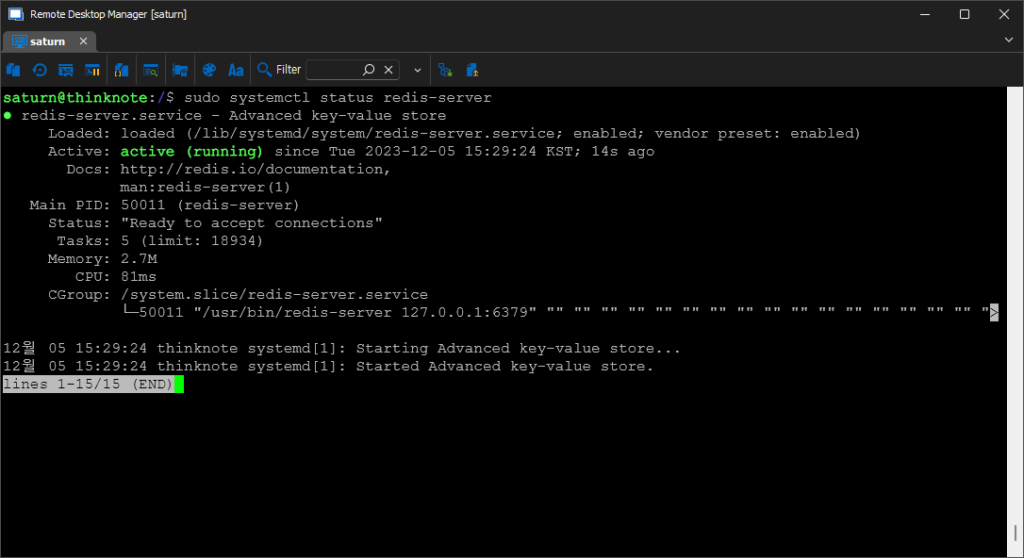
    서비스 상태를 확인하기 위해 다음 명령어를 실행합니다.
    Redis 서버가 정상적으로 실행 중인지 확인한 후, 필요에 따라 Redis 구성 파일을 수정할 수 있습니다. 구성 파일은 /etc/redis/redis.conf 경로에 위치해 있습니다

    sudo systemctl status redis-server
    sudo usermod -a -G redis www-data
    

    3) 방화벽 설정(iptables)

    redis-server가 사용하는 6379 port 를 개방하고 iptable을 저장 및 리로드 합니다.

    sudo iptables -A INPUT -p tcp --dport 6379 -j ACCEPT
    sudo netfilter-persistent save
    sudo netfilter-persistent reload

    4) Redis와 php 연동

    Redis PHP 확장 모듈을 설치합니다.

    sudo apt install php8.2-redis

    nginx 서버를 재시작하여 변경 사항이 적용되도록 합니다.

    sudo systemctl restart nginx

    5) Redis 활성화(redis.ini)

    sudo nano /etc/php/8.2/mods-available/redis.ini에서 아래 코드를 추가합니다.

    sudo nano /etc/php/8.2/mods-available/redis.iniextension = redis.so

    PHP-FPM 서버를 재시작합니다.

    sudo systemctl restart php8.2-fpm

    새로운 PHP 파일을 생성하고 다음과 같은 코드를 작성하여 Redis와의 연결 및 작업을 확인할 수 있습니다(value 출력)

    <?php
    $redis = new Redis();
    $redis->connect('localhost', 6379);
    
    // 문자열 저장 및 조회 예제
    $redis->set("key", "value");
    echo $redis->get("key");
    
    // 해시 저장 및 조회 예제
    $redis->hSet("hash", "field", "value");
    echo $redis->hGet("hash", "field");
    
    // 연결 종료
    $redis->close();
    ?>

    2. Memcached 캐싱

    1) Memcached 설치

    Memcache를 설치하기 위해 다음 명령어를 실행합니다.

    sudo apt install memcached

    2) Memcached 서비스 시작

    다음 명령어를 실행해서 Memcached 서비스를 시작합니다.

    sudo systemctl start memcached
    sudo systemctl status memcached

    Memcached 서비스가 부팅시 자동으로 시작되도록 아래 코드를 실행합니다.

    sudo systemctl enable memcached

    3) 방화벽 설정(iptables)

    Memcached는 localhost(127.0.0.1)의 11211 포트에서 실행됩니다.
    Memcached가 실행되도록 iptables 11211 포트를 개방합니다.

    sudo iptables -A INPUT -p tcp --dport 11211 -j ACCEPT
    sudo netfilter-persistent save
    sudo netfilter-persistent reload

    추가로, Memcached를 사용하는 애플리케이션 구성을 위해 다음과 같은 설정 파일을 편집할 수 있습니다:

    • 메모리 할당량 수정: /etc/memcached.conf 파일에서 -m 옵션 값을 수정하여 할당량을 조정할 수 있습니다.
    • 바인딩 주소 수정: /etc/memcached.conf 파일에서 -l 옵션 값을 변경하여 다른 IP 주소로 바인딩할 수 있습니다.
    • 포트 수정: /etc/memcached.conf 파일에서 -p 옵션 값을 변경하여 다른 포트 번호로 설정할 수 있습니다.

    4) PHP 연동(php.ini)

    아래 명령어를 실행해서 패키지를 설치합니다.

    sudo apt install php8.2-memcached

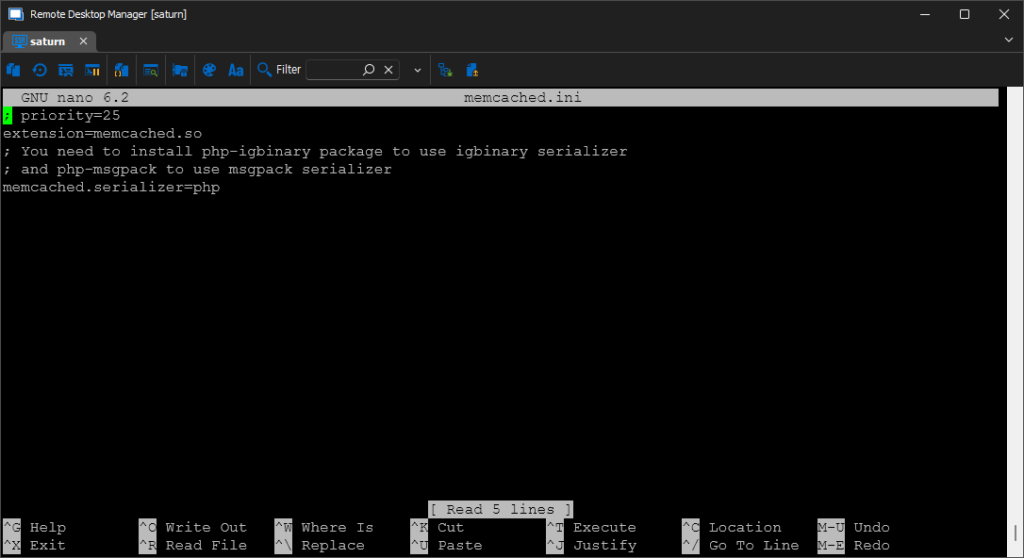
    /etc/php/8.2/fpm/php.ini 파일 또는 /etc/php/8.2/mods-avaiable/memcached.ini 에서 extension=memcached.so 라인을 찾아 주석 해제하고 저장합니다.

    sudo nano /etc/php/8.2/mods-available/memcached.ini

    5) Memcached 작동 확인
    다음 코드를 사용하여 Memcached 서버에 연결하고 값을 저장하고 검색하며 테스트 할 수 있습니다.(value 출력 정상)

    <?php
    $memcached = new Memcached();
    $memcached->addServer('localhost', 11211);
    
    $memcached->set('key', 'value', 60); // 60초 동안 값 저장
    
    $value = $memcached->get('key');
    echo $value; // 저장된 값 출력
    ?>

    4. 추가 학습 자료

    APCu, Redis, Memcached와 관련된 공식 문서 및 참고 자료 링크입니다

    1) APCu

    2) Redis

    3) Memcached

    Thinknote

    함께 읽으면 좋은 글

  • 무료 HTTPS 설정(Let’s Encrypt, Cloudflare)

    1. HTTPS 설정 환경

    Let’s Encrypt와 Cloudflare를 함께 사용하여 HTTPS 연결을 설정할 수 있다

    1) Let’s Encrypt

    Let’s Encrypt는 무료로 SSL/TLS 인증서를 발급하는 인증 기관입니다. Ubuntu 시스템에서 Let’s Encrypt를 사용하면 웹 서버에 안전한 HTTPS 연결을 제공할 수 있습니다.

    1. 무료: Let’s Encrypt는 무료로 사용할 수 있는 공개 프로젝트입니다. 그래서 비용 문제 없이 SSL/TLS 인증서를 발급받을 수 있습니다.
    2. 자동화: Let’s Encrypt는 인증서 발급 및 갱신 프로세스를 자동화하여 편리하게 사용할 수 있도록 지원합니다. 이는 일반적으로 명령어 한 줄을 입력하는 것만으로 인증서를 발급하고 갱신할 수 있다는 의미입니다.
    3. 보안: Let’s Encrypt는 모든 연결에 대해 암호화된 HTTPS 연결을 제공함으로써 보안을 강화합니다. 이를 통해 사용자의 데이터와 개인 정보를 안전하게 보호할 수 있습니다.
    2) Cloudflare.com

    Cloudflare는 웹 보안 및 성능 최적화 서비스를 제공하는 회사입니다. 이 회사는 웹사이트의 속도, 보안 및 가용성을 향상시키기 위해 글로벌 네트워크를 통해 트래픽을 라우팅하고, 악성 행위로부터 보호하. 웹 콘텐츠를 압축 및 최적화하는 기능을 갖추고 있습니다.

    Cloudflare의 주요 기능은 이렇게 볼 수 있습니다

    1. CDN (Content Delivery Network): Cloudflare의 글로벌 네트워크를 통해 사용자들이 웹사이트에 더 빠르게 접근할 수 있도록 도와줍니다.
    2. 웹 방화벽: DDoS 공격, SQL 인젝션 등과 같은 악성 행위로부터 보호하기 위한 방화벽을 제공합니다.
    3. SSL/TLS 암호화: SSL/TLS 인증서를 사용하여 웹사이트를 안전하게 전송합니다.
    4. 성능 최적화: 캐싱, 이미지 최적화, 자바스크립트 최소화 등의 기술을 사용하여 웹사이트의 로딩 속도를 개선합니다.

    Cloudflare의 장점

    1. 높은 가용성: Cloudflare는 글로벌 네트워크를 통해 트래픽을 분산시키므로 웹사이트의 가용성이 향상됩니다.
    2. 보안 강화: DDoS 공격 및 다른 악성 행위로부터 보호하기 위한 강력한 웹 방화벽을 제공합니다.
    3. 성능 개선: 캐싱 및 최적화 기술을 사용하여 웹사이트의 로딩 속도를 개선합니다.

    2. Let’s Encrypy 패키지 설치 및 설정

    1) Let’s Encrypt 설치

    Certbot 설치: Certbot은 Let’s Encrypt의 공식 클라이언트로, 인증서 발급 및 관리에 필요한 도구입니다.

    다음 명령어로 Certbot을 설치합니다

    sudo apt update
    sudo apt install certbot

    python3-certbot-dns-cloudflare 패키지는 Certbot의 DNS-01 도메인 검증 방식을 사용하여 클라우드플레어(DNS 제공 업체) DNS 서버에 도메인 레코드를 자동으로 추가하고 관리하는 기능을 제공하며 다음 순서에 따라 작동합니다.

    1. Certbot은 도메인의 소유자임을 확인하기 위해 클라우드플레어 DNS 서버에 특정한 TXT 레코드를 추가하도록 요청합니다.
    2. python3-certbot-dns-cloudflare 패키지는 클라우드플레어 API를 사용하여 인증된 사용자 계정으로 로그인합니다.
    3. 패키지는 Certbot으로부터 전달받은 인증 요청 정보를 기반으로 클라우드플레어 DNS 서버에 TXT 레코드를 추가합니다.
    4. Certbot은 클라우드플레어 DNS 서버에 레코드가 반영되었는지 확인합니다.
    5. 인증이 성공적으로 완료되면 Certbot은 SSL/TLS 인증서를 발급받아 사용자가 지정한 경로로 저장합니다.

    다음 코드를 실행하여 python3-certbot-dns-cloudflare 를 설치합니다.

    sudo apt install python3-certbot-dns-cloudflare

    2) Cloudflare API 키 생성

    • Cloudflare 계정으로 로그인하고, “My Profile”로 이동합니다.
    • “API Tokens” 섹션으로 이동하고, “Create Token” 버튼을 클릭합니다.
    • “Use Template” 섹션에서 “Edit Zone DNS” 템플릿을 선택합니다.
    • Zone에 대한 액세스를 선택한 후, “Continue to Summary” 버튼을 클릭합니다.
    • Token 이름을 지정하고, 생성된 토큰 값을 안전한 곳에 저장합니다.

    Read in English

    3) API Token 저장

    /root/.secrets/certbot 디렉토리를 생성합니다.

    /root/.secrets/certbot/cloudflare.ini 파일을 생성합니다.

    sudo mkdir /root/.secrets/certbot
    sudo nano /root/.secrets/certbot/cloudflare.ini

    cloudflare.ini에 cloudflare 에서 확인한 token을 입력합니다.

    dns_cloudflare_email = cloudflare에_등록된_이메일
    dns_cloudflare_api_key = YOUR_CLOUDFLARE_API_TOKEN
    • example.com 을 자신의 도메인으로 변경해야 합니다.
    • /root/.secrets/certbot/cloudflare.ini는 아래와 같은 내용으로 생성되어야 합니다

    생성된 폴더와 파일의 권한을 변경합니다.

    sudo chmod 0700 /root/.secrets/certbot
    sudo chmod 0400 /root/.secrets/certbot/cloudflare.ini
    

    3. 인증서 발급

    1) 인증서 발급 코드

    인증서 발급을 원하는 도메인을 입력합니다. 여기서 서브 도메인을 인증한다면 서브 도메인을 입력합니다.

    sudo certbot certonly --dns-cloudflare --preferred-challenges dns-01 --dns-cloudflare-propagation-seconds 20 --dns-cloudflare-credentials /root/.secrets/certbot/cloudflare.ini -d example.com

    Enter email address (used for urgent renewal and security notices) (Enter ‘c’ to cancel): 자신의 이메일 주소를 입력합니다.(취소하려면 c)

    2) 코드 설명

    위의 코드는 Certbot을 사용하여 example.com 도메인에 대한 인증서를 생성하는 명령어입니다.

    1. certbot: Certbot 도구를 실행합니다.
    2. certonly: 인증서만 생성하고 웹 서버와 연결하지 않습니다. (인증서 발급만 수행)
    3. --dns-cloudflare: Cloudflare DNS에 대한 도메인 확인을 통해 인증서를 발급합니다.
    4. --preferred-challenges dns-01: DNS 기반의 도메인 확인 방식 중 하나인 dns-01을 사용합니다.
    5. --dns-cloudflare-propagation-seconds 20: Cloudflare DNS 업데이트가 완료되기까지 기다리는 시간(초)입니다. 여기에서는 20초로 설정되어 있습니다.
    6. --dns-cloudflare-credentials /root/.secrets/certbot/certbot-cloudflare.ini: Cloudflare API에 액세스하기 위한 인증 정보가 포함된 파일의 경로입니다. 여기에서는 /root/.secrets/certbot/cloudflare.ini 파일을 사용합니다.
    7. -d example.com: 인증서를 발급할 도메인 이름으로, 여기에서는 example.com이 사용됩니다.

    2) 발급 확인

    발급된 인증서는 /etc/letsencrypt/live 하위의 도메인 폴더에 생성됩니다.

    총 4개의 파일(cert.pem, chain.pem, fullchain.pem, privkey.pem)이 생성됩니다

    4. 추가 학습 자료

    Let’s Encrypt와 Certbot의 공식 문서 및 참고 자료 링크입니다

    Thinknote

    함께 읽으면 좋은 글

  • Nginx + Php8 설정

    Nginx + Php8 설정

    1. Nginx와 PHP 8 연결

    nginx php8 패키지를 설치했다고 웹서버에서 php파일이 적용되는 것은 아닙니다. nginx가 php8를 서비스할 수 있도록 일부 파일의 수정이 해야 합니다. 설정이 올바르지 않다면 nginx에서 php8이 제대로 작동하지 않습니다. 특히 php파일이 다운로드 되거나 phpinfo 또는 php 코드를 실행시 아무것도 나타나지 않는 문제가 생깁니다.

    지금 확인하는 부분은 nginx와 php8 설정을 통해서 웹서버에서 php가 정상적으로 작동하는데 도움을 줄 것입니다.

    1개의 파일 유무와 3개의 파일을 수정해야 합니다.

    1. /etc/nginx/nginx.conf 파일이 존재하는지
    2. /etc/nginx/fastcgi_params의 fastcig_param 확인 및 추가
    3. /etc/nginx/sites-available/default 설정에서 php script 추가 및 수정
    4. /etc/nginx/nginx.conf의 default_type

    4번째는 수정하지 않는 경우 php파일이 실행되지 않고 다운 받아지는 문제가 생깁니다.

    1) /etc/nginx/nginx.conf 확인

    앞선 설치 및 진행을 따라 했다면 nginx.conf 파일은 존재합니다. 만약 없다면 다음 내용을 복사해서 파일을 생성하면 됩니다. 아래 내용을 복사해서 파일을 만든다면 4번의 단계는 생략해도 됩니다.

    아래에서 php버전에 따라 설정된 user가 다를 수 있습니다. user는 sudo nano /etc/php/8.1/fpm/pool.d/www.conf의 user, group, listen.owner, listen.group 정보와 일치해야 합니다.

    파일을 생성합니다.

    sudo nano /etc/nginx/nginx.conf

    다음 코드를 붙여넣습니다.

    user www-data;
    worker_processes auto;
    pid /run/nginx.pid;
    include /etc/nginx/modules-enabled/*.conf;
    
    events {
            worker_connections 768;
            # multi_accept on;
    }
    
    http {
            ##
            # Basic Settings
            ##
            sendfile on;
            tcp_nopush on;
            types_hash_max_size 2048;
            # server_tokens off;
            # server_names_hash_bucket_size 64;
            # server_name_in_redirect off;
            include /etc/nginx/mime.types;
            #default_type application/octet-stream;
            default_type text/html;
            ##
            # SSL Settings
            ##
            ssl_protocols TLSv1 TLSv1.1 TLSv1.2 TLSv1.3; # Dropping SSLv3, ref: POODLE
            ssl_prefer_server_ciphers on;
    
            ##
            # Logging Settings
            ##
            access_log /var/log/nginx/access.log;
            error_log /var/log/nginx/error.log;
    
            ##
            # Gzip Settings
            ##
            gzip on;
            # gzip_vary on;
            # gzip_proxied any;
            # gzip_comp_level 6;
            # gzip_buffers 16 8k;
            # gzip_http_version 1.1;
            # gzip_types text/plain text/css application/json application/javascript text/xml application/xml application/xml+rss text/javascript;
    
            ##
            # Virtual Host Configs
            ##
            include /etc/nginx/conf.d/*.conf;
            include /etc/nginx/sites-enabled/*;
    }
    
    #mail {
    #       # See sample authentication script at:
    #       # http://wiki.nginx.org/ImapAuthenticateWithApachePhpScript
    #
    #       # auth_http localhost/auth.php;
    #       # pop3_capabilities "TOP" "USER";
    #       # imap_capabilities "IMAP4rev1" "UIDPLUS";
    #
    #       server {
    #               listen     localhost:110;
    #               protocol   pop3;
    #               proxy      on;
    #       }
    #
    #       server {
    #               listen     localhost:143;
    #               protocol   imap;
    #               proxy      on;
    #       }
    #}
    

    2) /etc/nginx/fastcgi_params의 fastcig_param 확인 및 추가

    편집기로 /etc/nginx/fastcgi_param을 열고 다음 내용이 없으면 추가합니다.

    sudo nano /etc/nginx/fastcgi_params

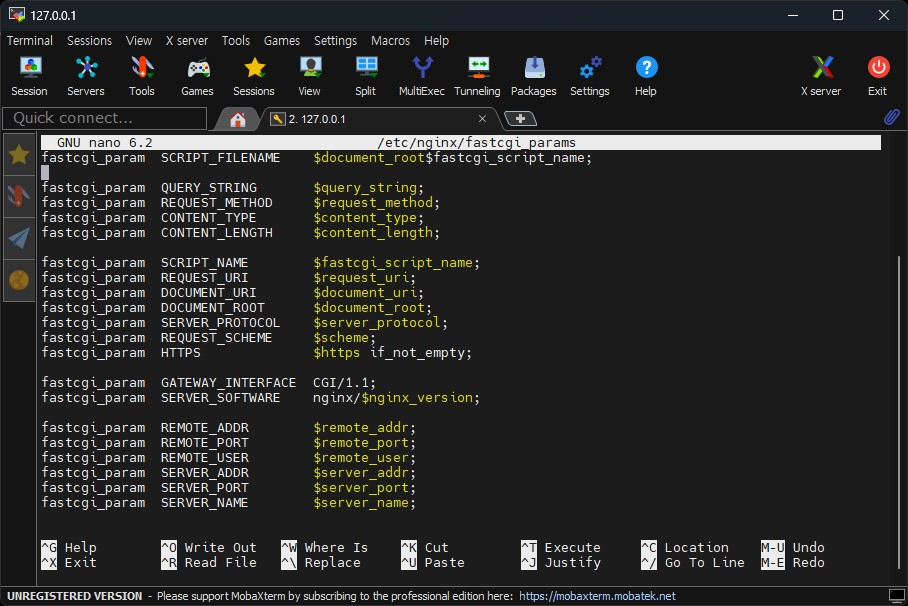
    첫 번째 줄에 다음 코드를 추가합니다.

    fastcgi_param SCRIPT_FILENAME $document_root$fastcgi_script_name;
    [Step 8] fastcgi_param SCRIPT_FILENAME $document_root$fastcgi_script_name; 추가

    Read in English

    3) /etc/nginx/sites-available/default 설정에서 php script 추가 및 수정

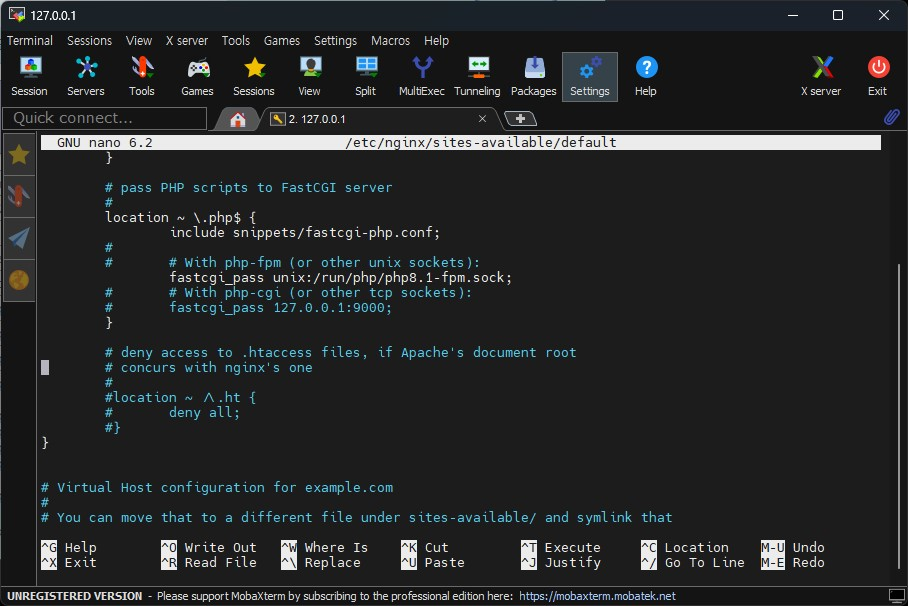
    default 파일을 편집기로 실행하고 location 부분을 다음과 같이 수정합니다. 여기서는 8.1버전을 기준으로 수정합니다. 기존 파일에서 다음 부분을 찾아 변경하면 됩니다.

    # pass PHP scripts to FastCGI server
    
    location ~ \.php$ {
           include snippets/fastcgi-php.conf;
    
           # With php-fpm (or other unix sockets):
           fastcgi_pass unix:/run/php/php8.1-fpm.sock;
    }
    [Step 9] pass PHP scripts to FastCGI server 추가

    Nginx와 php를 모두 재시작 합니다.

    sudo systemctl restart nginx
    sudo systemctl restart php8.1-fpm

    4. PHP 8 실행 및 확인

    php정보를 확인할 파일을 생성합니다. 파일은 web root 에 생성합니다.

    sudo nano /var/www/html/info.php

    php 코드 규칙에 따라 다음 내용을 복사해서 붙여 넣습니다.

    <?php
    phpinfo();
    ?>

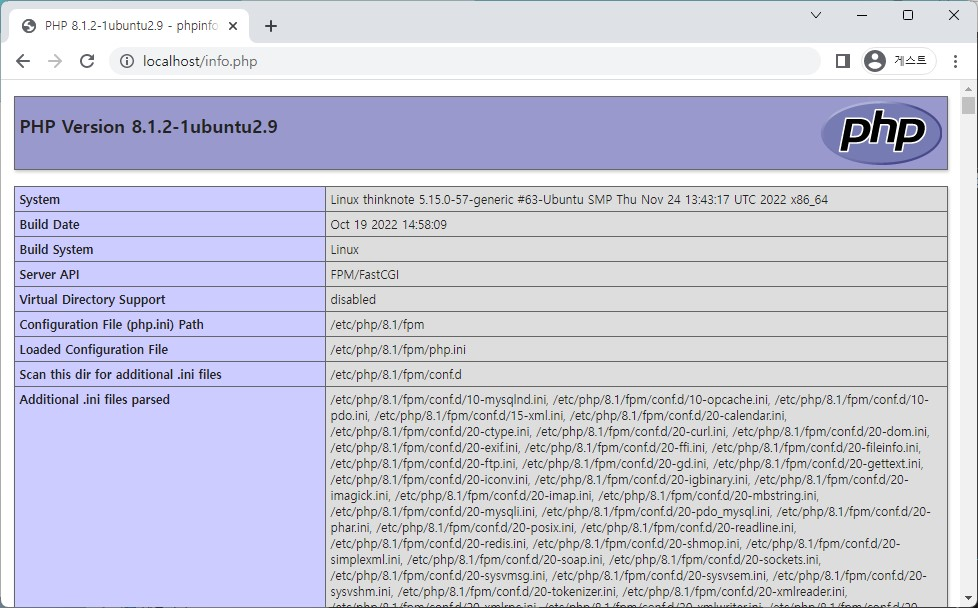
    웹사이트에서 localhost/info.php 또는 주소/info.php로 php 정보를 확인합니다.

    [Step 10] php info 확인

    이 글은 nginx 설치 이후 PHP8 셋팅에 있는 내용 중 문제해결에 대한 부분만 별도로 골라내서 작성된 글로 이전 글과 중복되어 있습니다. nginx 설치에 대해서 자세히 알고 싶다면 다음 링크를 클릭하세요

    Nginx 웹서버 설치(ubuntu) – Thinknote

    ubuntu의 nginx가 설치된 상태에서 php8을 설치하고자 한다면 다음 링크를 클릭하세요. php설치는 wordpress를 설치하기 위한 준비 단계로 진행됩니다.

    PHP 8 설치(ubuntu) – Thinknote

    함께 읽으면 좋은 글

  • PHP 8 설치(ubuntu)

    PHP 8 설치(ubuntu)

    1. PHP 이해 및 특징

    1) PHP 이해

    PHP 8 설치는 Nginx 웹서버와 연동하여 WordPress를 사용하기 위한 목적입니다. 향후 PHP를 활용하여 데이터를 일부 조작하고 PHP 코드를 삽입하는 방법에 대해서도 다루겠지만 그보다는 PHP로 개발된 WordPress를 운영하기 위한 목적에서 설명합니다.

    PHP는 Hypertext Preprocessor의 약자로 동적 웹페이지를 구현하기 위해 설계되었습니다.  PHP로 작성된 코드를 PHP 엔진에서 html 파일과 같이 처리하여 원하는 웹 페이지를 만들수 있습니다. php는 8.x 버전으로 넘어가고 있으며 7.0이후에는 PHP 코드와 HTML을 별도 파일로 분리하여 작성하며 웹서버가 아닌 php-fpm(PHP FastCGI Process Manager)을 통해 실행하는 경우가 늘어나고 있습니다.

     서버 측 오픈 소스 소프트웨어는 PHP로 구현된 경우가 많습니다. PHP에 기반한 대표적인 프로그램으로 워드프레스, 미디어위키, 넥스트클라우드 등이 있습니다. PHP는 텍스트와 HTML의 처리에 강점을 가지고 있어 URL의 파싱이나 폼 처리, 정규 표현식 등을 다양하게 적용할 수 있고 다양한 데이터베이스를 지원합니다.

    자바, 파이썬 등 다양한 프로그래밍 언어가 널리 활용되고 있지만 오픈소스의 영향력에 기반하여 지속적인 개발이 진행되고 있습니다.

    2) PHP 특징

    php는 단순, 능률, 안전, 유연성, 친숙함의 4가지 특징을 갖고 있습니다.

    • PHP는 시스템 기능, 즉 시스템의 파일에서 생성, 열기, 읽기, 쓰기 및 닫을 수 있습니다.
    • PHP는 양식, 즉 파일에서 데이터를 수집하고, 파일에 데이터를 저장하고, 이메일을 통해 데이터를 보내고, 사용자에게 데이터를 반환 할 수 있습니다.
    • PHP를 통해 데이터베이스 내의 요소를 추가, 삭제, 수정합니다.
    • 쿠키 변수에 액세스하고 쿠키를 설정합니다.
    • PHP를 사용하면 사용자가 웹 사이트의 일부 페이지에 액세스하도록 제한 할 수 있습니다.
    • 데이터를 암호화 할 수 있습니다.

    3) PHP 활용

    자바나 C 언어에서 접근하려면 여러 Include 등을 통해야 했던 작업들이 내장함수로 있어서 적은 코드로도 쉽게 구현이 가능합니다. 현재의 PHP는 절차적인 형태에서 ‘객체지향(클래스- Class)’ 프로그램 작성이 가능한 상태로 진화되었습니다.

    • PHP는 동적 페이지 콘텐츠를 생성 할 수 있습니다.
    • PHP는 서버에서 파일을 만들고, 열고, 읽고, 쓰고, 삭제하고, 닫을 수 있습니다.
    • PHP는 양식 데이터를 수집 할 수 있습니다.
    • PHP는 쿠키를 보내고받을 수 있습니다.
    • PHP는 데이터베이스의 데이터를 추가, 삭제, 수정할 수 있습니다.
    • PHP를 사용하여 사용자 액세스를 제어 할 수 있습니다.
    • PHP는 데이터를 암호화 할 수 있습니다

    2. PHP 8 설치

    1) PHP 8 사전 준비

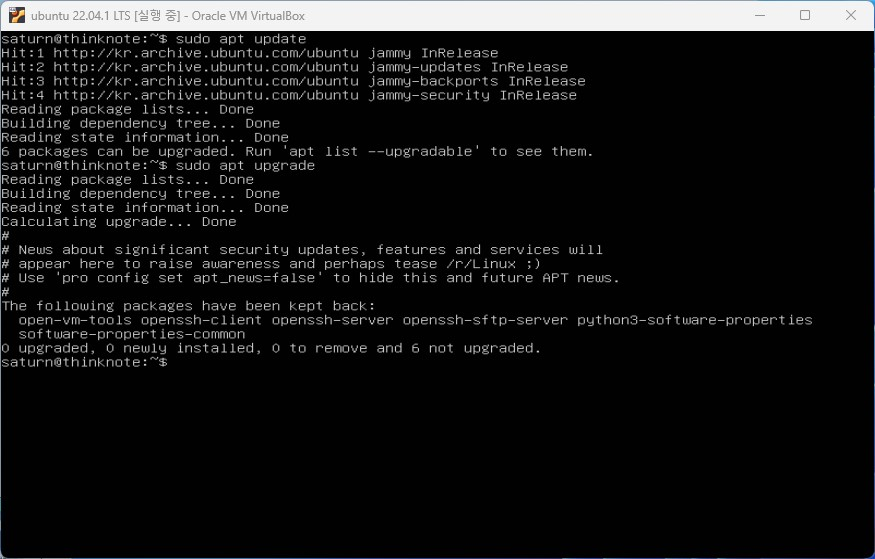
    ubuntu의 패키지를 업데이트 및 업그레이드를 진행합니다.

    sudo apt update
    sudo apt upgrade
    php 8
    [Step 1] 패키지 업데이트

    Read in English

    2) PHP 8 패키지 확인 및 설치

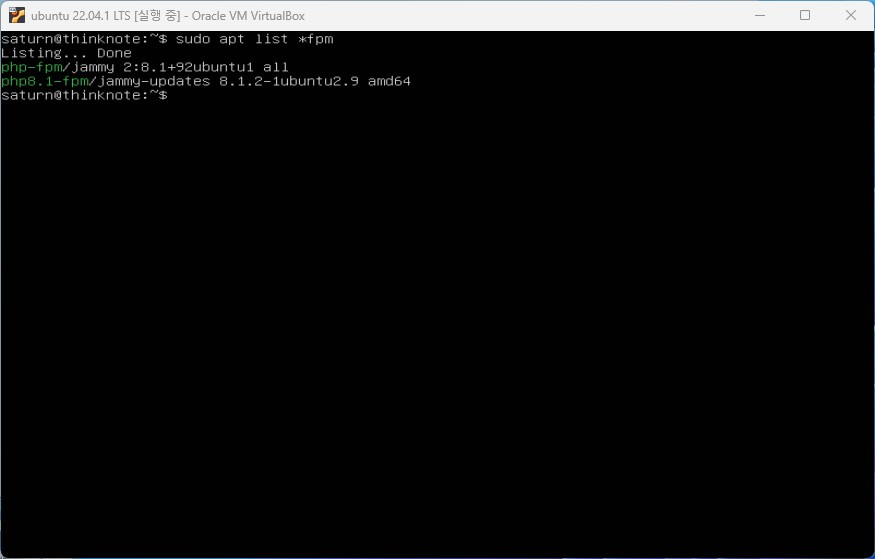
    apt list 명령으로 php와 관련된 항목을 확인할 수 있습니다. 하지만 php관련 패키지가 너무 많기 때문에 무엇을 설치해야 할지 망설여집니다. 특히 php 버전도 다양하기 때문에 기존 프로그램의 개발 환경에 그래서 특정 버전이 필요할 수도 있습니다.

    php 설치의 core는 php-fpm입니다. php 버전에 그래서는 php7.x-fpm, php8.x-fpm 등 버전별로 존재합니다. 특정 버전을 설치하는 방법은 다른 글에서 다루도록 하겠습니다.

    apt list *fpm으로 php 8 설치의 핵심 패키지를 확인합니다. 여기서는  php-fpm은 8.1버전이고 php-fpm은 8.1.2 버전으로 나옵니다. 최신 버전이 좋을 수도 있지만 호환성에서 문제가 발생될 수 있기 때문에 가장 최신 버전은 피하는 것도 방법입니다.

    sudo apt list *fpm
    php 8
    [Step 2] 패키지 확인

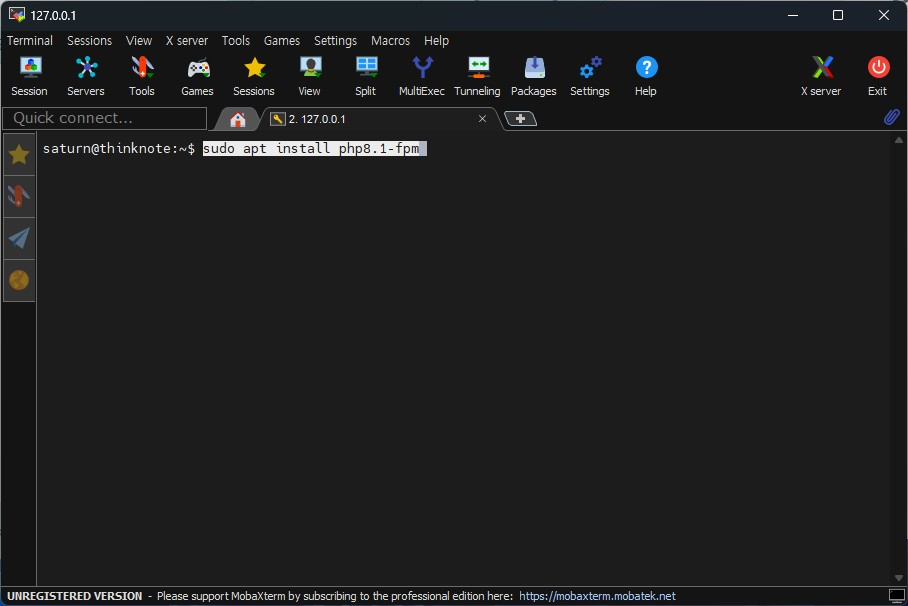
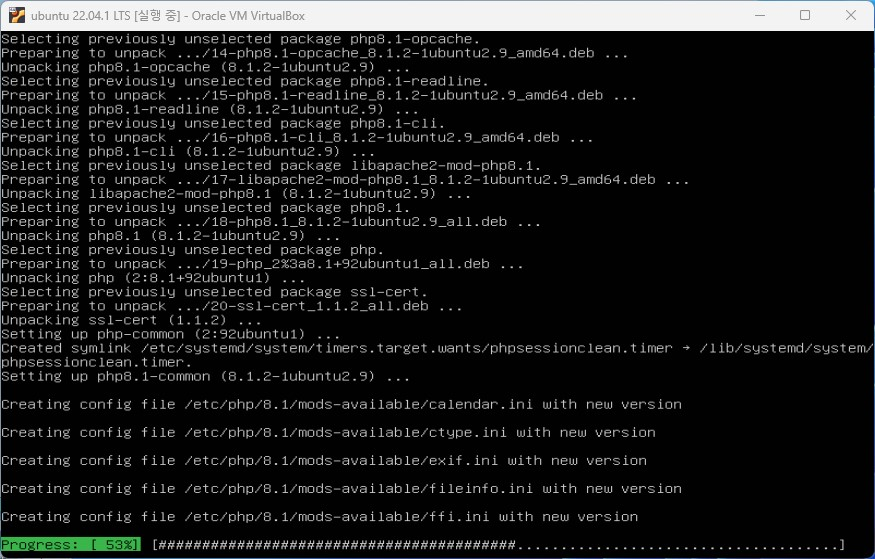
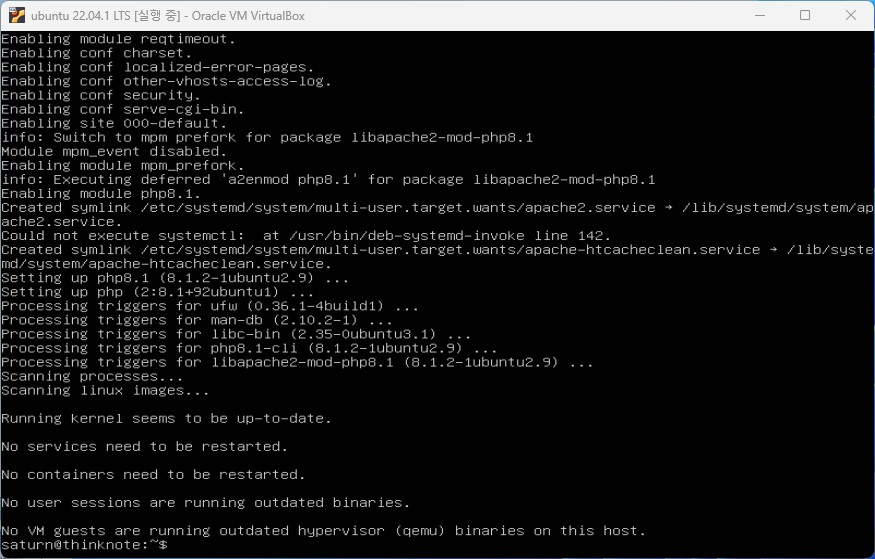
    여기서는 php을 설치합니다.

    sudo apt install php8.1-fpm
    php 8
    [Step 3] php-fpm 설치
    php 8
    [Step 4] php-fpm 설치
    php 8
    [Step 5] php-fpm 설치

    3) PHP 8 상태 확인

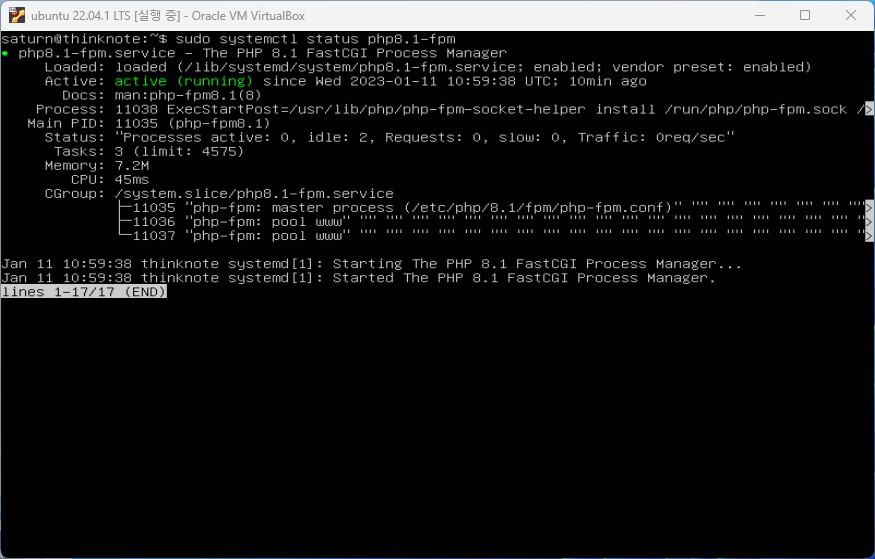
    설치가 완료되고 잘 작동되고 있는지 확인하기 위해서 sudo systemctl status php8.1-fpm 명령어를 실행합니다. 앞서 특정 버전을 설치했다면 php뒤에 버전을 함께 작성해서 확인하면 됩니다.

    sudo systemctl status php8.1-fpm
    php 8
    [Step 6] php 서비스 확인

    서비스가 정상적으로 실행되고 있습니다. 출력된 내용을 보면 서비스는 php8.1-fpm.service로 작동되며 conf 파일은 /etc/php/8.1/fpm/php-fpm.conf 파일입니다.

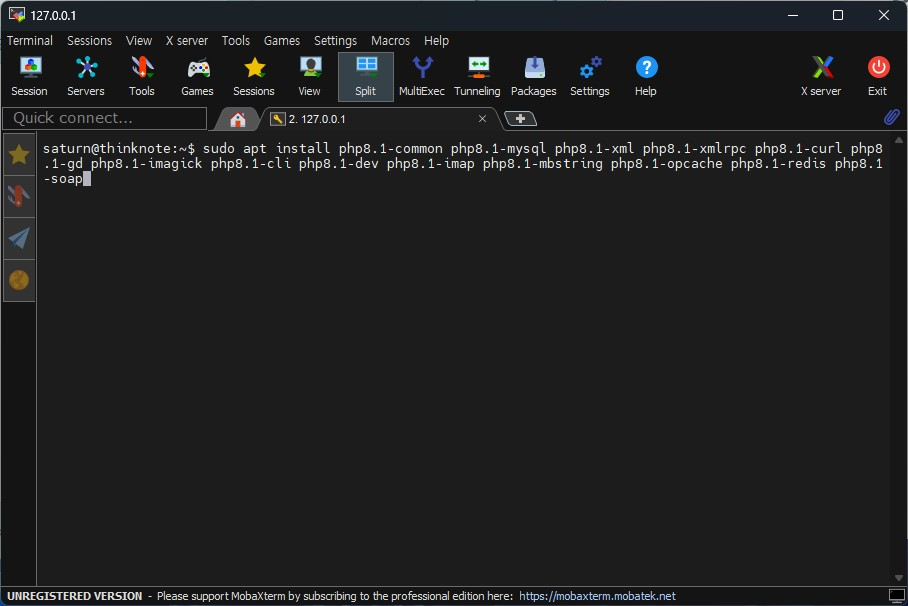
    4) WordPress를 위한 php 8 패키지 추가 설치

    패키지 중에는 지금 당장 필요하지 않은 패키지도 있습니다. 하지만 미리 설치해도 큰 상관이 없기 때문에 기본적인 패키지는 모두 설치합니다.

    sudo apt install php8.1-common php8.1-mysql php8.1-xml php8.1-xmlrpc php8.1-curl php8.1-gd php8.1-imagick php8.1-cli php8.1-dev php8.1-imap php8.1-mbstring php8.1-opcache php8.1-redis php8.1-soap php8.1-zip
    php 8
    [Step 7] php 추가 패키지 설치

    3. Nginx와 PHP 8 연결

    php 패키지를 설치했다고 웹서버에서 php파일이 적용되는 것은 아닙니다. nginx가 php를 서비스할 수 있도록 일부 파일의 수정이 해야 합니다.

    1개의 파일 유무와 3개의 파일을 수정해야 합니다.

    1. /etc/nginx/nginx.conf 파일이 존재하는지
    2. /etc/nginx/fastcgi_params의 fastcig_param 확인 및 추가
    3. /etc/nginx/sites-available/default 설정에서 php script 추가 및 수정
    4. /etc/nginx/nginx.conf의 default_type

    4번째는 수정하지 않는 경우 php파일이 실행되지 않고 다운 받아지는 문제가 생깁니다.

    1) /etc/nginx/nginx.conf 확인

    앞선 설치 및 진행을 따라 했다면 nginx.conf 파일은 존재합니다. 만약 없다면 다음 내용을 복사해서 파일을 생성하면 됩니다. 아래 내용을 복사해서 파일을 만든다면 4번의 단계는 생략해도 됩니다.

    파일을 생성합니다.

    sudo nano /etc/nginx/nginx.conf

    다음 코드를 붙여넣습니다.

    user www-data;
    worker_processes auto;
    pid /run/nginx.pid;
    include /etc/nginx/modules-enabled/*.conf;
    
    events {
            worker_connections 768;
            # multi_accept on;
    }
    
    http {
            ##
            # Basic Settings
            ##
            sendfile on;
            tcp_nopush on;
            types_hash_max_size 2048;
            # server_tokens off;
            # server_names_hash_bucket_size 64;
            # server_name_in_redirect off;
            include /etc/nginx/mime.types;
            #default_type application/octet-stream;
            default_type text/html;
            ##
            # SSL Settings
            ##
            ssl_protocols TLSv1 TLSv1.1 TLSv1.2 TLSv1.3; # Dropping SSLv3, ref: POODLE
            ssl_prefer_server_ciphers on;
    
            ##
            # Logging Settings
            ##
            access_log /var/log/nginx/access.log;
            error_log /var/log/nginx/error.log;
    
            ##
            # Gzip Settings
            ##
            gzip on;
            # gzip_vary on;
            # gzip_proxied any;
            # gzip_comp_level 6;
            # gzip_buffers 16 8k;
            # gzip_http_version 1.1;
            # gzip_types text/plain text/css application/json application/javascript text/xml application/xml application/xml+rss text/javascript;
    
            ##
            # Virtual Host Configs
            ##
            include /etc/nginx/conf.d/*.conf;
            include /etc/nginx/sites-enabled/*;
    }
    
    #mail {
    #       # See sample authentication script at:
    #       # http://wiki.nginx.org/ImapAuthenticateWithApachePhpScript
    #
    #       # auth_http localhost/auth.php;
    #       # pop3_capabilities "TOP" "USER";
    #       # imap_capabilities "IMAP4rev1" "UIDPLUS";
    #
    #       server {
    #               listen     localhost:110;
    #               protocol   pop3;
    #               proxy      on;
    #       }
    #
    #       server {
    #               listen     localhost:143;
    #               protocol   imap;
    #               proxy      on;
    #       }
    #}
    

    2) /etc/nginx/fastcgi_params의 fastcig_param 확인 및 추가

    편집기로 /etc/nginx/fastcgi_param을 열고 다음 내용이 없으면 추가합니다.

    sudo nano /etc/nginx/fastcgi_params

    첫 번째 줄에 다음 코드를 추가합니다.

    fastcgi_param SCRIPT_FILENAME $document_root$fastcgi_script_name;
    [Step 8] fastcgi_param SCRIPT_FILENAME $document_root$fastcgi_script_name; 추가

    3) /etc/nginx/sites-available/default 설정에서 php script 추가 및 수정

    default 파일을 편집기로 실행하고 location 부분을 다음과 같이 수정합니다. 여기서는 8.1버전을 기준으로 수정합니다. 기존 파일에서 다음 부분을 찾아 변경하면 됩니다.

    # pass PHP scripts to FastCGI server
    
    location ~ \.php$ {
           include snippets/fastcgi-php.conf;
    
           # With php-fpm (or other unix sockets):
           fastcgi_pass unix:/run/php/php8.1-fpm.sock;
    }
    [Step 9] pass PHP scripts to FastCGI server 추가

    Nginx와 php를 모두 재시작 합니다.

    sudo systemctl restart nginx
    sudo systemctl restart php8.1-fpm

    4. PHP 8 실행 및 확인

    php정보를 확인할 파일을 생성합니다. 파일은 web root 에 생성합니다.

    sudo nano /var/www/html/info.php

    php 코드 규칙에 따라 다음 내용을 복사해서 붙여 넣습니다.

    <?php
    phpinfo();
    ?>

    웹사이트에서 localhost/info.php 또는 주소/info.php로 php 정보를 확인합니다.

    [Step 10] php info 확인

    참고로 워드프레스를 설치하기 위해서는 php.ini 파일의 수정이 해야 합니다. php 파일 실행 및 php.ini 파일 수정은 wordpress 설치 글에서 다루도록 하겠습니다.

    함께 읽으면 좋은 글

  • Nginx 웹서버 설치(ubuntu)

    Nginx 웹서버 설치(ubuntu)

    1. Nginx 웹서버 Vs Apache 웹서버

    여기서는 Nginx 웹서버 설치를 진행합니다. 리눅스에서 설치되는 웹 서버는 Nginx 웹서버와 apache 웹서버로 나눠지며 다음과 같은 차이점을 갖고 있습니다. 아파치는 오픈 소스 HTTP 서버인 반면 Nginx는 오픈 소스, 고성능 비동기 웹 서버 및 역방향 프록시 서버입니다.

    아파치 HTTP 서버의 개발 및 발전은 전 세계 사용자 커뮤니티(Apache Software Foundation)에서 관리 및 유지되지만 Nginx는 2011년에 설립된 동일한 이름의 회사에서 유지 및 관리 됩니다.

    Apache는 클라이언트 요청 및 웹 트래픽을 처리하는 다양한 다중 처리 모듈을 제공하지만 Nginx는 최소한의 하드웨어 리소스로 여러 클라이언트 요청을 동시에 처리하도록 설계되었습니다.

    아파치에서 단일 스레드는 하나의 연결과 연결되지만 Nginx의 단일 스레드는 여러 연결을 처리할 수 있다. 이 프로세스는 메모리를 적게 소모하여 성능이 향상시킵니다.

    아파치 HTTP Server에는 확장성이 없는 다중 스레드 아키텍처지만 Nginx는 여러 클라이언트 요청을 처리하기 위한 비동기 이벤트 기반 접근 방식을 따릅니다.

    아파치 서버는 기존의 메서드를 사용하여 정적 콘텐츠를 제공하고 웹 서버 자체 내에서 기본적으로 동적 콘텐츠를 처리한다. 반면 Nginx는 동적 콘텐츠를 내부적으로 처리할 수 없고 위해 외부 프로세스에 의존합니다.

    2. Nginx 웹서버 설치

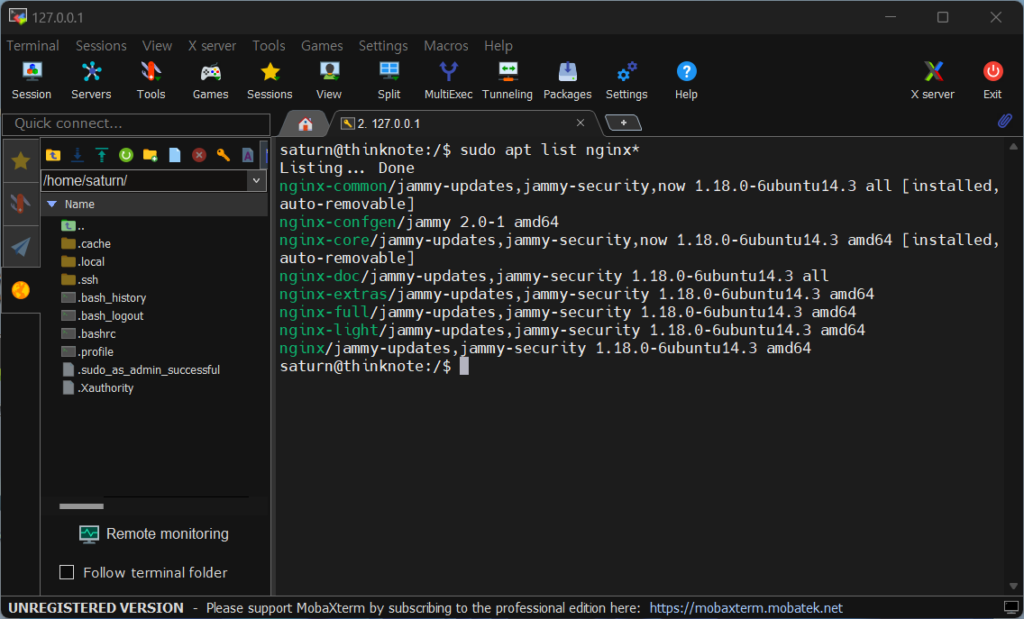
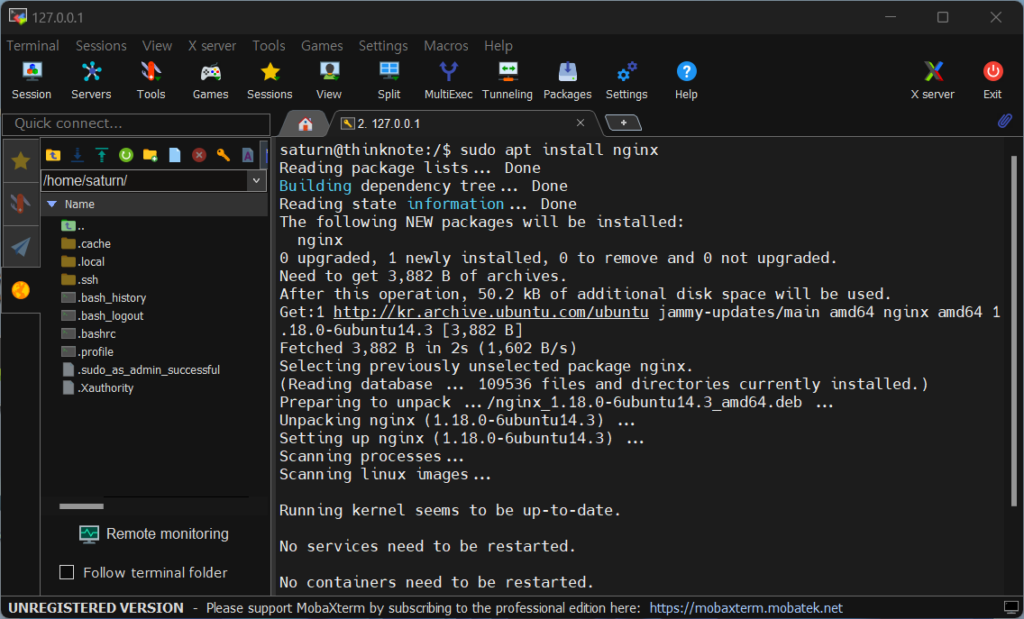
    apt update와 apt upgrade로 패키지 정보를 업데이트 합니다. list 옵션으로 nginx와 관련된 패키지를 확인합니다. nginx 설치 명령어로 nginx 웹서버를 설치합니다.

    • nginx 관련 패키지 정보를 출력하는 명령어입니다.
    sudo apt list nginx*
    nginx ubuntu
    [Step 1] 패키지 정보 확인

    Read in English

    • nginx 설치를 위한 명령어를 실행합니다.
    sudo apt install nginx
    nginx ubuntu
    [Step 2] nginx install
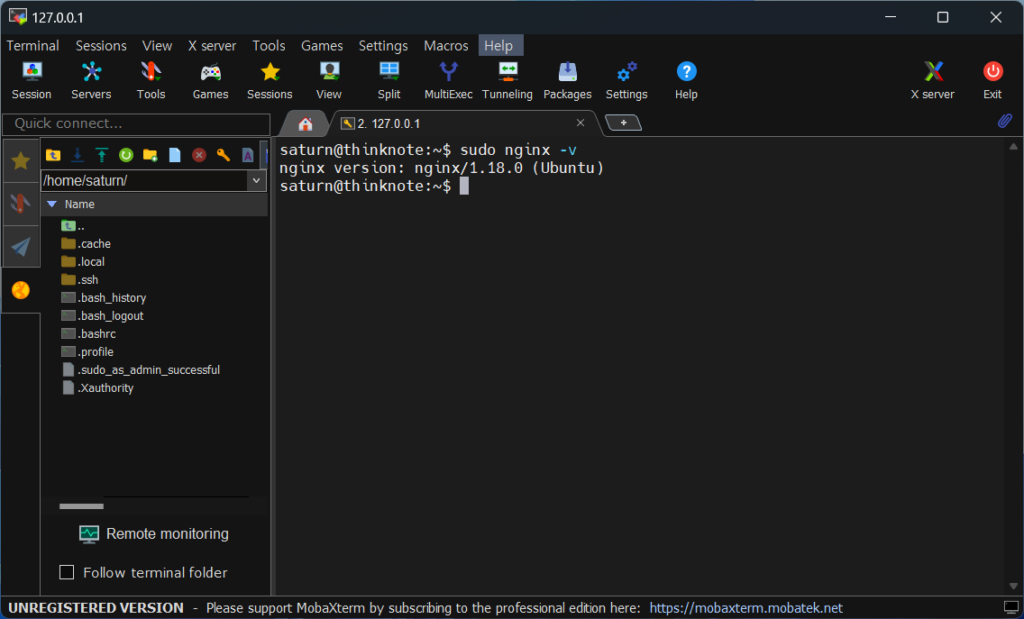
    • 설치된 nginx의 버전을 확인합니다.
    sudo nginx -v
    nginx ubuntu
    [Step 3] nginx 버전 확인
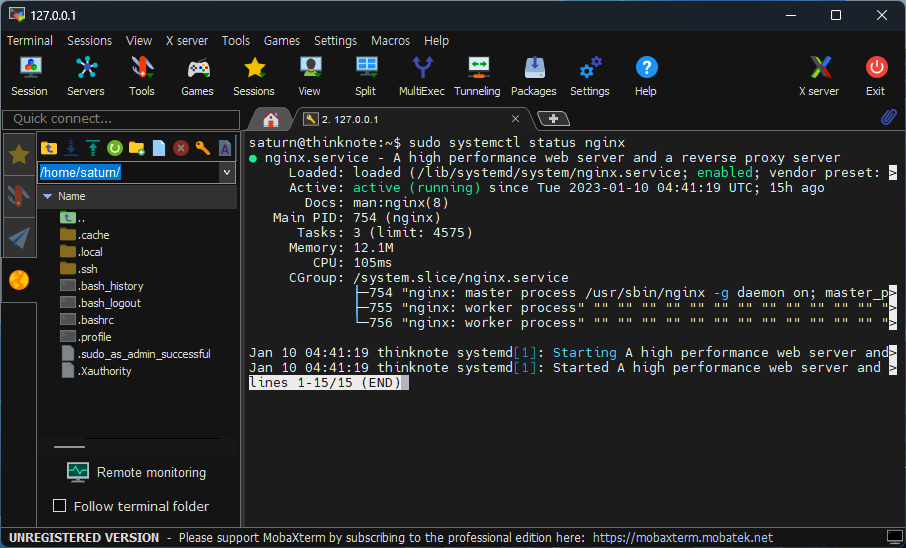
    • nginx 서비스의 상태를 확인합니다.
    sudo systemctl status nginx
    nginx ubuntu
    [Step 4] 패키지 정보 확인

    2. 외부 접속을 위한 포트 설정

    웹서버가 설치되었다고 바로 접속이 가능한 것은 아닙니다. ubuntu가 설치된 환경은 호스트 컴퓨터의 가상 서버로 구성되어 있고 ubuntu 서버는 iptables로 방화벽이 서비스되고 있습니다.

    첫 번째 단계는 ubuntu 서버의 포트를 개방하는 것입니다. iptables에 대한 이해가 필요하다면 다음 글을 통해서 확인할 수 있습니다.

    1) nginx http 포트 허용

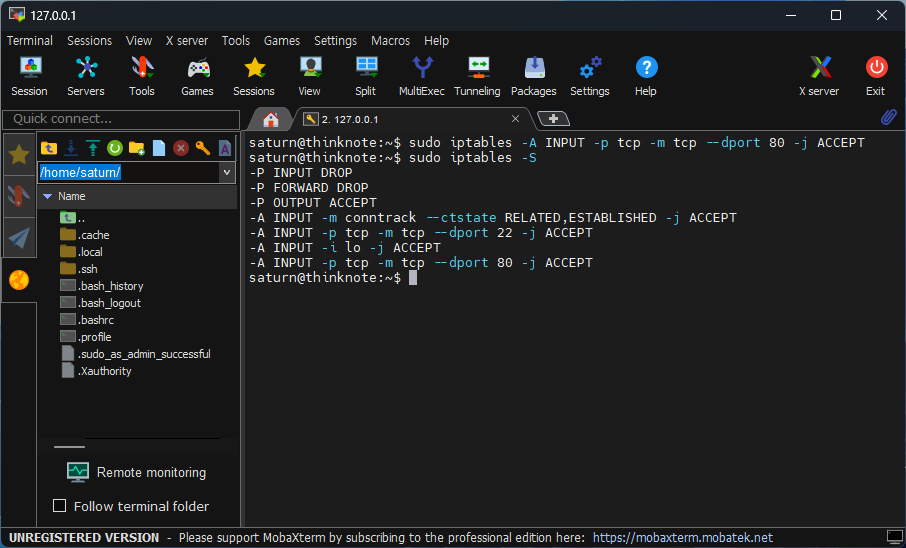
    http 포트는 80을 사용합니다. iptables에서 tcp 80번 포트를 사용하도록 열어주고 iptables에 체인이 등록되었는지 규칙을 출력합니다.

    • -A : 체인에 추가
    • -p tcp : 프로토콜 tcp
    • -m tcp : tcp 일치, 확장일치
    • –dport : 포트번호
    • — j : 대상 점프
    • ACCEPT : 허용
    sudo iptables -A INPUT -p tcp -m tcp --dport 80 -j ACCEPT
    sudo iptables -S
    iptables
    [Step 1] iptables에 80번 포트 추가

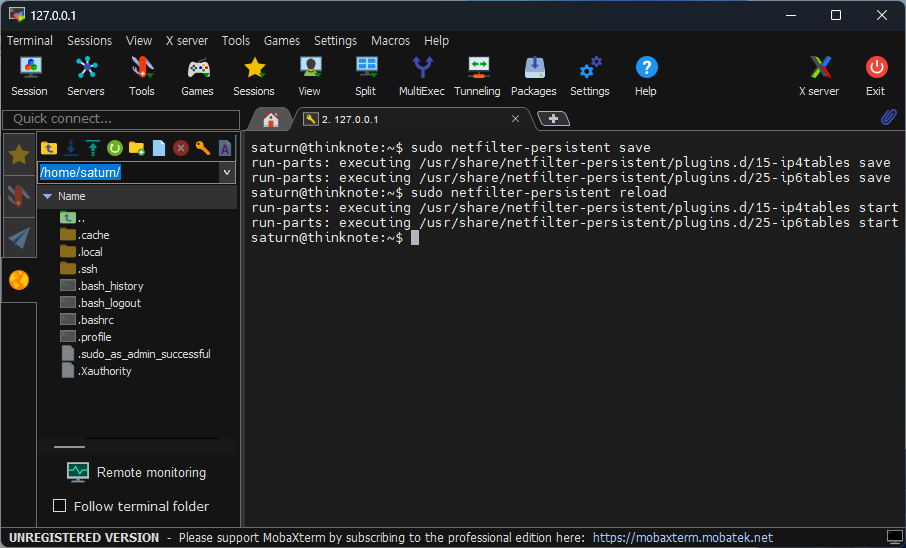
    추가된 규칙을 저장하고 Reload 합니다.

    sudo netfilter-persistent save
    sudo netfilter-persistent reload
    iptables
    [Step 2] iptables 저장 및 reload

    2) VirtualBox 포트 추가

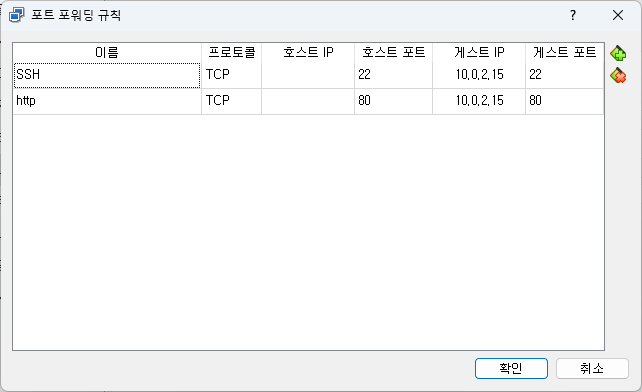
    VirtualBox에 포트를 추가해야 호스트 컴퓨터의 IP 또는 localhost(127.0.0.1)에서 접속이 가능합니다. 그리고 공유기를 사용하고 있다면 공유기의 DMZ기능이나 공유기 포트 포워딩 기능을 사용하면 외부에서도 접속이 가능합니다. 여기서는 공유기의 DMZ 설정에 대해서는 다루지 않습니다.

    VirtualBox의 상세한 절차를 알고 싶다면 아래 링크를 클릭해서 확인할 수 있습니다.

    아래 이미지와 같이 80번 포트에 대한 포워딩을 추가합니다.

    virtualbox 80 port
    [Step 3] VirtualBox 80번 포트 포워딩

    3. Nginx 웹서버 접속 확인

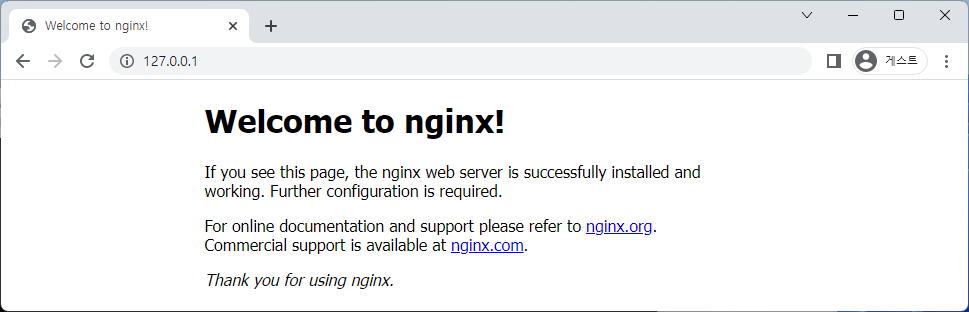
    포트 개방이 완료되고 호스트 컴퓨터의 인터넷 브라우저를 통해 ubuntu 서버의 nginx 웹서버에 접속합니다.

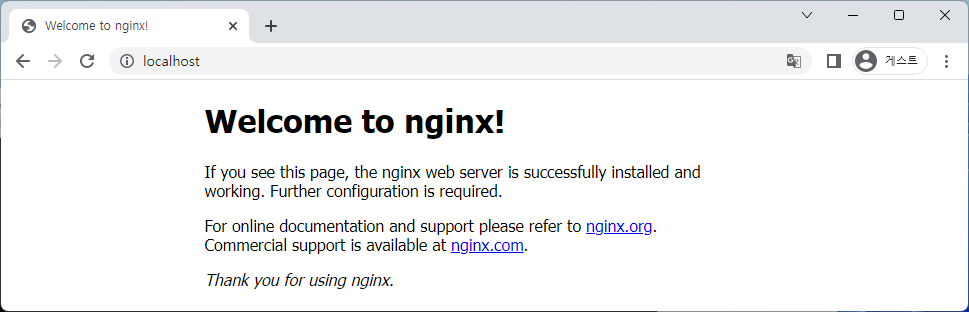
    • localhost 접속(127.0.0.1)
    nginx
    [Step 1] 127.0.0.1
    nginx
    [Step 2] http://localhost
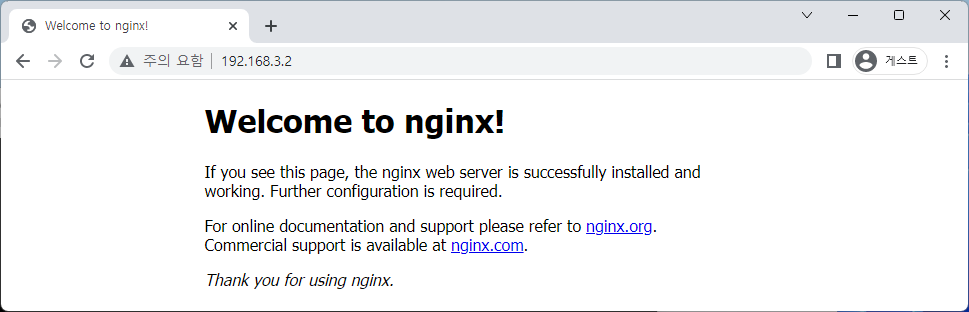
    • 호스트 컴퓨터의 내부 IP로 접속
    nginx
    [Step 2] http://localhost
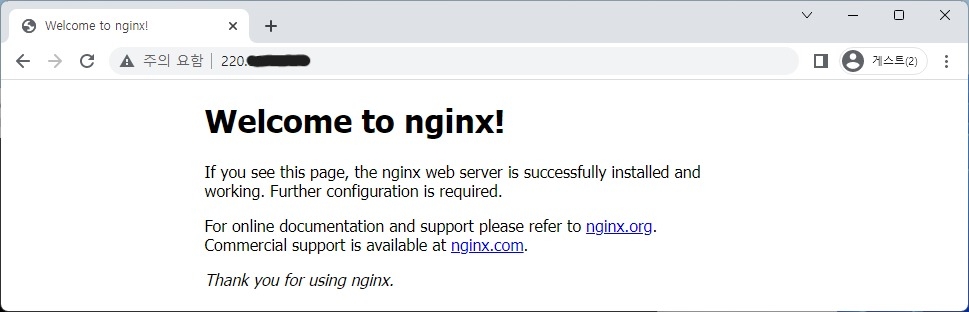
    • 외부IP로 접속
    nginx
    [Step 2] http://220.xxx.xxx.xxx

    함께 읽으면 좋은 글

  • Nginx 웹 서버 설치(Centos 8)

    Nginx 웹 서버 설치(Centos 8)

    1. 리눅스 Nginx 웹 서버 vs apache 웹 서버

    리눅스에서 설치되는 웹 서버는 Nginx 웹 서버와 apache 웹 서버로 나눠지며 다음과 같은 차이점을 갖고 있다.

    • 아파치는 오픈 소스 HTTP 서버인 반면 Nginx는 오픈 소스, 고성능 비동기 웹 서버 및 역방향 프록시 서버이다.
    • 아파치 HTTP 서버의 개발 및 발전은 전 세계 사용자 커뮤니티(Apache Software Foundation)에서 관리 및 유지되지만 Nginx는 2011년에 설립된 동일한 이름의 회사에서 유지 및 관리 된다.
    • Apache는 클라이언트 요청 및 웹 트래픽을 처리하는 다양한 다중 처리 모듈을 제공하지만 Nginx는 최소한의 하드웨어 리소스로 여러 클라이언트 요청을 동시에 처리하도록 설계되었다.
    • 아파치에서 단일 스레드는 하나의 연결과 연결되지만 Nginx의 단일 스레드는 여러 연결을 처리할 수 있다. 이 프로세스는 메모리를 적게 소모하여 성능이 향상시킨다.
    • 아파치 HTTP Server에는 확장성이 없는 다중 스레드 아키텍처지만 Nginx는 여러 클라이언트 요청을 처리하기 위한 비동기 이벤트 기반 접근 방식을 따마란다.
    • 아파치 서버는 기존의 메서드를 사용하여 정적 콘텐츠를 제공하고 웹 서버 자체 내에서 기본적으로 동적 콘텐츠를 처리한다. 반면 Nginx는 동적 콘텐츠를 내부적으로 처리할 수 없고 위해 외부 프로세스에 의존합니다.

    2. nginx 웹 서버 설치

    1) 업데이트

    sudo dnf update

    2) nginx 검색 및 버전 확인

    sudo dnf list install nginx
    nginx 웹 서버

    Read in English

    3) nginx 설치

    sudo dnf install -y nginx.x86_64
    nginx 웹 서버

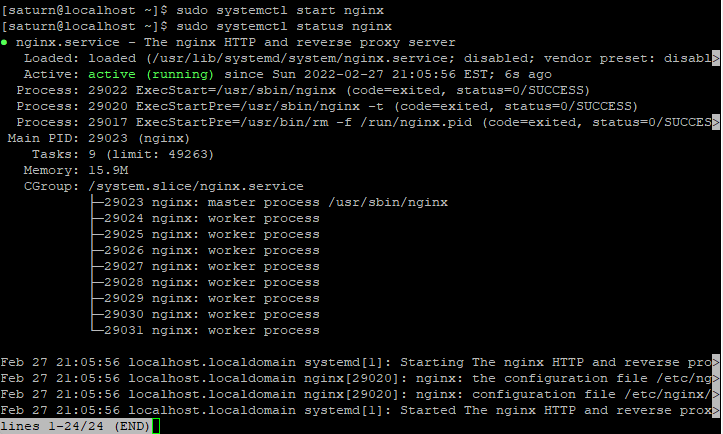
    4) nginx 상태 확인

    sudo systemctl status nginx
    nginx 웹 서버

    5) nginx 시작

    Ctrl+c 키를 눌러 빠져 나온 후 nginx를 시작한다.

    sudo systemctl start nginx
    nginx 웹 서버

    부팅시 자동 실행 되도록 enable 시켜준다. 다음 명령어를 실행하지 않으면 부팅시 running 상태가 아닌 dead 상태로 구동된다.

    sudo systemctl enable nginx

    3. firewall 방화벽 설정

    1) 방화벽 상태 확인

    sudo firewall-cmd --state

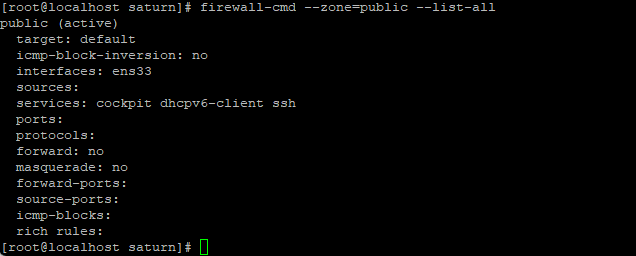
    2) firewall 목록 확인

    sudo firewall-cmd --zone=public --list-all
    nginx 웹 서버

    3) http(80) 포트 추가

    sudo firewall-cmd --permanent --zone=public --add-port=80/tcp

    4) 방화벽 갱신

    sudo firewall-cmd --reload

    다음 명령어로 확인하면 ports의 80/tcp 항목이 추가된 걸 확인할 수 있다.

    sudo firewall-cmd --state
    nginx 웹 서버

    만약 포트를 삭제하려 한다면 다음 명령어를 활용해서 열린 port를 삭제할 수 잇다.

    firewall-cmd --permanent --zone=public --remove-port=80/tcp

    5) 웹 접속 확인

    웹 브라우져에서 ip주소를 입력해서 다음과 같은 화면이 나오면 된다.

    nginx 웹 서버

    웹 브라우저에서 에러가 나온다면 nginx의 status를 확인해서 정상적으로 작동되는 지를 확인한다. 그 다음 방화벽이 작동하고 있으며 80번 port가 열려 있는지를 확인한다.

    함께 읽으면 좋은 글