[태그:] Windows

  • Windows 11에서 SQLite 파일을 열고 관리하는 방법

    SQLite 파일은 별도의 데이터베이스 서버 없이 하나의 파일 안에 데이터가 저장되는 방식입니다. 파일 확장자는 보통 .db, .sqlite, .sqlite3 형태로 되어 있습니다. Windows 11에서도 적절한 도구만 설치하면 SQLite 파일을 열어 테이블 구조를 확인하고, 데이터를 조회하고, 필요한 경우 SQL 쿼리로 수정할 수 있습니다.

    처음 다루는 사용자라면 가장 쉬운 선택은 DB Browser for SQLite입니다. 개발 환경에서 함께 확인해야 한다면 VS Code 확장 프로그램이 편하고, 반복 작업이나 자동화가 필요하다면 SQLite 명령줄 도구가 유용합니다.

    SQLite 파일이란?

    SQLite는 서버를 따로 실행하지 않아도 사용할 수 있는 경량 데이터베이스입니다. MySQL이나 PostgreSQL처럼 서버에 접속하는 방식이 아니라, 데이터베이스 전체가 하나의 파일에 들어 있습니다.

    예를 들어 다음과 같은 파일이 SQLite 데이터베이스일 수 있습니다.

    data.db
    database.sqlite
    app.sqlite3
    backup.db

    SQLite는 모바일 앱, 데스크톱 프로그램, 브라우저 로컬 데이터, 테스트용 데이터베이스, 소규모 웹 애플리케이션에서 자주 사용됩니다. 파일 하나만 있으면 내용을 열어볼 수 있다는 장점이 있지만, 그만큼 원본 파일을 잘못 수정하면 전체 데이터에 영향을 줄 수 있습니다.

    Windows 11에서 SQLite 파일을 여는 세 가지 방법

    Windows 11에서 SQLite 파일을 확인하는 방법은 크게 세 가지입니다.

    방법추천 대상장점
    DB Browser for SQLite초보자, 일반 사용자화면에서 테이블과 데이터를 쉽게 확인
    SQLite CLI개발자, 자동화 사용자명령어로 빠르게 조회하고 스크립트화 가능
    VS Code 확장 프로그램개발 중인 사용자코드 편집기 안에서 DB 확인 가능

    단순히 파일 내용을 확인하고 일부 데이터를 수정하는 목적이라면 DB Browser for SQLite를 먼저 사용하는 것이 좋습니다.

    방법 1. DB Browser for SQLite로 열기

    DB Browser for SQLite는 SQLite 파일을 그래픽 화면에서 열고 관리할 수 있는 무료 도구입니다. 엑셀처럼 테이블 데이터를 볼 수 있고, SQL 쿼리도 직접 실행할 수 있습니다.

    설치하기

    1. DB Browser for SQLite 공식 사이트에 접속합니다.
    2. Windows용 설치 파일을 다운로드합니다.
    3. 설치 파일을 실행합니다.
    4. 설치가 끝나면 시작 메뉴에서 DB Browser for SQLite를 실행합니다.

    공식 다운로드 페이지는 글 하단의 참고자료에 정리해 두었습니다.

    SQLite 파일 열기

    프로그램을 실행한 뒤 다음 순서로 진행합니다.

    1. 상단의 Open Database를 클릭합니다.
    2. 열고 싶은 .db, .sqlite, .sqlite3 파일을 선택합니다.
    3. 파일이 열리면 데이터베이스 구조가 화면에 표시됩니다.

    화면에는 보통 다음 탭이 표시됩니다.

    기능
    Database Structure테이블, 컬럼, 인덱스 구조 확인
    Browse Data테이블 데이터 조회와 수정
    Edit PragmasSQLite 설정 확인
    Execute SQLSQL 쿼리 실행

    테이블 구조 확인하기

    파일을 열었다면 먼저 Database Structure 탭을 확인합니다. 이곳에서 데이터베이스 안에 어떤 테이블이 있는지 볼 수 있습니다.

    예를 들어 다음과 같은 테이블이 있을 수 있습니다.

    users
    orders
    products
    settings
    logs

    각 테이블을 선택하면 컬럼 이름, 데이터 타입, 기본키 여부를 확인할 수 있습니다.

    컬럼명타입의미
    idINTEGER고유 번호
    nameTEXT이름
    emailTEXT이메일
    created_atTEXT생성일

    처음 보는 SQLite 파일이라면 데이터를 수정하기 전에 테이블 구조부터 확인하는 것이 안전합니다.

    데이터 조회와 수정하기

    데이터를 직접 보고 싶다면 Browse Data 탭을 사용합니다.

    1. Browse Data 탭을 클릭합니다.
    2. 상단의 테이블 선택 목록에서 원하는 테이블을 고릅니다.
    3. 데이터가 표 형태로 표시됩니다.

    셀을 클릭하면 값을 수정할 수 있습니다. 수정한 뒤에는 반드시 상단의 Write Changes 버튼을 눌러야 실제 파일에 저장됩니다. 반대로 저장하지 않고 취소하려면 Revert Changes를 사용합니다.

    중요한 파일이라면 원본을 바로 수정하지 말고 복사본을 만든 뒤 테스트하는 것이 좋습니다.

    SQL 쿼리 실행하기

    DB Browser for SQLite의 Execute SQL 탭에서는 SQL 쿼리를 직접 실행할 수 있습니다.

    전체 데이터를 확인하려면 다음과 같이 입력합니다.

    SELECT * FROM users;

    최근 10개 데이터만 보고 싶다면 다음과 같이 실행합니다.

    SELECT *
    FROM users
    ORDER BY id DESC
    LIMIT 10;

    특정 조건에 맞는 데이터만 찾을 수도 있습니다.

    SELECT *
    FROM users
    WHERE email LIKE '%gmail.com';

    삭제나 수정 쿼리를 실행하기 전에는 먼저 SELECT로 대상 데이터를 확인해야 합니다.

    SELECT *
    FROM users
    WHERE id = 10;

    확인 후 필요한 경우에만 UPDATE를 실행합니다.

    UPDATE users
    SET name = '김철수'
    WHERE id = 10;

    조건 없는 UPDATE나 DELETE는 전체 데이터에 영향을 줄 수 있으므로 특히 주의해야 합니다.

    자주 쓰는 SQLite 명령어

    SQLite 파일을 확인할 때 자주 사용하는 쿼리는 다음과 같습니다.

    전체 테이블 목록 확인

    SELECT name
    FROM sqlite_master
    WHERE type = 'table';

    특정 테이블의 컬럼 확인

    PRAGMA table_info(users);

    데이터 개수 확인

    SELECT COUNT(*)
    FROM users;

    중복 없는 값 확인

    SELECT DISTINCT category
    FROM products;

    특정 문자열 검색

    SELECT *
    FROM users
    WHERE name LIKE '%홍길동%';

    방법 2. SQLite 명령줄 도구 사용하기

    개발자라면 SQLite 공식 명령줄 도구인 sqlite3.exe를 사용할 수 있습니다.

    SQLite 공식 다운로드 페이지에서 Windows용 도구를 받은 뒤 압축을 풀면 sqlite3.exe 파일을 사용할 수 있습니다.

    PowerShell 또는 명령 프롬프트에서 다음과 같이 실행합니다.

    sqlite3 database.db

    SQLite 프롬프트가 열리면 다음 명령을 사용할 수 있습니다.

    .tables

    테이블 구조를 보고 싶다면 다음 명령을 실행합니다.

    .schema users

    데이터 일부를 조회하려면 다음과 같이 입력합니다.

    SELECT * FROM users LIMIT 10;

    작업을 마치려면 다음 명령으로 종료합니다.

    .quit

    명령줄 도구는 반복 작업, 백업 점검, 간단한 자동화에 유리합니다. 다만 처음 사용하는 사용자에게는 GUI 도구가 더 직관적입니다.

    방법 3. VS Code에서 SQLite 파일 열기

    이미 Visual Studio Code를 사용하고 있다면 SQLite 확장 프로그램을 설치해 파일을 열 수 있습니다.

    사용 순서는 다음과 같습니다.

    1. VS Code를 실행합니다.
    2. Extensions 메뉴를 엽니다.
    3. SQLite 또는 SQLite Viewer를 검색합니다.
    4. 확장 프로그램을 설치합니다.
    5. .db 또는 .sqlite 파일을 열어 테이블을 확인합니다.

    개발 중인 프로젝트 안에서 데이터베이스 내용을 빠르게 확인할 때 유용합니다. SQL 파일, 코드, 데이터베이스를 한 화면에서 함께 볼 수 있다는 점도 장점입니다.

    VS Code 자체가 낯설다면 먼저 기본 설치와 터미널 사용법을 익히는 것이 좋습니다. 관련해서는 Thinknote의 바이브 코딩 입문자가 막히는 이유, 코딩보다 먼저 알아야 할 IT 지도도 함께 참고할 수 있습니다.

    CSV로 내보내고 가져오기

    DB Browser for SQLite에서는 테이블 데이터를 CSV로 내보낼 수 있습니다.

    1. Browse Data 탭에서 테이블을 선택합니다.
    2. 상단 메뉴에서 File을 클릭합니다.
    3. Export를 선택합니다.
    4. Table(s) as CSV file을 선택합니다.
    5. 저장 위치를 지정합니다.

    CSV로 내보내면 Excel이나 Google Sheets에서 데이터를 확인할 수 있습니다.

    반대로 CSV 파일을 SQLite 테이블로 가져올 수도 있습니다.

    1. File 메뉴를 엽니다.
    2. Import를 선택합니다.
    3. Table from CSV file을 선택합니다.
    4. CSV 파일을 선택합니다.
    5. 구분자와 인코딩을 확인합니다.
    6. 가져오기를 실행합니다.

    한글이 깨진다면 인코딩을 UTF-8 또는 CP949 기준으로 다시 확인해야 합니다.

    SQLite 파일이 열리지 않을 때 확인할 점

    SQLite 파일이 열리지 않는다면 다음 항목을 확인합니다.

    확장자만 보고 판단하지 않기

    .db 확장자를 가진 파일이 모두 SQLite 파일은 아닙니다. 일부 프로그램은 자체 데이터 형식에도 .db 확장자를 사용합니다. DB Browser for SQLite에서 열리지 않는다면 SQLite 형식이 아닐 수 있습니다.

    사용 중인 프로그램 종료하기

    어떤 프로그램이 해당 파일을 사용 중이면 파일이 잠겨 수정되지 않을 수 있습니다. 이때는 해당 프로그램을 종료하거나 파일 복사본을 만들어 복사본을 열어봅니다.

    무결성 확인하기

    파일 손상이 의심된다면 SQLite CLI에서 다음 명령을 실행할 수 있습니다.

    PRAGMA integrity_check;

    결과가 ok로 나오면 기본적인 무결성 검사는 통과한 상태입니다.

    수정 전에는 반드시 백업하기

    SQLite는 파일 하나에 데이터베이스 전체가 저장됩니다. 그래서 수정 전 백업이 매우 중요합니다.

    예를 들어 다음처럼 원본을 복사해 둡니다.

    database.db
    database_backup.db

    특히 다음 상황에서는 백업이 필수입니다.

    • 운영 중인 프로그램의 데이터베이스를 수정할 때
    • 고객 데이터나 업무 데이터가 들어 있을 때
    • DELETE, UPDATE, DROP TABLE 명령을 실행할 때
    • 테이블 구조를 변경할 때
    • CSV 가져오기로 대량 데이터를 넣을 때

    SQLite 파일을 직접 편집하는 작업은 간단해 보이지만, 실수하면 복구가 어렵습니다. 수정은 항상 복사본에서 먼저 테스트하는 습관이 좋습니다.

    어떤 도구를 선택하면 좋을까?

    목적에 따라 추천 도구는 조금씩 다릅니다.

    목적추천 도구
    파일 내용을 빠르게 확인DB Browser for SQLite
    데이터를 직접 수정DB Browser for SQLite
    개발 중 DB 확인VS Code SQLite 확장
    명령어 기반 점검SQLite CLI
    반복 작업 자동화SQLite CLI 또는 Python
    엑셀 연동CSV 내보내기와 가져오기

    처음이라면 DB Browser for SQLite로 시작하고, 익숙해지면 SQLite CLI와 VS Code 확장을 함께 사용하는 흐름이 가장 무난합니다.

    마무리

    Windows 11에서 SQLite 파일을 여는 방법은 어렵지 않습니다. 가장 쉬운 방법은 DB Browser for SQLite를 설치해 .db, .sqlite, .sqlite3 파일을 여는 것입니다.

    파일을 열면 테이블 구조를 확인하고, 데이터를 조회하고, 필요한 경우 SQL 쿼리로 검색하거나 수정할 수 있습니다. 다만 SQLite는 하나의 파일에 모든 데이터가 들어 있으므로 수정 전에는 반드시 백업해야 합니다.

    정리하면 다음과 같습니다.

    • 초보자는 DB Browser for SQLite가 가장 쉽습니다.
    • 개발자는 VS Code 확장이나 SQLite CLI를 함께 쓰면 편합니다.
    • 데이터를 수정하기 전에는 원본 파일을 백업해야 합니다.
    • 삭제와 수정 쿼리는 먼저 SELECT로 대상을 확인한 뒤 실행해야 합니다.
    • CSV 내보내기와 가져오기를 활용하면 Excel과 연동하기 쉽습니다.

    SQLite는 가볍지만 매우 실용적인 데이터베이스입니다. Windows 11에서도 적절한 도구를 사용하면 SQLite 파일을 안전하게 열고 관리할 수 있습니다.

    FAQ

    SQLite 파일을 열려면 SQLite 서버를 설치해야 하나요?

    아니요. SQLite는 서버 방식이 아닙니다. SQLite 파일을 열 수 있는 프로그램이나 명령줄 도구만 있으면 됩니다.

    .db 파일은 모두 SQLite 파일인가요?

    아닙니다. .db 확장자를 사용하더라도 SQLite가 아닌 자체 형식 파일일 수 있습니다. DB Browser for SQLite에서 열리지 않는다면 파일 형식을 다시 확인해야 합니다.

    SQLite 파일을 수정해도 바로 저장되나요?

    DB Browser for SQLite에서는 값을 수정한 뒤 Write Changes를 눌러야 실제 파일에 저장됩니다. 저장 전에는 Revert Changes로 되돌릴 수 있습니다.

    SQLite 파일을 Excel에서 바로 열 수 있나요?

    SQLite 파일을 Excel에서 직접 여는 방식은 일반적이지 않습니다. DB Browser for SQLite에서 CSV로 내보낸 뒤 Excel에서 여는 방법이 가장 쉽습니다.

    Windows 11에서 가장 추천하는 SQLite 도구는 무엇인가요?

    처음 사용하는 사용자라면 DB Browser for SQLite를 추천합니다. 개발자라면 SQLite CLI와 VS Code 확장 프로그램을 함께 사용하면 좋습니다.
    참고자료

  • 삼성 노트북에 Android OS 듀얼부팅 설치하는 방법: Windows와 함께 쓰는 안전한 설정 가이드

    삼성 노트북에 Android OS 듀얼부팅 설치하는 방법: Windows와 함께 쓰는 안전한 설정 가이드

    Read in English: How to Install Android OS Dual Boot on a Samsung Laptop: A Safe Setup Guide for Using It Alongside Windows

    밝은 책상 위 노트북 화면에 Windows와 Android 듀얼부팅 개념이 나뉘어 표현된 이미지
    Android OS 듀얼부팅은 설치 전 백업과 부팅 방식 확인이 가장 중요합니다.

    삼성 노트북을 쓰다 보면 Windows는 그대로 두고, Android 앱을 노트북 화면에서 직접 실행하고 싶을 때가 있습니다. 이때 선택할 수 있는 방법이 Android OS 듀얼부팅입니다.

    듀얼부팅은 전원을 켤 때 Windows로 들어갈지, Android OS로 들어갈지 선택하는 방식입니다. 다만 설치 과정에서 파티션을 잘못 선택하면 Windows 자료가 손상될 수 있습니다. 그래서 이 글에서는 삼성 노트북 기준으로 안전하게 준비하고 설치하는 흐름을 중심으로 설명합니다.

    이 글은 삼성 Galaxy Book, 삼성 Notebook 시리즈처럼 UEFI 방식으로 부팅하는 최근 삼성 노트북을 기준으로 설명합니다. 모델에 따라 BIOS 화면 이름은 조금 다를 수 있습니다.

    설치 전에 꼭 알아야 할 점

    Android OS를 노트북에 설치할 때는 보통 다음 배포판을 사용합니다.

    • Bliss OS: PC 설치용 Android 기반 OS
    • Android-x86: x86 PC에서 Android를 실행하기 위한 오픈소스 프로젝트
    • PrimeOS: 게임과 데스크톱 사용성을 강조한 Android 기반 OS

    초보자라면 먼저 Bliss OS 또는 Android-x86 중 하나를 선택하는 것이 무난합니다. 삼성 노트북은 모델별로 Wi-Fi, 터치패드, 사운드 호환성이 다를 수 있으므로, 설치 전 라이브 USB로 먼저 실행해 보는 것이 좋습니다.

    준비물

    준비물 설명
    삼성 노트북 Windows가 설치된 상태 기준
    USB 메모리 8GB 이상 권장
    Android OS ISO 파일 Bliss OS 또는 Android-x86 ISO
    Rufus 또는 balenaEtcher 부팅 USB 제작 도구
    백업 저장장치 외장 SSD, USB, 클라우드 등
    BitLocker 복구키 Windows 장치 암호화를 사용하는 경우 필요

    설치 전에는 반드시 중요한 파일을 백업하세요. 듀얼부팅 설치는 파티션을 다루는 작업이라 실수하면 복구가 어렵습니다.

    전체 설치 흐름 한눈에 보기

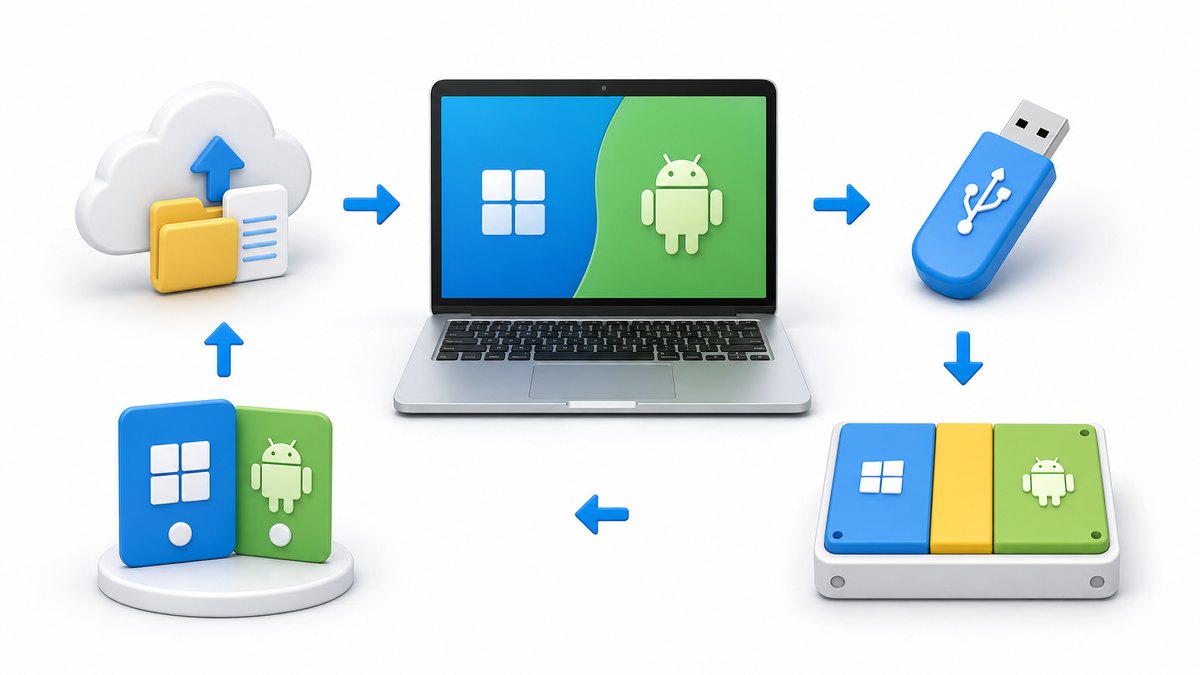
    백업, USB 부팅, 파티션, 부팅 메뉴로 이어지는 Android OS 듀얼부팅 설치 흐름 이미지
    전체 과정은 백업, 부팅 USB, 설치 공간 확보, 부팅 메뉴 확인 순서로 보면 이해하기 쉽습니다.

    설치 흐름은 복잡해 보이지만 실제로는 다음 순서입니다.

    1. Windows 자료 백업
    2. Android OS ISO 다운로드
    3. 부팅 USB 만들기
    4. Windows에서 Android 설치 공간 확보
    5. 삼성 BIOS/UEFI에서 USB 부팅 설정
    6. Android OS 설치
    7. 부팅 메뉴에서 Windows와 Android 선택 확인

    1단계: 내 노트북이 UEFI 방식인지 확인하기

    최근 삼성 노트북은 대부분 UEFI 방식입니다. Windows에서 다음 명령으로 확인할 수 있습니다.

    msinfo32

    시스템 정보 창이 열리면 BIOS 모드 항목을 확인합니다.

    • UEFI라고 표시되면 이 글의 방식대로 진행하면 됩니다.
    • 레거시라고 표시되면 설치 방식이 달라질 수 있습니다.

    명령어로 확인하고 싶다면 PowerShell에서 다음 명령을 사용할 수 있습니다.

    Get-ComputerInfo | Select-Object BiosFirmwareType

    2단계: Windows 백업과 BitLocker 확인하기

    삼성 노트북 중 일부는 Windows 장치 암호화 또는 BitLocker가 켜져 있을 수 있습니다. 이 상태에서 부팅 설정을 바꾸면 복구키를 요구할 수 있습니다.

    PowerShell을 관리자 권한으로 열고 다음 명령을 실행합니다.

    manage-bde -status

    BitLocker가 켜져 있다면 Microsoft 계정에서 복구키를 확인하거나, 설치 전 일시 중지합니다.

    manage-bde -protectors -disable C:

    설치가 끝난 뒤 다시 보호를 켤 수 있습니다.

    manage-bde -protectors -enable C:

    3단계: Android OS ISO 다운로드하기

    원하는 Android 기반 OS의 ISO 파일을 다운로드합니다.

    • Bliss OS: PC 설치용 Android 배포판
    • Android-x86: 가볍고 기본적인 Android PC 버전
    • PrimeOS: 게임과 데스크톱 사용성 중심

    다운로드 후 파일이 손상되지 않았는지 체크섬을 확인하는 것이 좋습니다. Windows PowerShell에서는 다음 명령을 사용합니다.

    Get-FileHash .ndroid-os.iso -Algorithm SHA256

    Linux나 WSL에서는 다음처럼 확인할 수 있습니다.

    sha256sum android-os.iso

    공식 다운로드 페이지에 제공된 SHA256 값과 비교해 같으면 정상입니다.

    4단계: 부팅 USB 만들기

    Windows에서는 Rufus를 많이 사용합니다.

    Rufus 설정 예시는 다음과 같습니다.

    항목 권장 설정
    부트 선택 다운로드한 Android OS ISO
    파티션 방식 GPT
    대상 시스템 UEFI
    파일 시스템 FAT32 또는 NTFS
    시작 방식 ISO 이미지 모드 권장

    USB를 만들면 안에 있던 자료는 삭제됩니다. 필요한 파일이 있다면 먼저 옮겨두세요.

    5단계: Android 설치 공간 만들기

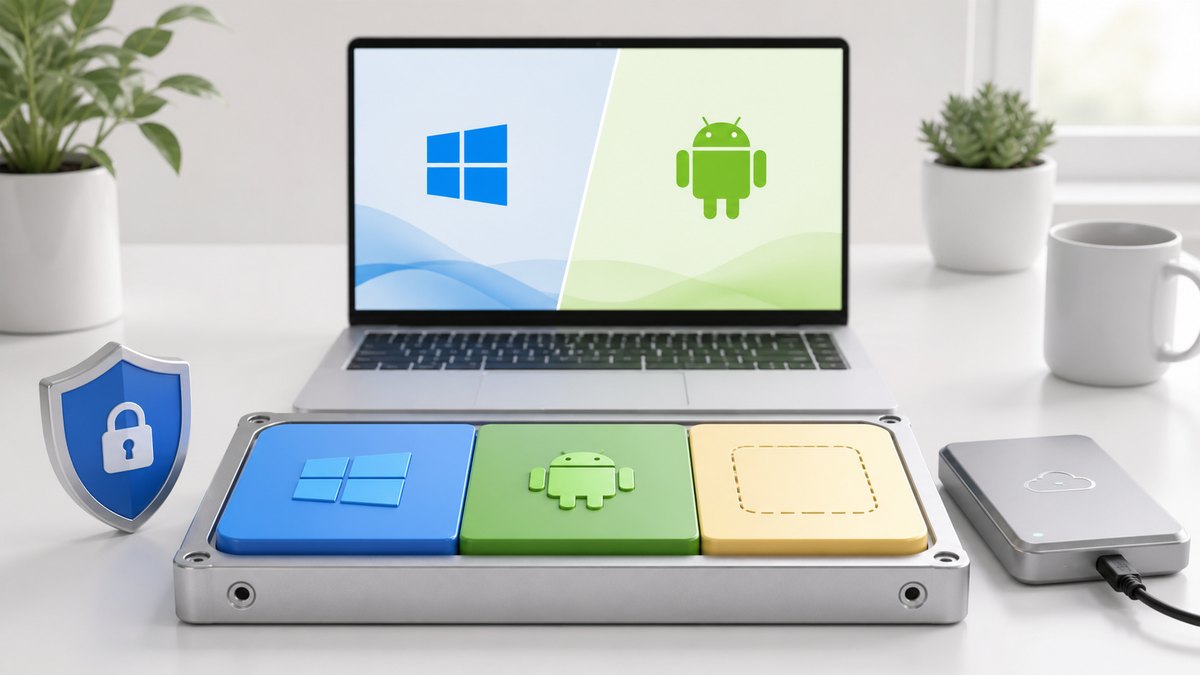
    Windows와 Android 설치 공간, 여유 공간이 색상 블록으로 나뉜 밝은 디스크 파티션 이미지
    Windows 파티션을 건드리기 전 백업을 만들고, Android 설치용 여유 공간을 따로 확보해야 합니다.

    Windows에서 Android OS 전용 공간을 따로 만들어야 합니다. 보통 32GB 이상, 여유가 있다면 64GB 이상을 권장합니다.

    Windows 디스크 관리에서 진행합니다.

    1. Win + X를 누릅니다.
    2. 디스크 관리를 엽니다.
    3. C: 드라이브를 마우스 오른쪽 버튼으로 클릭합니다.
    4. 볼륨 축소를 선택합니다.
    5. Android OS에 사용할 용량을 입력합니다.
    6. 축소 후 생긴 공간은 미할당 상태로 둡니다.

    중요한 점은 Windows 파티션, EFI 파티션, Recovery 파티션을 삭제하지 않는 것입니다. Android OS는 새로 확보한 빈 공간에만 설치해야 합니다.

    6단계: 삼성 노트북 BIOS/UEFI 진입하기

    삼성 노트북은 보통 전원을 켠 직후 다음 키를 사용합니다.

    기능 일반적인 키
    BIOS/UEFI 설정 진입 F2
    부팅 장치 선택 메뉴 F10 또는 Esc

    모델에 따라 다를 수 있습니다. 전원을 켠 직후 삼성 로고가 보이면 키를 여러 번 눌러 진입합니다.

    BIOS에서 확인할 항목은 다음과 같습니다.

    항목 권장 설정
    Boot Mode UEFI
    Secure Boot 필요 시 Disabled
    Fast BIOS Mode USB가 안 보이면 Disabled
    USB Boot Enabled

    Android OS 설치 USB가 보이지 않는다면 Secure Boot와 Fast BIOS Mode 설정을 확인하세요.

    7단계: USB로 부팅하고 라이브 모드 먼저 테스트하기

    바로 설치하기 전에 가능하면 Live Mode 또는 Try without installing 모드로 먼저 실행해 봅니다.

    확인할 항목은 다음과 같습니다.

    • Wi-Fi가 잡히는가?
    • 터치패드가 작동하는가?
    • 키보드 입력이 정상인가?
    • 화면 밝기 조절이 되는가?
    • 사운드가 나오는가?

    삼성 노트북 모델에 따라 일부 장치가 바로 작동하지 않을 수 있습니다. 특히 Wi-Fi와 사운드는 배포판 버전에 따라 차이가 있습니다.

    8단계: Android OS 설치하기

    Android-x86 계열 설치 화면에서는 보통 다음 흐름으로 진행합니다.

    1. Installation 또는 Install Android-x86 to harddisk 선택
    2. Android 설치용 파티션 선택
    3. 파일 시스템 선택
    4. GRUB 부트로더 설치 여부 선택
    5. 설치 완료 후 재부팅

    파티션 선택 화면에서 가장 주의해야 합니다.

    절대 선택하면 안 되는 파티션 예시
    - EFI System Partition
    - Windows가 설치된 C: 파티션
    - Recovery 파티션
    
    선택해야 하는 파티션
    - 앞에서 새로 만든 Android 전용 빈 공간 또는 새 파티션

    파일 시스템은 보통 다음 중 하나를 선택합니다.

    파일 시스템 특징
    ext4 Android 설치에 무난한 선택
    ntfs 일부 환경에서 호환성 목적
    fat32 대용량 설치에는 부적합할 수 있음

    일반적으로는 ext4를 권장합니다.

    9단계: GRUB 부트로더 설정하기

    설치 중 GRUB 설치 여부를 물어볼 수 있습니다. 듀얼부팅을 하려면 부트로더가 필요합니다.

    대부분의 경우 다음과 같이 선택합니다.

    Install GRUB bootloader? → Yes
    Make system directory read-write? → 선택 사항

    다만 Windows 부팅 항목을 유지해야 하므로, 설치 후 BIOS 부팅 순서에서 Windows Boot Manager가 사라지지 않았는지 확인해야 합니다.

    10단계: 재부팅 후 부팅 메뉴 확인하기

    설치가 끝나면 USB를 제거하고 재부팅합니다. 정상이라면 부팅 메뉴에서 Android OS와 Windows를 선택할 수 있습니다.

    만약 바로 Android로만 들어가거나 Windows로만 들어간다면 삼성 BIOS에서 부팅 순서를 확인합니다.

    BIOS 진입 후 다음 항목을 확인합니다.

    Boot Priority
    1. Android 또는 GRUB 관련 항목
    2. Windows Boot Manager

    Windows로 돌아가고 싶다면 Windows Boot Manager를 1순위로 올리면 됩니다.

    자주 생기는 문제와 해결 방법

    USB 부팅 항목이 보이지 않을 때

    다음을 확인합니다.

    - USB가 제대로 제작되었는지 확인
    - BIOS에서 USB Boot 활성화
    - Fast BIOS Mode 비활성화
    - Secure Boot 비활성화
    - Rufus에서 GPT / UEFI 방식으로 다시 제작

    설치 후 Windows가 보이지 않을 때

    당황하지 말고 BIOS에서 Windows Boot Manager가 있는지 확인합니다. Windows 파티션을 삭제하지 않았다면 대부분 부팅 항목 문제입니다.

    Windows 설치 USB 또는 복구 환경이 있다면 다음 명령으로 부트 항목을 복구할 수 있습니다.

    bcdboot C:\Windows /f UEFI

    단, Windows가 다른 드라이브 문자로 잡힌 경우 C:가 아닐 수 있습니다. 복구 환경에서는 먼저 드라이브 문자를 확인해야 합니다.

    diskpart
    list volume
    exit

    Wi-Fi가 작동하지 않을 때

    Android OS가 노트북의 무선랜 칩셋을 바로 지원하지 않을 수 있습니다. 이 경우 다음 방법을 시도합니다.

    - 다른 Android OS 배포판 버전으로 테스트
    - USB 테더링 사용
    - USB Wi-Fi 동글 사용
    - 커널 버전이 더 최신인 ISO 사용

    화면이 검게 멈출 때

    일부 그래픽 환경에서 부팅 옵션이 필요할 수 있습니다. GRUB 화면에서 부팅 항목을 편집해 다음 옵션을 추가해 볼 수 있습니다.

    nomodeset

    예시는 다음과 같습니다.

    linux /kernel root=/dev/ram0 androidboot.selinux=permissive quiet nomodeset

    설치 후 기본 설정 체크리스트

    Android OS로 부팅했다면 다음 설정을 확인합니다.

    • Google 계정 로그인 여부
    • Wi-Fi 연결
    • 한글 키보드 설정
    • 화면 해상도
    • 사운드 출력
    • 절전 모드
    • 터치패드 감도
    • Play 스토어 사용 가능 여부
    • Windows 부팅 항목 유지 여부

    한글 입력은 Android 설정에서 키보드를 추가하거나 Gboard를 설치하면 편합니다.

    삭제하고 Windows만 다시 쓰고 싶을 때

    Android OS를 지우고 Windows만 사용하려면 다음 순서로 진행합니다.

    1. Windows로 부팅합니다.
    2. 디스크 관리에서 Android 파티션을 삭제합니다.
    3. Windows 파티션을 확장합니다.
    4. BIOS에서 Windows Boot Manager를 1순위로 설정합니다.

    Windows 부팅 항목이 꼬였을 때는 복구 환경에서 다음 명령을 사용할 수 있습니다.

    bcdboot C:\Windows /f UEFI

    삼성 노트북에서 특히 주의할 점

    삼성 노트북은 모델에 따라 BIOS 메뉴 이름이 조금 다릅니다. 하지만 핵심은 같습니다.

    • F2로 BIOS 설정에 들어간다.
    • USB가 안 보이면 Fast BIOS Mode를 끈다.
    • Secure Boot 때문에 부팅이 막히면 임시로 비활성화한다.
    • Windows Boot Manager를 삭제하지 않는다.
    • Android는 별도 파티션에 설치한다.

    특히 업무용 노트북이라면 회사 보안 정책, BitLocker, 장치 암호화가 걸려 있을 수 있습니다. 이런 경우 개인적으로 듀얼부팅을 설치하기 전에 반드시 관리자에게 확인해야 합니다.

    마무리

    삼성 노트북에 Android OS를 듀얼부팅으로 설치하는 핵심은 어렵지 않습니다. 중요한 것은 설치 버튼을 누르기 전 준비입니다.

    정리하면 다음 세 가지가 가장 중요합니다.

    1. Windows 자료와 복구키를 먼저 백업한다.
    2. Android 전용 파티션을 따로 만든다.
    3. 삼성 BIOS에서 USB 부팅과 부팅 순서를 확인한다.

    Android 앱을 노트북에서 직접 쓰고 싶다면 듀얼부팅은 꽤 매력적인 방법입니다. 다만 호환성은 모델마다 다르므로, 설치 전에 반드시 라이브 USB로 Wi-Fi, 터치패드, 사운드를 먼저 확인해 보는 것이 안전합니다.

    FAQ

    삼성 노트북에 Android OS를 설치하면 Windows가 삭제되나요?

    Android OS를 별도 파티션에 설치하면 Windows는 삭제되지 않습니다. 다만 설치 중 Windows 파티션을 잘못 선택하면 자료가 손상될 수 있으므로 파티션 선택 단계에서 주의해야 합니다.

    삼성 Galaxy Book에도 듀얼부팅 설치가 가능한가요?

    가능한 모델이 많지만, Wi-Fi, 사운드, 터치패드 호환성은 모델과 Android OS 배포판에 따라 다릅니다. 설치 전 라이브 USB로 먼저 테스트하는 것이 좋습니다.

    Secure Boot는 꼭 꺼야 하나요?

    Android OS 배포판과 노트북 설정에 따라 다릅니다. USB 부팅이 막히거나 설치 화면으로 진입하지 못한다면 Secure Boot를 임시로 비활성화해 볼 수 있습니다.

    Android OS 대신 Windows에서 Android 앱만 실행할 수는 없나요?

    가능합니다. 듀얼부팅이 부담스럽다면 Android 에뮬레이터, Windows용 Android 앱 실행 환경, 또는 클라우드 기반 앱 플레이어를 먼저 검토하는 것이 더 안전할 수 있습니다.

    설치 후 다시 Windows만 사용하려면 어떻게 하나요?

    Windows로 부팅한 뒤 디스크 관리에서 Android 파티션을 삭제하고 Windows 파티션을 확장하면 됩니다. 이후 BIOS에서 Windows Boot Manager를 1순위로 설정하면 됩니다.

    함께 읽으면 좋은 글