
Read in English: How to Install Android OS Dual Boot on a Samsung Laptop: A Safe Setup Guide for Using It Alongside Windows
삼성 노트북을 쓰다 보면 Windows는 그대로 두고, Android 앱을 노트북 화면에서 직접 실행하고 싶을 때가 있습니다. 이때 선택할 수 있는 방법이 Android OS 듀얼부팅입니다.
듀얼부팅은 전원을 켤 때 Windows로 들어갈지, Android OS로 들어갈지 선택하는 방식입니다. 다만 설치 과정에서 파티션을 잘못 선택하면 Windows 자료가 손상될 수 있습니다. 그래서 이 글에서는 삼성 노트북 기준으로 안전하게 준비하고 설치하는 흐름을 중심으로 설명합니다.
이 글은 삼성 Galaxy Book, 삼성 Notebook 시리즈처럼 UEFI 방식으로 부팅하는 최근 삼성 노트북을 기준으로 설명합니다. 모델에 따라 BIOS 화면 이름은 조금 다를 수 있습니다.
설치 전에 꼭 알아야 할 점
Android OS를 노트북에 설치할 때는 보통 다음 배포판을 사용합니다.
- Bliss OS: PC 설치용 Android 기반 OS
- Android-x86: x86 PC에서 Android를 실행하기 위한 오픈소스 프로젝트
- PrimeOS: 게임과 데스크톱 사용성을 강조한 Android 기반 OS
초보자라면 먼저 Bliss OS 또는 Android-x86 중 하나를 선택하는 것이 무난합니다. 삼성 노트북은 모델별로 Wi-Fi, 터치패드, 사운드 호환성이 다를 수 있으므로, 설치 전 라이브 USB로 먼저 실행해 보는 것이 좋습니다.
준비물
설치 전에는 반드시 중요한 파일을 백업하세요. 듀얼부팅 설치는 파티션을 다루는 작업이라 실수하면 복구가 어렵습니다.
전체 설치 흐름 한눈에 보기
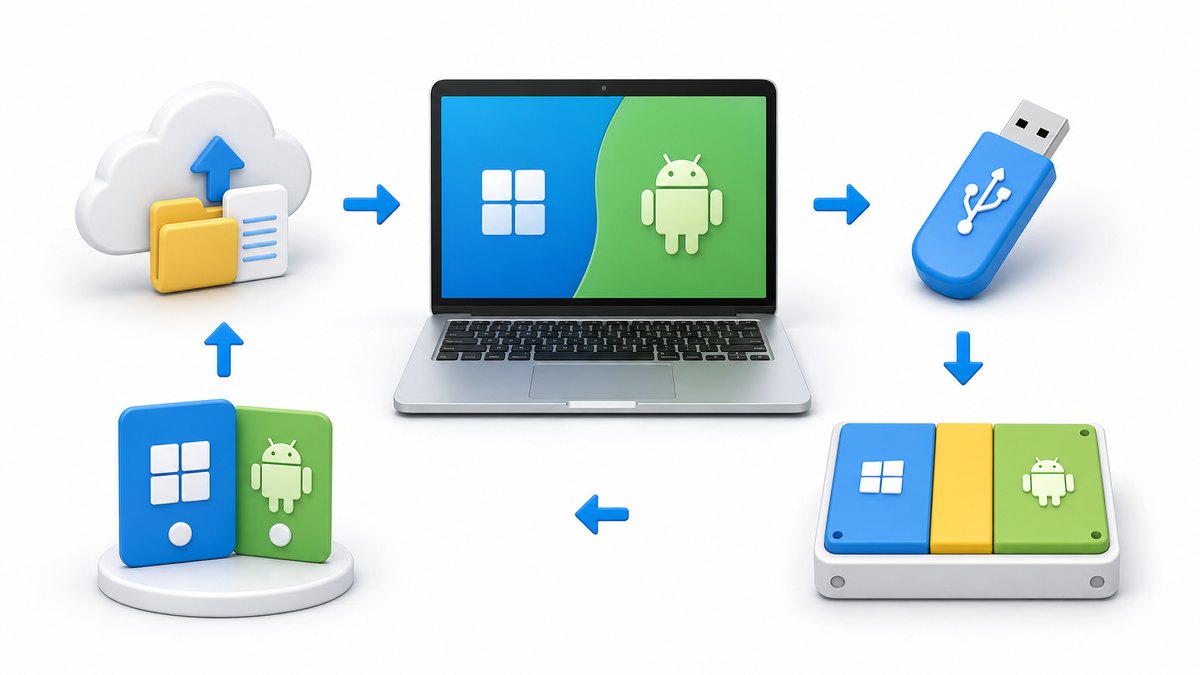
설치 흐름은 복잡해 보이지만 실제로는 다음 순서입니다.
- Windows 자료 백업
- Android OS ISO 다운로드
- 부팅 USB 만들기
- Windows에서 Android 설치 공간 확보
- 삼성 BIOS/UEFI에서 USB 부팅 설정
- Android OS 설치
- 부팅 메뉴에서 Windows와 Android 선택 확인
1단계: 내 노트북이 UEFI 방식인지 확인하기
최근 삼성 노트북은 대부분 UEFI 방식입니다. Windows에서 다음 명령으로 확인할 수 있습니다.
msinfo32시스템 정보 창이 열리면 BIOS 모드 항목을 확인합니다.
UEFI라고 표시되면 이 글의 방식대로 진행하면 됩니다.레거시라고 표시되면 설치 방식이 달라질 수 있습니다.
명령어로 확인하고 싶다면 PowerShell에서 다음 명령을 사용할 수 있습니다.
Get-ComputerInfo | Select-Object BiosFirmwareType2단계: Windows 백업과 BitLocker 확인하기
삼성 노트북 중 일부는 Windows 장치 암호화 또는 BitLocker가 켜져 있을 수 있습니다. 이 상태에서 부팅 설정을 바꾸면 복구키를 요구할 수 있습니다.
PowerShell을 관리자 권한으로 열고 다음 명령을 실행합니다.
manage-bde -statusBitLocker가 켜져 있다면 Microsoft 계정에서 복구키를 확인하거나, 설치 전 일시 중지합니다.
manage-bde -protectors -disable C:설치가 끝난 뒤 다시 보호를 켤 수 있습니다.
manage-bde -protectors -enable C:3단계: Android OS ISO 다운로드하기
원하는 Android 기반 OS의 ISO 파일을 다운로드합니다.
- Bliss OS: PC 설치용 Android 배포판
- Android-x86: 가볍고 기본적인 Android PC 버전
- PrimeOS: 게임과 데스크톱 사용성 중심
다운로드 후 파일이 손상되지 않았는지 체크섬을 확인하는 것이 좋습니다. Windows PowerShell에서는 다음 명령을 사용합니다.
Get-FileHash .ndroid-os.iso -Algorithm SHA256Linux나 WSL에서는 다음처럼 확인할 수 있습니다.
sha256sum android-os.iso공식 다운로드 페이지에 제공된 SHA256 값과 비교해 같으면 정상입니다.
4단계: 부팅 USB 만들기
Windows에서는 Rufus를 많이 사용합니다.
Rufus 설정 예시는 다음과 같습니다.
USB를 만들면 안에 있던 자료는 삭제됩니다. 필요한 파일이 있다면 먼저 옮겨두세요.
5단계: Android 설치 공간 만들기
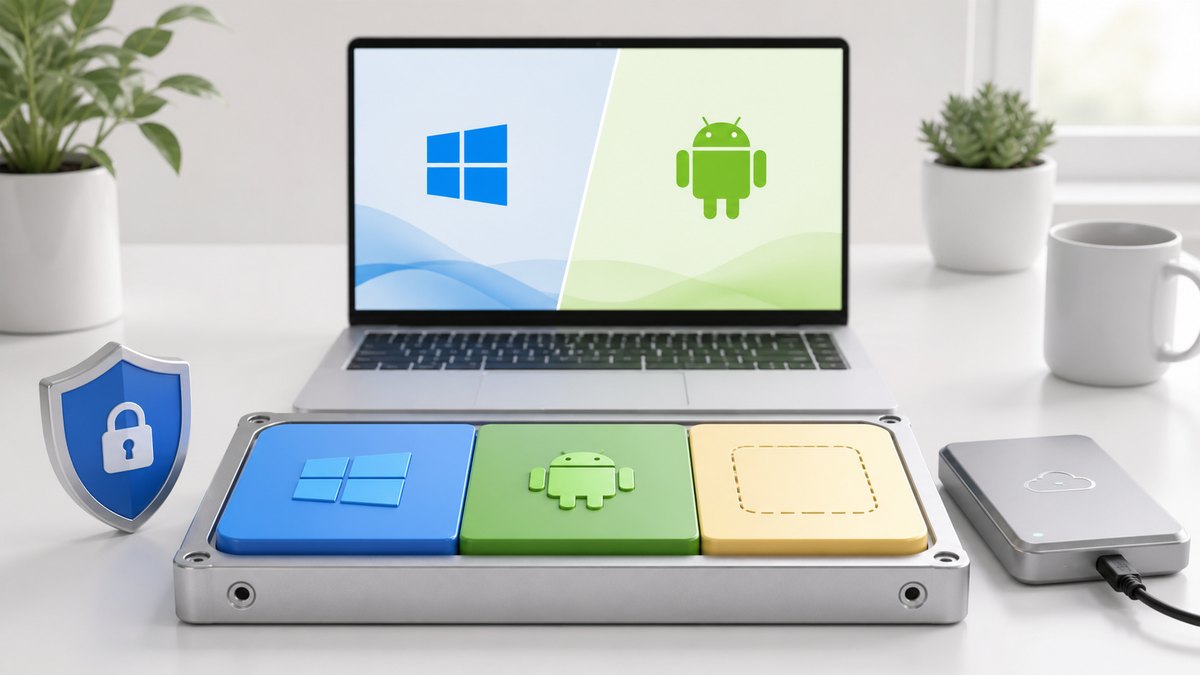
Windows에서 Android OS 전용 공간을 따로 만들어야 합니다. 보통 32GB 이상, 여유가 있다면 64GB 이상을 권장합니다.
Windows 디스크 관리에서 진행합니다.
Win + X를 누릅니다.- 디스크 관리를 엽니다.
C:드라이브를 마우스 오른쪽 버튼으로 클릭합니다.- 볼륨 축소를 선택합니다.
- Android OS에 사용할 용량을 입력합니다.
- 축소 후 생긴 공간은 미할당 상태로 둡니다.
중요한 점은 Windows 파티션, EFI 파티션, Recovery 파티션을 삭제하지 않는 것입니다. Android OS는 새로 확보한 빈 공간에만 설치해야 합니다.
6단계: 삼성 노트북 BIOS/UEFI 진입하기
삼성 노트북은 보통 전원을 켠 직후 다음 키를 사용합니다.
모델에 따라 다를 수 있습니다. 전원을 켠 직후 삼성 로고가 보이면 키를 여러 번 눌러 진입합니다.
BIOS에서 확인할 항목은 다음과 같습니다.
Android OS 설치 USB가 보이지 않는다면 Secure Boot와 Fast BIOS Mode 설정을 확인하세요.
7단계: USB로 부팅하고 라이브 모드 먼저 테스트하기
바로 설치하기 전에 가능하면 Live Mode 또는 Try without installing 모드로 먼저 실행해 봅니다.
확인할 항목은 다음과 같습니다.
- Wi-Fi가 잡히는가?
- 터치패드가 작동하는가?
- 키보드 입력이 정상인가?
- 화면 밝기 조절이 되는가?
- 사운드가 나오는가?
삼성 노트북 모델에 따라 일부 장치가 바로 작동하지 않을 수 있습니다. 특히 Wi-Fi와 사운드는 배포판 버전에 따라 차이가 있습니다.
8단계: Android OS 설치하기
Android-x86 계열 설치 화면에서는 보통 다음 흐름으로 진행합니다.
Installation또는Install Android-x86 to harddisk선택- Android 설치용 파티션 선택
- 파일 시스템 선택
- GRUB 부트로더 설치 여부 선택
- 설치 완료 후 재부팅
파티션 선택 화면에서 가장 주의해야 합니다.
절대 선택하면 안 되는 파티션 예시
- EFI System Partition
- Windows가 설치된 C: 파티션
- Recovery 파티션

선택해야 하는 파티션
- 앞에서 새로 만든 Android 전용 빈 공간 또는 새 파티션
파일 시스템은 보통 다음 중 하나를 선택합니다.
일반적으로는 ext4를 권장합니다.
9단계: GRUB 부트로더 설정하기
설치 중 GRUB 설치 여부를 물어볼 수 있습니다. 듀얼부팅을 하려면 부트로더가 필요합니다.
대부분의 경우 다음과 같이 선택합니다.
Install GRUB bootloader? → Yes
Make system directory read-write? → 선택 사항
다만 Windows 부팅 항목을 유지해야 하므로, 설치 후 BIOS 부팅 순서에서 Windows Boot Manager가 사라지지 않았는지 확인해야 합니다.
10단계: 재부팅 후 부팅 메뉴 확인하기
설치가 끝나면 USB를 제거하고 재부팅합니다. 정상이라면 부팅 메뉴에서 Android OS와 Windows를 선택할 수 있습니다.
만약 바로 Android로만 들어가거나 Windows로만 들어간다면 삼성 BIOS에서 부팅 순서를 확인합니다.
BIOS 진입 후 다음 항목을 확인합니다.
Boot Priority
1. Android 또는 GRUB 관련 항목
2. Windows Boot Manager
Windows로 돌아가고 싶다면 Windows Boot Manager를 1순위로 올리면 됩니다.
자주 생기는 문제와 해결 방법
USB 부팅 항목이 보이지 않을 때
다음을 확인합니다.
- USB가 제대로 제작되었는지 확인
- BIOS에서 USB Boot 활성화
- Fast BIOS Mode 비활성화
- Secure Boot 비활성화
- Rufus에서 GPT / UEFI 방식으로 다시 제작
설치 후 Windows가 보이지 않을 때
당황하지 말고 BIOS에서 Windows Boot Manager가 있는지 확인합니다. Windows 파티션을 삭제하지 않았다면 대부분 부팅 항목 문제입니다.
Windows 설치 USB 또는 복구 환경이 있다면 다음 명령으로 부트 항목을 복구할 수 있습니다.
bcdboot C:\Windows /f UEFI단, Windows가 다른 드라이브 문자로 잡힌 경우 C:가 아닐 수 있습니다. 복구 환경에서는 먼저 드라이브 문자를 확인해야 합니다.
diskpart
list volume
exit
Wi-Fi가 작동하지 않을 때
Android OS가 노트북의 무선랜 칩셋을 바로 지원하지 않을 수 있습니다. 이 경우 다음 방법을 시도합니다.
- 다른 Android OS 배포판 버전으로 테스트
- USB 테더링 사용
- USB Wi-Fi 동글 사용
- 커널 버전이 더 최신인 ISO 사용
화면이 검게 멈출 때
일부 그래픽 환경에서 부팅 옵션이 필요할 수 있습니다. GRUB 화면에서 부팅 항목을 편집해 다음 옵션을 추가해 볼 수 있습니다.
nomodeset예시는 다음과 같습니다.
linux /kernel root=/dev/ram0 androidboot.selinux=permissive quiet nomodeset설치 후 기본 설정 체크리스트
Android OS로 부팅했다면 다음 설정을 확인합니다.
- Google 계정 로그인 여부
- Wi-Fi 연결
- 한글 키보드 설정
- 화면 해상도
- 사운드 출력
- 절전 모드
- 터치패드 감도
- Play 스토어 사용 가능 여부
- Windows 부팅 항목 유지 여부
한글 입력은 Android 설정에서 키보드를 추가하거나 Gboard를 설치하면 편합니다.
삭제하고 Windows만 다시 쓰고 싶을 때
Android OS를 지우고 Windows만 사용하려면 다음 순서로 진행합니다.
- Windows로 부팅합니다.
- 디스크 관리에서 Android 파티션을 삭제합니다.
- Windows 파티션을 확장합니다.
- BIOS에서 Windows Boot Manager를 1순위로 설정합니다.
Windows 부팅 항목이 꼬였을 때는 복구 환경에서 다음 명령을 사용할 수 있습니다.
bcdboot C:\Windows /f UEFI삼성 노트북에서 특히 주의할 점
삼성 노트북은 모델에 따라 BIOS 메뉴 이름이 조금 다릅니다. 하지만 핵심은 같습니다.
F2로 BIOS 설정에 들어간다.- USB가 안 보이면
Fast BIOS Mode를 끈다. - Secure Boot 때문에 부팅이 막히면 임시로 비활성화한다.
- Windows Boot Manager를 삭제하지 않는다.
- Android는 별도 파티션에 설치한다.
특히 업무용 노트북이라면 회사 보안 정책, BitLocker, 장치 암호화가 걸려 있을 수 있습니다. 이런 경우 개인적으로 듀얼부팅을 설치하기 전에 반드시 관리자에게 확인해야 합니다.
마무리
삼성 노트북에 Android OS를 듀얼부팅으로 설치하는 핵심은 어렵지 않습니다. 중요한 것은 설치 버튼을 누르기 전 준비입니다.
정리하면 다음 세 가지가 가장 중요합니다.
- Windows 자료와 복구키를 먼저 백업한다.
- Android 전용 파티션을 따로 만든다.
- 삼성 BIOS에서 USB 부팅과 부팅 순서를 확인한다.
Android 앱을 노트북에서 직접 쓰고 싶다면 듀얼부팅은 꽤 매력적인 방법입니다. 다만 호환성은 모델마다 다르므로, 설치 전에 반드시 라이브 USB로 Wi-Fi, 터치패드, 사운드를 먼저 확인해 보는 것이 안전합니다.
FAQ
삼성 노트북에 Android OS를 설치하면 Windows가 삭제되나요?
Android OS를 별도 파티션에 설치하면 Windows는 삭제되지 않습니다. 다만 설치 중 Windows 파티션을 잘못 선택하면 자료가 손상될 수 있으므로 파티션 선택 단계에서 주의해야 합니다.
삼성 Galaxy Book에도 듀얼부팅 설치가 가능한가요?
가능한 모델이 많지만, Wi-Fi, 사운드, 터치패드 호환성은 모델과 Android OS 배포판에 따라 다릅니다. 설치 전 라이브 USB로 먼저 테스트하는 것이 좋습니다.
Secure Boot는 꼭 꺼야 하나요?
Android OS 배포판과 노트북 설정에 따라 다릅니다. USB 부팅이 막히거나 설치 화면으로 진입하지 못한다면 Secure Boot를 임시로 비활성화해 볼 수 있습니다.
Android OS 대신 Windows에서 Android 앱만 실행할 수는 없나요?
가능합니다. 듀얼부팅이 부담스럽다면 Android 에뮬레이터, Windows용 Android 앱 실행 환경, 또는 클라우드 기반 앱 플레이어를 먼저 검토하는 것이 더 안전할 수 있습니다.
설치 후 다시 Windows만 사용하려면 어떻게 하나요?
Windows로 부팅한 뒤 디스크 관리에서 Android 파티션을 삭제하고 Windows 파티션을 확장하면 됩니다. 이후 BIOS에서 Windows Boot Manager를 1순위로 설정하면 됩니다.