[카테고리:] AI 업무 자동화

Claude, ChatGPT, AI 에이전트를 활용한 업무 자동화와 조직·소상공인 적용 사례를 다루는 글 모음입니다.

  • Claude 소상공인 Skill, 챗봇을 넘어 업무 자동화 도구가 되다

    Claude 소상공인 Skill, 챗봇을 넘어 업무 자동화 도구가 되다

    Claude가 단순히 질문에 답하는 도구에서 벗어나고 있습니다. Anthropic이 공개한 소상공인용 Small Business 플러그인은 그 변화를 꽤 선명하게 보여줍니다. 영상에서 소개된 31개 Skill은 회계, 이메일, 일정, 채용, 고객관리처럼 작은 조직이 매일 처리해야 하는 일을 하나의 실행 흐름으로 묶습니다.
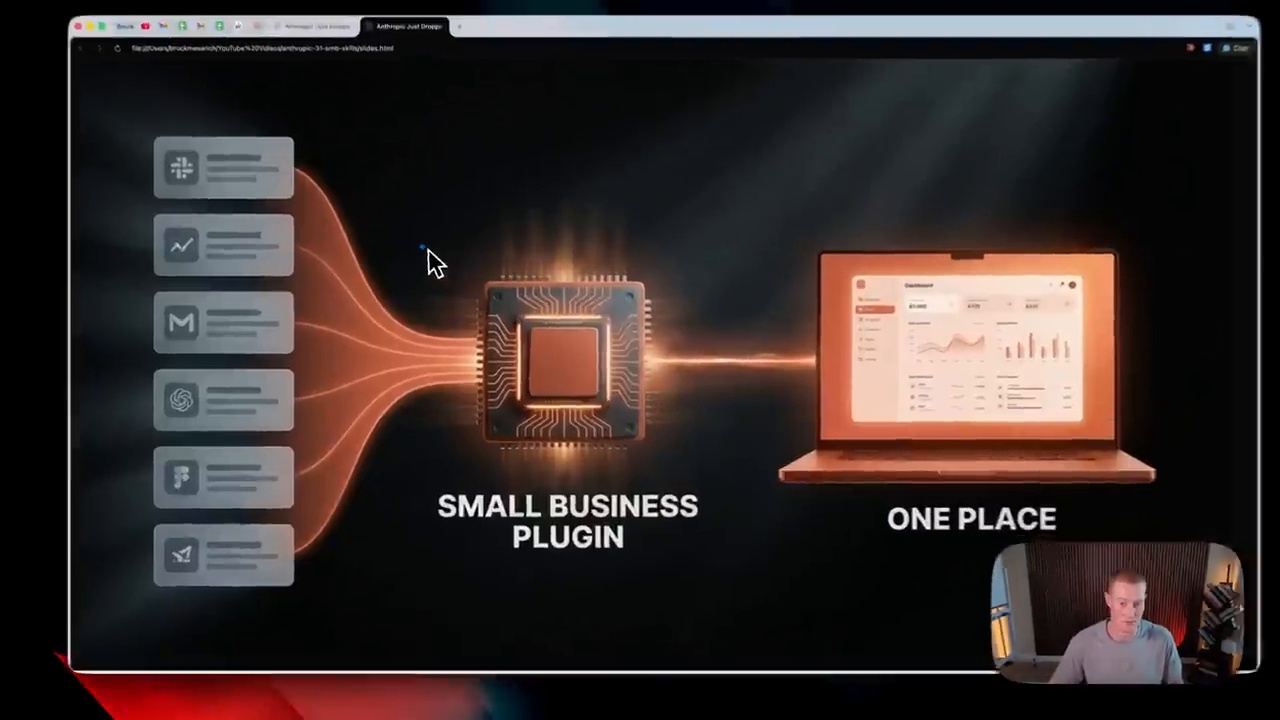
    Claude 소상공인 Skill 플러그인 개요
    영상 캡처: Brock Mesarich | AI for Non Techies YouTube 영상, 소상공인용 Skill 플러그인 소개 장면.

    Claude 소상공인 Skill이 중요한 이유

    Claude 소상공인 Skill의 핵심은 “프롬프트를 잘 쓰는 법”이 아니라 “업무 절차를 저장해 반복 실행하는 법”입니다. 진행자 Brock Mesarich는 Skill을 이름, 설명, 세부 지시문이 들어 있는 워크플로우 패키지로 설명합니다. 사용자는 매번 긴 지시문을 다시 쓰지 않고, 정해 둔 Skill 이름만 불러 업무를 시작할 수 있습니다.

    이 구조는 소상공인에게 특히 중요합니다. 작은 조직은 회계 담당자, 영업 담당자, 채용 담당자가 분리되어 있지 않은 경우가 많습니다. 대표나 실무자가 QuickBooks, Stripe, Gmail, Slack, Google Calendar 같은 도구를 오가며 하루를 시작합니다. Claude Skill은 이 흩어진 확인 작업을 하나의 브리핑이나 문서 생성 흐름으로 압축합니다.
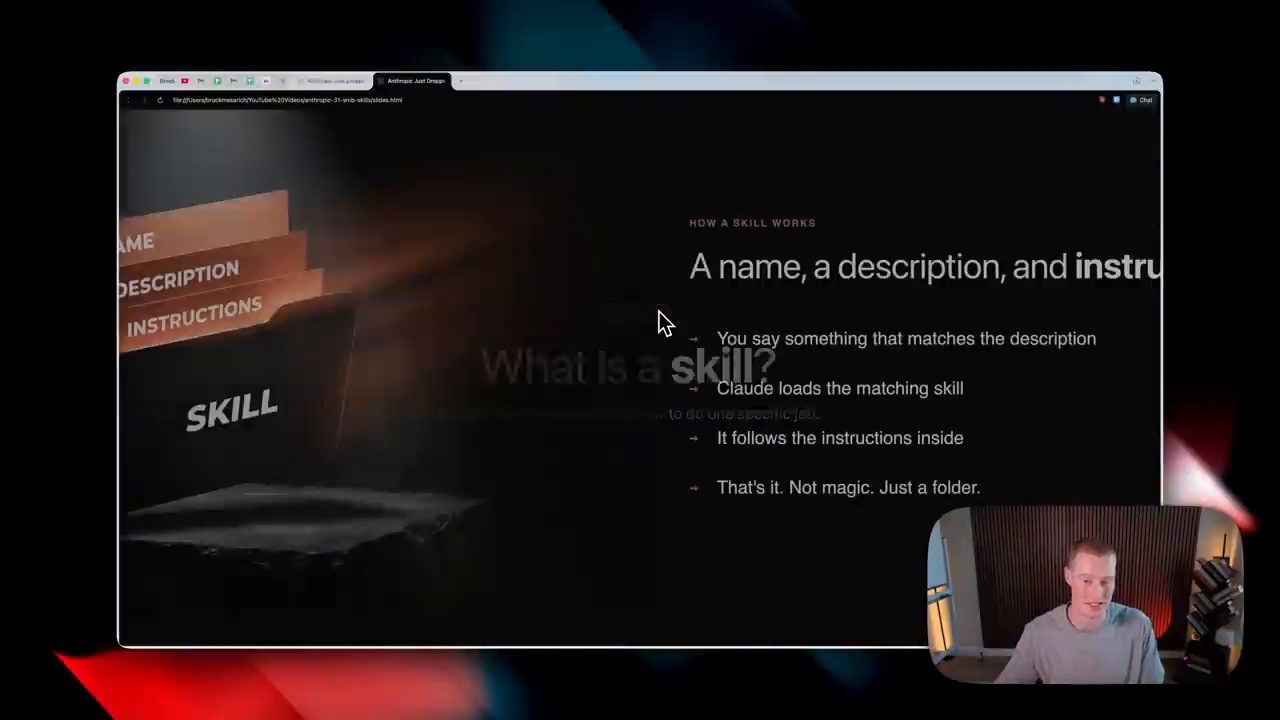
    Claude 소상공인 Skill - Claude Skill 구조 설명
    영상 캡처: Skill은 이름, 설명, 지시문으로 구성된 반복 업무 실행 단위로 설명됩니다.

    Business Pulse: 하루 업무를 한 장의 브리핑으로 묶다

    영상에서 가장 먼저 강조한 사례는 Business Pulse입니다. 이 Skill은 QuickBooks, Stripe, PayPal, Square, HubSpot, Google Calendar, Gmail, Slack, Microsoft Teams 같은 연결 앱에서 정보를 동시에 가져옵니다. 그리고 오늘의 일정, 이메일 우선순위, 현금 흐름, 매출 신호, 팀 커뮤니케이션 상황을 하나의 사업 현황 요약으로 바꿉니다.

    작은 조직의 아침 점검을 줄이는 방식

    소상공인 입장에서 이 기능은 단순한 요약보다 더 큽니다. 매일 아침 “입금은 되었나”, “오늘 미팅은 무엇인가”, “급한 고객 메일은 있는가”, “팀 메시지에서 놓친 건 없는가”를 따로 확인하는 시간을 줄일 수 있기 때문입니다. AI가 모든 결정을 대신한다기보다, 사람이 판단해야 할 우선순위를 먼저 정리해 주는 비서에 가깝습니다.
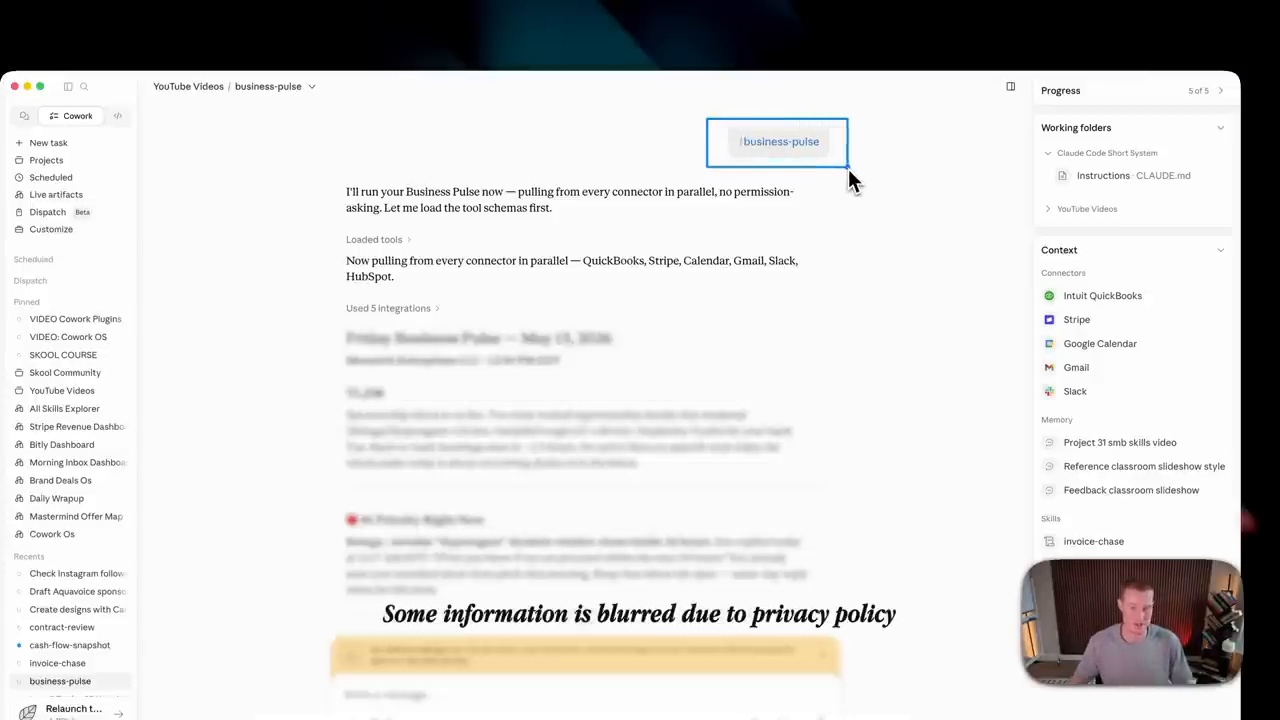
    Claude 소상공인 Skill - Business Pulse 실행 예시
    영상 캡처: 여러 업무 앱의 정보를 모아 사업 현황과 우선순위를 요약하는 Business Pulse 예시.

    Invoice Chase: 미수금 관리가 자동화되는 지점

    두 번째로 실용적인 예시는 Invoice Chase입니다. 이 Skill은 QuickBooks나 Stripe에서 연체 인보이스를 확인하고, 고객별 결제 이력과 미수금 상태를 정리합니다. 이후 Gmail에 독촉 메일 초안을 만들 수 있습니다.

    자동 메일보다 중요한 것은 데이터 연결

    여기서 중요한 점은 “AI가 메일 문구를 예쁘게 쓴다”가 아닙니다. 실제 결제 데이터와 고객 이력을 참고해 어떤 고객에게 어떤 톤으로 후속 조치를 할지 판단하도록 돕는다는 점입니다. 미수금은 작은 회사의 현금 흐름에 직접 영향을 주기 때문에, 이 흐름이 안정되면 운영 리스크를 줄이는 효과가 있습니다.
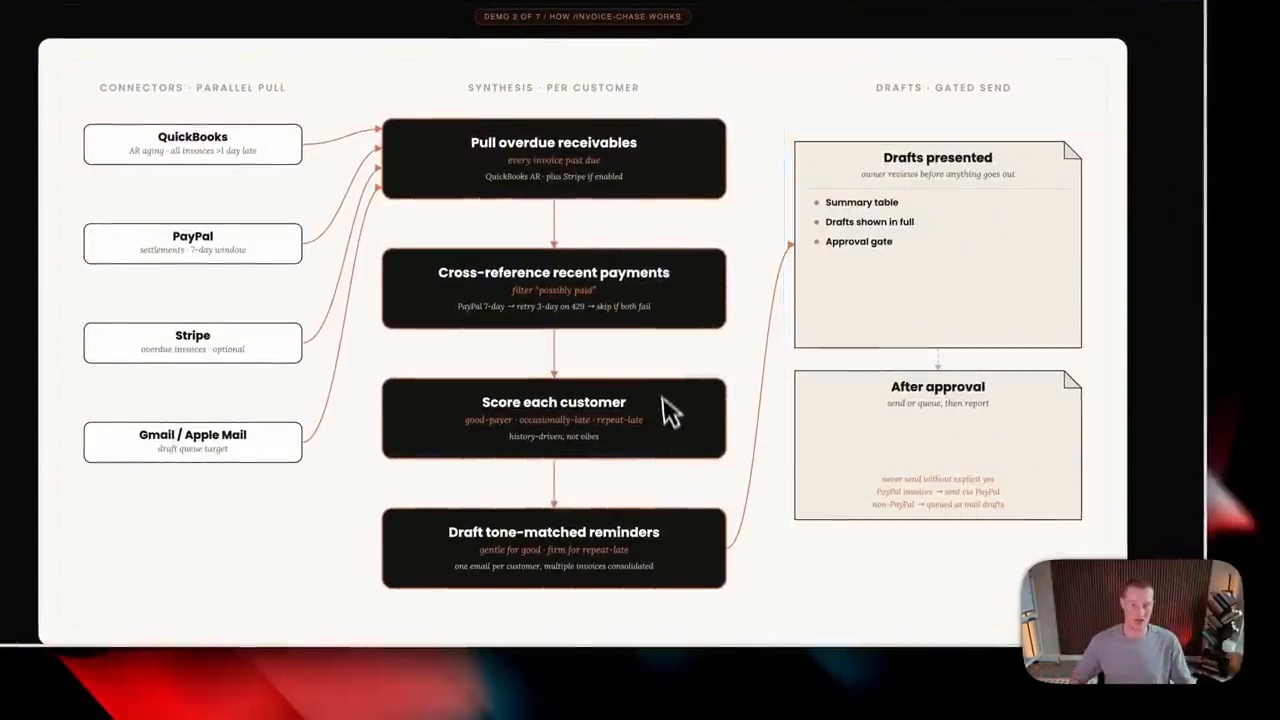
    Claude 소상공인 Skill - Invoice Chase 실행 예시
    영상 캡처: Stripe와 QuickBooks 데이터를 바탕으로 미수금과 후속 메일 초안을 정리하는 장면.

    Job Post Builder: 채용 업무도 패킷으로 만든다

    세 번째 사례는 Job Post Builder입니다. 사용자가 역할명, 근무 방식, 보상, 후보자 조건 같은 정보를 입력하면 Claude가 채용 공고, 인터뷰 가이드, 평가 루브릭, 제안서 또는 계약서 초안을 만들어 줍니다.

    채용 문서의 일관성을 확보하는 효과

    소규모 조직은 채용 공고와 면접 기준이 즉흥적으로 만들어지는 경우가 많습니다. Job Post Builder는 채용의 각 단계를 문서화해 팀원이 같은 기준으로 후보자를 볼 수 있게 합니다. 특히 인터뷰 가이드와 평가 루브릭은 단순한 문서 생성보다 의사결정 품질을 높이는 데 도움이 됩니다.

    앱 커넥터와 MCP가 만드는 실행형 AI

    영상 후반부는 커넥터 연결에 초점을 둡니다. Claude Co-work에서 Gmail, Slack, Notion, DocuSign, QuickBooks, Stripe 같은 앱을 연결하고, Zapier MCP를 통해 Claude가 직접 지원하지 않는 앱까지 확장하는 방식입니다.
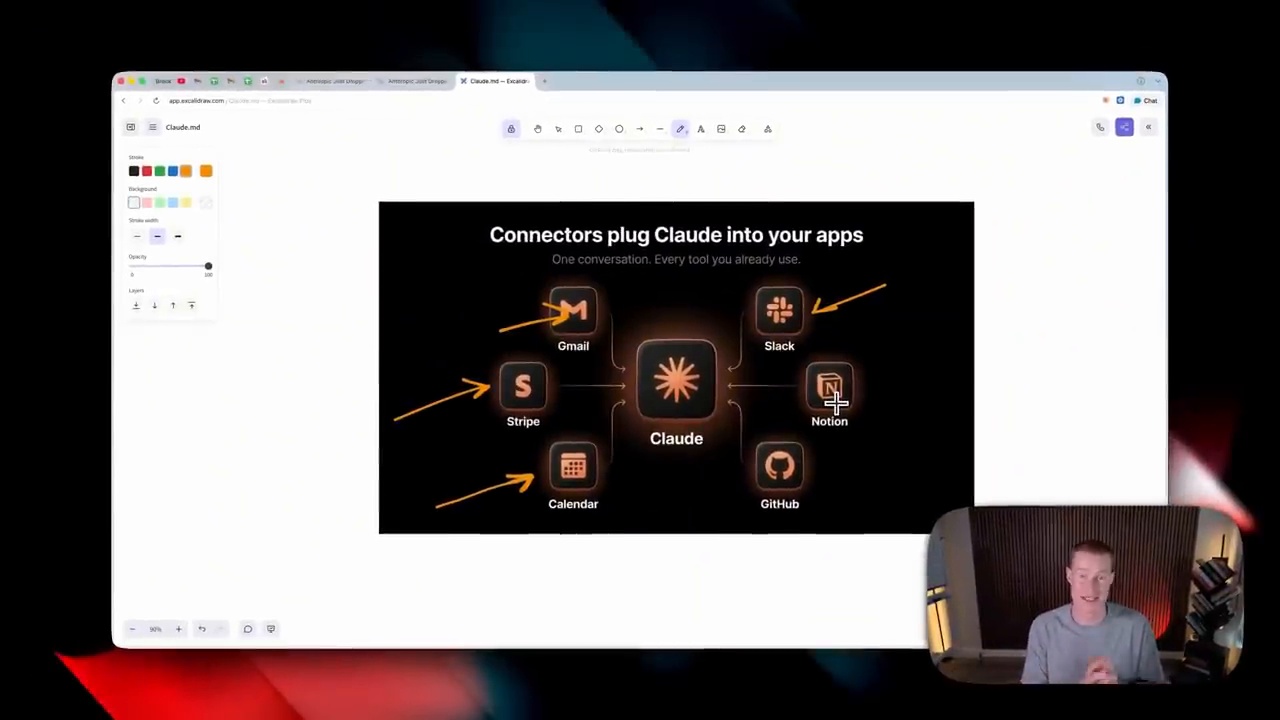
    Claude 소상공인 Skill - 앱 커넥터 연결
    영상 캡처: Claude Co-work에서 커넥터와 Zapier MCP를 통해 외부 앱을 연결하는 흐름.

    이 장면은 AI 도입의 방향을 잘 보여줍니다. 앞으로의 AI는 “답변을 잘하는 챗봇”만으로 평가되지 않습니다. 어떤 앱에 접근할 수 있는지, 어떤 권한으로 자료를 읽고 쓸 수 있는지, 반복 업무를 얼마나 안전하게 실행할 수 있는지가 더 중요해집니다.

    도입 전에 확인해야 할 보안과 권한 문제

    Claude 소상공인 Skill은 매력적이지만, 무작정 연결하면 안 됩니다. QuickBooks, Stripe, Gmail, Slack에는 재무 정보, 고객 정보, 계약 정보, 내부 대화가 들어 있습니다. Skill을 쓰기 전에는 연결 앱의 권한 범위, 자동 생성 문서의 승인 절차, 민감 정보 처리 기준을 먼저 정해야 합니다.

    사람의 검토를 남겨야 하는 업무

    특히 결제 독촉 메일, 계약서, 채용 제안서처럼 외부로 나가는 문서는 사람이 최종 확인해야 합니다. AI가 초안을 만들고 데이터를 정리하는 것은 유용하지만, 법적 책임과 고객 관계는 여전히 사업자의 영역입니다.

    소상공인이 얻을 수 있는 실제 효과

    Claude 소상공인 Skill이 보여주는 가치는 세 가지입니다. 첫째, 반복 확인 업무를 줄입니다. 둘째, 흩어진 앱의 데이터를 하나의 업무 맥락으로 묶습니다. 셋째, 업무 매뉴얼을 Skill 형태로 저장해 같은 품질로 반복 실행할 수 있게 합니다.

    작은 회사에 필요한 것은 거대한 AI 프로젝트가 아닐 수 있습니다. 매일 아침 확인해야 하는 것, 매주 반복되는 청구와 채용 문서, 고객 응대 초안처럼 작지만 자주 발생하는 업무부터 Skill로 바꾸는 것이 현실적인 출발점입니다.

    FAQ

    Claude 소상공인 Skill은 무엇인가요?

    Claude 소상공인 Skill은 Claude Co-work에서 반복 업무를 실행하기 위한 업무 자동화 지시문 묶음입니다. 회계, 일정, 이메일, 채용, 고객관리 같은 앱과 연결하면 실제 업무 흐름을 더 빠르게 처리할 수 있습니다.

    일반 프롬프트와 Skill은 어떻게 다른가요?

    일반 프롬프트는 매번 사용자가 직접 지시를 작성해야 합니다. Skill은 이름, 설명, 실행 절차가 저장되어 있어 같은 업무를 반복적으로 호출할 수 있습니다.

    소상공인이 바로 도입해도 괜찮을까요?

    도입 자체는 가능하지만, 연결 앱의 권한 범위와 검토 절차를 먼저 정해야 합니다. 특히 결제, 계약, 채용, 고객 메일처럼 외부 이해관계자에게 영향을 주는 업무는 사람의 최종 확인이 필요합니다.
    참고자료

    함께 읽으면 좋은 글

  • AI 스킬 만들기, 파일 3개로 시작하는 Claude·GPT 업무 자동화

    AI 스킬 만들기, 파일 3개로 시작하는 Claude·GPT 업무 자동화

    반복 업무를 AI에게 맡길 때마다 같은 설명을 다시 쓰고 있다면, 문제는 프롬프트 길이가 아니라 업무 구조일 수 있습니다. AI 스킬 만들기는 “좋은 문장 하나”를 찾는 일이 아니라, AI가 반복해서 꺼내 쓸 수 있는 업무 매뉴얼과 자료 묶음을 만드는 일에 가깝습니다.

    AI 스킬 만들기 핵심 질문: 프롬프트와 스킬은 무엇이 다른가
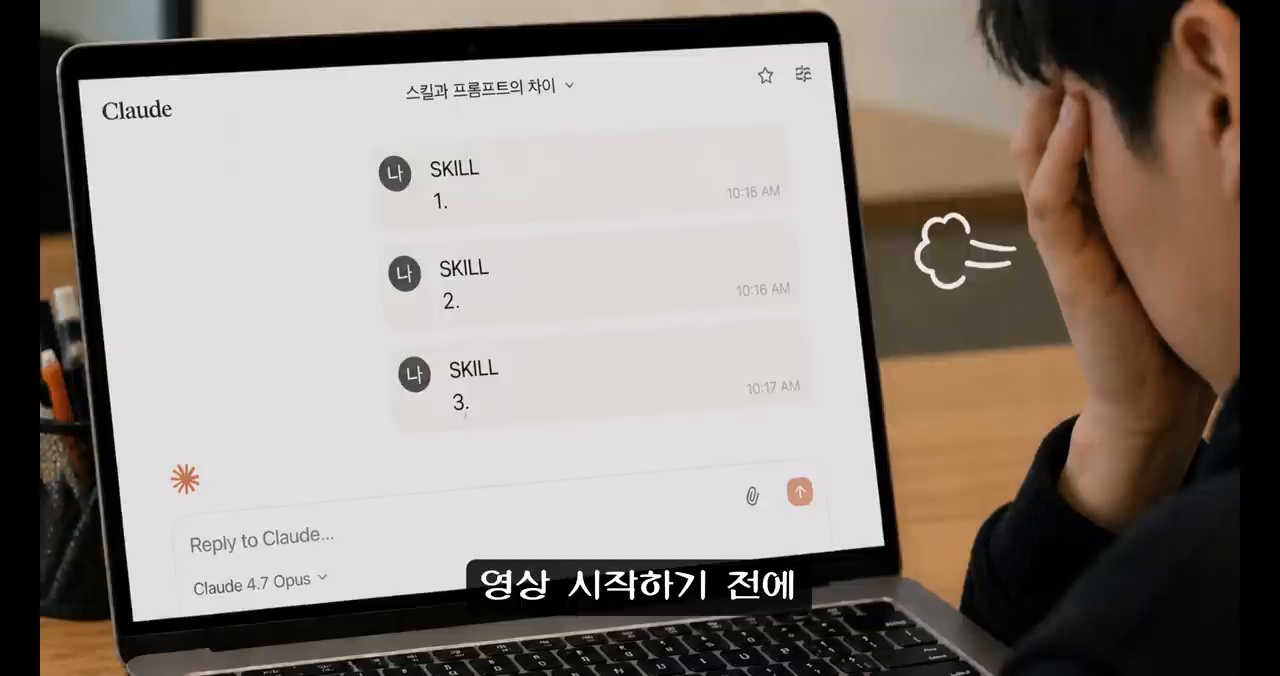
    출처: SURVIVAL AI 유튜브 영상 캡처. 프롬프트와 스킬의 차이를 설명하는 도입 장면입니다.

    AI 스킬 만들기는 프롬프트를 ‘업무 패키지’로 바꾸는 과정입니다

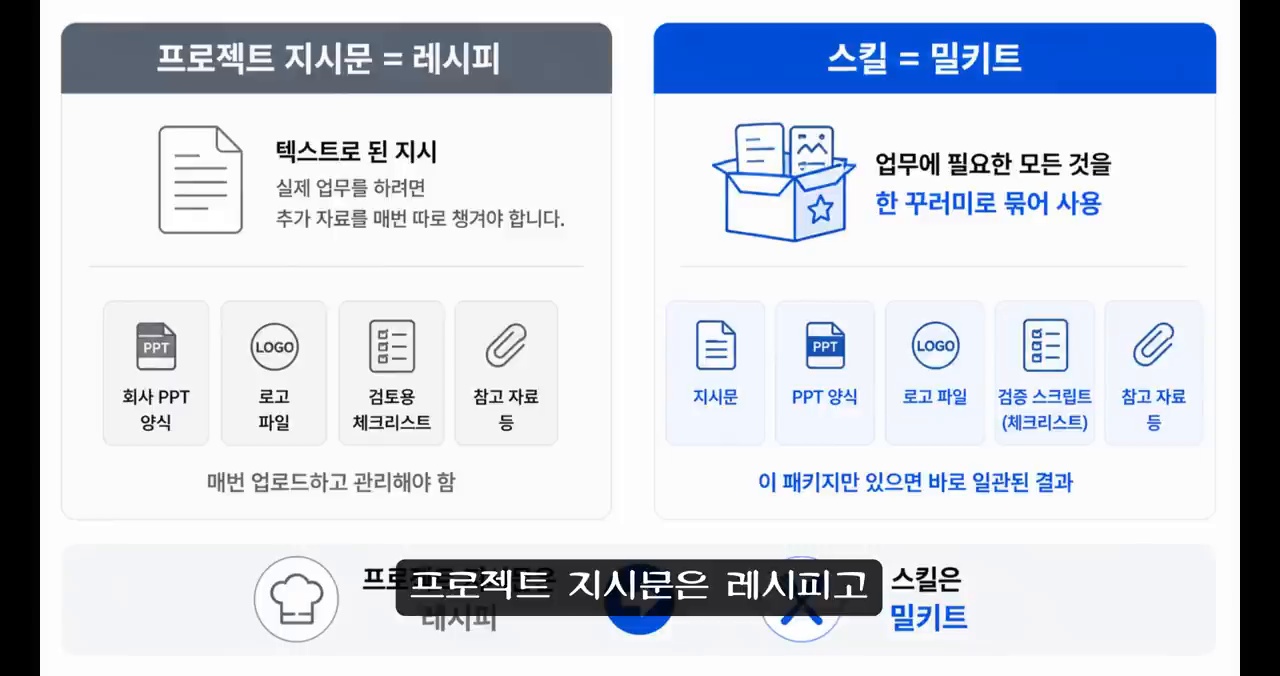
    영상의 핵심 비유는 명확합니다. 프로젝트 지시문은 레시피이고, 스킬은 밀키트입니다. 레시피만 있으면 요리 순서는 알 수 있지만 재료, 도구, 계량 기준은 따로 준비해야 합니다. 밀키트는 레시피와 재료, 필요한 도구와 기준이 한 묶음으로 들어 있습니다.

    AI 업무에서도 같은 차이가 생깁니다. 프로젝트 지시문은 특정 프로젝트 안에서 반복 지시를 적용하는 방식입니다. 반면 스킬은 대화창에서 해당 업무를 요청했을 때 AI가 알아서 관련 절차와 참고자료를 불러와 실행하도록 만드는 패키지입니다.

    프로젝트 지시문과 스킬의 차이

    프로젝트 지시문은 “이 프로젝트에서는 이렇게 일해”라는 텍스트 규칙에 가깝습니다. 회의록 정리 방식, 컨설팅 PPT 작성 방식, 보고서 구조를 프로젝트 안에 넣어두면 그 공간에서는 반복적으로 작동합니다.

    스킬은 범위가 다릅니다. 핵심 지시문뿐 아니라 참고자료, 템플릿, 검증 스크립트까지 함께 묶을 수 있습니다. 그래서 단순히 “이렇게 써라”가 아니라 “이 자료를 참고하고, 이 순서로 처리하고, 마지막에 이 기준으로 점검하라”까지 포함할 수 있습니다.

    AI 스킬 만들기 비유: 프로젝트 지시문은 레시피, 스킬은 밀키트
    프로젝트 지시문과 스킬의 차이를 레시피와 밀키트로 설명하는 장면입니다.

    왜 지금 AI 스킬이 중요해졌을까

    초기 AI는 질문 하나에 답 하나를 주는 챗봇에 가까웠습니다. 이메일 문장을 다듬거나 번역하거나 아이디어를 묻는 방식이 중심이었습니다.

    지금의 AI는 다릅니다. 여러 단계를 연결하고, 외부 시스템과 연동하고, 중간 판단을 하며, 사용자가 자리를 비운 동안에도 작업 흐름을 이어갈 수 있습니다. 이 변화 때문에 “질문을 예쁘게 쓰는 능력”만으로는 부족해졌습니다.

    프롬프트 엔지니어링의 역할도 바뀌었습니다

    AI의 언어 이해력이 좋아지면서 어설픈 표현도 어느 정도는 AI가 보정합니다. 하지만 좋은 결과가 자동으로 보장되는 것은 아닙니다. 중요한 것은 AI가 어떤 목표와 기준으로 판단해야 하는지 구조화하는 능력입니다.

    예를 들어 “이 주식 오를까?”라고 묻는 것과 “손실을 최소화하는 진입 전략을 세우고, 위험 신호와 분할 매수 기준을 제시하라”고 지시하는 것은 완전히 다른 결과를 만듭니다. 스킬은 이런 구조화된 판단 기준을 반복 가능한 형태로 저장하는 장치입니다.

    좋은 AI 스킬의 기본 구조

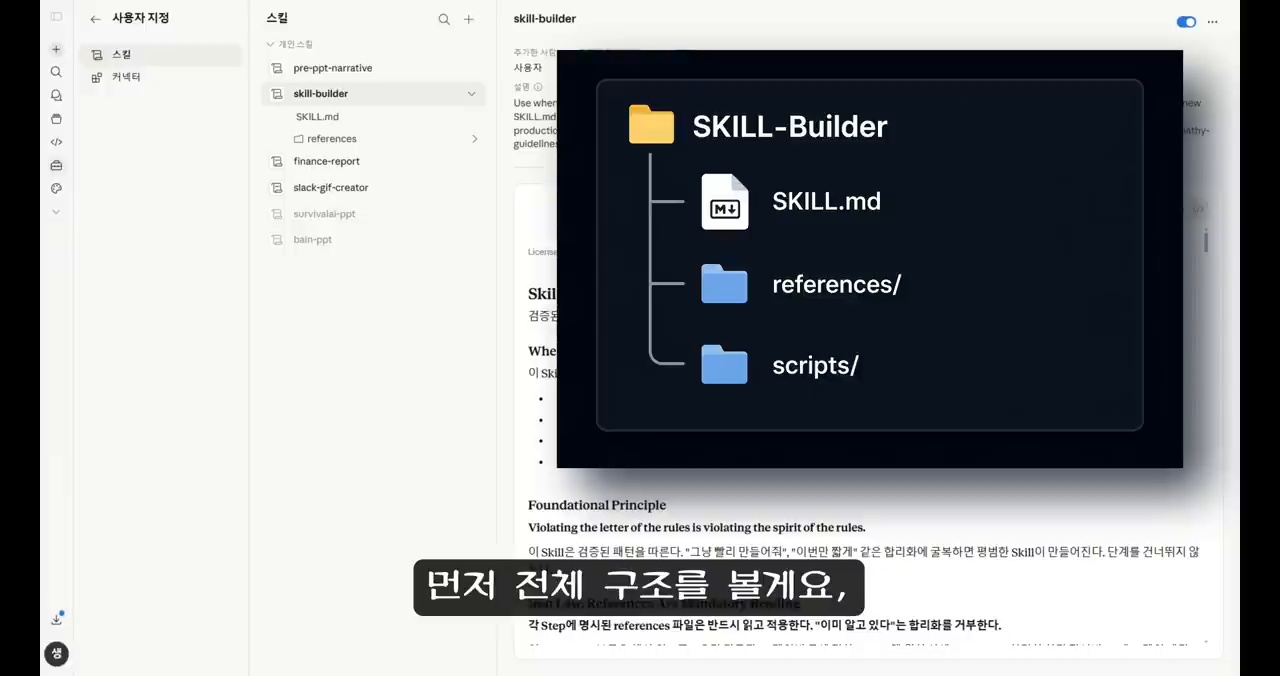
    영상에서 소개한 기본 구조는 단순합니다. 최상위 폴더 안에 핵심 파일인 SKILL.md가 있고, 필요에 따라 references/scripts/ 폴더를 둡니다. 파일이 3개 또는 3개 영역으로 정리된다는 설명은 바로 이 구조를 말합니다.

    AI 스킬 만들기 기본 구조: SKILL.md, references, scripts
    스킬 폴더와 핵심 파일 구조를 설명하는 장면입니다.

    SKILL.md는 스킬의 실행 설명서입니다

    SKILL.md는 스킬의 중심입니다. 언제 이 스킬을 써야 하는지, 어떤 순서로 작업해야 하는지, 어떤 결과물을 만들어야 하는지, 마지막에 무엇을 검증해야 하는지가 들어갑니다.

    이 파일 하나만 있어도 스킬은 작동할 수 있습니다. 다만 모든 내용을 한 파일에 몰아넣으면 AI가 중요한 지시를 놓칠 수 있습니다. 그래서 핵심 절차는 SKILL.md에 두고, 길고 세부적인 자료는 별도 폴더로 분리하는 것이 좋습니다.

    references는 필요할 때 꺼내 읽는 지식 창고입니다

    references/는 매번 읽을 필요는 없지만 특정 단계에서 참고해야 하는 문서를 보관하는 곳입니다. 예를 들어 도메인별 작성 패턴, 검토 기준, 예시 문서, 설치 가이드 등을 넣을 수 있습니다.

    핵심은 “필요할 때만 읽게 만드는 것”입니다. AI에게 항상 모든 자료를 읽게 하면 지시가 길어지고 집중도가 떨어질 수 있습니다. 반대로 필요한 순간에 정확한 참고자료를 열게 하면 결과의 일관성이 높아집니다.

    scripts는 반복 결과를 고정하는 자동화 도구입니다

    scripts/는 말로 지시하면 매번 달라지는 작업을 코드로 고정하는 영역입니다. 영상에서는 라면 끓이는 기계를 예로 듭니다. 사람이 말로만 지시하면 매번 조금씩 다르게 만들지만, 기계에 순서와 시간을 입력하면 결과가 일정해집니다.

    업무에서도 마찬가지입니다. PPT 색상과 위치, 파일 변환, 데이터 검증, 표준 포맷 검사처럼 결과가 일정해야 하는 작업은 스크립트로 고정하는 편이 좋습니다.

    스킬 생성기는 질문부터 시작해야 합니다

    좋은 스킬은 사용자의 요구를 먼저 확인합니다. AI가 성능이 좋아질수록 애매한 요청도 알아서 처리하려고 하지만, 업무 스킬은 오히려 단계별 확인이 중요합니다.

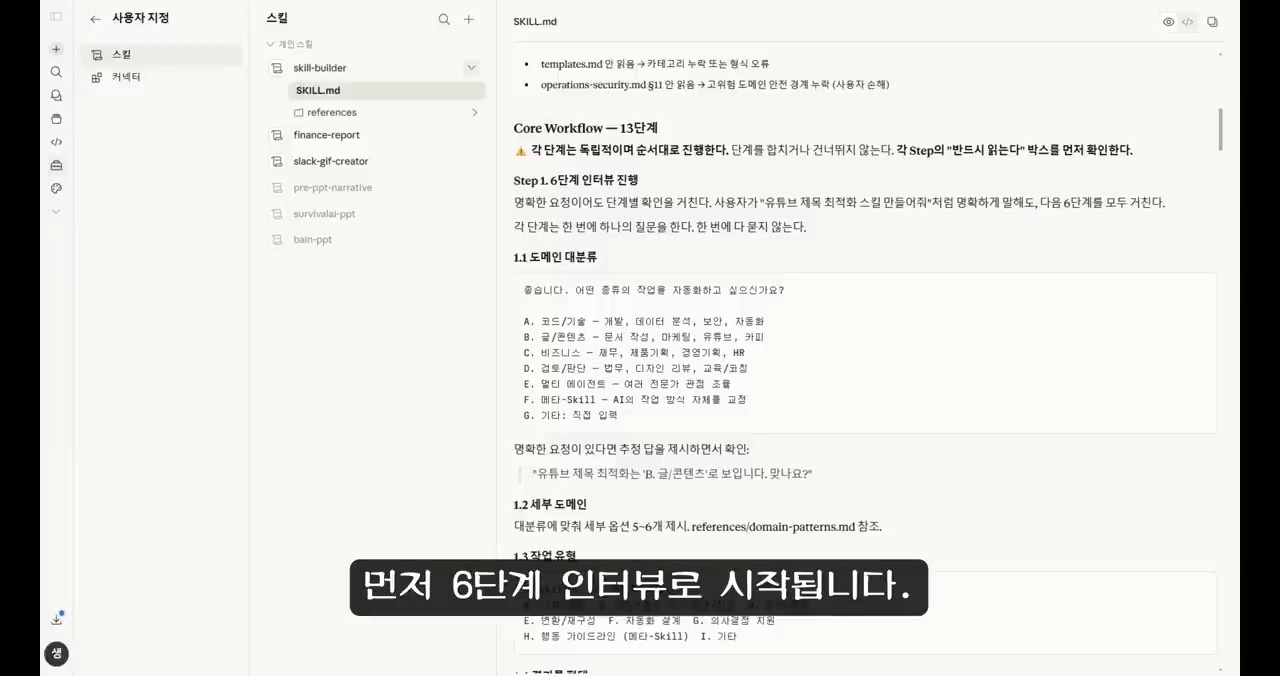
    영상의 예시인 스킬 생성기는 6단계 인터뷰로 시작합니다. 도메인을 확인하고, 세부 도메인을 분류하고, 고위험 영역인지 판단한 뒤, 스킬 이름과 설명, 워크플로우, 검토 기준을 차례로 정리합니다.

    AI 스킬 만들기 절차: 인터뷰 기반 스킬 생성 워크플로우
    스킬 생성기가 요구사항을 단계별로 확인하는 흐름을 설명하는 장면입니다.

    고위험 도메인은 사람 검토를 포함해야 합니다

    법무, 계약, 채용, 보안처럼 실수의 비용이 큰 영역은 AI가 그럴듯한 결과를 만들더라도 최종 검토가 필요합니다. 좋은 스킬은 이런 위험을 숨기지 않습니다.

    오히려 “이 단계에서는 사람 검토가 필요하다”, “이 결과는 참고용이며 최종 판단은 담당자가 해야 한다”처럼 책임 경계를 명시해야 합니다. 그래야 스킬이 업무 효율을 높이면서도 위험을 키우지 않습니다.

    Claude와 GPT/Codex에서 스킬을 만드는 방법

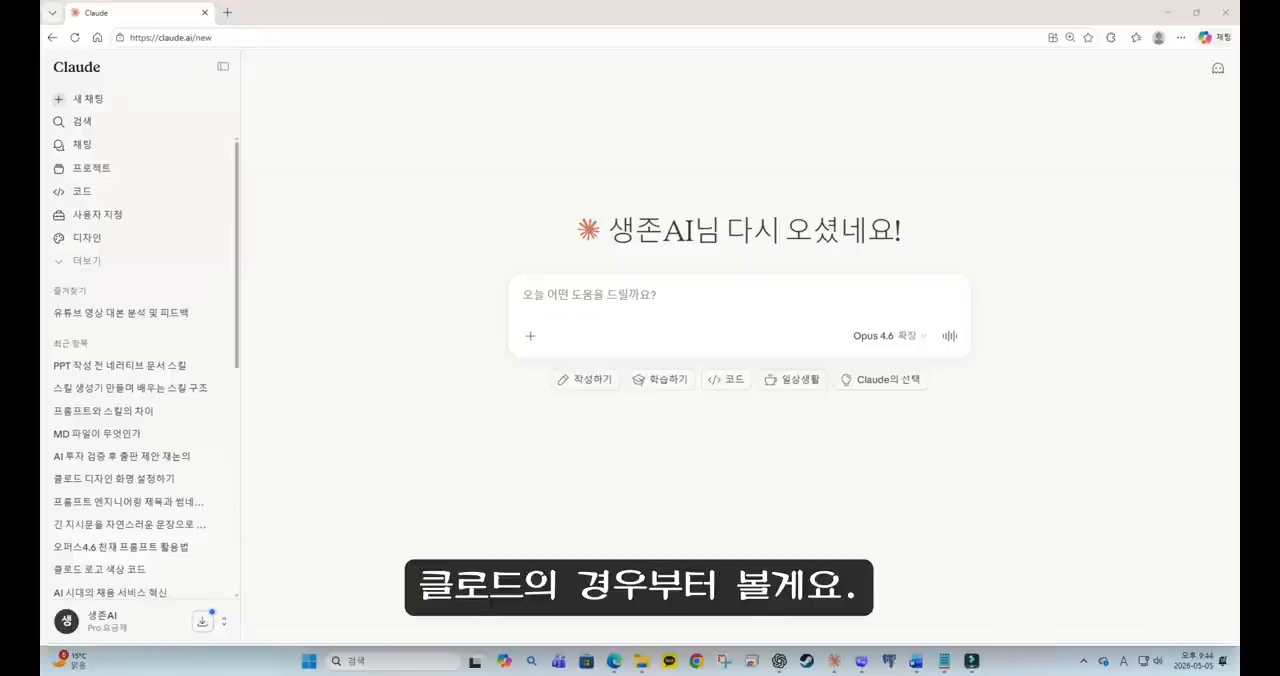
    영상에서는 Claude와 GPT/Codex 양쪽의 실전 생성 방법도 소개합니다. Claude에서는 사용자 지정 메뉴의 스킬 영역에서 업로드하거나, Claude와 대화하며 스킬을 만들 수 있습니다. GPT/Codex에서는 스킬 및 앱 메뉴, 또는 스킬 크리에이터 흐름을 사용할 수 있습니다.

    Claude와 GPT Codex에서 AI 스킬 만들기 실전 메뉴
    Claude와 GPT/Codex에서 스킬을 생성하거나 업로드하는 방법을 안내하는 장면입니다.

    업로드보다 중요한 것은 검토입니다

    AI가 만들어 준 스킬이 보기에는 그럴듯해도, 그 분야를 전혀 모르면 좋은 스킬인지 판단하기 어렵습니다. 그래서 최소한 해당 업무의 기본 언어와 흐름은 알아야 합니다.

    좋은 방법은 이미 공개된 우수한 스킬이나 워크플로우를 참고하는 것입니다. GitHub나 공식 예시에서 비슷한 분야의 구조를 살펴보고, 내 업무에 맞게 변형하면 시행착오를 줄일 수 있습니다.

    AI 스킬 만들기 체크리스트

    점검 항목 확인 질문 실무 포인트
    목적 이 스킬이 해결할 반복 업무는 무엇인가? 한 문장으로 설명되지 않으면 범위가 넓을 수 있습니다.
    발동 조건 언제 이 스킬을 사용해야 하는가? “이런 요청이 오면 사용” 조건을 명확히 적습니다.
    입력 정보 사용자가 무엇을 제공해야 하는가? 누락 시 질문해야 할 항목을 정리합니다.
    실행 절차 어떤 순서로 처리해야 하는가? 단계별 워크플로우를 번호로 씁니다.
    참고자료 항상 필요한 자료와 가끔 필요한 자료는 무엇인가? 긴 자료는 references로 분리합니다.
    자동화 매번 같은 결과가 필요한 부분은 무엇인가? 변환·검증·생성은 scripts 후보입니다.
    검증 완료 전에 무엇을 확인해야 하는가? 결과물 품질 기준과 오류 대응을 넣습니다.
    위험 사람 검토가 필요한 영역은 어디인가? 법무·보안·채용·재무 등은 경고를 명시합니다.

    결론: 스킬은 AI 시대의 업무 자산입니다

    AI 스킬 만들기의 본질은 “내가 일하는 방식을 AI가 반복 실행할 수 있는 구조로 바꾸는 것”입니다. 남이 만든 스킬을 가져다 쓰는 것도 도움이 되지만, 직접 만들고 써 보고 고치면서 축적한 스킬은 쉽게 대체되지 않는 업무 자산이 됩니다.

    처음부터 완벽한 스킬을 만들 필요는 없습니다. 작은 반복 업무 하나를 고르고, SKILL.md로 핵심 절차를 정리하고, 필요한 자료를 references/로 분리하고, 반복 검증이 필요한 부분을 scripts/로 옮기면 됩니다. 중요한 것은 한 번에 끝내는 것이 아니라 실제 사용 후 수정하고 보완하는 반복입니다.

    FAQ

    AI 스킬 만들기와 프롬프트 작성은 무엇이 다른가요?

    프롬프트 작성은 한 번의 요청을 잘 쓰는 데 초점이 있습니다. AI 스킬 만들기는 반복 업무에 필요한 절차, 참고자료, 템플릿, 검증 기준을 묶어 AI가 계속 재사용하도록 만드는 데 초점이 있습니다.

    SKILL.md 하나만 있어도 스킬이 되나요?

    가능합니다. 다만 업무가 복잡해지면 참고자료와 스크립트를 분리하는 편이 좋습니다. 그래야 AI가 핵심 지시와 부가 자료를 구분하고 필요한 순간에만 추가 정보를 읽을 수 있습니다.

    AI가 만들어 준 스킬을 그대로 써도 되나요?

    간단한 개인 업무라면 바로 시험해 볼 수 있습니다. 하지만 법무, 보안, 채용, 재무처럼 위험이 큰 업무라면 반드시 사람 검토 단계를 넣어야 합니다. 또한 실제 사용 후 결과를 보며 계속 수정해야 합니다.

    어떤 업무부터 스킬로 만들면 좋을까요?

    반복 빈도가 높고 결과 형식이 비교적 일정한 업무가 좋습니다. 회의록 정리, 보고서 초안, 블로그 검수, 자료 변환, 체크리스트 기반 리뷰처럼 절차와 기준을 정의하기 쉬운 업무부터 시작하면 됩니다.

    참고자료

    함께 읽으면 좋은 글

  • Antigravity CLI Obsidian 자동화: OpsiGravity로 노트·이미지·검색을 한 번에 연결하는 방법

    Antigravity CLI Obsidian 자동화: OpsiGravity로 노트·이미지·검색을 한 번에 연결하는 방법

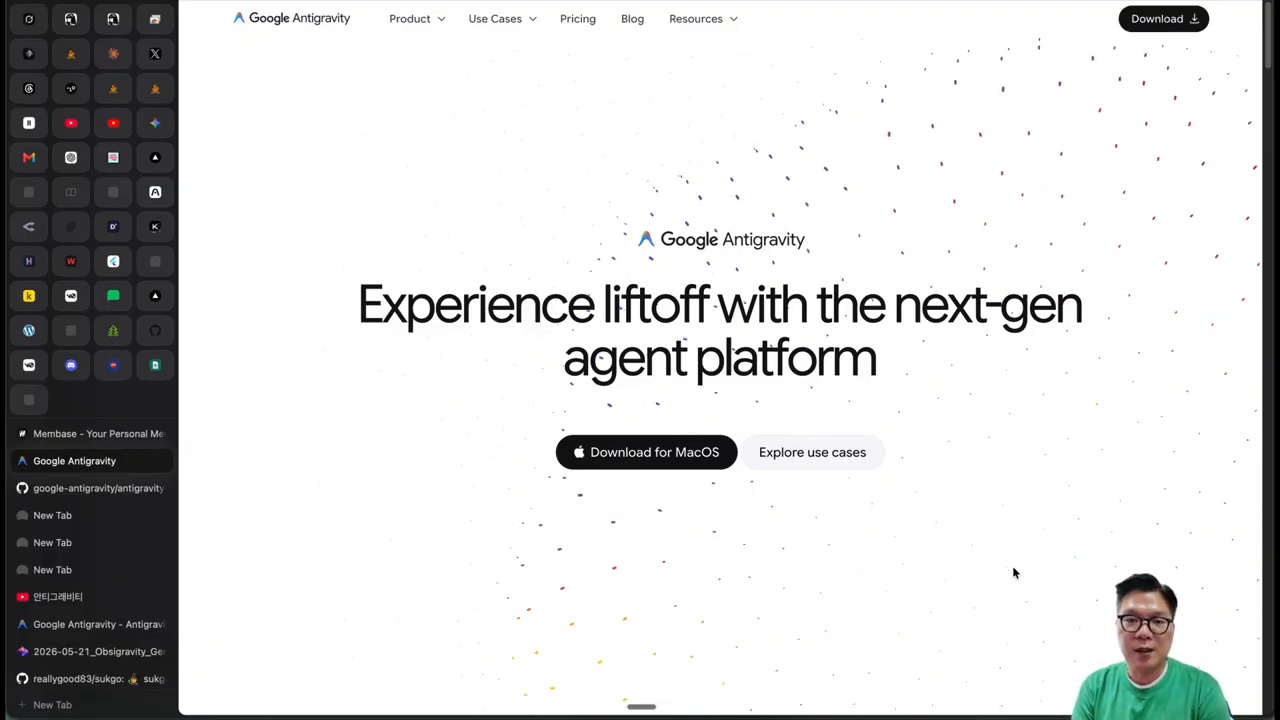
    Antigravity CLI Obsidian 조합은 단순한 노트 정리를 넘어, Obsidian을 개인 AI 작업 허브로 확장하는 방식입니다. 배움의 달인 김문정 님의 영상은 직접 만든 OpsiGravity 플러그인을 중심으로 Antigravity CLI, Grok Build, Claude Code, Codex CLI를 Obsidian 안에서 연결하는 흐름을 보여줍니다.

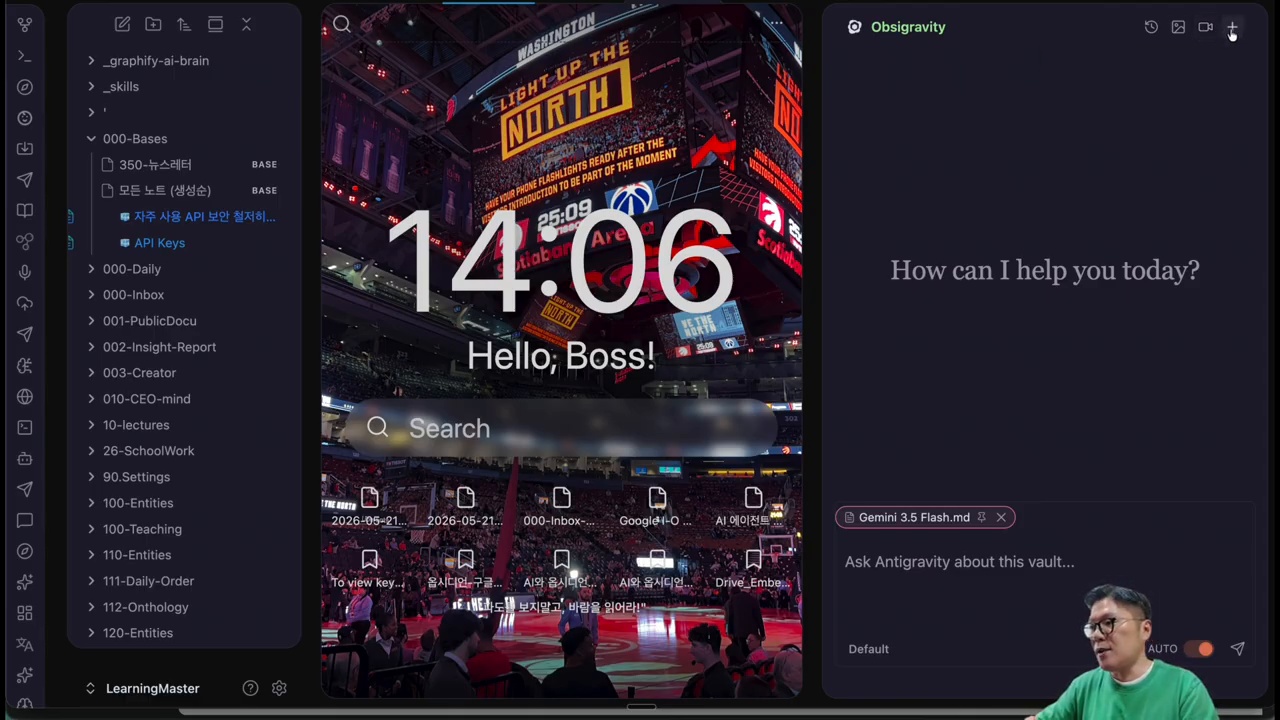
    Antigravity CLI Obsidian 소개 화면
    출처: 배움의 달인 YouTube 영상 캡처. Antigravity CLI가 Obsidian 자동화의 출발점으로 소개되는 장면입니다.

    Antigravity CLI Obsidian 조합이 왜 중요한가

    Obsidian은 메모와 지식관리에는 강하지만, 노트를 실제 작업 결과물로 바꾸려면 여러 도구를 오가야 합니다. 영상에서 소개된 접근은 이 단절을 CLI로 줄입니다.

    CLI는 터미널 명령으로 도구를 실행하는 방식입니다. Antigravity CLI를 Obsidian과 연결하면 노트 내용을 바탕으로 이미지 생성, 문서 구조 개선, 주제별 노트 분리, 외부 AI CLI 호출을 한 화면에서 이어갈 수 있습니다.

    핵심은 “노트 앱”이 아니라 “작업 허브”입니다

    이 방식의 장점은 Obsidian 안에 있는 활성 노트를 AI 작업의 입력값으로 바로 쓸 수 있다는 점입니다. 별도 복사·붙여넣기를 줄이고, 결과물도 다시 노트에 쌓입니다.

    OpsiGravity는 무엇인가

    OpsiGravity는 영상 진행자가 만든 Obsidian 플러그인입니다. Antigravity CLI를 Obsidian 안에서 호출하고, 필요하면 Grok Build나 다른 CLI 도구와도 연결하는 구조입니다.

    Antigravity CLI Obsidian OpsiGravity 플러그인 화면
    출처: 배움의 달인 YouTube 영상 캡처. OpsiGravity 플러그인의 주요 버튼과 외부 CLI 연결 구성이 보입니다.

    OpsiGravity에서 보여준 주요 기능

    기능역할실무 활용 포인트
    노트 기반 이미지 생성활성 노트 내용을 기반으로 이미지·인포그래픽 생성보고서 요약 이미지, 썸네일, 시각 자료 제작
    Note Surgeonfrontmatter, 태그, 헤딩, 콜아웃, 위키링크 정리클리핑 노트나 초안 노트의 구조 개선
    Atomic Split긴 문서를 주제별 atomic note로 분리보고서를 지식 베이스 형태로 재사용
    Vault Cartographer폴더·볼트 구조 분석지식 저장소의 클러스터 확인
    SkillforgeObsidian용 스킬 제작 지원반복 작업을 사용자 맞춤 스킬로 확장

    Antigravity CLI로 노트 기반 이미지를 만드는 흐름

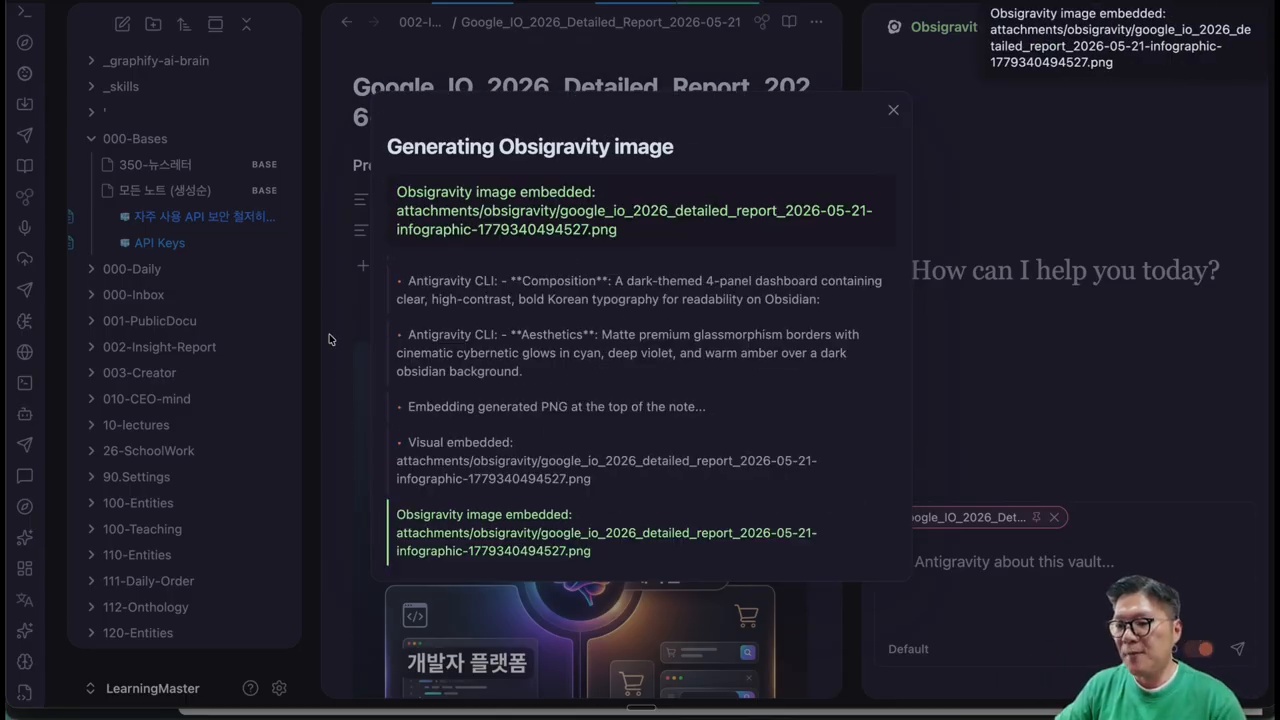
    영상에서는 활성화된 Obsidian 노트를 기준으로 Generate OpsiGravity Image 기능을 실행합니다. 사용자는 인포그래픽 같은 형식을 선택하고, Antigravity CLI가 노트와 어울리는 이미지를 생성합니다.

    Antigravity CLI Obsidian 노트 기반 이미지 생성 결과
    출처: 배움의 달인 YouTube 영상 캡처. 노트 내용을 바탕으로 생성된 인포그래픽이 Obsidian에 삽입된 장면입니다.

    이미지 생성의 장점과 한계

    장점은 노트 내용을 다시 읽고 프롬프트를 따로 만들 필요가 줄어든다는 점입니다. 한글 이미지 품질도 과거보다 개선되어, 간단한 인포그래픽에는 바로 활용할 수 있습니다.

    다만 영상에서도 언급되듯 Antigravity CLI가 모든 미디어 기능을 지원하는 것은 아닙니다. TTS나 비디오 생성은 현재 흐름에서는 Grok Build 같은 다른 CLI와 연결해 보완하는 방식이 더 현실적입니다.

    Note Surgeon과 Atomic Split이 지식관리에 주는 효과

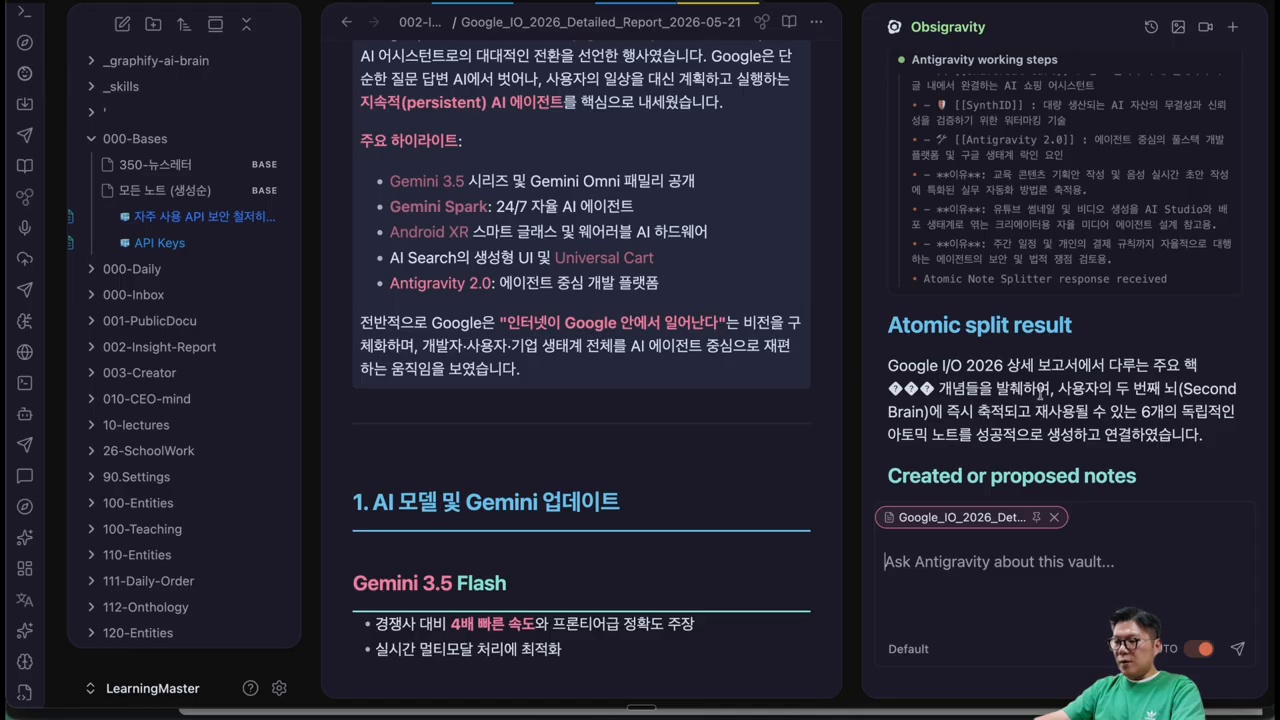
    OpsiGravity의 강점은 단순 생성보다 “노트 정리와 재사용”에 있습니다. Note Surgeon은 기존 노트를 읽고 frontmatter, 태그, 콜아웃, 위키링크를 정리합니다. Atomic Split은 긴 보고서를 여러 개의 독립 노트로 나눕니다.

    Antigravity CLI Obsidian Atomic Split 실행 결과
    출처: 배움의 달인 YouTube 영상 캡처. 하나의 보고서가 여러 개의 atomic note로 분리된 결과입니다.

    긴 보고서를 다시 쓰기 쉬운 노트로 바꾸기

    영상에서는 Google I/O 관련 보고서를 예시로 듭니다. 하나의 긴 문서 안에 여러 주제가 섞여 있으면 나중에 꺼내 쓰기 어렵습니다. Atomic Split은 이를 에이전틱 AI, Gemini, Android XR 같은 주제 단위로 분리해 연결합니다.

    이 접근은 모든 내용을 지나치게 작은 단위로 쪼개는 방식과 다릅니다. 영상의 핵심은 사용자가 다시 읽고 활용하기 좋은 “적당한 크기의 노트”를 만드는 데 있습니다.

    Grok Build와 X-search까지 연결하는 이유

    OpsiGravity는 Antigravity CLI만 쓰는 도구로 끝나지 않습니다. 영상에서는 Grok Build를 연결해 노트 주제에 맞는 짧은 MP4 영상을 만들고, Grok CLI의 X-search로 최신 반응을 가져오는 장면도 보여줍니다.

    외부 CLI Connector의 의미

    외부 CLI Connector는 Antigravity CLI, Claude Code, Codex CLI, Grok CLI 같은 도구를 하나의 Obsidian 워크플로우 안에 묶는 장치입니다. 사용자는 노트를 중심에 두고, 작업에 맞는 CLI를 호출하면 됩니다.

    이 구조는 앞으로 개인 지식관리 도구가 단순 저장소에서 실행 환경으로 바뀔 수 있음을 보여줍니다.

    OpsiGravity 설치와 기본 설정

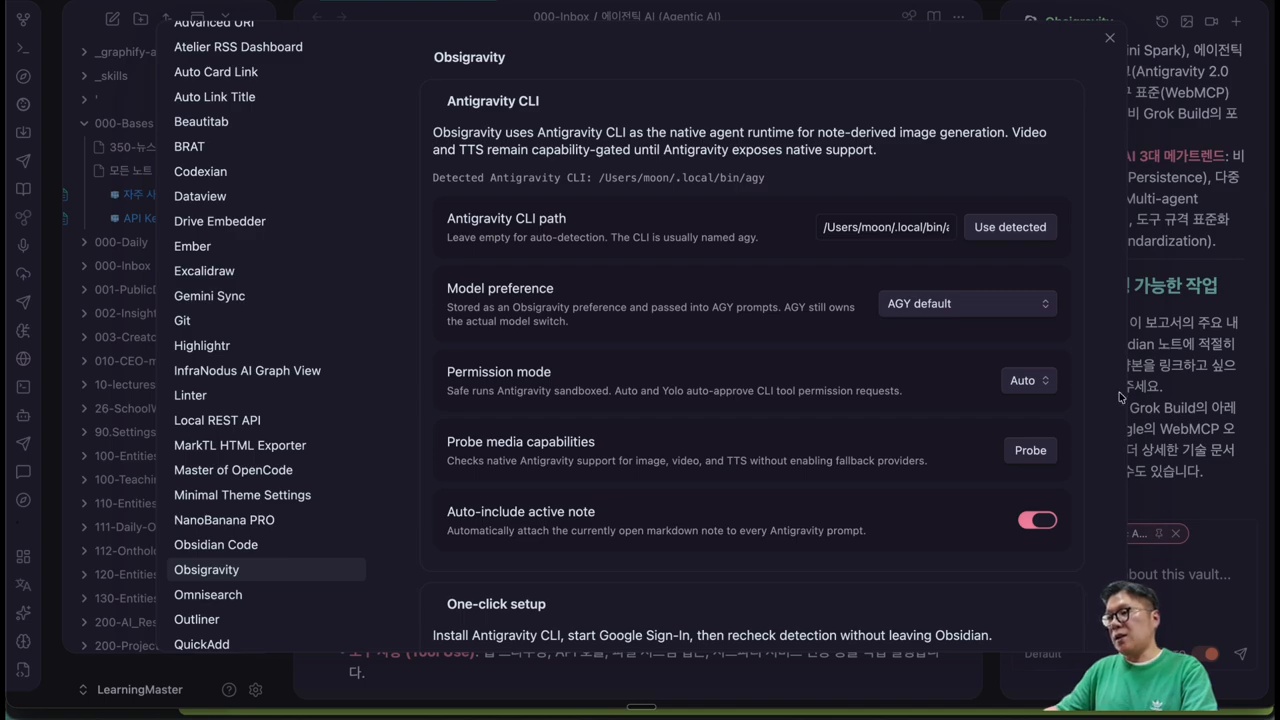
    영상 기준 설치는 Obsidian의 BRAT 플러그인을 통해 진행합니다. BRAT은 정식 커뮤니티 플러그인 등록 전의 베타 플러그인을 설치할 때 자주 쓰는 도구입니다.

    Antigravity CLI Obsidian BRAT 설치와 설정 화면
    출처: 배움의 달인 YouTube 영상 캡처. BRAT 설치, CLI path, 모델, permission mode 설정을 안내하는 장면입니다.

    설치·설정 체크리스트

    • Obsidian에서 BRAT 플러그인을 설치하고 활성화합니다.
    • BRAT의 Add Beta Plugin에 OpsiGravity GitHub 주소를 입력합니다.
    • OpsiGravity를 활성화합니다.
    • Antigravity CLI path를 자동 감지하거나 직접 입력합니다.
    • 모델 선호도를 설정합니다.
    • permission mode를 작업 스타일에 맞게 조정합니다.
    • active note 자동 포함 여부와 미디어 저장 폴더를 확인합니다.
    • 필요하면 Claude Code, Codex CLI, Grok CLI 경로도 external CLI connector에 연결합니다.

    실제 도입 전 확인할 점

    이 영상의 워크플로우는 매우 강력하지만, 그대로 복제하는 것보다 자신의 노트 구조에 맞게 조정하는 편이 좋습니다.

    도입 전에 점검할 질문

    • 내 Obsidian 볼트는 노트 자동 변경을 허용해도 안전한가?
    • AI가 frontmatter와 태그를 수정해도 되는 노트 범위는 어디까지인가?
    • 자동 실행보다 확인 후 실행이 필요한 작업은 무엇인가?
    • 생성 이미지와 영상은 어느 폴더에 저장할 것인가?
    • Claude, Codex, Grok 등 외부 CLI 연결 권한은 어떻게 관리할 것인가?

    Antigravity CLI Obsidian 워크플로우의 결론

    Antigravity CLI Obsidian 조합은 “노트 작성 후 정리”를 넘어 “노트에서 바로 실행”하는 방향을 보여줍니다. OpsiGravity는 이 흐름을 구체적으로 보여주는 사례입니다.

    특히 노트 기반 이미지 생성, Note Surgeon, Atomic Split, Grok X-search 연결은 지식관리와 AI 자동화를 함께 쓰는 사용자에게 실용적인 힌트를 줍니다. 다만 권한, 경로, 자동 수정 범위는 반드시 자신에게 맞게 설정해야 합니다.

    한 줄 요약

    Obsidian을 AI 지식관리 허브로 쓰고 싶다면, Antigravity CLI와 OpsiGravity는 “노트 → 정리 → 분리 → 시각화 → 최신 검색”을 연결하는 흥미로운 실험입니다.

    FAQ

    OpsiGravity는 공식 Obsidian 플러그인인가요?

    영상에서는 BRAT을 통한 베타 플러그인 설치 방식으로 소개됩니다. 정식 커뮤니티 플러그인 여부와 최신 설치 방법은 GitHub 저장소를 확인하는 것이 좋습니다.

    Antigravity CLI만 있으면 영상 생성도 가능한가요?

    영상 설명에 따르면 TTS나 비디오 생성은 Antigravity CLI만으로는 제한이 있어 보입니다. 시연에서는 Grok Build를 연결해 짧은 MP4 영상을 만드는 방식이 사용됩니다.

    이 워크플로우가 모든 Obsidian 사용자에게 필요한가요?

    아닙니다. 노트를 많이 쌓고, AI CLI 도구를 자주 쓰며, 반복 정리 작업이 많은 사용자에게 특히 유용합니다. 단순 메모 중심 사용자라면 설치와 권한 설정이 오히려 부담일 수 있습니다.

    참고자료

    함께 읽으면 좋은 글