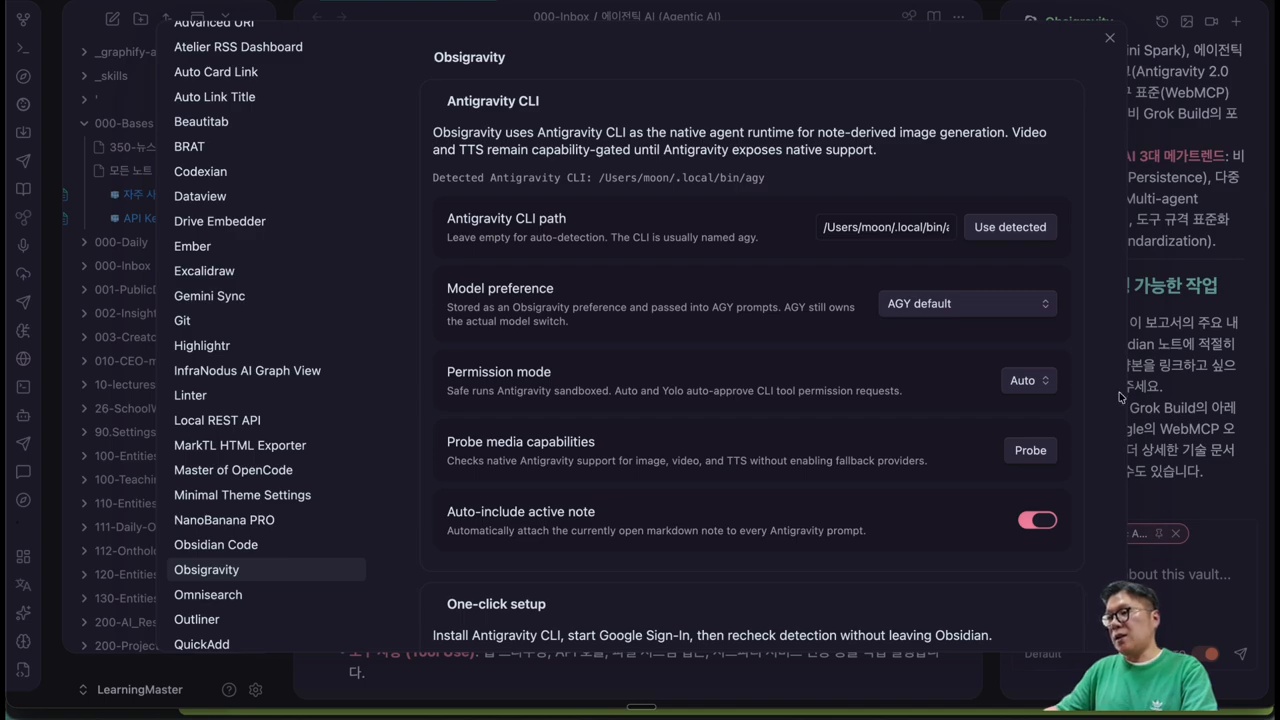
[태그:] AI 자동화

AI 자동화 관련 AI·LLM·에이전트 글을 모은 태그입니다. Antigravity CLI Obsidian 자동화: OpsiGravity로 노트·이미지·검색을 한 번에 연결하는 방법 등 thinknote.co.kr의 인공지능 해설과 활용 사례를 연결합니다.

  • Claude for PowerPoint 사용법: 회사 템플릿 그대로 AI PPT 만드는 법

    Claude for PowerPoint 사용법: 회사 템플릿 그대로 AI PPT 만드는 법

    AI PPT의 병목은 생성이 아니라 “회사 양식에 맞추는 일”입니다

    AI에게 PPT를 만들어 달라고 하면 초안은 빠르게 나옵니다. 문제는 그다음입니다. 회사 템플릿과 맞지 않고, 차트가 이미지로 들어가고, 발표자 노트나 슬라이드 번호를 다시 손봐야 한다면 결국 PowerPoint에서 오래 수정하게 됩니다.

    김용성 교수의 이번 영상은 이 문제를 Claude for PowerPoint로 해결하는 흐름을 보여줍니다. 핵심은 Claude를 웹에서 따로 쓰는 것이 아니라, PowerPoint 안의 채팅 패널로 불러와 현재 열려 있는 파일과 템플릿을 기준으로 작업시키는 것입니다.
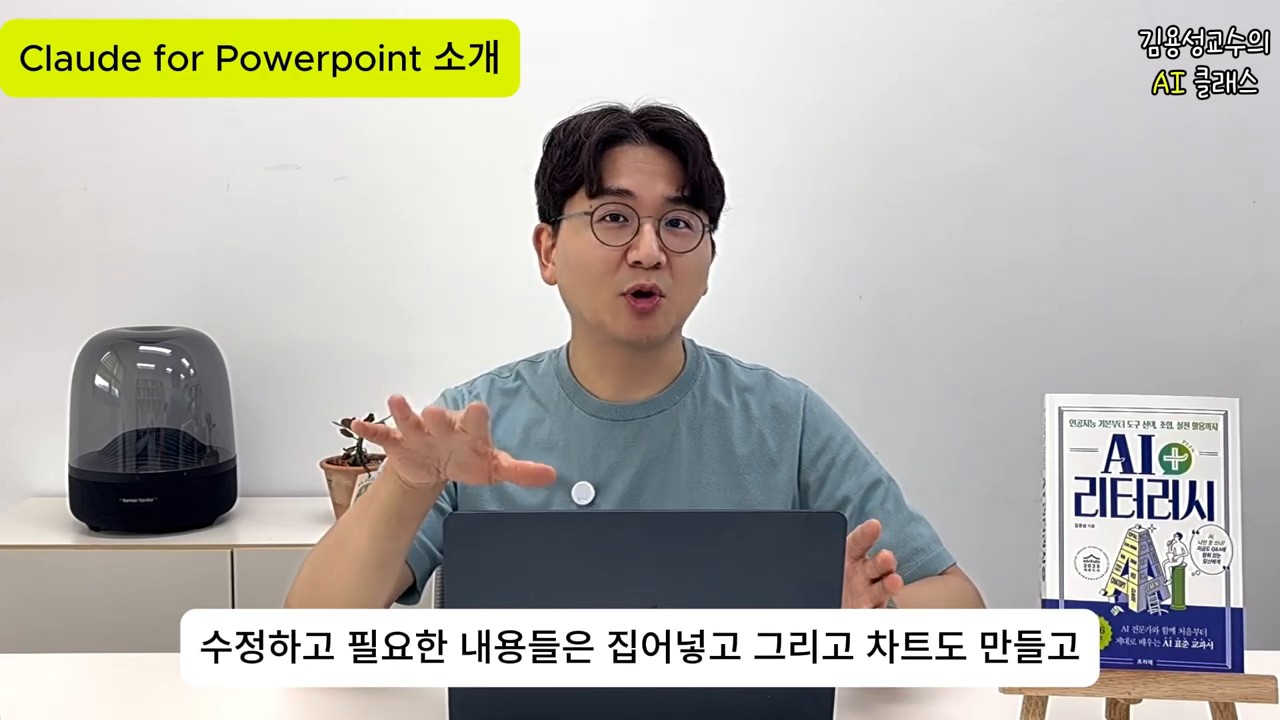
    Claude for PowerPoint 개념
    PowerPoint 안에서 Claude 채팅 패널을 활용하는 개념 설명 장면 · 출처: 김용성 교수의 AI 클래스 유튜브 영상 캡처

    Claude for PowerPoint에서 먼저 확인할 3가지

    영상에서 가장 먼저 강조하는 것은 기능 자체보다 사용 조건입니다. 무작정 설치하기 전에 아래 세 가지를 확인해야 합니다.

    1. Claude 무료 플랜이 아니라 유료 플랜에서 사용할 수 있는지 확인합니다.
    2. PowerPoint 웹 버전 또는 지원되는 Microsoft 365 구독 버전인지 확인합니다.
    3. 결과물이 이미지 캡처가 아니라 편집 가능한 슬라이드 개체인지 확인합니다.

    특히 회사·학교·공공기관 PC에서는 애드인 설치가 관리자 정책으로 막혀 있을 수 있습니다. 이 경우 개인 계정보다 조직의 Microsoft 365 정책과 보안 설정을 먼저 확인해야 합니다.
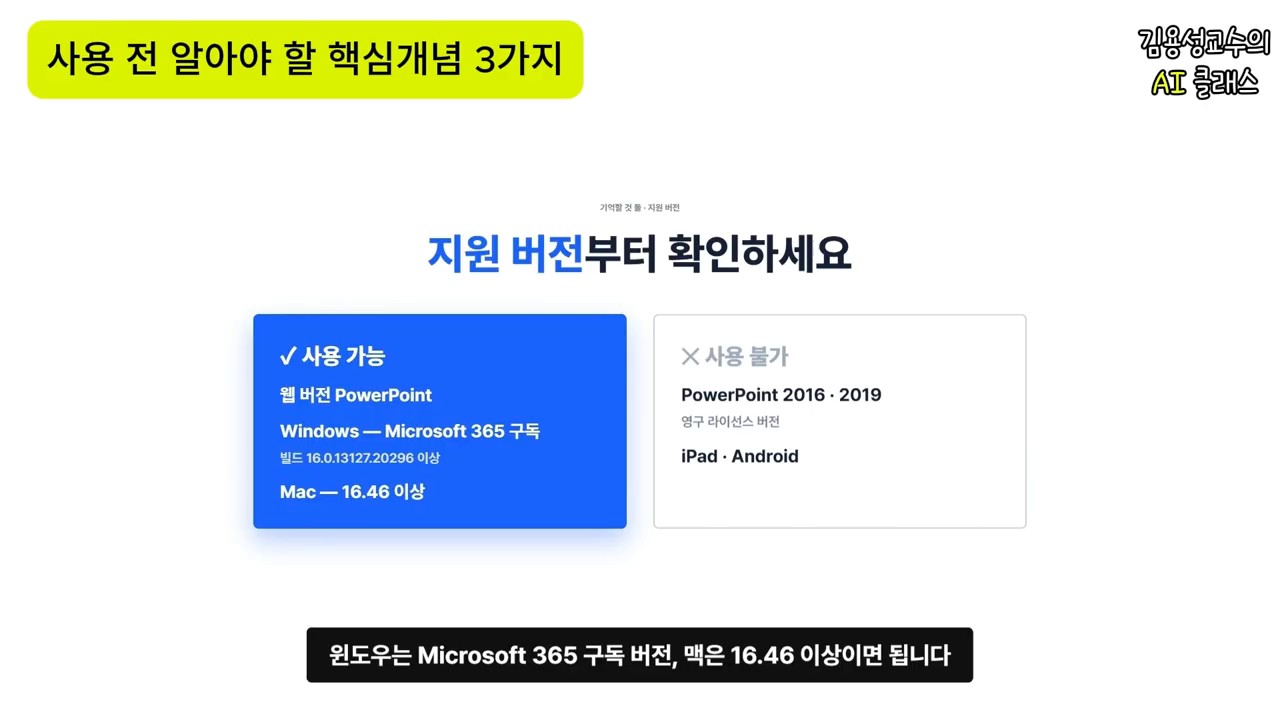
    Claude for PowerPoint 지원 버전 확인
    Claude for PowerPoint 사용 전 확인해야 할 지원 버전 안내 장면 · 출처: 김용성 교수의 AI 클래스 유튜브 영상 캡처

    설치와 계정 연결: 오른쪽 패널이 작업 지시창이 됩니다

    Claude for PowerPoint는 PowerPoint 안에서 애드인을 열고 Claude 계정을 연결하는 방식으로 사용합니다. 연결이 끝나면 오른쪽에 Claude 채팅 패널이 생기고, 사용자는 현재 슬라이드를 보면서 바로 수정 지시를 내릴 수 있습니다.

    이 방식의 장점은 문맥 전환이 줄어든다는 점입니다. 기존에는 Claude에서 PPT를 만들고 파일을 내려받은 뒤 PowerPoint에서 다시 수정했습니다. 이제는 PowerPoint 화면 안에서 바로 “이 슬라이드를 더 간결하게”, “이 불릿을 카드형으로”, “전체 슬라이드 번호를 넣어줘”처럼 요청할 수 있습니다.
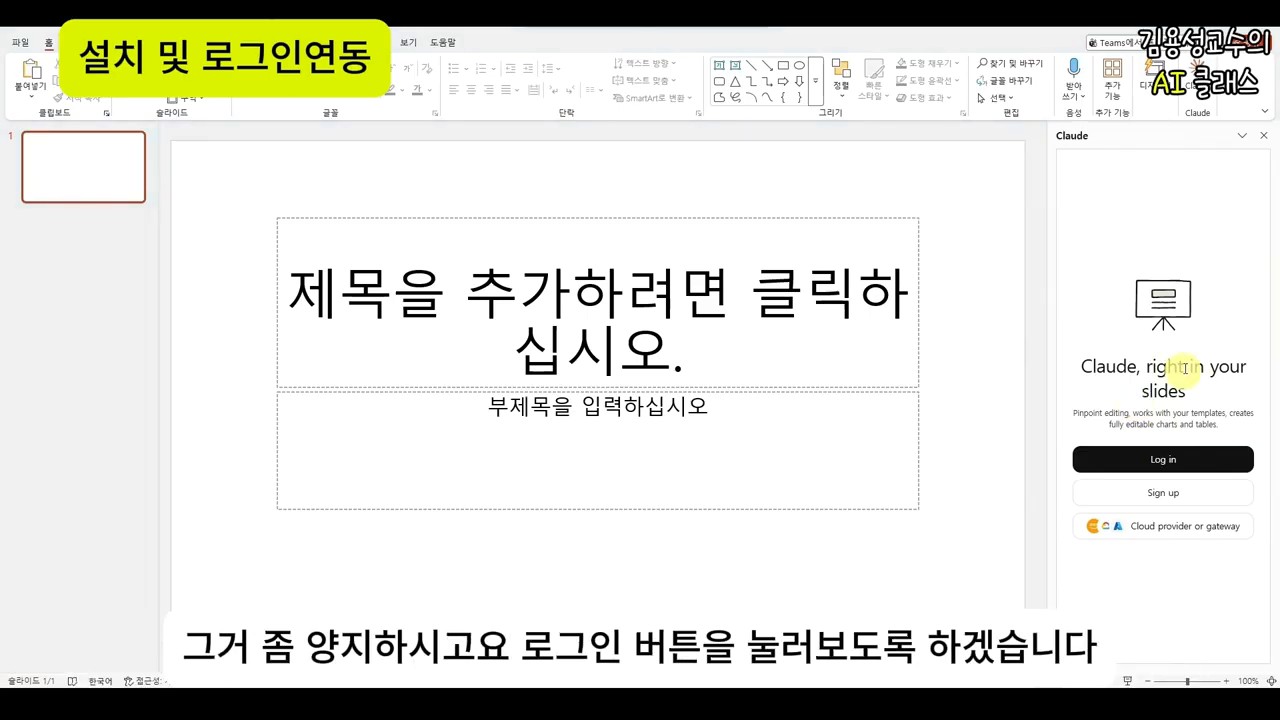
    Claude PowerPoint 애드인 로그인
    PowerPoint 오른쪽 패널에서 Claude 애드인 로그인과 연결을 진행하는 장면 · 출처: 김용성 교수의 AI 클래스 유튜브 영상 캡처

    빈 화면에서 PPT를 만들 때는 프롬프트가 구체적이어야 합니다

    영상은 빈 PowerPoint 화면에서 강의자료를 생성하는 장면도 보여줍니다. 여기서 중요한 것은 “PPT 만들어줘”가 아니라 조건을 함께 주는 것입니다.

    좋은 요청은 다음 요소를 포함합니다.

    • 발표 대상: 신입사원, 공무원, 고객사, 임원 등
    • 목적: 교육, 제안, 보고, 설명, 설득 등
    • 분량: 10장, 20장, 30분 발표용 등
    • 톤: 실무형, 강의형, 보고서형, 카드뉴스형 등
    • 디자인 제약: 회사 템플릿 유지, 색상 유지, 표지 제외 번호 삽입 등

    Claude for PowerPoint의 장점은 초안 생성보다 “수정 지시를 계속 누적할 수 있다”는 데 있습니다. 초안이 마음에 들지 않아도 같은 파일 안에서 레이아웃, 문장, 도표, 노트를 단계적으로 고쳐갈 수 있습니다.

    PDF 보고서를 발표자료로 바꾸는 흐름

    실무에서 가장 유용한 장면은 PDF 보고서를 넣고 발표자료로 바꾸는 부분입니다. 보고서에는 정보가 많지만 발표자료는 청중이 이해할 흐름이 필요합니다.

    영상에서는 보고서 내용을 바탕으로 20장 발표자료를 만들고, 차트도 편집 가능한 형태로 구현하는 흐름을 보여줍니다. 이때 프롬프트는 “요약”보다 “발표 구조화”에 가까워야 합니다.
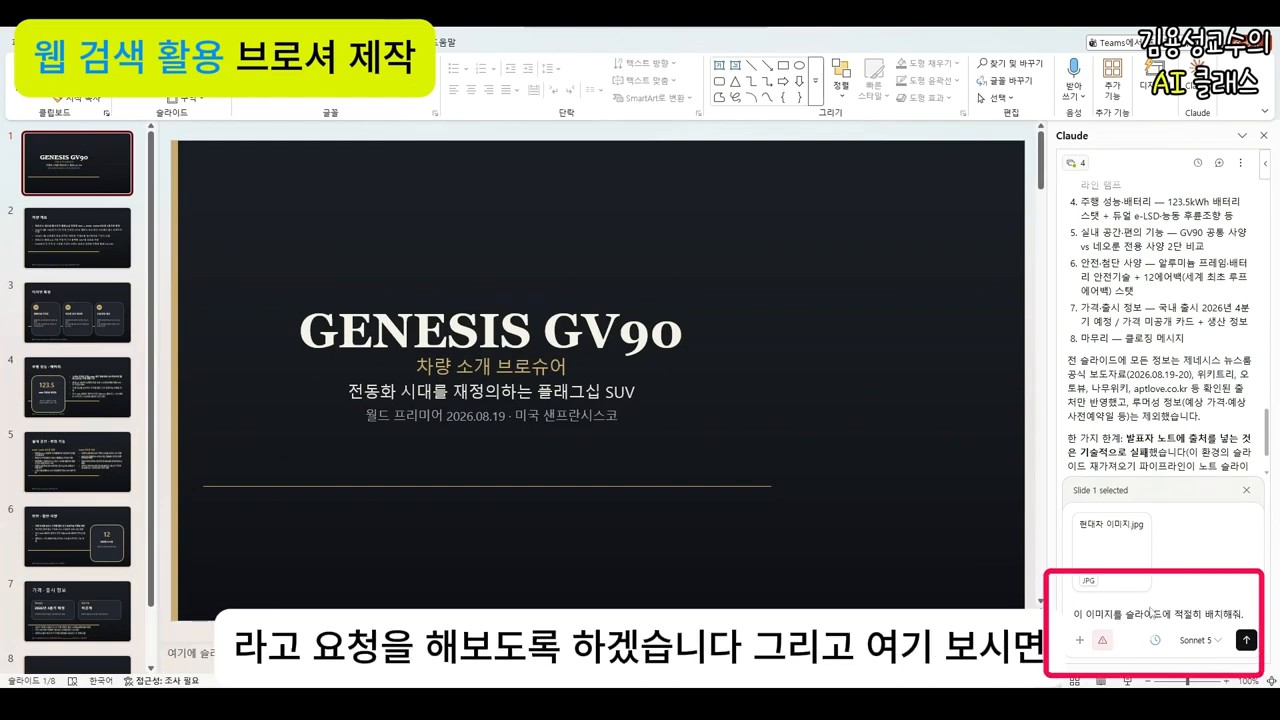
    PDF 보고서에서 PPT 생성
    PDF 보고서를 바탕으로 발표자료와 차트를 만드는 시연 장면 · 출처: 김용성 교수의 AI 클래스 유튜브 영상 캡처

    예를 들어 다음처럼 요청하는 편이 좋습니다.

    • 보고서의 핵심 메시지를 5개로 정리합니다.
    • 임원 보고용 15분 발표 흐름으로 재구성합니다.
    • 표와 수치는 편집 가능한 차트로 바꿉니다.
    • 각 슬라이드에는 한 문장 핵심 메시지를 넣습니다.
    • 마지막에는 의사결정이 필요한 쟁점을 정리합니다.

    이렇게 해야 PDF 내용을 그대로 압축한 문서가 아니라, 실제 발표에 맞는 슬라이드가 됩니다.

    회사 템플릿 그대로 만드는 것이 실무의 핵심입니다

    AI PPT 도구가 실무에서 자주 실패하는 이유는 디자인이 화려하지 않아서가 아닙니다. 회사에서 이미 쓰는 표지, 폰트, 색상, 여백, 로고 위치와 맞지 않기 때문입니다.

    영상은 기존 회사 PPT 템플릿을 열어둔 상태에서 그 양식 그대로 강의자료를 생성하는 장면을 보여줍니다. 이 지점이 실무적으로 가장 중요합니다.
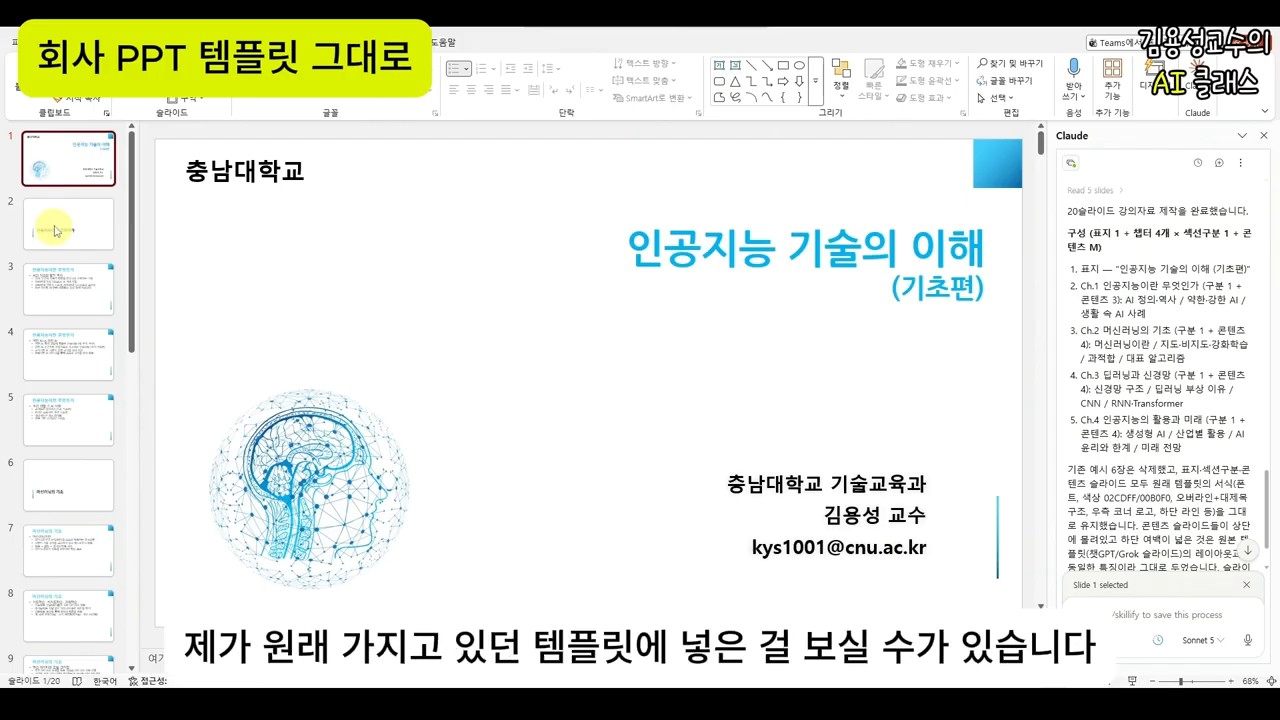
    회사 PPT 템플릿 그대로 생성
    기존 회사 PPT 템플릿을 유지한 채 강의자료를 생성하는 장면 · 출처: 김용성 교수의 AI 클래스 유튜브 영상 캡처

    회사 템플릿을 유지하려면 프롬프트에 다음 조건을 명확히 넣어야 합니다.

    • 현재 파일의 디자인 시스템을 유지합니다.
    • 새 슬라이드는 기존 제목·본문·이미지 배치 규칙을 따릅니다.
    • 로고, 푸터, 페이지 번호 위치는 변경하지 않습니다.
    • 새로 만든 차트와 다이어그램도 기존 색상 팔레트를 사용합니다.
    • 불필요하게 새로운 스타일을 만들지 않습니다.

    발표자 노트, 슬라이드 번호, 디자인 변환까지 자동화하기

    영상 후반부에는 발표자 노트 자동 추가, 표지 제외 슬라이드 번호 삽입, 불릿 목록을 카드형 박스나 프로세스 흐름도로 바꾸는 사례가 나옵니다.

    이런 기능은 PPT 제작 시간을 줄이는 데 특히 유용합니다. 다만 한 번에 모든 것을 시키기보다 단계별로 나누는 것이 좋습니다.

    1. 먼저 전체 목차와 슬라이드 초안을 만듭니다.
    2. 그다음 회사 템플릿에 맞게 레이아웃을 정리합니다.
    3. 이후 발표자 노트를 추가합니다.
    4. 마지막으로 번호, 아이콘, 카드형 박스, 흐름도 같은 디자인 요소를 적용합니다.

    이렇게 나누면 오류가 생겼을 때 어느 단계에서 문제가 생겼는지 확인하기 쉽습니다.

    바로 따라 하기 전 체크리스트

    Claude for PowerPoint를 업무에 적용하기 전에는 아래를 확인하세요.

    • 회사 또는 기관 PC에서 Office 애드인 설치가 허용되어 있는가?
    • Claude 계정과 플랜이 사용 조건에 맞는가?
    • 회사 템플릿 파일을 먼저 열어둔 상태에서 작업하는가?
    • 보고서 PDF에 외부 업로드하면 안 되는 민감정보가 없는가?
    • 생성된 차트와 수치가 원문 보고서와 일치하는지 확인했는가?
    • 발표자 노트가 실제 발표 톤과 맞는지 사람이 검토했는가?

    AI PPT는 최종본을 자동으로 보장하는 도구가 아닙니다. 초안, 재구성, 반복 수정 시간을 줄여주는 도구입니다. 특히 보고서와 회사 템플릿을 이미 갖고 있는 직장인·강사·공무원에게 효과가 큽니다.

    함께 읽으면 좋은 글

    FAQ

    Claude for PowerPoint는 무료로 쓸 수 있나요?

    영상에서는 무료 플랜이 아니라 유료 플랜에서 사용할 수 있다고 안내합니다. 실제 사용 가능 여부는 Claude 계정 플랜과 Microsoft 365 환경을 함께 확인해야 합니다.

    회사 템플릿을 그대로 유지할 수 있나요?

    영상의 핵심 시연은 기존 회사 PPT 템플릿을 열어둔 상태에서 그 양식을 유지하며 자료를 생성하는 것입니다. 다만 생성 결과는 반드시 사람이 다시 확인해야 합니다.

    PDF 보고서를 넣으면 바로 발표자료가 완성되나요?

    초안은 빠르게 만들 수 있지만, 최종본 검수는 필요합니다. 특히 수치, 차트, 출처, 민감정보, 발표 흐름은 사람이 확인해야 합니다.

    Claude for PowerPoint를 가장 잘 쓰는 프롬프트 방식은 무엇인가요?

    대상, 목적, 장수, 톤, 회사 템플릿 유지 조건을 함께 주는 방식이 좋습니다. 한 번에 완성시키기보다 초안 생성, 레이아웃 정리, 노트 추가, 번호 삽입처럼 단계별로 요청하는 편이 안정적입니다.
    참고자료

  • Grokbot·Buzz·Hermes 비교: AI 에이전트 업무 자동화는 무엇부터 써야 할까

    Grokbot·Buzz·Hermes 비교: AI 에이전트 업무 자동화는 무엇부터 써야 할까

    AI 에이전트는 이제 “하나의 챗봇”이 아니라 작업팀이 되고 있다

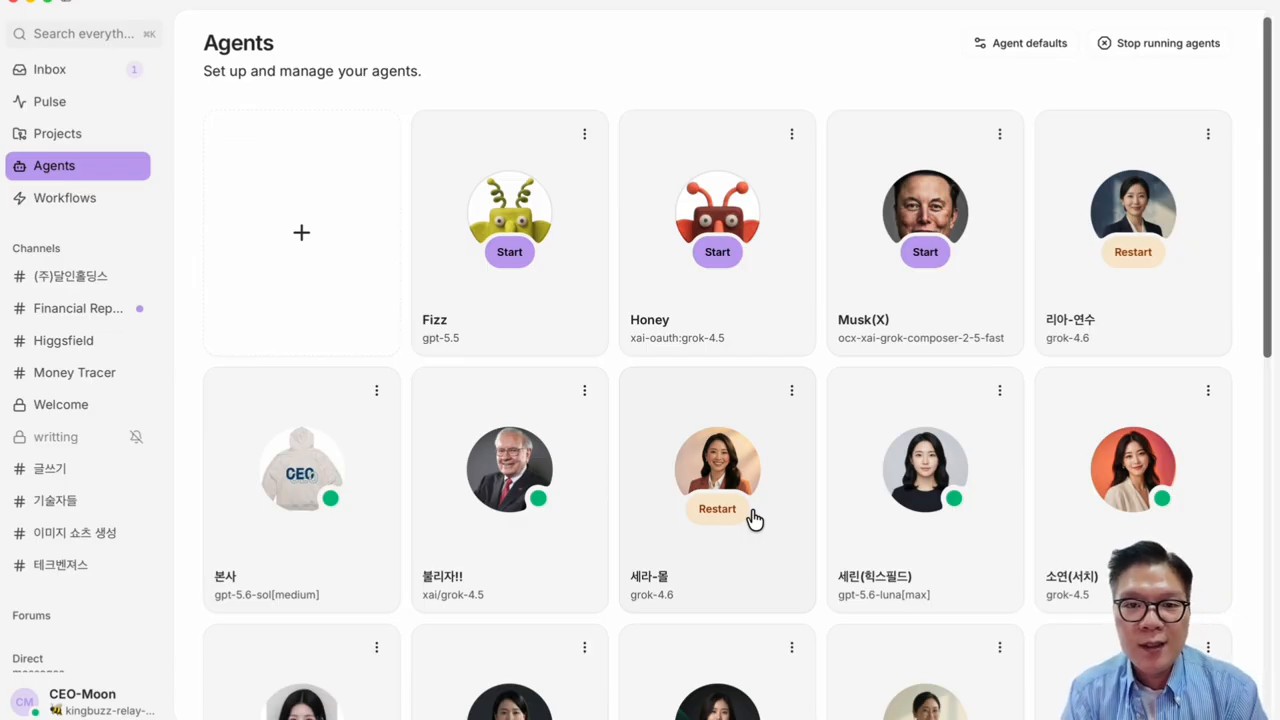
    AI 도구를 실제 업무에 붙여 보면 곧 한계가 보입니다. 한 모델에게 묻고 답을 받는 방식만으로는 메일 분류, 노트 관리, 리포트 작성, 이미지 생성, 코드 검토처럼 긴 작업 흐름을 안정적으로 처리하기 어렵습니다.

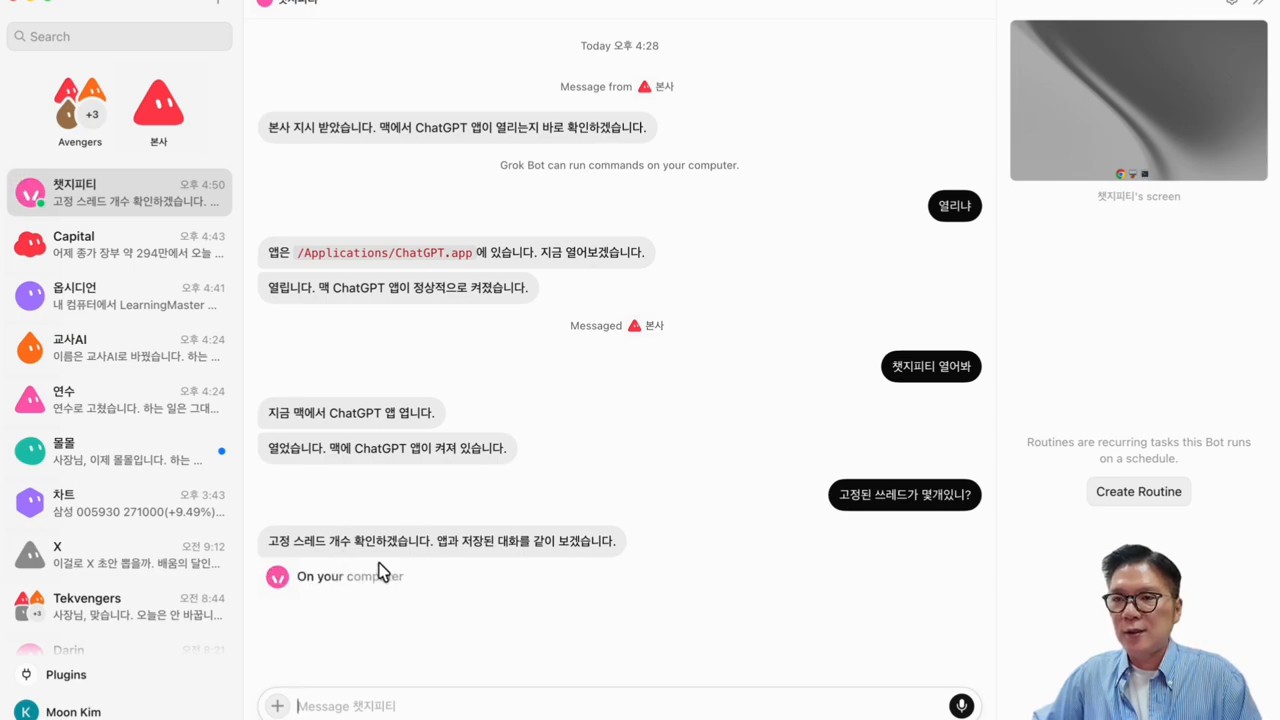
    배움의 달인 채널의 영상은 이 변화를 Grokbot, Buzz, Hermes 봇 모드 비교로 보여줍니다. 핵심 질문은 단순합니다. “무엇이 제일 똑똑한가?”가 아니라 “내 업무를 계속 맡겨둘 수 있는 구조는 무엇인가?”입니다.

    Grokbot과 VM 활용 개요
    Grokbot이 봇과 가상 컴퓨터를 결합해 에이전트 작업장을 만드는 장면 · 출처: 배움의 달인 유튜브 영상 캡처

    한눈에 보는 선택 기준

    • Grokbot: 가장 쉽게 시작하고 싶고, 봇마다 VM 기반 작업 공간을 붙여 쓰고 싶을 때 유리합니다.
    • Buzz: 슬랙처럼 스레드로 작업을 관리하고, 에이전트별 모델을 세분화하고 싶을 때 적합합니다.
    • Hermes 봇 모드: 여러 모델과 봇 프로파일을 업무별로 나누고, 봇 간 커뮤니케이션을 구성하고 싶을 때 맞습니다.

    세 도구는 경쟁 관계라기보다 업무 환경에 따라 역할이 다릅니다. 개인은 Grokbot으로 시작하고, 반복 작업이 늘어나면 Buzz나 Hermes처럼 역할 분리가 쉬운 구조를 붙이는 식으로 접근할 수 있습니다.

    Grokbot: VM이 붙은 쉬운 에이전트 출발점

    영상에서 가장 먼저 소개되는 도구는 Grokbot입니다. 김문정 진행자는 Grokbot을 “봇 하나가 한 대의 가상 컴퓨터를 가진 것처럼 쓸 수 있다”고 설명합니다.

    이 말의 의미는 큽니다. 예전에는 Mac Mini처럼 24시간 켜둘 장비를 마련하고, 그 위에 에이전트 환경을 올리는 방식이 필요했습니다. 반면 Grokbot은 봇 안의 VM을 활용해 Obsidian 볼트를 열고, 노트를 읽고, 글을 쓰고, 다른 봇을 만들게 하는 흐름을 보여줍니다.

    Obsidian 24시간 싱크
    Grokbot VM에서 Obsidian 볼트를 열어 노트 작업을 이어가는 장면 · 출처: 배움의 달인 유튜브 영상 캡처

    Grokbot이 잘 맞는 사용자는 다음과 같습니다.

    • 별도 서버나 Mac Mini 없이 에이전트 실험을 시작하고 싶은 사람
    • Obsidian, Gmail, 웹 검색처럼 개인 업무 도구를 AI와 연결하고 싶은 사람
    • 복잡한 배포보다 “일단 봇을 만들고 시켜보는 경험”이 중요한 사람
    • 투자 리포트, 파트너십 메일 분류, 개인 지식관리처럼 개인 비서형 자동화를 원하는 사람

    다만 VM과 플러그인이 붙는 순간 권한 관리도 중요해집니다. 이메일, 계좌, API, 개인 노트를 연결한다면 “무엇을 읽게 할지”와 “무엇을 실행하게 할지”를 분리해야 합니다.

    Buzz: 스레드와 멀티모델 관리에 강한 협업형 에이전트

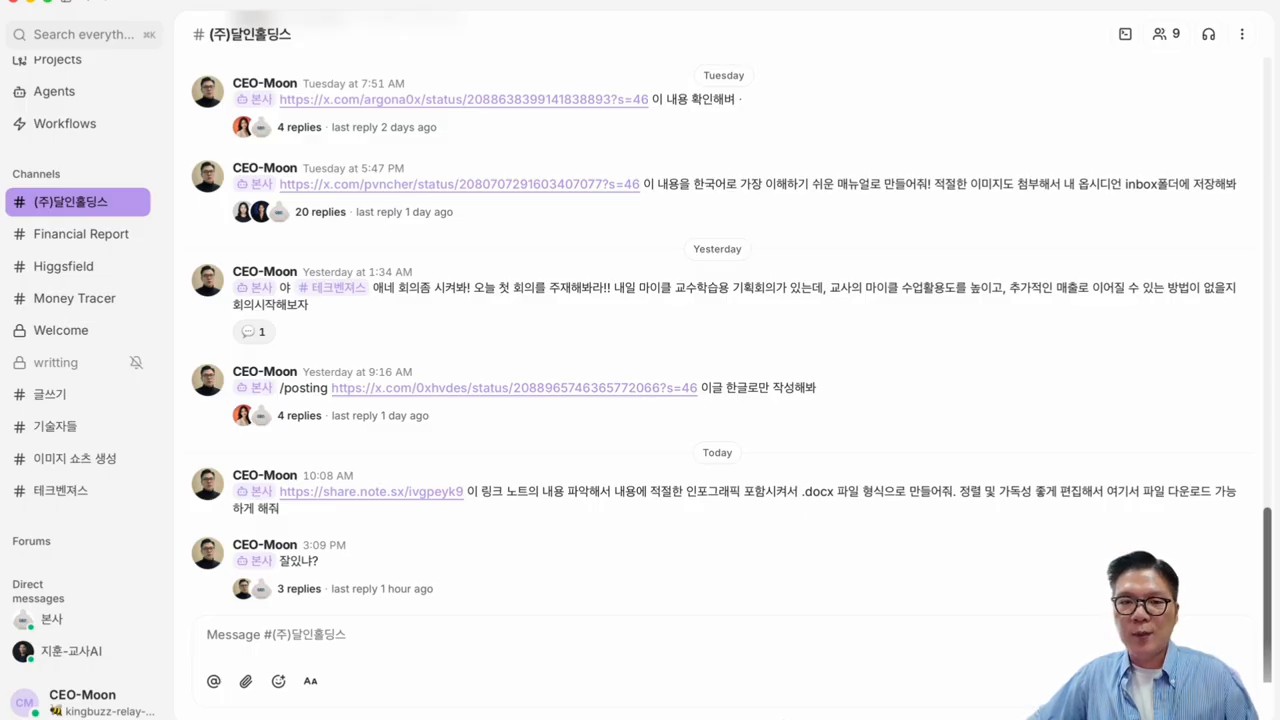
    Buzz는 영상에서 슬랙과 비슷한 에이전트 작업 공간으로 소개됩니다. 작업마다 스레드가 만들어지고, 어떤 작업을 했는지 추적하기 쉬운 구조가 장점입니다.

    또 하나의 강점은 모델 선택입니다. 영상에서는 Buzz가 Grokbot과 달리 에이전트의 두뇌가 되는 AI provider를 목적에 맞게 바꿀 수 있다고 설명합니다. Codex, Cursor, xAI, Upstage 계열 모델처럼 작업에 맞춰 모델을 다르게 붙이는 방식입니다.

    Buzz 멀티모델 협업 화면
    Buzz에서 스레드와 멀티모델 기반 에이전트를 관리하는 화면 · 출처: 배움의 달인 유튜브 영상 캡처

    Buzz가 잘 맞는 상황은 다음과 같습니다.

    • 여러 작업을 스레드 단위로 나눠 관리해야 할 때
    • 에이전트마다 다른 모델이나 도구를 붙이고 싶을 때
    • 오픈소스 기반으로 직접 배포하거나 커스터마이즈하고 싶을 때
    • 이미지 생성, X 검색, MCP 연결처럼 외부 도구를 조합하는 실험을 하고 싶을 때

    영상 설명에는 Buzz GitHub 링크가 함께 제시됩니다. 오픈소스라는 점은 장점이지만, 직접 배포·보안·업데이트를 관리해야 한다는 뜻이기도 합니다.

    Hermes 봇 모드: 멀티모델 봇과 역할 분리에 강한 선택지

    영상 후반부에서는 Hermes 봇 모드가 소개됩니다. 설명의 핵심은 기존 프로파일이나 모델 사용 방식을 봇 단위로 바꾸고, 봇과 봇 사이의 커뮤니케이션을 구성할 수 있다는 점입니다.

    Hermes 쪽의 강점은 특정 모델 하나가 아니라, 업무별 역할과 도구 접근을 분리하는 데 있습니다. 예를 들어 한 봇은 자료 조사, 다른 봇은 초안 작성, 또 다른 봇은 보안 점검을 맡도록 나눌 수 있습니다.

    Hermes 봇 모드와 총평
    Hermes 봇 모드를 설명하며 에이전트 선택 기준을 정리하는 장면 · 출처: 배움의 달인 유튜브 영상 캡처

    Hermes가 잘 맞는 상황은 다음과 같습니다.

    • 이미 여러 AI 모델이나 에이전트 워크플로를 쓰고 있는 경우
    • 업무별 봇 역할을 명확히 나누고 싶은 경우
    • 파일, 브라우저, 크론, 워드프레스 같은 실제 도구 실행까지 연결하고 싶은 경우
    • 한 번의 답변보다 반복 실행과 검증이 중요한 업무가 많은 경우

    실전 업무에서는 “AI끼리 회의”보다 승인선이 중요하다

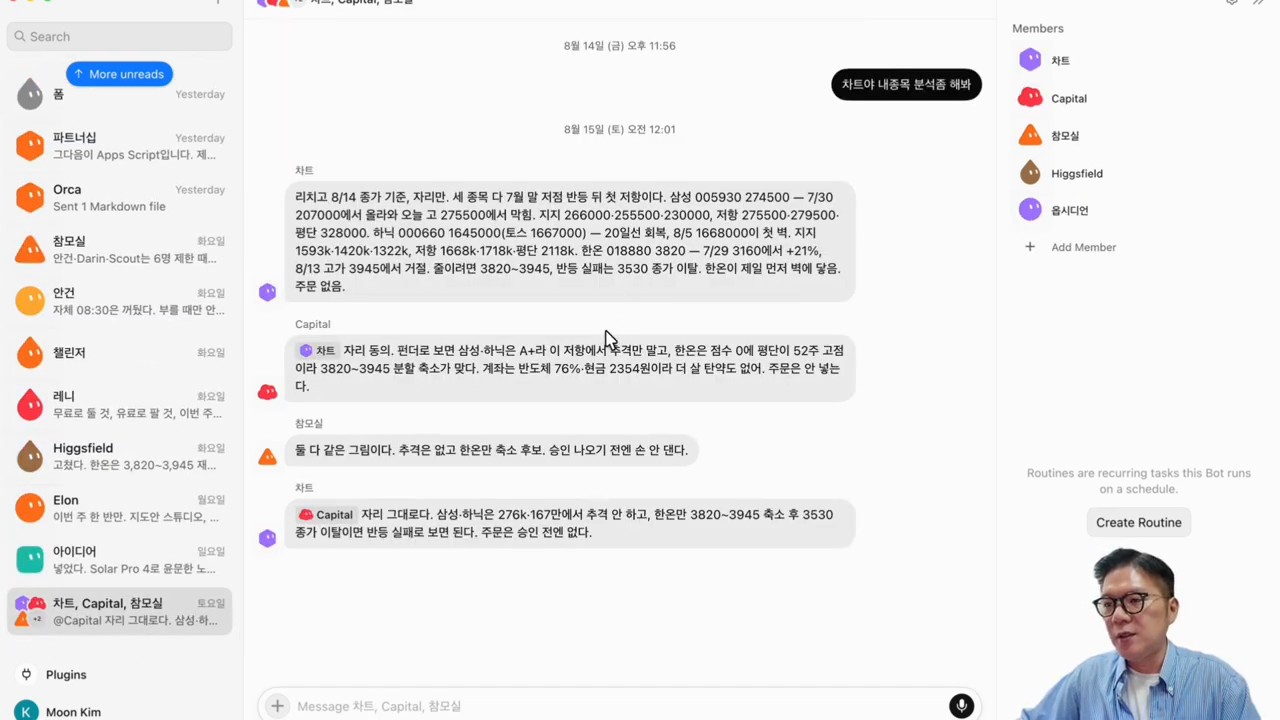
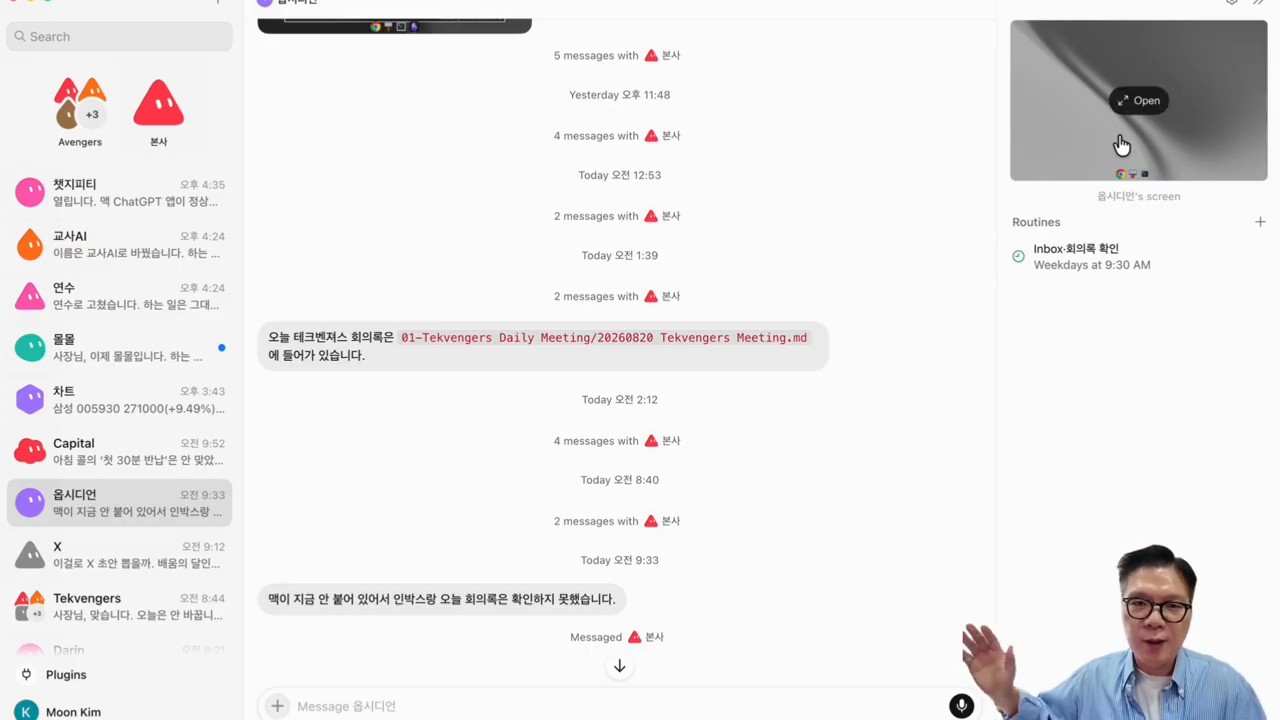
    영상에는 X 검색, 이미지 생성, Gmail 제안 분석, 투자 리포트처럼 실제 업무에 가까운 사례가 등장합니다. 이런 사례는 에이전트 시대의 방향을 잘 보여주지만, 동시에 위험 지점도 드러냅니다.

    Gmail 제안 분석과 Chief 에이전트
    여러 에이전트가 메일과 제안 내용을 나눠 분석하는 장면 · 출처: 배움의 달인 유튜브 영상 캡처

    AI 에이전트가 여러 개가 되면 생산성은 올라갈 수 있습니다. 하지만 잘못된 메일 답장, 잘못된 투자 판단, 민감한 이미지 생성, 내부 자료 유출 같은 문제도 커집니다.

    그래서 실무 적용의 기준은 다음처럼 잡는 것이 안전합니다.

    1. 읽기 권한과 실행 권한을 분리한다.
    2. 메일 발송, 결제, 매매, 배포는 사람 승인 후 실행한다.
    3. 에이전트별 역할을 고정하고 결과를 비교한다.
    4. 실패 로그와 근거를 남기게 한다.
    5. 개인 토큰과 내부 문서는 공유 봇 템플릿에 넣지 않는다.

    어떤 도구부터 쓰면 좋을까

    처음 시작한다면 Grokbot처럼 진입장벽이 낮은 도구로 개인 업무 하나를 자동화해보는 것이 좋습니다. 예를 들어 “Obsidian 노트 정리”, “Gmail 제안 메일 분류”, “주간 리포트 초안”처럼 읽기 중심 작업이 적합합니다.

    작업 수가 늘어나고 스레드 관리가 필요해지면 Buzz가 더 편할 수 있습니다. 여러 모델과 MCP를 직접 붙이고 싶은 사용자라면 오픈소스 기반의 확장성이 장점입니다.

    이미 여러 봇과 모델을 쓰고 있고, 도구 실행과 검증까지 엮고 싶다면 Hermes 봇 모드 같은 구조가 유리합니다. 이 경우 핵심은 모델 성능보다 “역할·권한·검증 루틴”입니다.

    함께 읽으면 좋은 글

    FAQ

    Grokbot, Buzz, Hermes 중 하나만 골라야 하나요?

    꼭 하나만 고를 필요는 없습니다. Grokbot은 쉬운 시작과 VM 활용, Buzz는 스레드형 협업과 모델 선택, Hermes는 역할 분리와 도구 실행 워크플로에 강점이 있습니다.

    비개발자도 AI 에이전트를 쓸 수 있나요?

    가능합니다. 다만 이메일, 계좌, 내부 문서처럼 민감한 도구를 연결하기 전에는 읽기 권한부터 시작하고, 실행은 사람 승인 후 하도록 설정하는 것이 안전합니다.

    Buzz는 왜 오픈소스라는 점이 중요한가요?

    오픈소스는 직접 배포하고 고칠 수 있다는 장점이 있습니다. 반대로 서버 운영, 접근 권한, 업데이트 책임도 사용자가 더 많이 가져간다는 뜻입니다.

    AI 에이전트 업무 자동화에서 가장 먼저 정할 것은 무엇인가요?

    도구보다 먼저 “어떤 작업을 맡길지”와 “어디까지 자동 실행을 허용할지”를 정해야 합니다. 승인선 없이 메일 발송, 결제, 매매, 배포를 맡기는 것은 위험합니다.

    참고자료

  • AI 도구를 하나로 묶는 Agent OS 구축법: 7단계 블루프린트

    AI 도구를 하나로 묶는 Agent OS 구축법: 7단계 블루프린트

    AI 도구를 많이 쓰는데도 생산성이 크게 오르지 않는다면, 문제는 모델 성능이 아닐 수 있습니다. ChatGPT, Claude, Gemini, Hermes, Codex 같은 도구를 각각 열어 쓰면서 매번 같은 맥락을 설명하고, 결과물은 폴더와 채팅창 사이에 흩어지기 때문입니다.

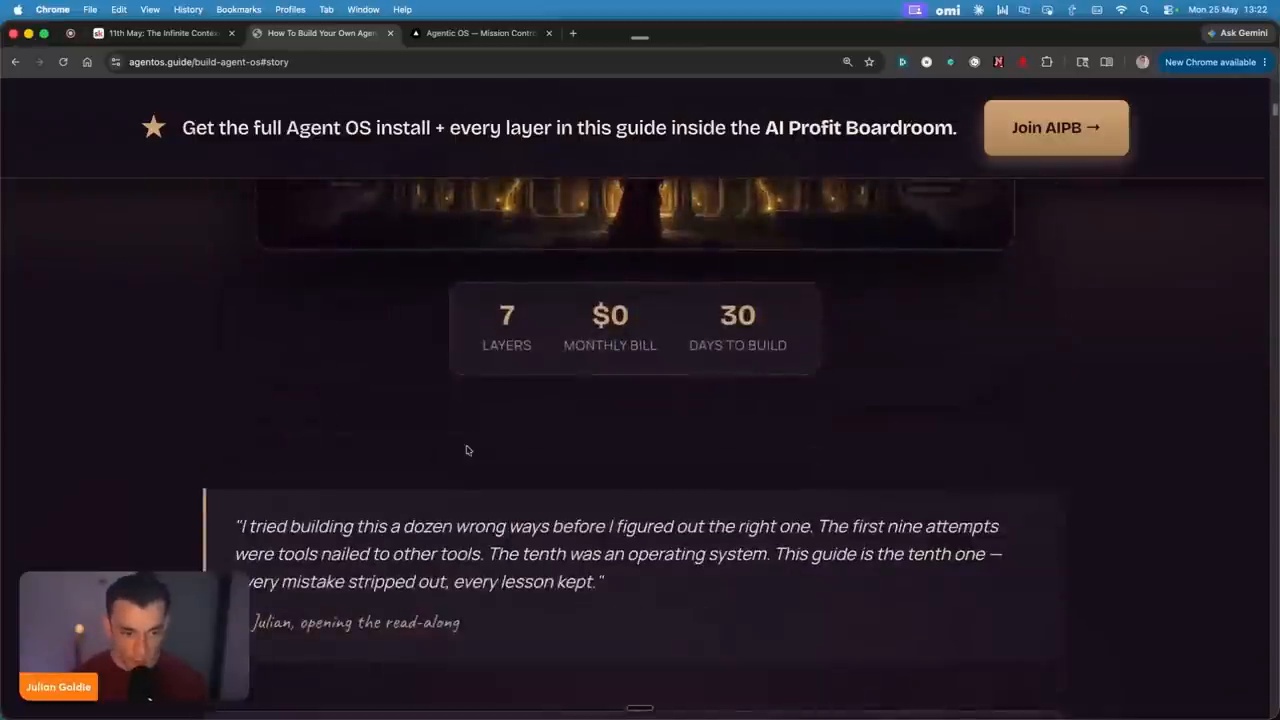
    Julian Goldie의 영상 How to Build Your Own Agent Operating System은 이 문제를 “AI 문제가 아니라 시스템 문제”로 봅니다. 먼저 볼 부분은 개별 도구를 더 많이 구독하는 것이 아니라, AI 에이전트가 공통 메모리와 작업공간을 공유하는 개인용 Agent OS를 만드는 것입니다.

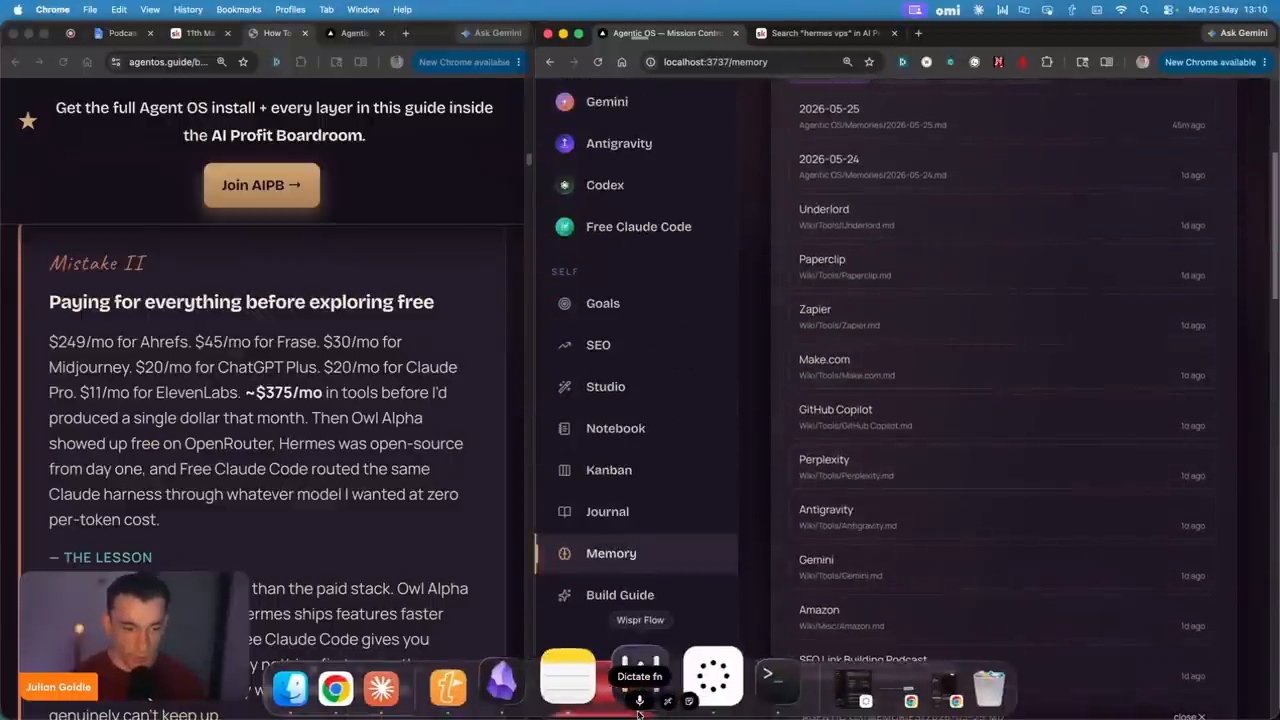
    여러 AI 에이전트를 한 화면에서 관리하는 Mission Control 예시
    여러 AI 에이전트를 한 화면에서 관리하는 Mission Control 예시

    Read in English: This article is also available in English for global readers.

    Agent OS란 무엇인가?

    Agent OS는 여러 AI 도구를 하나의 작업 운영체제처럼 묶는 구조입니다. 여기서 운영체제라는 말은 Windows나 macOS 같은 전통적 OS를 뜻하기보다, AI가 일하는 데 필요한 공통 기반을 뜻합니다.

    예를 들면 다음 요소가 한 시스템 안에 들어갑니다.

    • 사용자의 목표, 브랜드 보이스, 프로젝트 정보를 저장하는 메모리
    • 여러 모델과 에이전트를 호출하는 실행 계층
    • 작업 현황과 결과물을 볼 수 있는 대시보드
    • 블로그, 이미지, 영상, 리서치 등 실제 결과물을 만드는 생산 공간
    • 결과물을 다시 메모리에 저장하는 피드백 루프

    이 구조가 없으면 AI 도구를 많이 써도 매번 새 채팅에서 다시 시작합니다. 반대로 Agent OS가 있으면 에이전트가 이전 작업과 저장된 지식을 읽고 다음 작업에 이어 붙일 수 있습니다.

    왜 개별 AI 도구만으로는 부족한가?

    영상의 첫 문제 제기는 명확합니다. 많은 사용자가 10개 안팎의 AI 도구를 오가지만, 정작 결과물은 잃어버리고 컨텍스트는 반복 입력합니다. 좋은 모델을 쓰고 있어도 작업 시스템이 없으면 사용자가 병목이 됩니다.

    개별 도구 중심의 방식에는 네 가지 한계가 있습니다.

    • 도구마다 기록과 결과물이 분리됩니다.
    • 새 채팅을 열 때마다 프로젝트 설명을 반복해야 합니다.
    • 이미지, 글, 코드, 요약 파일이 한곳에 모이지 않습니다.
    • 새로운 AI 도구가 나올 때마다 워크플로가 다시 흔들립니다.

    그래서 영상은 “AI를 기존의 망가진 워크플로에 붙이면 더 복잡해진다”고 설명합니다. 먼저 작업 시스템을 만들고, 그 안에 AI 도구를 끼워 넣어야 한다는 뜻입니다.

    관련해서 AI 에이전트가 실제 업무 방식에 미치는 변화는 AI 에이전트와 피지컬 AI, 이제 ‘행동하는 AI’가 온다에서도 함께 볼 수 있습니다.

    Agent OS의 7개 레이어

    영상은 Agent OS를 일곱 개 레이어로 설명합니다. 아래에서 위로 쌓는 구조이며, 앞단을 건너뛰면 뒤의 자동화가 불안정해집니다.

    Agent OS의 7단계 구조: Foundation부터 Loop까지
    Agent OS의 7단계 구조: Foundation부터 Loop까지

    1. Foundation: 하드웨어와 기본 환경

    첫 레이어는 노트북, 운영체제, 로컬 작업공간입니다. 영상은 고급 장비가 필수는 아니라고 말합니다. 먼저 볼 부분은 AI 결과물이 저장되고 실행될 안정적인 기본 환경입니다.

    2. Memory: 장기 기억 저장소

    두 번째 레이어가 가장 더 봐야 합니다. Obsidian 같은 로컬 Markdown 기반 도구를 AI의 Second Brain으로 쓰면, 여러 에이전트가 같은 지식 저장소를 읽고 업데이트할 수 있습니다.

    Agent OS의 핵심인 Obsidian 기반 메모리 레이어
    Agent OS의 핵심인 Obsidian 기반 메모리 레이어

    한 가지 조심할 점은 Obsidian은 “완전한 오픈소스”라기보다 개인 사용자가 무료로 시작할 수 있는 로컬 Markdown 노트 도구로 이해하는 편이 안전합니다. 여러 에이전트가 같은 vault를 수정할 때는 파일 충돌과 동기화 규칙도 해야 합니다.

    3. Brain: 모델 라우팅 계층

    Brain 레이어는 Grok, Gemini, Claude, OpenRouter 같은 모델을 상황에 맞게 고르는 계층입니다. 영상은 모델을 엔진에 비유합니다. 엔진이 좋아도 차체와 운전 시스템이 없으면 성능을 제대로 쓰기 어렵다는 뜻입니다.

    4. Agents: 실제 작업자

    Agents 레이어는 Hermes, Claude Code, Codex 같은 실행형 에이전트를 배치하는 부분입니다. 단순 챗봇이 아니라 파일을 읽고, 코드를 수정하고, 문서를 만들고, 작업 결과를 저장하는 단위입니다.

    이 흐름은 하네스 엔지니어링이 온다: AI 에이전트를 제대로 일하게 만드는 법과도 연결됩니다. 에이전트의 성능은 프롬프트만이 아니라 실행 환경, 검증 루프, 작업 지시 구조에 의해 결정됩니다.

    5. Command Center: 통합 대시보드

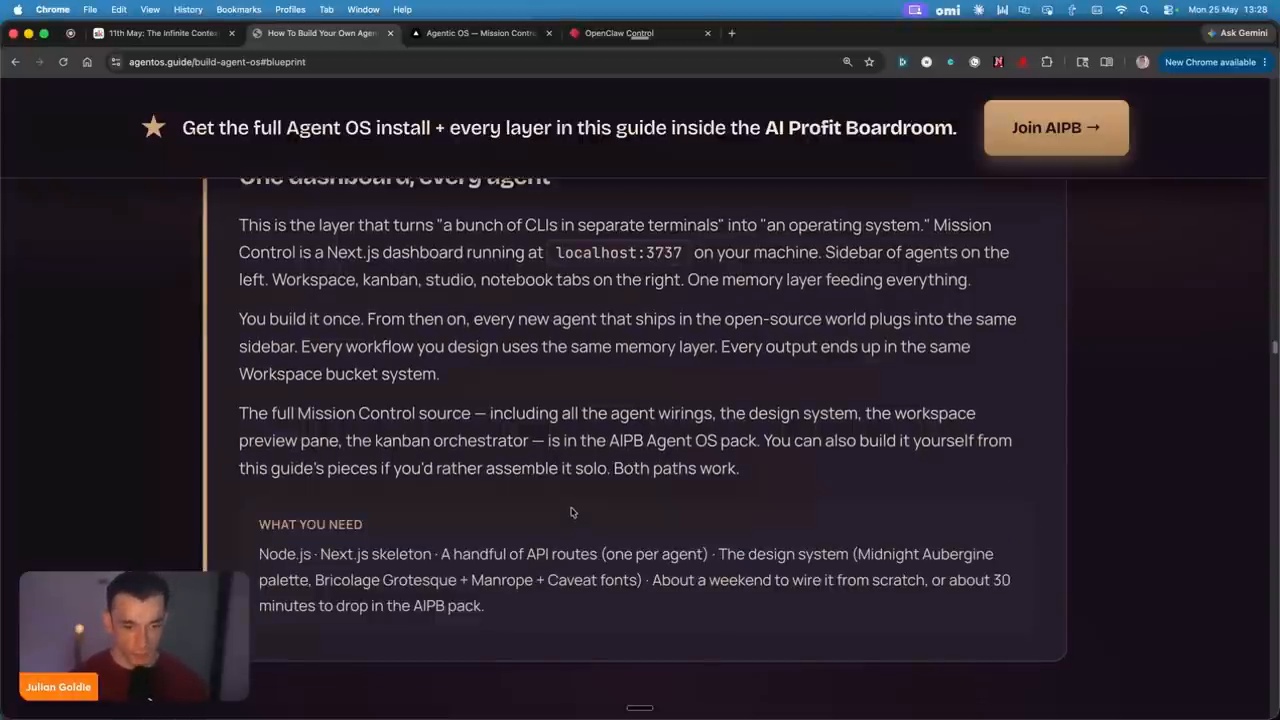
    Command Center는 여러 CLI, 에이전트, 결과물을 한 화면에서 관리하는 미션 컨트롤입니다. 영상에서는 Next.js 기반 대시보드 예시를 보여주며, 작업 결과물을 미리 보고 검색할 수 있는 구조를 강조합니다.

    6. Production Services: 실제 생산 공간

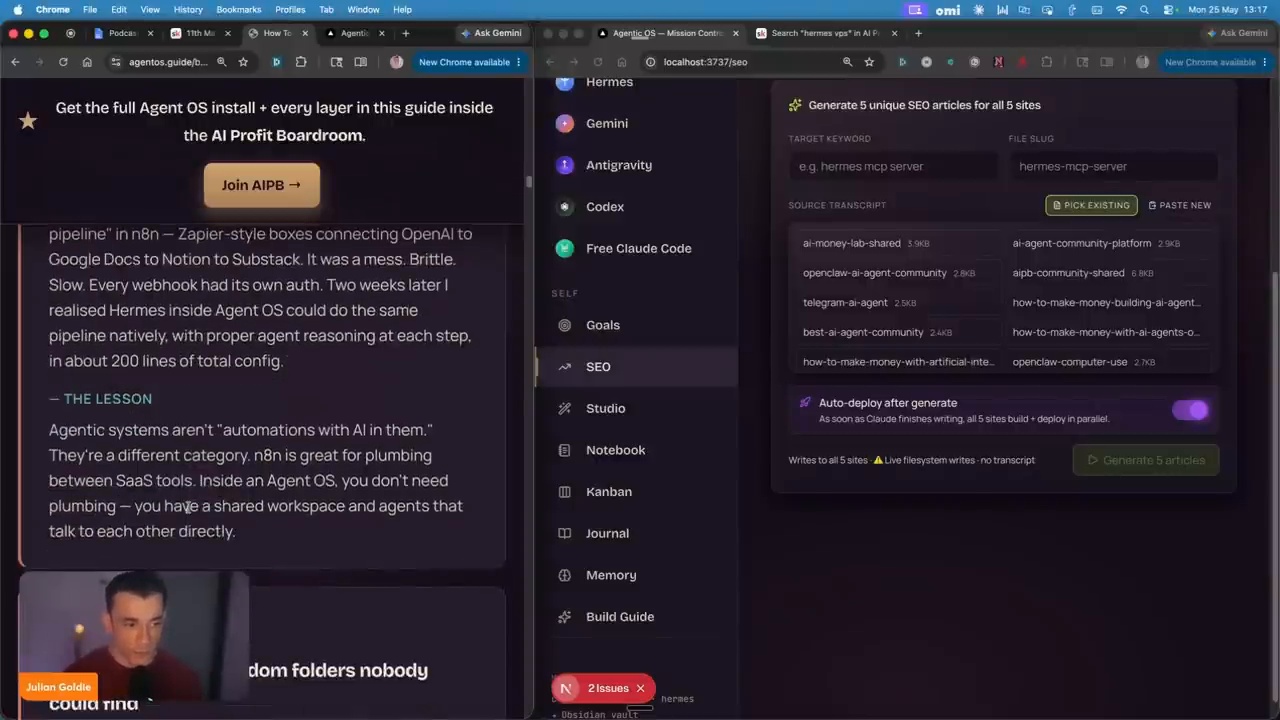
    여섯 번째 레이어는 SEO 글쓰기, 이미지 생성, 영상 제작, Kanban, NotebookLM 요약처럼 실제 결과물이 만들어지는 서비스 영역입니다. 블로거라면 키워드 리서치, 초안 작성, 이미지 정리, 발행 기록까지 이 레이어에 넣을 수 있습니다.

    SEO 콘텐츠 제작을 Agent OS 안에서 처리하는 예시
    SEO 콘텐츠 제작을 Agent OS 안에서 처리하는 예시

    7. Loop: 결과를 다시 기억으로 돌려보내기

    마지막 레이어는 피드백 루프입니다. AI가 만든 글, 코드, 이미지, 요약, 발행 기록을 다시 메모리에 저장해야 다음 작업이 더 똑똑해집니다. 단발성 프롬프트가 아니라 누적되는 작업 시스템이 되는 지점입니다.

    Agent OS 구축에서 피해야 할 5가지 실수

    영상은 여러 번의 실패 끝에 얻은 교훈을 소개합니다. 실무적으로는 다음 다섯 가지를 조심하면 됩니다.

    1. AI를 시스템이 아니라 도구로만 보는 것

    ChatGPT, Claude, Gemini 중 무엇이 더 좋은지만 비교하면 구조가 남지 않습니다. 먼저 “내 작업은 어디에 저장되고, 누가 읽고, 어떤 기준으로 검증되는가”를 정해야 합니다.

    2. 무료 구조를 검토하기 전에 구독부터 늘리는 것

    유료 도구가 필요할 수는 있습니다. 하지만 메모리, 파일 정리, 대시보드, 자동화 규칙 없이 구독만 늘리면 비용과 복잡도만 증가합니다.

    3. 앱 내부 메모리에만 의존하는 것

    각 AI 서비스의 메모리는 편리하지만, 다른 에이전트가 공유하기 어렵습니다. 브랜드 보이스, 고객 정보, 프로젝트 목표처럼 반복 사용되는 정보는 별도 지식 저장소에 두는 편이 안정적입니다.

    4. 모든 자동화를 n8n이나 Zapier로만 만들려는 것

    n8n과 Zapier는 API 연결과 정형 자동화에 강합니다. 한 가지 조심할 점은 모든 것을 webhook과 OAuth 흐름으로 엮으면 유지보수 부담이 커질 수 있습니다. Agent OS는 에이전트가 같은 작업공간 안에서 직접 파일을 읽고 쓰는 구조를 더 강조합니다.

    5. 생성물을 랜덤 폴더에 방치하는 것

    AI가 만든 앱, 이미지, 영상, 블로그 초안이 흩어지면 재사용할 수 없습니다. 결과물에는 반드시 “집”이 있어야 합니다.

    AI가 만든 앱, 이미지, 영상 등을 다시 찾을 수 있는 작업공간
    AI가 만든 앱, 이미지, 영상 등을 다시 찾을 수 있는 작업공간

    블로거와 SEO 실무자는 어떻게 적용할 수 있나?

    Agent OS의 가치는 개발자에게만 있지 않습니다. 블로그와 SEO 운영에서는 오히려 더 직접적입니다.

    먼저 키워드 리서치 결과, 발행 URL, 타깃 독자, 내부 링크 후보, 성과 메모를 Obsidian이나 LLM Wiki 같은 저장소에 누적합니다. 다음 글을 쓸 때 AI가 이 정보를 읽으면 주제 중복을 줄이고 내부 링크를 더 정확하게 제안할 수 있습니다.

    두 번째로 글 작성 과정을 서비스화합니다. 예를 들어 “유튜브 자막 아카이브 → 대표 프레임 캡처 → SEO 초안 → WordPress 업로드 → Yoast 검증 → 28일 후 성과 점검”을 하나의 반복 가능한 파이프라인으로 만들 수 있습니다.

    세 번째로 발행 후 결과를 다시 저장합니다. 어떤 제목이 클릭을 만들었는지, 어떤 FAQ가 검색 유입에 도움이 됐는지, 어떤 내부 링크가 효과적이었는지를 남겨야 다음 글의 품질이 올라갑니다.

    AI 기반 콘텐츠 제작의 개발 방식 변화는 에이전틱 엔지니어링: 안드레이 카파시가 말한 바이브 코딩 이후의 개발 방식과 함께 보면 이해가 쉽습니다. Obsidian을 자동화 허브로 쓰는 사례는 Antigravity CLI Obsidian 자동화 글도 참고할 만합니다.

    개인용 Agent OS 시작 체크리스트

    처음부터 거대한 대시보드를 만들 필요는 없습니다. 작은 루프부터 시작하는 것이 안전합니다.

    • 현재 쓰는 AI 도구 목록을 적습니다.
    • 반복 작업을 세 가지로 줄입니다. 예: 블로그 작성, 리서치 요약, 이미지 정리.
    • 공통 메모리 저장소를 하나 정합니다.
    • 프로젝트 목표, 독자, 브랜드 톤, 자주 쓰는 프롬프트를 문서화합니다.
    • 결과물 폴더 규칙을 정합니다.
    • AI 에이전트가 읽어도 되는 파일과 안 되는 파일을 구분합니다.
    • 작업이 끝날 때마다 요약과 산출물 링크를 메모리에 남깁니다.
    • 자동화는 한 번에 하나씩 붙입니다.

    가장 먼저 만들 것은 “완전 자동화”가 아니라 “잃어버리지 않는 작업 시스템”입니다. 기억하고, 찾고, 이어서 할 수 있는 구조가 생긴 뒤에 자동화의 효과가 커집니다.

    주의할 점: Agent OS가 만능은 아니다

    영상에는 유료 커뮤니티와 교육 프로그램 소개도 포함되어 있습니다. 그래서 “주말 안에 누구나 완성한다”거나 “모델이 10배 유용해진다”는 식의 표현은 화자의 주장으로 이해해야 합니다.

    또한 화면과 음성을 기록하는 도구를 메모리 레이어에 연결할 때는 개인정보와 보안 이슈를 먼저 체크해 두세요. 회사 자료, 고객 정보, 미공개 기획이 AI 메모리에 들어간다면 접근 권한과 저장 위치를 명확히 정해야 합니다.

    Agent OS의 먼저 볼 부분은 도구를 많이 붙이는 것이 아닙니다. 어떤 정보를 기억할지, 어떤 작업을 자동화할지, 어떤 결과를 다시 학습 자산으로 남길지 정하는 운영 원칙입니다.

    FAQ

    Agent OS는 개발자만 만들 수 있나요?

    개발자가 아니어도 작은 형태로 시작할 수 있습니다. 한 가지 조심할 점은 터미널, 로컬 파일, API, Markdown 기반 노트에 대한 기본 이해가 있으면 훨씬 수월합니다.

    Agent OS 구축에 꼭 유료 AI 도구가 필요한가요?

    반드시 그렇지는 않습니다. 영상도 무료 도구를 먼저 검토하라고 강조합니다. Obsidian, 무료 모델, 오픈소스 에이전트, 로컬 폴더 규칙만으로도 기본 구조를 만들 수 있습니다.

    Obsidian을 메모리 레이어로 쓰는 이유는 무엇인가요?

    Obsidian은 로컬 Markdown 파일을 기반으로 하기 때문에 사람이 읽기 쉽고, 여러 에이전트가 파일 단위로 접근하기 쉽습니다. AI가 이전 작업과 프로젝트 맥락을 다시 읽게 만드는 데 유리합니다.

    n8n 자동화와 Agent OS는 어떻게 다른가요?

    n8n은 도구와 API를 연결하는 자동화 플랫폼에 가깝습니다. Agent OS는 메모리, 에이전트, 대시보드, 결과물 저장, 피드백 루프를 하나의 작업 시스템으로 묶는 개념입니다. 둘은 경쟁 관계라기보다 역할이 다릅니다.

    여러 AI 에이전트가 같은 메모리를 공유해도 되나요?

    가능하지만 규칙이 해야 합니다. 같은 vault나 작업 폴더를 동시에 수정하면 충돌이 생길 수 있습니다. 쓰기 권한, 파일명 규칙, 백업, 동기화 방식을 먼저 정해야 합니다.

    마무리

    AI 생산성을 높이는 다음 단계는 더 많은 도구를 구독하는 것이 아닙니다. 흩어진 도구를 하나의 메모리와 작업공간, 검증 루프로 묶는 것입니다.

    Agent OS는 거창한 개발 프로젝트로 시작하지 않아도 됩니다. 먼저 반복 작업 하나를 고르고, 그 작업의 입력·메모리·결과물·피드백을 한 폴더와 한 규칙으로 묶어 보세요. 그 작은 루프가 개인용 AI 운영체제의 출발점입니다.

    참고자료

    이미지 출처: 본문에 사용된 캡쳐 이미지는 원본 YouTube 영상에서 리뷰·해설·교육 목적의 인용 이미지로 사용했습니다. 이미지 저작권은 원저작권자와 해당 채널에 있습니다.

  • Antigravity CLI Obsidian 자동화: OpsiGravity로 노트·이미지·검색을 한 번에 연결하는 방법

    Antigravity CLI Obsidian 자동화: OpsiGravity로 노트·이미지·검색을 한 번에 연결하는 방법

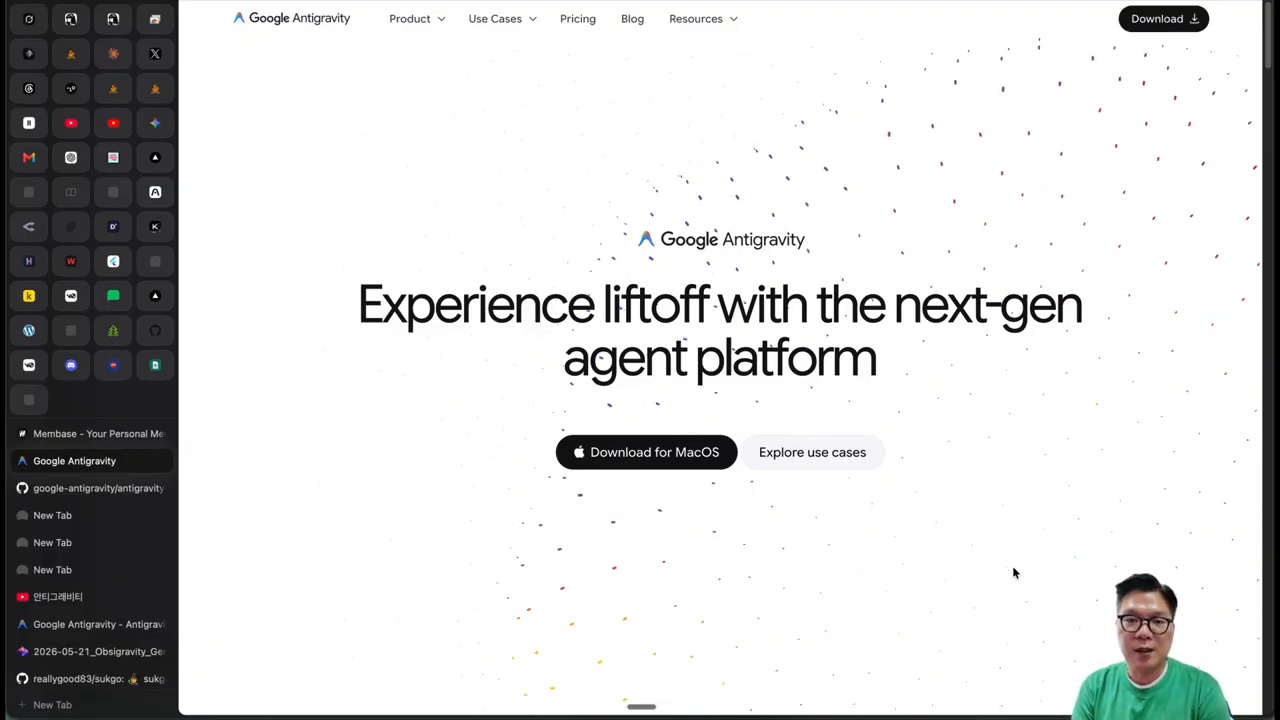
    Antigravity CLI Obsidian 조합은 단순한 노트 정리를 넘어, Obsidian을 개인 AI 작업 허브로 확장하는 방식입니다. 배움의 달인 김문정 님의 영상은 직접 만든 OpsiGravity 플러그인을 중심으로 Antigravity CLI, Grok Build, Claude Code, Codex CLI를 Obsidian 안에서 연결하는 흐름을 드러납니다.

    Antigravity CLI Obsidian 소개 화면
    출처: 배움의 달인 YouTube 영상 캡처. Antigravity CLI가 Obsidian 자동화의 출발점으로 소개되는 장면입니다.

    Antigravity CLI Obsidian 조합이 왜 중요한가

    Obsidian은 메모와 지식관리에는 강하지만, 노트를 실제 작업 결과물로 바꾸려면 여러 도구를 오가야 합니다. 영상에서 소개된 접근은 이 단절을 CLI로 줄입니다.

    CLI는 터미널 명령으로 도구를 실행하는 방식입니다. Antigravity CLI를 Obsidian과 연결하면 노트 내용을 바탕으로 이미지 생성, 문서 구조 개선, 주제별 노트 분리, 외부 AI CLI 호출을 한 화면에서 이어갈 수 있습니다.

    먼저 볼 부분은 “노트 앱”이 아니라 “작업 허브”입니다

    이 방식의 장점은 Obsidian 안에 있는 활성 노트를 AI 작업의 입력값으로 바로 쓸 수 있다는 점입니다. 별도 복사·붙여넣기를 줄이고, 결과물도 다시 노트에 쌓입니다.

    OpsiGravity는 무엇인가

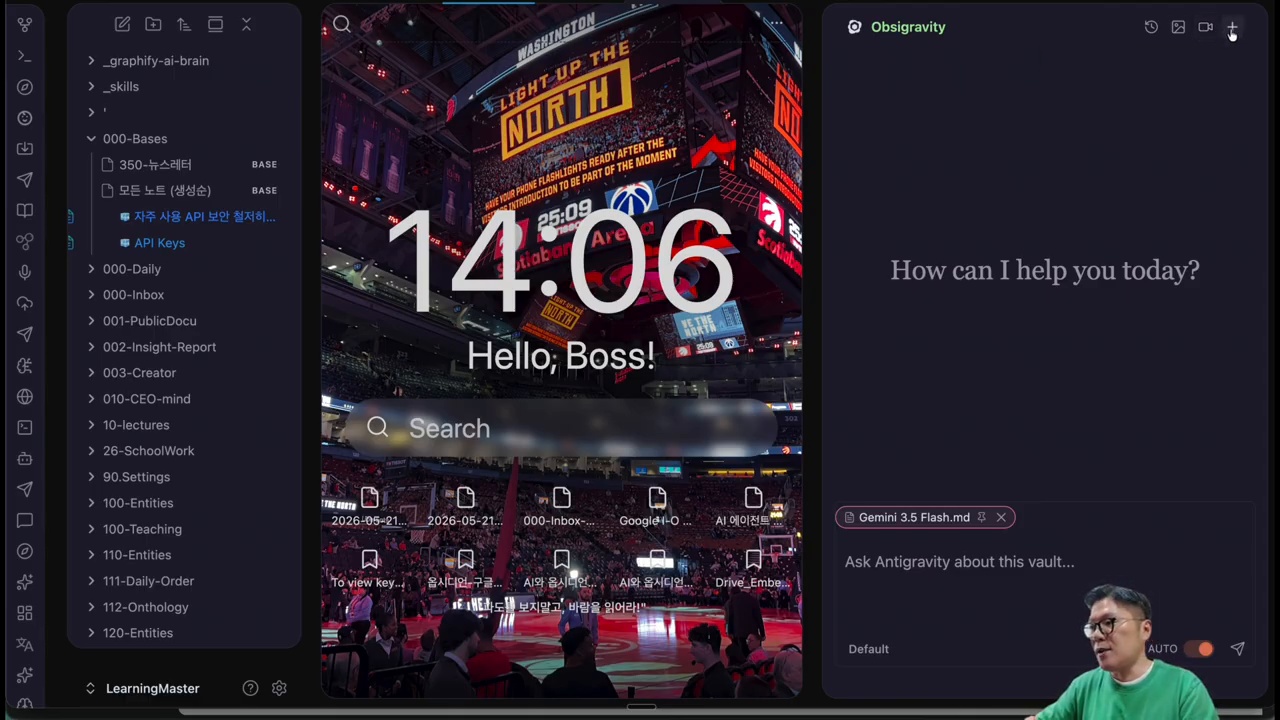
    OpsiGravity는 영상 진행자가 만든 Obsidian 플러그인입니다. Antigravity CLI를 Obsidian 안에서 호출하고, 필요하면 Grok Build나 다른 CLI 도구와도 연결하는 구조입니다.

    Antigravity CLI Obsidian OpsiGravity 플러그인 화면
    출처: 배움의 달인 YouTube 영상 캡처. OpsiGravity 플러그인의 주요 버튼과 외부 CLI 연결 구성이 보입니다.

    OpsiGravity에서 보여준 주요 기능

    기능역할실무 활용 포인트
    노트 기반 이미지 생성활성 노트 내용을 기반으로 이미지·인포그래픽 생성보고서 요약 이미지, 썸네일, 시각 자료 제작
    Note Surgeonfrontmatter, 태그, 헤딩, 콜아웃, 위키링크 정리클리핑 노트나 초안 노트의 구조 개선
    Atomic Split긴 문서를 주제별 atomic note로 분리보고서를 지식 베이스 형태로 재사용
    Vault Cartographer폴더·볼트 구조 분석지식 저장소의 클러스터 확인
    SkillforgeObsidian용 스킬 제작 지원반복 작업을 사용자 맞춤 스킬로 확장

    Antigravity CLI로 노트 기반 이미지를 만드는 흐름

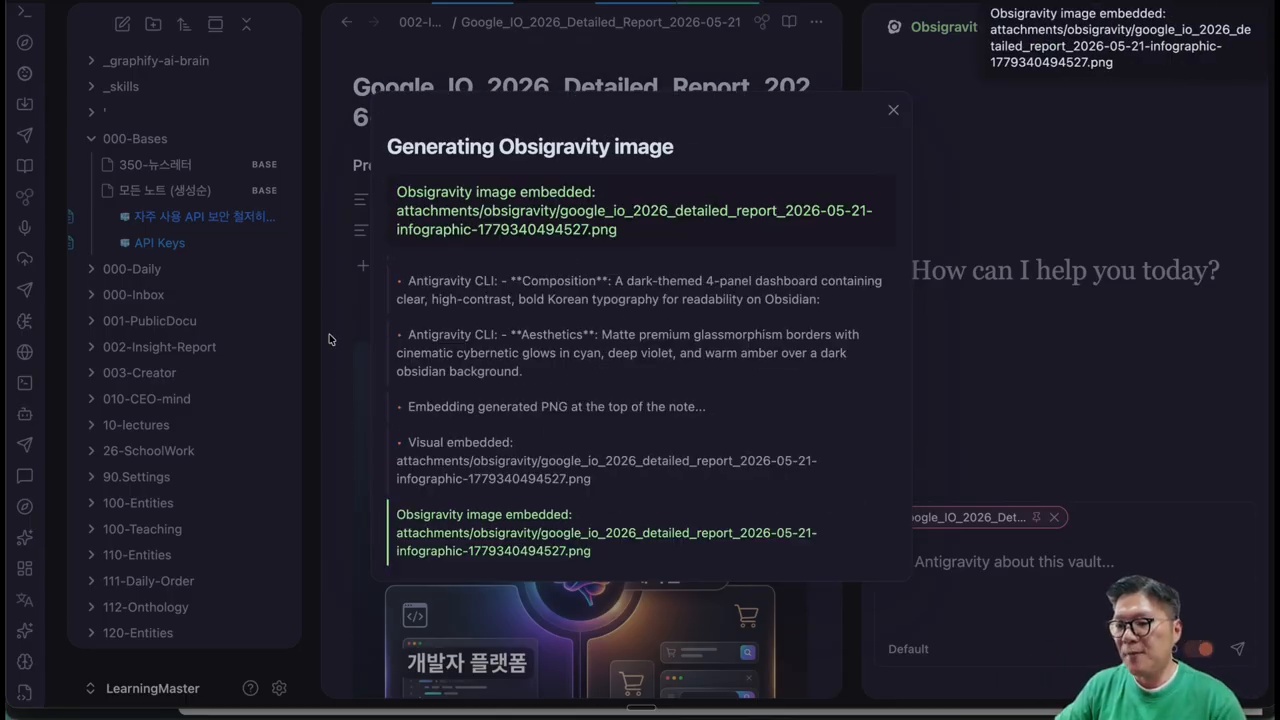
    영상에서는 활성화된 Obsidian 노트를 기준으로 Generate OpsiGravity Image 기능을 실행합니다. 사용자는 인포그래픽 같은 형식을 선택하고, Antigravity CLI가 노트와 어울리는 이미지를 생성합니다.

    Antigravity CLI Obsidian 노트 기반 이미지 생성 결과
    출처: 배움의 달인 YouTube 영상 캡처. 노트 내용을 바탕으로 생성된 인포그래픽이 Obsidian에 삽입된 장면입니다.

    이미지 생성의 장점과 한계

    장점은 노트 내용을 다시 읽고 프롬프트를 따로 만들 필요가 줄어든다는 점입니다. 한글 이미지 품질도 과거보다 개선되어, 간단한 인포그래픽에는 바로 활용할 수 있습니다.

    주의할 점은 영상에서도 언급되듯 Antigravity CLI가 모든 미디어 기능을 지원하는 것은 아닙니다. TTS나 비디오 생성은 현재 흐름에서는 Grok Build 같은 다른 CLI와 연결해 보완하는 방식이 더 현실적입니다.

    Note Surgeon과 Atomic Split이 지식관리에 주는 효과

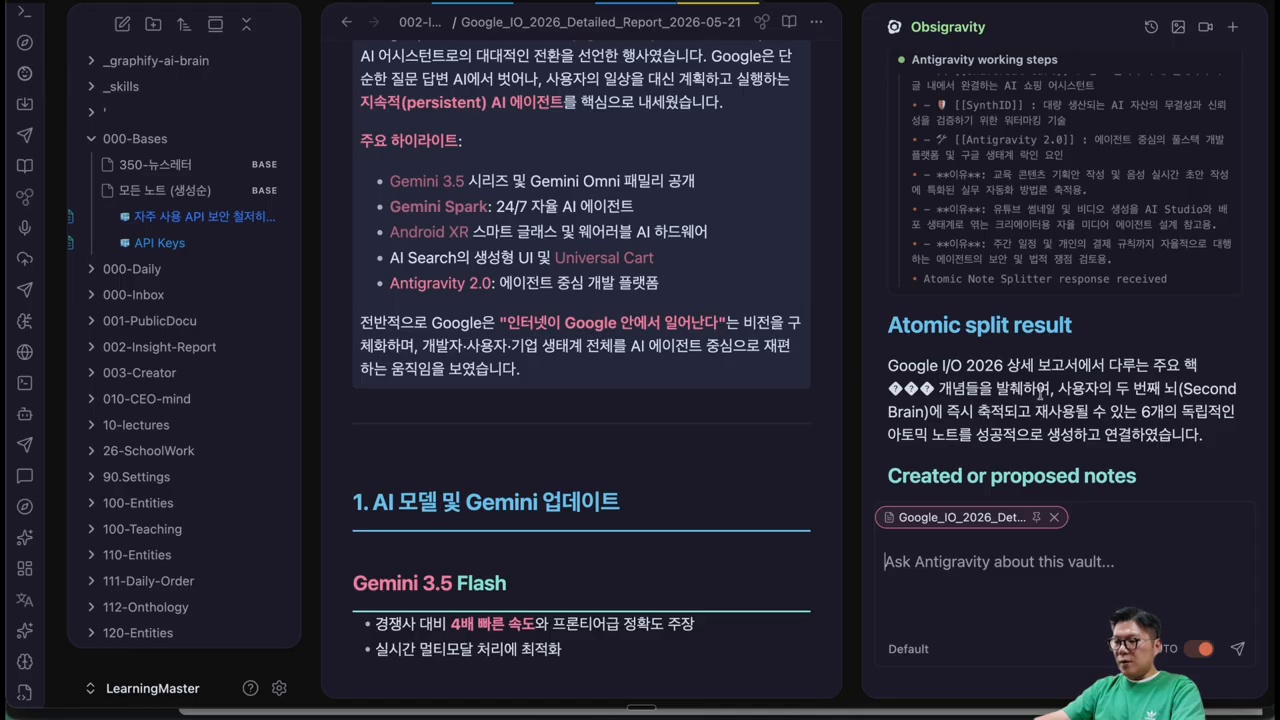
    OpsiGravity의 강점은 단순 생성보다 “노트 정리와 재사용”에 있습니다. Note Surgeon은 기존 노트를 읽고 frontmatter, 태그, 콜아웃, 위키링크를 정리합니다. Atomic Split은 긴 보고서를 여러 개의 독립 노트로 나눕니다.

    Antigravity CLI Obsidian Atomic Split 실행 결과
    출처: 배움의 달인 YouTube 영상 캡처. 하나의 보고서가 여러 개의 atomic note로 분리된 결과입니다.

    긴 보고서를 다시 쓰기 쉬운 노트로 바꾸기

    영상에서는 Google I/O 관련 보고서를 예시로 듭니다. 하나의 긴 문서 안에 여러 주제가 섞여 있으면 나중에 꺼내 쓰기 어렵습니다. Atomic Split은 이를 에이전틱 AI, Gemini, Android XR 같은 주제 단위로 분리해 연결합니다.

    이 접근은 모든 내용을 지나치게 작은 단위로 쪼개는 방식과 다릅니다. 영상의 먼저 볼 부분은 사용자가 다시 읽고 활용하기 좋은 “적당한 크기의 노트”를 만드는 데 있습니다.

    Grok Build와 X-search까지 연결하는 이유

    OpsiGravity는 Antigravity CLI만 쓰는 도구로 끝나지 않습니다. 영상에서는 Grok Build를 연결해 노트 주제에 맞는 짧은 MP4 영상을 만들고, Grok CLI의 X-search로 최신 반응을 가져오는 장면도 드러납니다.

    외부 CLI Connector의 의미

    외부 CLI Connector는 Antigravity CLI, Claude Code, Codex CLI, Grok CLI 같은 도구를 하나의 Obsidian 워크플로우 안에 묶는 장치입니다. 사용자는 노트를 중심에 두고, 작업에 맞는 CLI를 호출하면 됩니다.

    이 구조는 앞으로 개인 지식관리 도구가 단순 저장소에서 실행 환경으로 바뀔 수 있음을 드러납니다.

    OpsiGravity 설치와 기본 설정

    영상 기준 설치는 Obsidian의 BRAT 플러그인을 통해 진행합니다. BRAT은 정식 커뮤니티 플러그인 등록 전의 베타 플러그인을 설치할 때 자주 쓰는 도구입니다.

    Antigravity CLI Obsidian BRAT 설치와 설정 화면
    출처: 배움의 달인 YouTube 영상 캡처. BRAT 설치, CLI path, 모델, permission mode 설정을 안내하는 장면입니다.

    설치·설정 체크리스트

    • Obsidian에서 BRAT 플러그인을 설치하고 활성화합니다.
    • BRAT의 Add Beta Plugin에 OpsiGravity GitHub 주소를 입력합니다.
    • OpsiGravity를 활성화합니다.
    • Antigravity CLI path를 자동 감지하거나 직접 입력합니다.
    • 모델 선호도를 설정합니다.
    • permission mode를 작업 스타일에 맞게 조정합니다.
    • active note 자동 포함 여부와 미디어 저장 폴더를 확인합니다.
    • 필요하면 Claude Code, Codex CLI, Grok CLI 경로도 external CLI connector에 연결합니다.

    실제 도입 전 확인할 점

    이 영상의 워크플로우는 매우 강력하지만, 그대로 복제하는 것보다 자신의 노트 구조에 맞게 조정하는 편이 좋습니다.

    도입 전에 점검할 질문

    • 내 Obsidian 볼트는 노트 자동 변경을 허용해도 안전한가?
    • AI가 frontmatter와 태그를 수정해도 되는 노트 범위는 어디까지인가?
    • 자동 실행보다 확인 후 실행이 필요한 작업은 무엇인가?
    • 생성 이미지와 영상은 어느 폴더에 저장할 것인가?
    • Claude, Codex, Grok 등 외부 CLI 연결 권한은 어떻게 관리할 것인가?

    Antigravity CLI Obsidian 워크플로우의 결론

    Antigravity CLI Obsidian 조합은 “노트 작성 후 정리”를 넘어 “노트에서 바로 실행”하는 방향을 드러납니다. OpsiGravity는 이 흐름을 구체적으로 보여주는 사례입니다.

    특히 노트 기반 이미지 생성, Note Surgeon, Atomic Split, Grok X-search 연결은 지식관리와 AI 자동화를 함께 쓰는 사용자에게 실용적인 힌트를 줍니다. 주의할 점은 권한, 경로, 자동 수정 범위는 반드시 자신에게 맞게 설정해야 합니다.

    한 줄 요약

    Obsidian을 AI 지식관리 허브로 쓰고 싶다면, Antigravity CLI와 OpsiGravity는 “노트 → 정리 → 분리 → 시각화 → 최신 검색”을 연결하는 흥미로운 실험입니다.

    FAQ

    OpsiGravity는 공식 Obsidian 플러그인인가요?

    영상에서는 BRAT을 통한 베타 플러그인 설치 방식으로 소개됩니다. 정식 커뮤니티 플러그인 여부와 최신 설치 방법은 GitHub 저장소를 확인하는 것이 좋습니다.

    Antigravity CLI만 있으면 영상 생성도 가능한가요?

    영상 설명에 따르면 TTS나 비디오 생성은 Antigravity CLI만으로는 제한이 있어 보입니다. 시연에서는 Grok Build를 연결해 짧은 MP4 영상을 만드는 방식이 사용됩니다.

    이 워크플로우가 모든 Obsidian 사용자에게 필요한가요?

    아닙니다. 노트를 많이 쌓고, AI CLI 도구를 자주 쓰며, 반복 정리 작업이 많은 사용자에게 특히 유용합니다. 단순 메모 중심 사용자라면 설치와 권한 설정이 오히려 부담일 수 있습니다.

    참고자료

    함께 읽으면 좋은 글

    이미지 출처: 본문에 사용된 캡쳐 이미지는 원본 YouTube 영상에서 리뷰·해설·교육 목적의 인용 이미지로 사용했습니다. 이미지 저작권은 원저작권자와 해당 채널에 있습니다.