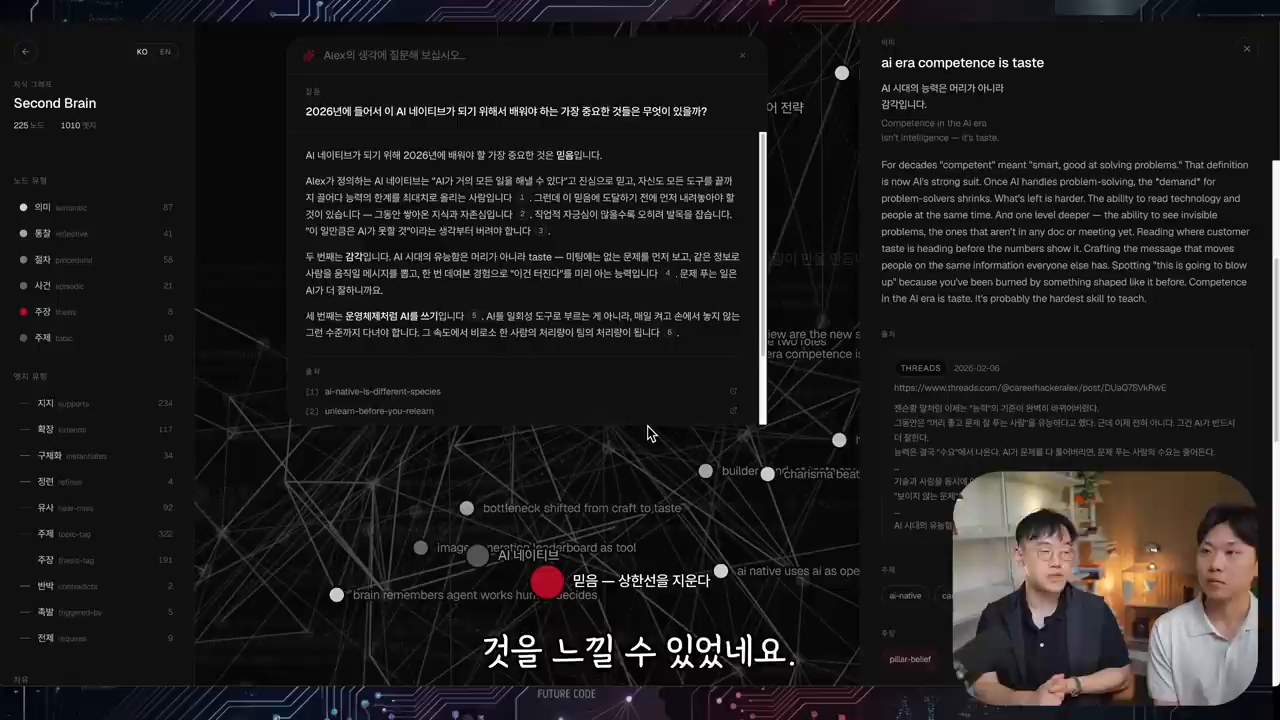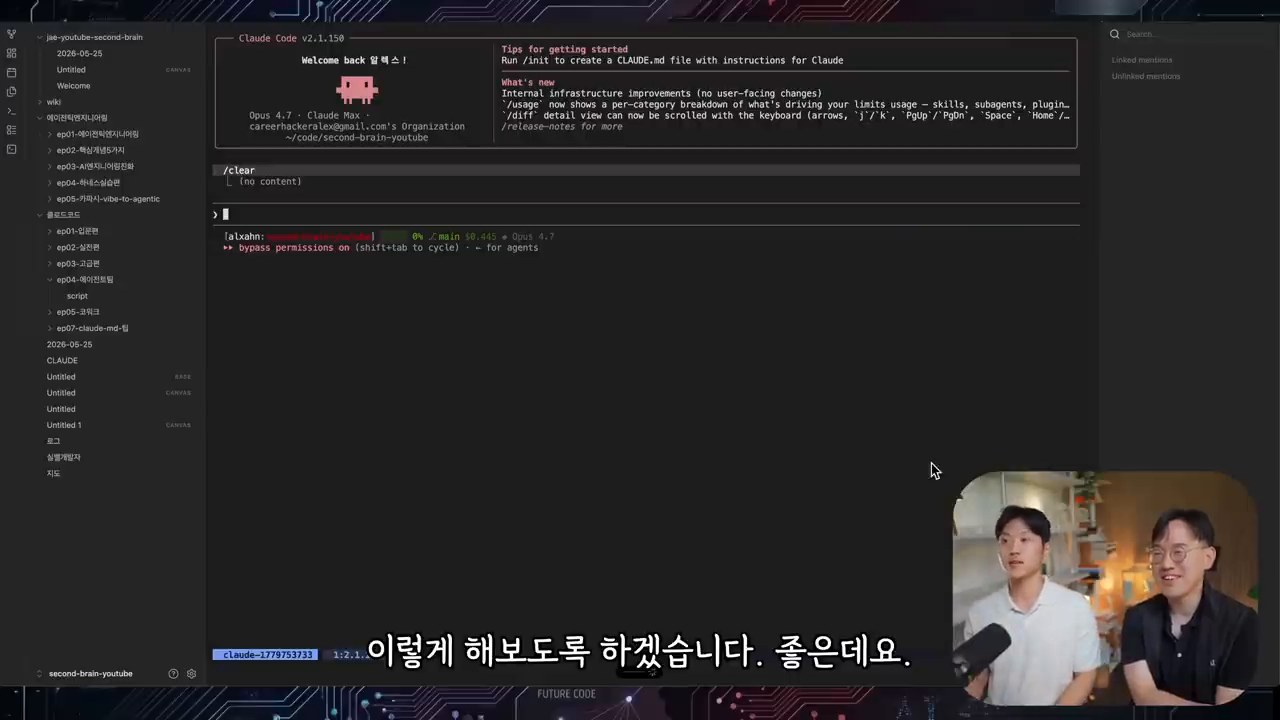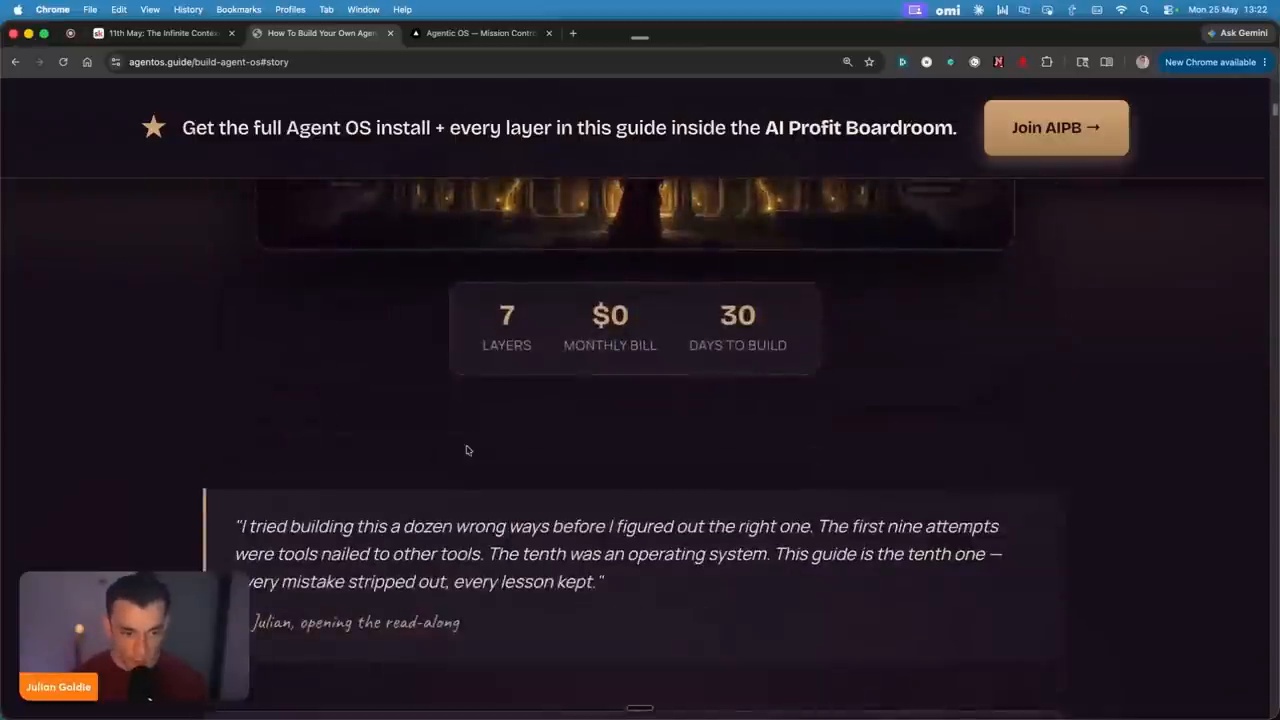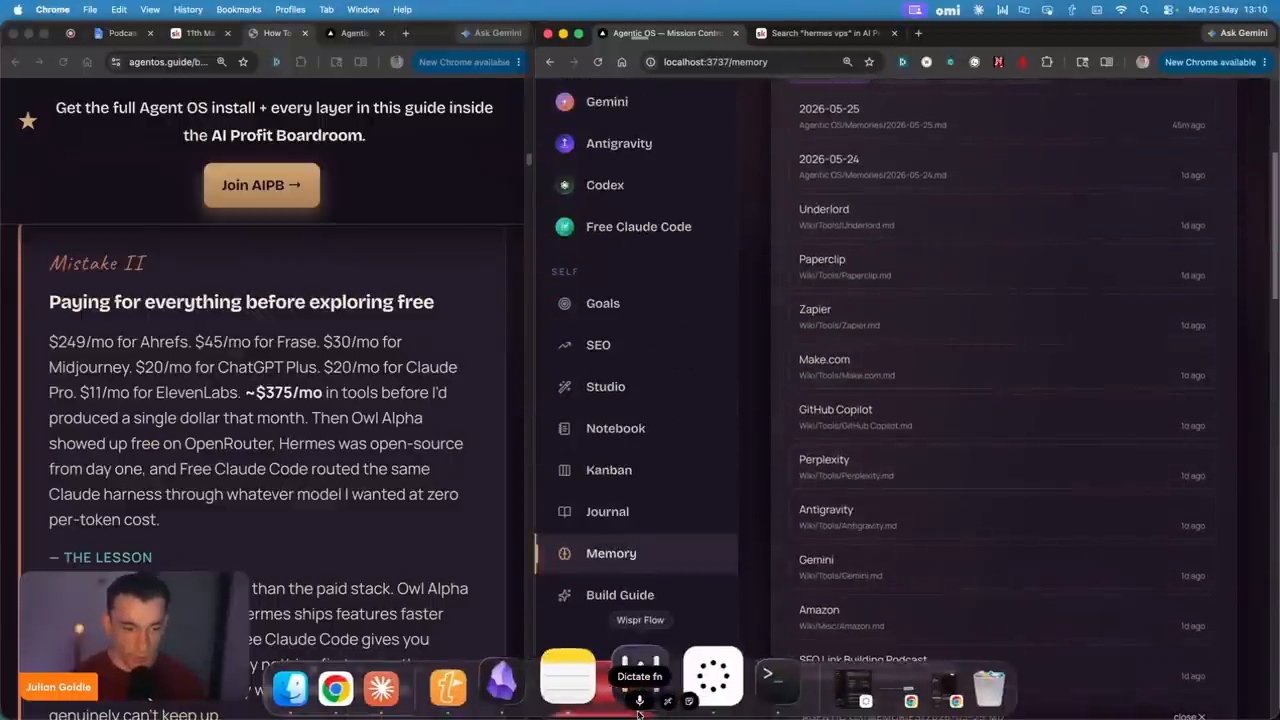
[태그:] Obsidian

Obsidian 관련 AI·LLM·에이전트 글을 모은 태그입니다. Antigravity CLI Obsidian 자동화: OpsiGravity로 노트·이미지·검색을 한 번에 연결하는 방법 등 thinknote.co.kr의 인공지능 해설과 활용 사례를 연결합니다.

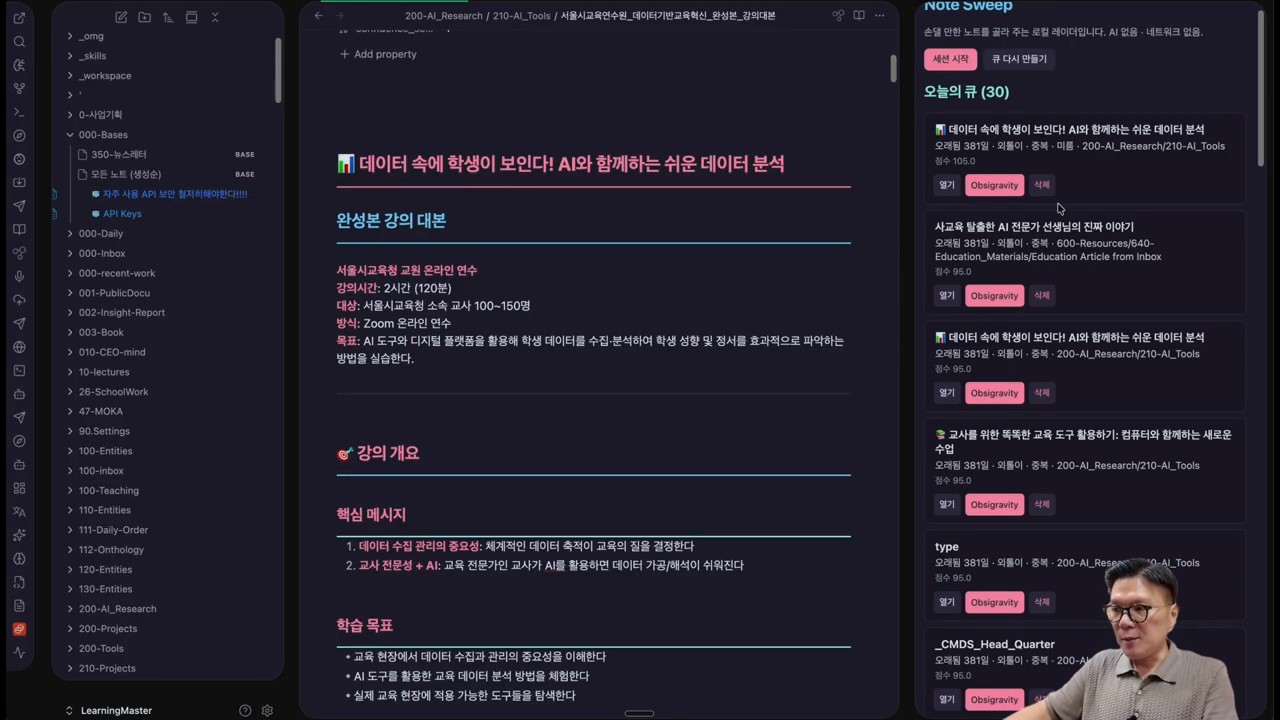
  • When Your Obsidian Notes Stop Staying Organized: How to Use Note Sweep to Rework Old Notes

    When Your Obsidian Notes Stop Staying Organized: How to Use Note Sweep to Rework Old Notes

    As you use Obsidian for a long time, there comes a moment when the vault feels like a ‘repository of unopened records’ rather than a ‘knowledge base.’ New notes keep being created, but checking if notes written six months ago are still usable tends to be put off.

    The video ‘Why Can’t I Organize My Obsidian Notes? Note Organization Plugin That’s Done with One Click!’ from the Learning Master channel grasps this problem quite realistically. The key is not a technique to create more notes, but a routine to review and organize the notes that have already been created.

    In this article, based on the Obsidian community plugin introduced in the video Note Sweepwe organized how to select, delete, store, and update old notes.
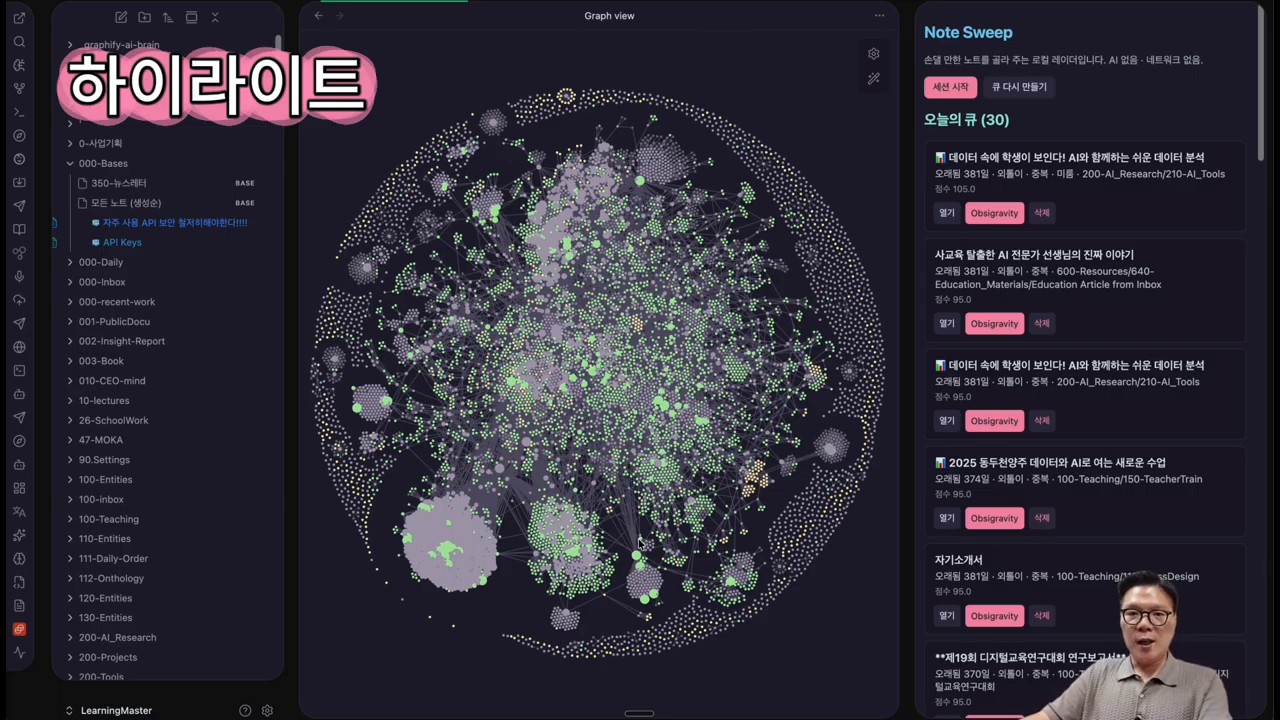
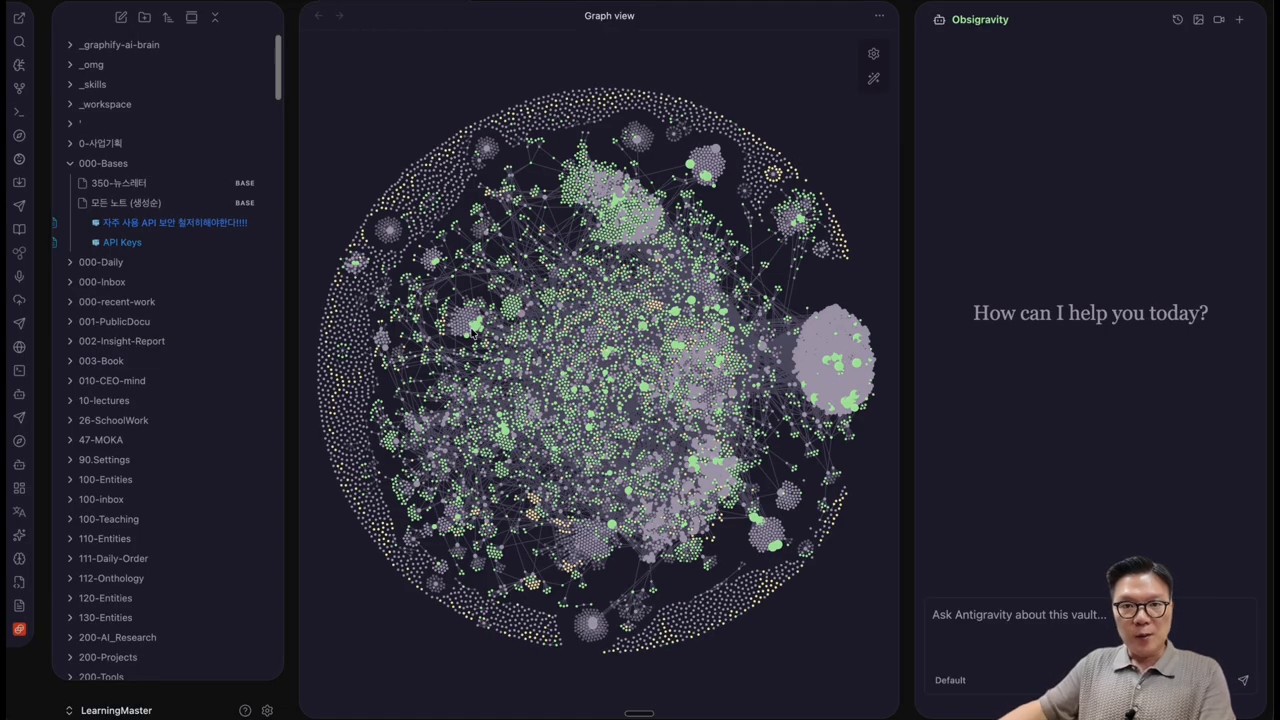
    A video scene explaining the old note organization problem in Obsidian
    Source: Capture of the Learning Master YouTube video
    ※ We captured the original YouTube video scene for review and explanation purposes.

    Why it becomes harder to organize as the number of notes increases

    When you first start using Obsidian, the increasing number of notes feels like productivity. However, as time passes, the problem changes. The more notes you have, the harder it is to distinguish between notes to re-read and notes to discard.

    The host of the video, Kim Mun-jung, also talks about similar concerns. Even if nearly 10,000 notes are densely connected, if those notes are not actually re-used, the question remains as to whether they are ‘really my knowledge.’

    At this point, the important criterion is simple.

    • Has it been opened recently?
    • Is it updated to match the current judgment and information?
    • Is it connected to other notes and used for actual work?
    • Is there a reason to keep it, or can it be deleted?

    Note organization is not about creating a beautiful folder structure. It’s more about distinguishing between reusable knowledge and unnecessary records.

    What kind of plugin is Note Sweep?

    Note Sweep is an Obsidian community plugin that gathers long-abandoned notes and helps users review them one by one over a certain period of time. In the video, it sounds like ‘note import,’ but the core function is about reviewing and organizing old notes.

    The installation flow is the same as that of a general community plugin.

    • Open the community plugin browser in Obsidian settings.
    • Search for `Note Sweep`.
    • Install and activate the plugin.
    • Run Note Sweep from the left ribbon or command palette.
    Installing Note Sweep in Obsidian community plugins
    Source: Screenshot from the ‘Master of Learning’ YouTube video
    ※ I captured the original YouTube video scene for review and explanation purposes.

    The key is not the installation itself, but the settings. If you try to open all notes at once, you will get tired soon. So, in the video, it is suggested to limit the target of organization and divide it into a manageable amount per day.

    Recommended settings: 180 days, 20 minutes, 30 notes

    The default values suggested in the video are quite practical.

    • Days to leave: 180 days or more
    • Session time: 20 minutes
    • Number of notes to process per day: about 30
    • Maximum number of notes per folder: about 5
    • Excluded folders: folders that should be excluded from automatic organization or permanently stored
    • Storage folder: the location to move notes that will not be deleted but stored separately
    • Snooze: to review notes that are difficult to judge at the moment after a certain period

    This setting focuses on “sustainable organization” rather than “perfect organization”. If you try to organize 10,000 notes at once, you are likely to fail. On the other hand, if you organize for 20 minutes a day, note management becomes a kind of habit.
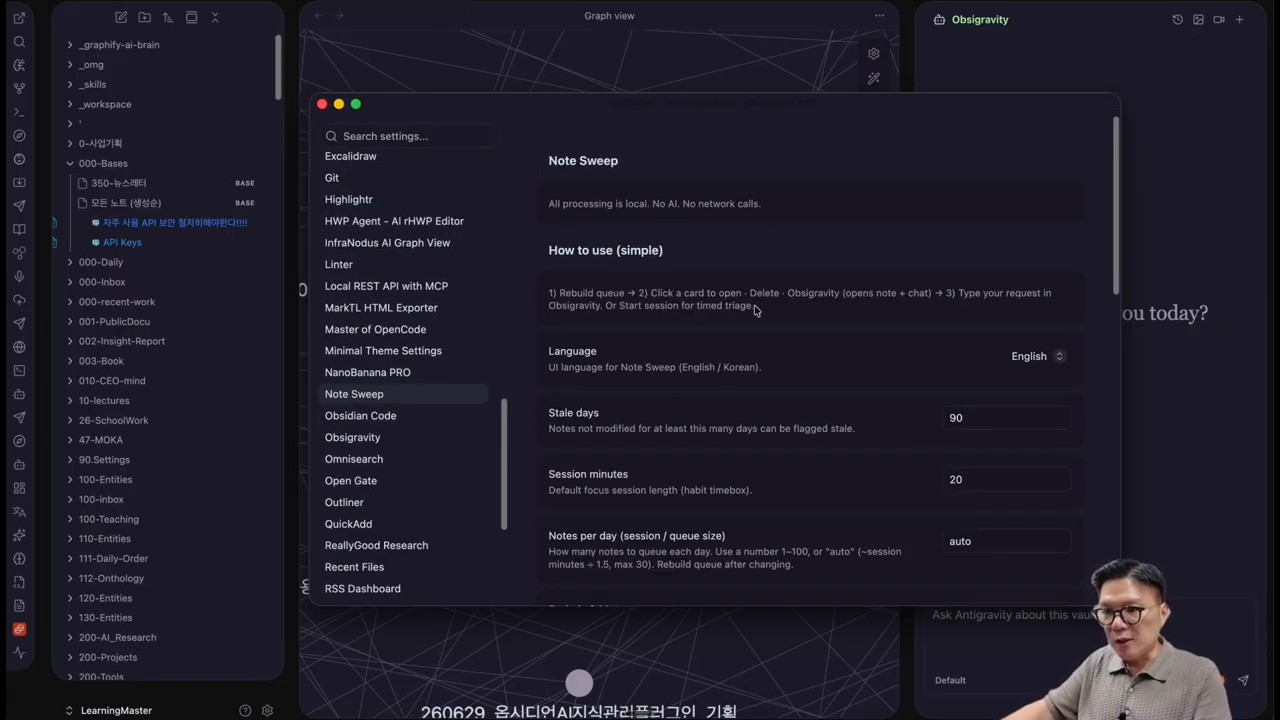
    Scene of setting the number of idle days and session time in Note Sweep
    Source: Capture of the video from the YouTube channel, Master of Learning
    ※ I captured the original YouTube video scene for review and description purposes.

    In particular, the 180-day standard is also suitable for beginners. If you set it too short, even notes that are still in use will be included in the cleaning list. If you set it too long, the cleaning effect will appear late. Checking notes that have not been opened for about half a year is a realistic starting point.

    Three judgment criteria: deletion, storage, and update

    When you open an old note, there is one thing you must decide immediately. That is how to deal with this note in the future. Based on the video flow, there are three options for cleaning.

    1. Notes to be deleted

    Notes that are no longer meaningful or duplicated are subject to deletion. These include old tests, temporary memos, records that have already been absorbed into other notes, and data that are completely unrelated to current interests.

    However, deletion should be done with caution. As mentioned in the video, there is a risk of accidentally deleting important notes while quickly cleaning. Therefore, it is okay to choose storage more often than deletion at first.

    2. Notes to be stored

    Notes that are not frequently used at the moment but may be referenced later can be safely moved to a storage folder. Storage means “I won’t delete it” but rather “I’ll lower its priority in the current workspace”.

    3. Notes to be updated

    The most important target is notes to be updated. Old notes that still have value can be revived by adding the latest information, new links, related notes, and one’s own interpretation.

    In the video, AI-based workflows like OpsyGravity and Note Surgeon are also mentioned. This doesn’t mean assigning old notes directly to AI, but rather having humans review them and then using AI to supplement the necessary parts.

    AI updates should be referred to as ‘review assistance’, not ‘auto-organization’.

    When updating old notes with AI, the most important thing to be careful about is accountability. While AI can organize the content, it’s up to the user to decide if the note is still needed.

    The recommended order of use is as follows:

    • Use Note Sweep to select old notes.
    • The user first determines whether to delete, store, or update them.
    • Only request AI tools to summarize, update, and reinforce connections for notes that need to be updated.
    • Do not paste the results as is, but modify them to fit your own expression and current context.
    • Reconnect related notes and links.
    The flow of updating old Obsidian notes using AI tools
    Source: Capture of the YouTube video by the master of learning
    ※ I captured the original YouTube video scene for review and explanation purposes.

    This method may be slower than simple automation. However, in knowledge management, speed is not the only thing that matters. The traces of me re-reading and judging must remain for the note to be actually used in the next task.

    How to create a 20-minute daily organization routine

    The advantage of Note Sweep is that it turns the abstract determination to ‘organize’ into a concrete session. Having a daily 20-minute limit reduces the burden.

    The recommended routine is as follows.

    • Open a 20-minute session before starting work or at the end of the day.
    • In the first 5 minutes, quickly process notes to be deleted or stored.
    • In the next 10 minutes, select 1-2 notes to update.
    • In the last 5 minutes, organize connection links and tags.
    • For notes that are difficult to judge, snooze them and move on to the next session.

    This way, note organization becomes a small, repeatable habit, rather than a separate large project.

    Managing Obsidian Vault like a data lake

    The impressive expression in the video is to create a note repository close to a ‘first-class data lake’. A data lake is not complete just by collecting a lot of data. Quality, accessibility, and reusability must be managed together.

    The same applies to Obsidian Vault. What’s more important than the fact that there are many notes is the following question.

    • Can you find the necessary notes again?
    • Are old notes updated based on current standards?
    • Is duplicate and garbage data continuously accumulating?
    • Are past notes used as actual materials when starting new tasks?

    Note Sweep is a tool that regularly raises these questions. So, the value of this plugin lies in being a device that makes you review your notes, rather than just organizing them.
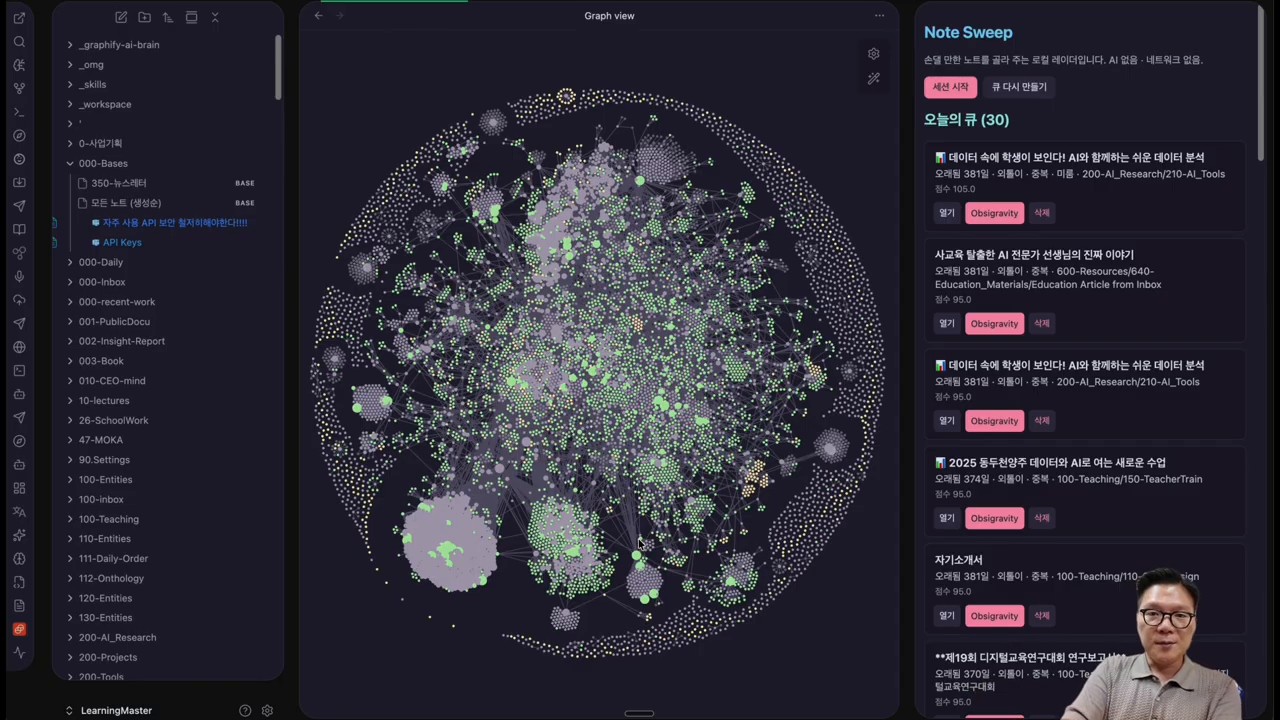
    Turning old notes into a usable knowledge repository through an organizing routine
    Source: Capture of Baemuiui Dalin YouTube video
    ※ I captured the original YouTube video scene for review and explanation purposes.

    Who would benefit from using this plugin?

    Note Sweep is especially suitable for the following users.

    • Those who have accumulated over a thousand Obsidian notes
    • Those who create notes daily but have a low rate of reopening them
    • Those whose vaults have become heavy with old memos and latest thoughts mixed together
    • Those who want to update their notes with AI tools but find it difficult to choose the target
    • Those who want to make note organization a daily routine, not a big project

    On the other hand, if the number of notes is not yet large, or if all notes are managed in clear project units, it may not be an essential tool. In this case, it is more effective to check the folder structure and linking habits first.

    Let’s read together

    FAQ

    Does Note Sweep automatically delete notes?

    Based on the video, it is a tool that helps list and organize old notes, rather than automatically deleting them. The user must judge whether to delete them. For important notes, it is safer to store or snooze them instead of deleting them immediately.

    Do I have to set the abandonment period to 180 days?

    It’s not necessary. However, when starting out, around 180 days is a good starting point. If it’s set too short, there will be too many notes to organize, and if it’s set too long, the organizing effect will be delayed.

    Can I update old notes directly with AI?

    It’s possible, but the recommended order is for humans to first determine the necessity of the notes. It’s safer to ask AI to summarize, update, and reinforce connections only for notes that are worth updating.

    Do Obsidian beginners need Note Sweep?

    If you don’t have many notes, it’s not essential yet. Beginners should first establish note writing rules, linking habits, and folder structures. Note Sweep is more useful when you need a cleaning routine after accumulating many notes.

    Reference

    ※ The images in this article are captured from the original YouTube video for review and explanation purposes.

    Original Korean article: https://www.thinknote.co.kr/obsidian-note-sweep-plugin-note-cleanup/
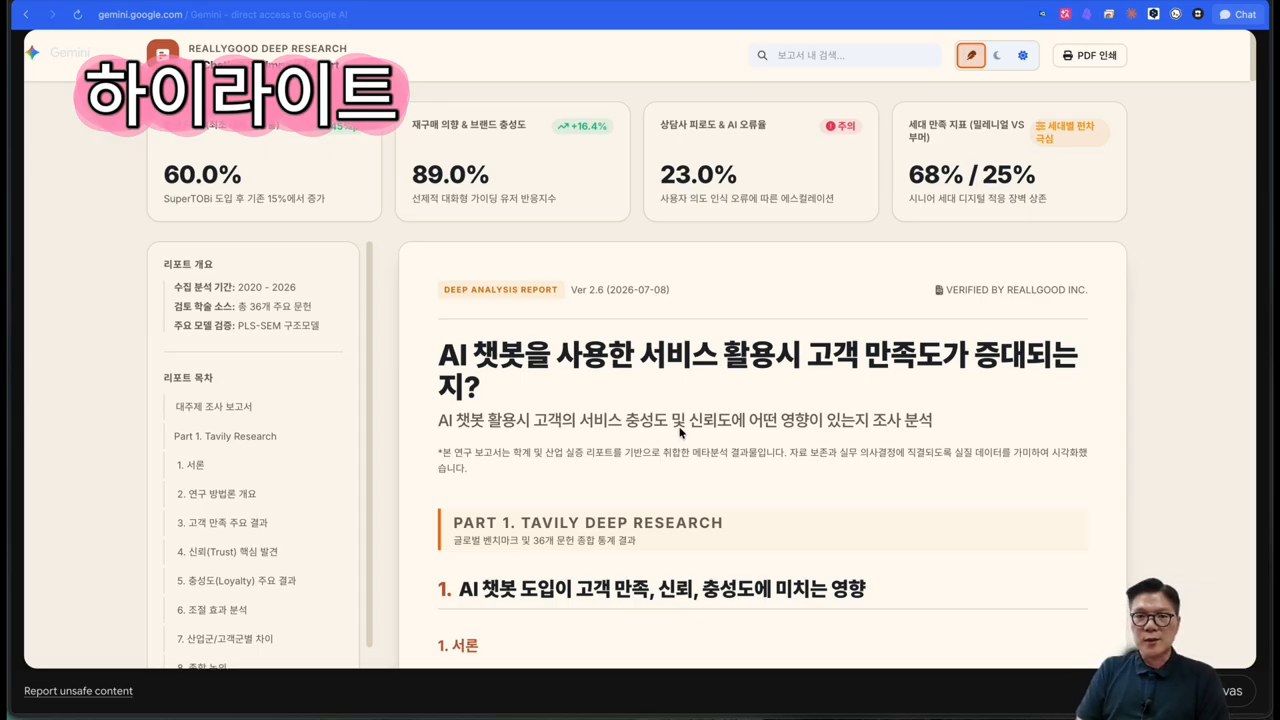
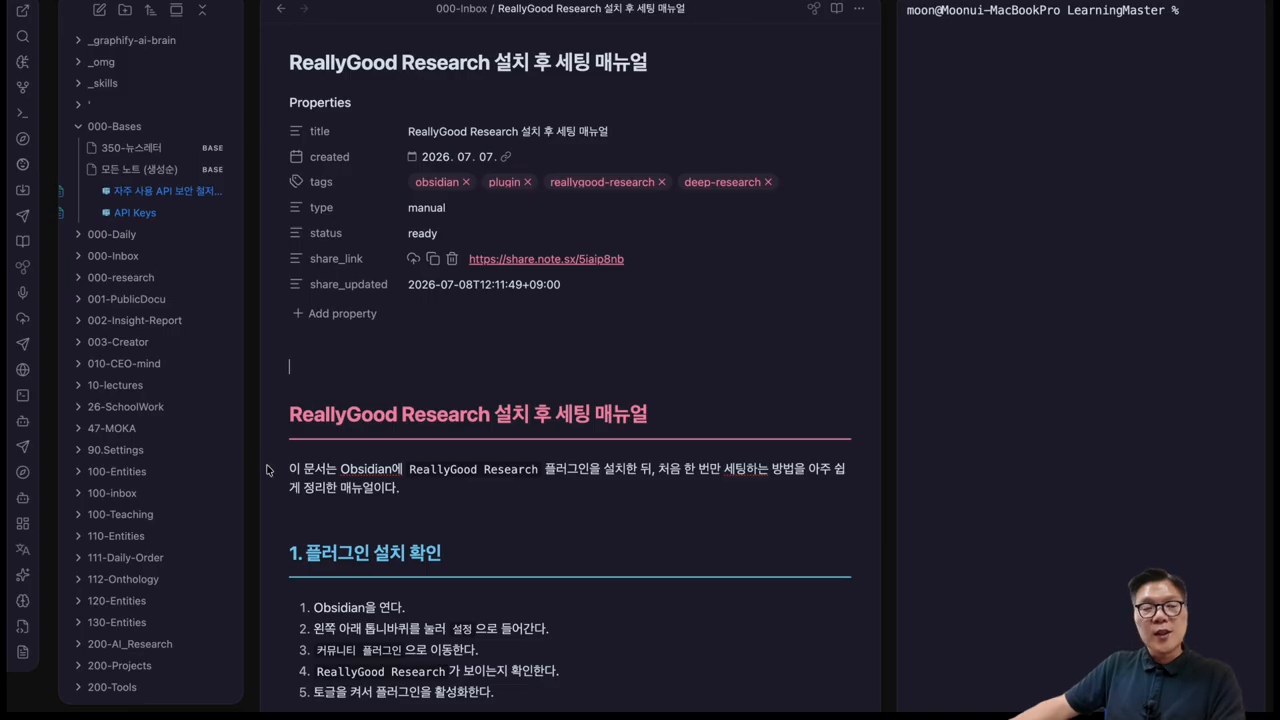
  • Obsidian Deep Research Automation: How to Use NotebookLM and Tavily Together

    Obsidian Deep Research Automation: How to Use NotebookLM and Tavily Together

    # Obsidian Deep Research Automation: How to Use NotebookLM and Tavily Together

    AI research tools have multiplied. The problem is that their results scatter. Notes summarized in NotebookLM, web-search reports, AI CLI summaries, and the notes you actually use can all live in different places, and reassembling them takes time.

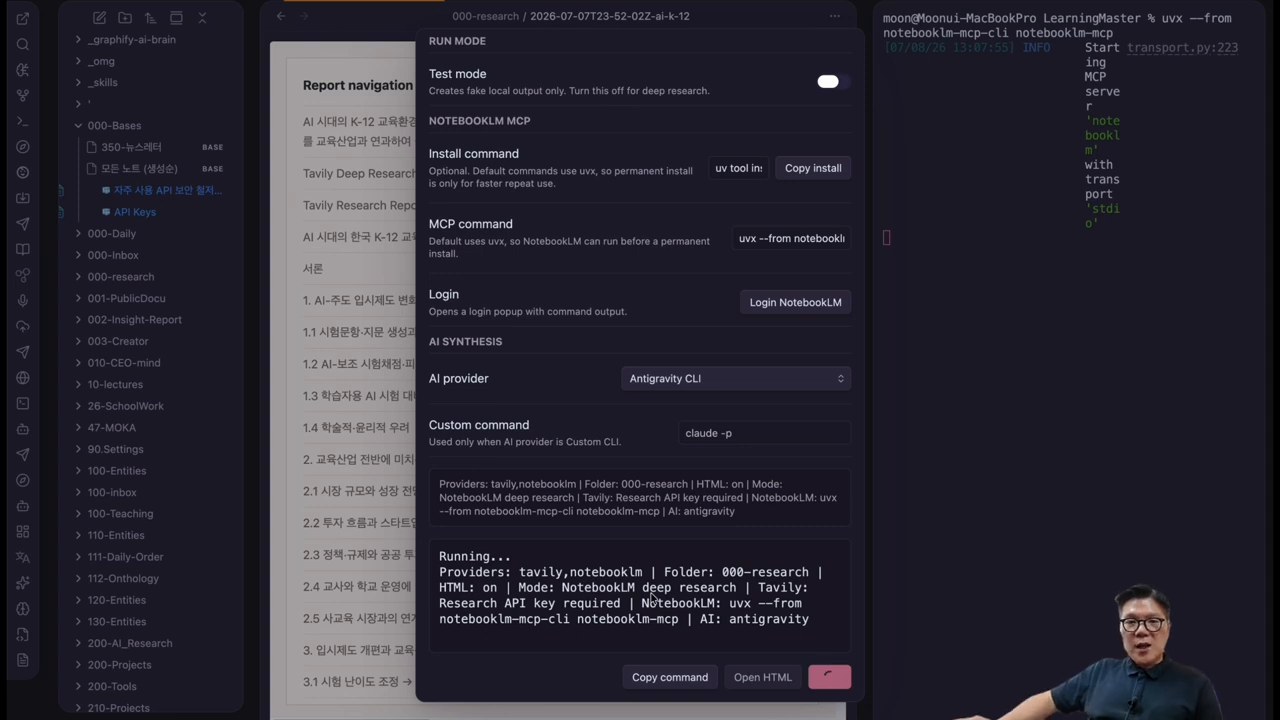
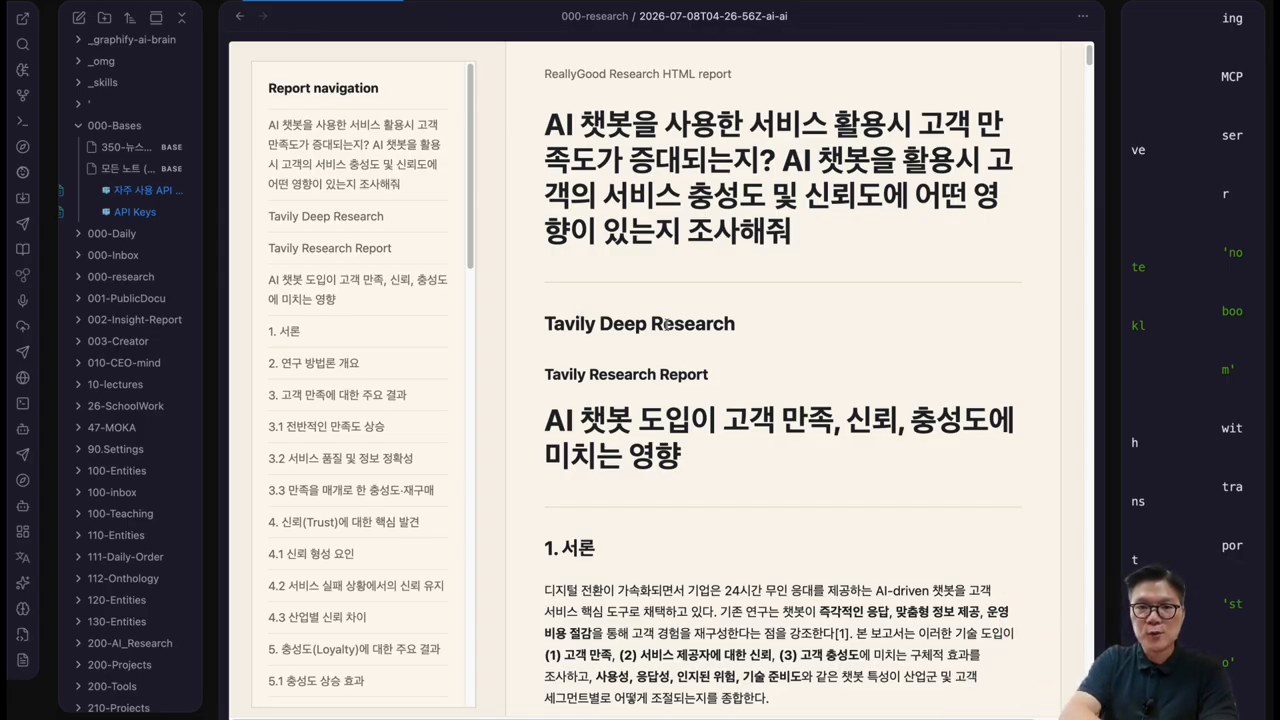
    ReallyGood Research, introduced in the video, is an Obsidian plugin designed to narrow that gap. With one question, it runs NotebookLM MCP and Tavily research, then saves the results as Markdown and HTML reports inside your vault. The point is not merely a better search tool, but a structure where research remains inside your knowledge workflow.

    Example of a ReallyGood Research report
    Example of a ReallyGood Research report
    ## Key workflow shown in the video

    The video begins with a completed report. It shows an HTML report opened in the browser and then expanded into a Gemini Canvas sharing link. The plugin’s purpose becomes clear: it is not simple search, but production of shareable research artifacts.

    The presenter then installs the plugin in Obsidian by searching for ReallyGood Research in Community Plugins and opening the research console from the left panel. The video also emphasizes that it can be accessed as a community plugin without a separate BRAT installation.

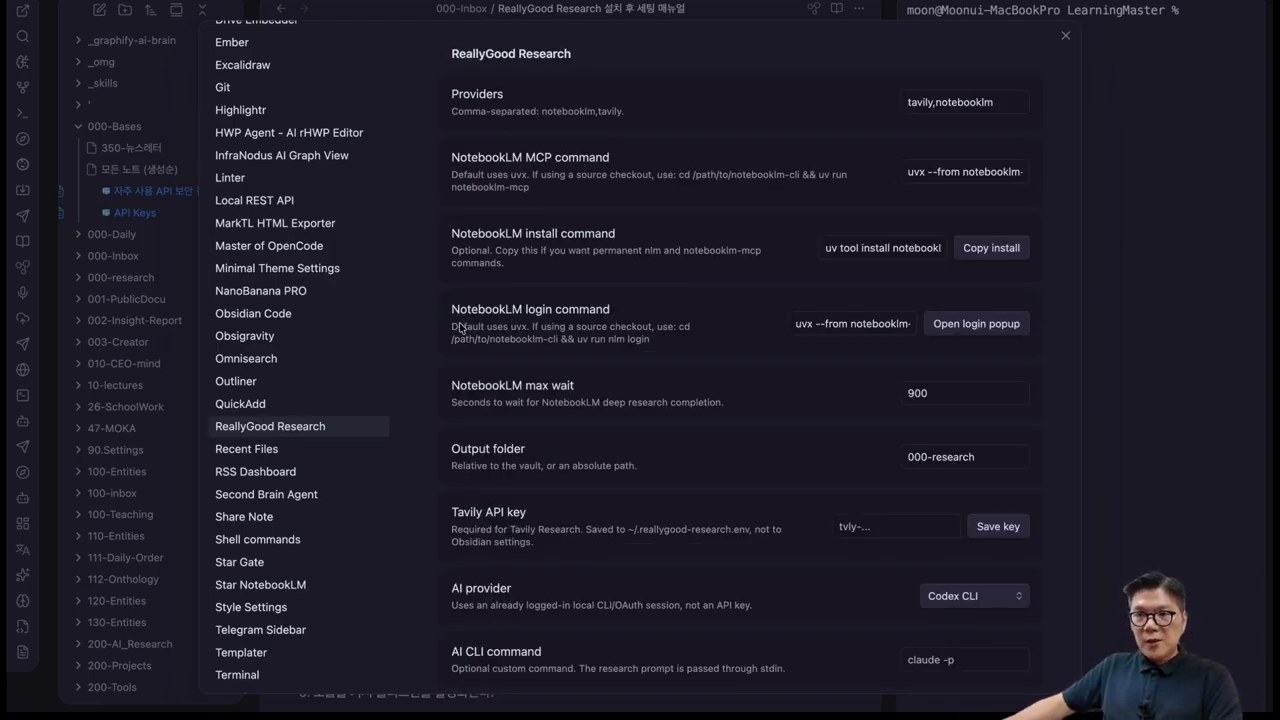
    Screen checking ReallyGood Research settings inside Obsidian
    Screen checking ReallyGood Research settings inside Obsidian
    ## Why use NotebookLM and Tavily together?

    Tavily is strong at web search and research APIs. It is suited to finding material on the public web and generating topic reports. NotebookLM is stronger at answering from user-provided sources. Used together, they separate broad web exploration from source-based verification.

    ReallyGood Research connects both as providers. The video shows adding a Tavily API key, installing NotebookLM MCP, logging in, and then selecting Antigravity as an AI CLI provider. It also notes that CLI tools such as Claude Code, Codex, and Gemini can be selected.

    Screen configuring Tavily and NotebookLM providers
    Screen configuring Tavily and NotebookLM providers
    ## In practice: one question becomes two reports

    The demo question asks how customer use of AI chatbots affects satisfaction, loyalty, and trust. After the user enters the question and presses Start, the plugin runs Tavily research and NotebookLM research separately.

    The important moment is comparison. One prompt produces a Tavily-based deep research report and a NotebookLM-based result. The user can compare whether the evidence is sufficient and whether the viewpoint is biased toward one source type.

    Running research on AI chatbots and customer satisfaction
    Running research on AI chatbots and customer satisfaction
    Comparing Tavily and NotebookLM research results
    Comparing Tavily and NotebookLM research results
    ## What this means for knowledge work

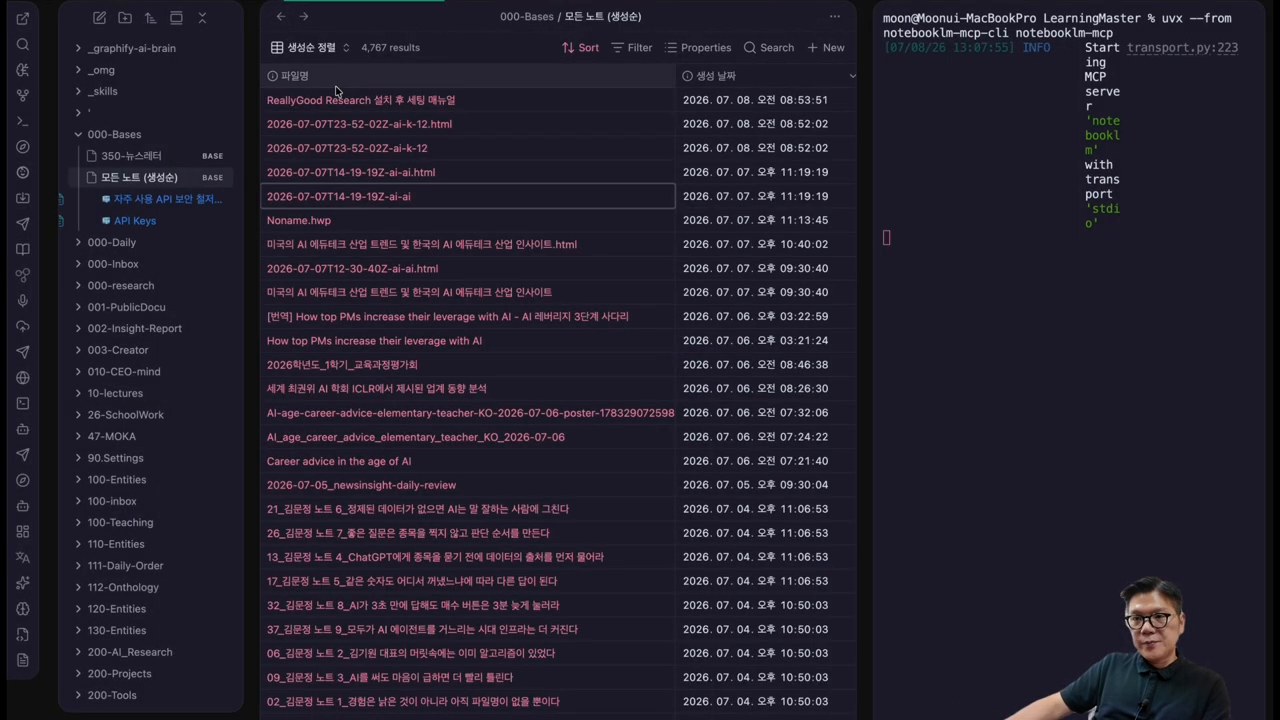
    The plugin’s strength is less the automation itself than the place where the work lands. When results are saved inside an Obsidian vault, they can become writing, reports, lectures, or proposals without searching again. HTML reports can also be shared quickly.

    There are checks to make first: Tavily API keys, NotebookLM login, local MCP execution, and AI CLI permissions. If company documents or sensitive customer data are involved, confirm which provider receives which information. The more convenient automation becomes, the more carefully logs, sources, and account permissions must be managed.

    Expanding an HTML report into a Gemini Canvas share link
    Expanding an HTML report into a Gemini Canvas share link
    ## Checklist before adopting it
    • Do you actually use Obsidian as your knowledge store?
    • Can you manage Tavily API keys and usage limits?
    • Can you install NotebookLM MCP and handle Google login safely?
    • Do you have work that turns research directly into writing or reports?
    • Do you have standards for checking sources and generated results?

    If these five conditions fit, it is worth testing. If you only need one-off search, the setup may be excessive. ReallyGood Research fits people who use Obsidian as a research workbench.

    ## Related reading ## FAQ ### What is ReallyGood Research? An Obsidian plugin that runs NotebookLM MCP and Tavily-based deep research and stores results as Markdown and HTML reports. ### Why use Tavily and NotebookLM together? Tavily is strong for web research; NotebookLM is strong for reviewing user-provided sources. Together they support broad exploration and source-based checking. ### Is it useful without Obsidian? Its benefits are reduced if Obsidian is not your central knowledge store, because its value is saving and reusing results inside the vault. ### Is it safe for work documents? Provider settings matter. Check what data is sent to Tavily, NotebookLM, and AI CLI tools, and review sensitive data under your organization’s security rules. ### Who is it best for? People who do frequent AI research and reuse the output in writing, reports, lectures, or proposals, especially Obsidian second-brain users. ## References

    Original Korean article

    Image source: Captured images used in this article are stills from the original YouTube video. They are used for review, commentary, and educational explanation, and copyright remains with the original rights holders and the channel.

  • Second Brain and LLM Wiki: A Personal Knowledge System for the AI Agent Era

    Second Brain and LLM Wiki: A Personal Knowledge System for the AI Agent Era

    The difference between people who use AI well and those who do not is no longer determined only by “which model they use.” As powerful models such as GPT, Claude, and Gemini quickly become more evenly matched, the real difference comes from what context you keep feeding into the model over time. From this perspective, a second brain is not just a note-taking app. It becomes the foundation that helps AI agents act in a way that is true to you.

    Original video: How to Scale Myself 100x with a Second Brain / Channel: Career Hacker Alex

    A Second Brain Is Not a Notebook. It Is a Context Repository AI Can Read

    Introduction to the second brain concept
    Source: screenshot from Career Hacker Alex YouTube video

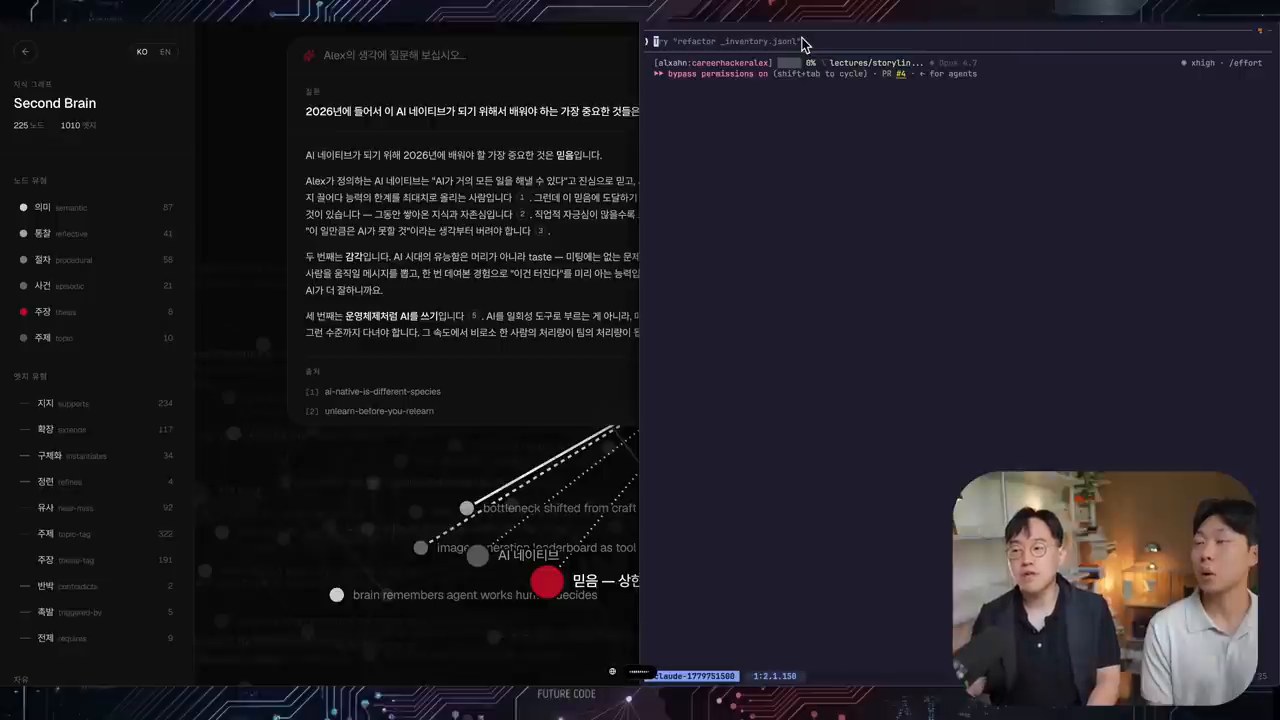
    In the video, a second brain is described as “the collection of all knowledge” and “a knowledge warehouse that AI agents can access.” The first point is not simply to collect more records. It is to structure what you have worked on, what standards you use for judgment, and what tone and perspective you prefer so AI can retrieve and reuse them.

    A normal note-taking app becomes valuable when a human later searches for and rereads the notes. A second brain, by contrast, must be something agents can explore, connect, and use on their own. That is why the video repeatedly uses terms such as nodes, edges, ontology, and graphs. The point is not merely to store pieces of information separately, but to preserve how those pieces relate to one another.

    Before the Model, Look at “Your Own Context”

    Explanation of custom systems and voice cloning
    Source: screenshot from Career Hacker Alex YouTube video

    The most important message in the video is that “using AI itself is no longer a differentiator.” When everyone is using similar models, similar questions tend to produce similar answers. What creates differentiation is the experience, failures, viewpoints, preferences, documents, and conversation history accumulated by an individual or organization.

    For example, if you only ask, “Create a marketing strategy,” you will receive a general answer that anyone could get. But the result changes if the AI can also read several years of project records, customer reactions, failed attempts, content tone, and decision-making standards. A second brain is a mechanism for accumulating and reusing this proprietary context.

    LLM Wiki and Obsidian Are Easy Starting Points for a Second Brain

    Explanation of an LLM Wiki architecture
    Source: screenshot from Career Hacker Alex YouTube video

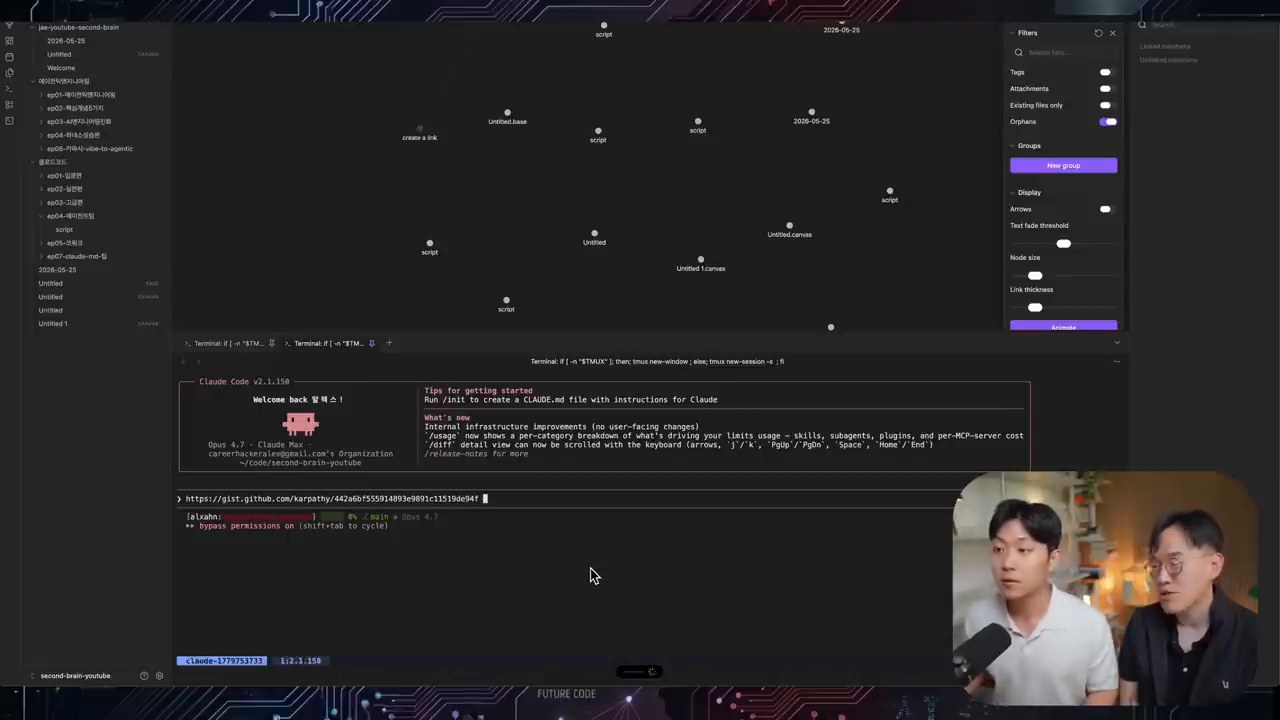
    In the latter part of the video, the presenter demonstrates organizing a developer’s YouTube transcript and materials in an LLM Wiki style. Three structures matter most here.

    1. Raw source: Preserve unprocessed materials such as original transcripts, slides, and documents.
    2. Wiki layer: Extract core concepts, claims, and relationships from the originals and organize them as a Markdown wiki.
    3. Schema/Index: Provide maps and rules so agents know where to find what they need.

    This approach is slightly different from traditional RAG. Rather than repeatedly chunking documents, embedding them, and searching those chunks, it is closer to having agents read the originals and create a continuously maintained wiki. Obsidian then becomes a tool that displays this wiki through a graph and search interface that humans can easily use.

    The Obsidian Graph Is Useful, But It Is Not the End Goal

    Obsidian is often mentioned together with the second brain because its graph view, tags, backlinks, and Markdown-based management are useful. Especially at the beginning, it helps you see at a glance which topics you handle often and how concepts are connected.

    However, the video also points out clear limits. When materials grow into the thousands or tens of thousands, browsing a graph manually is not enough. In actual use, the workflow should move toward asking an agent questions and letting the agent explore the wiki and original sources to construct an answer. Obsidian is a good interface, but the essence of a second brain is structured context that agents can use.

    Harness Engineering Connects Directly to the Second Brain

    Harness engineering and evaluation perspective
    Source: screenshot from Career Hacker Alex YouTube video

    Harness engineering means designing the rules, context, tools, and verification procedures that guide a model toward the desired behavior. A second brain becomes one of the core materials in that harness because it stores what you consider a good answer, what style you prefer, and what principles must be followed.

    The video also emphasizes the importance of evaluation. Creating a second brain is not the finish line. You need to ask questions, check whether the answers match your thinking, and keep improving the wiki structure, retrieval method, and rules when something is lacking. In other words, a second brain is not a repository you build once. It is a growing system that must be tested and improved continuously.

    Where Should Individuals and Organizations Start?

    AI-native roadmap summary
    Source: screenshot from Career Hacker Alex YouTube video

    You do not need to build a massive knowledge graph or a complex retrieval system from the beginning. A realistic starting order looks like this.

    1. Collect the Originals Instead of Throwing Them Away

    Gather materials that contain your thinking in one place: meeting notes, lecture materials, blog drafts, project retrospectives, customer questions, and YouTube transcripts. The first priority is preserving the originals.

    2. Create Small Markdown Documents by Topic

    Rather than putting everything into one document, split materials into conceptual units. Reusable units such as “second brain,” “AI agent,” “harness engineering,” and “content tone” work well.

    3. Preserve Relationships with Links and Tags

    Connect related documents to one another. As these relationships accumulate, AI can answer by following context rather than by using isolated fragments of information.

    4. Let Agents Read It and Verify the Results

    Try using the system for real work: “Draft this in my writing style,” “Create a lecture outline from these materials,” or “Find what is weak according to my standards.” If the result feels awkward, reorganize the rules and source materials.

    The Real Value of a Second Brain Is Compounding

    A second brain is not a tool that merely improves today’s productivity a little. Over time, your judgments, preferences, knowledge, and failure cases accumulate and connect. When this accumulation is combined with AI agents, you can produce results that feel more like you without explaining everything again from the beginning each time.

    Ultimately, becoming AI-native is not about knowing a large number of the newest tools. It is closer to turning the context of yourself and your organization into an asset, then making that context continuously available to AI. Models may change, but a well-built second brain becomes your own operating system that can move with you to the next model.

    Related Reading

    FAQ

    Do I have to use Obsidian to build a second brain?

    Not necessarily. Obsidian is convenient because it supports Markdown, backlinks, and graph view. But the most important point is not the tool. It is structured context that AI can read and use.

    What is the difference between RAG and an LLM Wiki?

    RAG usually chunks documents, embeds them, and retrieves relevant pieces at question time. An LLM Wiki is different because agents continuously read and organize original materials into a reusable wiki and index.

    What should I do first when building a second brain?

    Start by gathering original materials in one place. Then split them into topic-based Markdown documents and leave links that show relationships between documents.

    Can a second brain help with personal branding?

    Yes. If you accumulate your writing tone, frequently used expressions, viewpoints, and content themes, AI can maintain a more consistent style when creating new posts or responses.

    What improves when an organization builds a second brain?

    Even when a person in charge is unavailable, agents can refer to project context, decision records, customer requirements, and technical standards. This can reduce the cost of knowledge transfer and improve the quality of repeated work.

    Original Korean article: Second Brain and LLM Wiki: A Personal Knowledge System for the AI Agent Era

    Image source: Captured images used in this article are stills from the original YouTube video. They are used for review, commentary, and educational explanation, and copyright remains with the original rights holders and the channel.

  • AI 도구를 하나로 묶는 Agent OS 구축법: 7단계 블루프린트

    AI 도구를 하나로 묶는 Agent OS 구축법: 7단계 블루프린트

    AI 도구를 많이 쓰는데도 생산성이 크게 오르지 않는다면, 문제는 모델 성능이 아닐 수 있습니다. ChatGPT, Claude, Gemini, Hermes, Codex 같은 도구를 각각 열어 쓰면서 매번 같은 맥락을 설명하고, 결과물은 폴더와 채팅창 사이에 흩어지기 때문입니다.

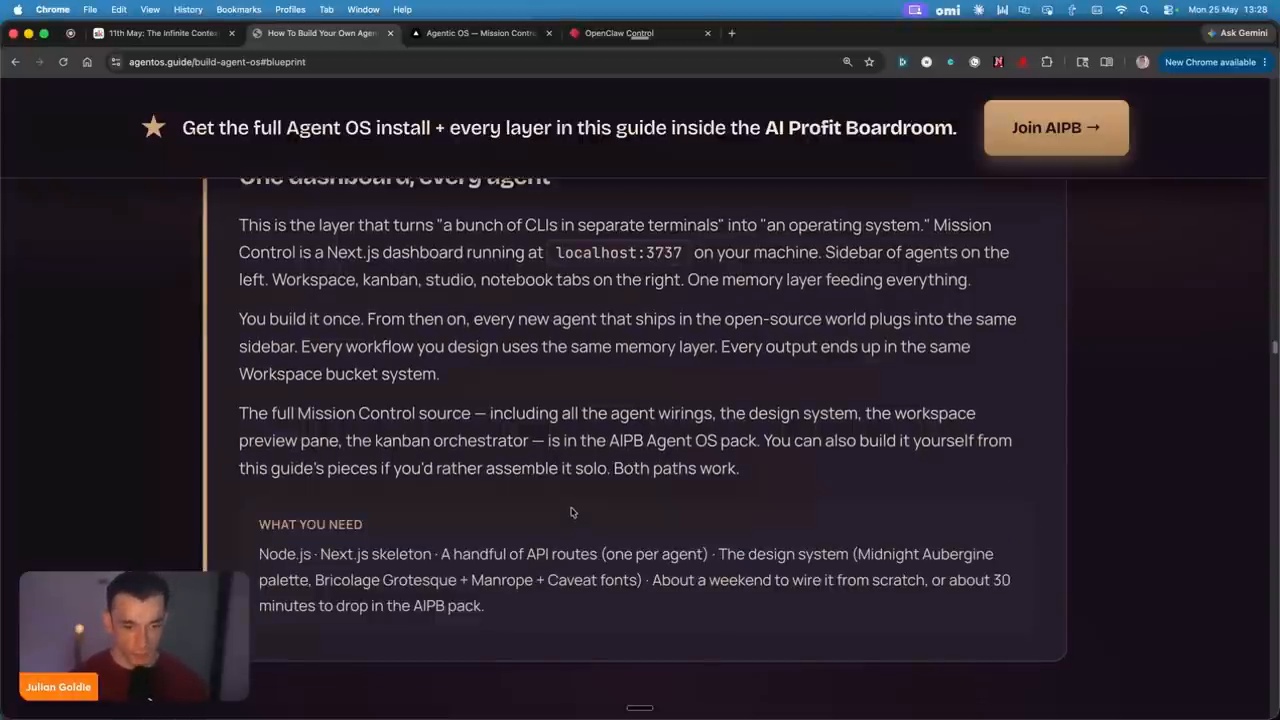
    Julian Goldie의 영상 How to Build Your Own Agent Operating System은 이 문제를 “AI 문제가 아니라 시스템 문제”로 봅니다. 먼저 볼 부분은 개별 도구를 더 많이 구독하는 것이 아니라, AI 에이전트가 공통 메모리와 작업공간을 공유하는 개인용 Agent OS를 만드는 것입니다.

    여러 AI 에이전트를 한 화면에서 관리하는 Mission Control 예시
    여러 AI 에이전트를 한 화면에서 관리하는 Mission Control 예시

    Read in English: This article is also available in English for global readers.

    Agent OS란 무엇인가?

    Agent OS는 여러 AI 도구를 하나의 작업 운영체제처럼 묶는 구조입니다. 여기서 운영체제라는 말은 Windows나 macOS 같은 전통적 OS를 뜻하기보다, AI가 일하는 데 필요한 공통 기반을 뜻합니다.

    예를 들면 다음 요소가 한 시스템 안에 들어갑니다.

    • 사용자의 목표, 브랜드 보이스, 프로젝트 정보를 저장하는 메모리
    • 여러 모델과 에이전트를 호출하는 실행 계층
    • 작업 현황과 결과물을 볼 수 있는 대시보드
    • 블로그, 이미지, 영상, 리서치 등 실제 결과물을 만드는 생산 공간
    • 결과물을 다시 메모리에 저장하는 피드백 루프

    이 구조가 없으면 AI 도구를 많이 써도 매번 새 채팅에서 다시 시작합니다. 반대로 Agent OS가 있으면 에이전트가 이전 작업과 저장된 지식을 읽고 다음 작업에 이어 붙일 수 있습니다.

    왜 개별 AI 도구만으로는 부족한가?

    영상의 첫 문제 제기는 명확합니다. 많은 사용자가 10개 안팎의 AI 도구를 오가지만, 정작 결과물은 잃어버리고 컨텍스트는 반복 입력합니다. 좋은 모델을 쓰고 있어도 작업 시스템이 없으면 사용자가 병목이 됩니다.

    개별 도구 중심의 방식에는 네 가지 한계가 있습니다.

    • 도구마다 기록과 결과물이 분리됩니다.
    • 새 채팅을 열 때마다 프로젝트 설명을 반복해야 합니다.
    • 이미지, 글, 코드, 요약 파일이 한곳에 모이지 않습니다.
    • 새로운 AI 도구가 나올 때마다 워크플로가 다시 흔들립니다.

    그래서 영상은 “AI를 기존의 망가진 워크플로에 붙이면 더 복잡해진다”고 설명합니다. 먼저 작업 시스템을 만들고, 그 안에 AI 도구를 끼워 넣어야 한다는 뜻입니다.

    관련해서 AI 에이전트가 실제 업무 방식에 미치는 변화는 AI 에이전트와 피지컬 AI, 이제 ‘행동하는 AI’가 온다에서도 함께 볼 수 있습니다.

    Agent OS의 7개 레이어

    영상은 Agent OS를 일곱 개 레이어로 설명합니다. 아래에서 위로 쌓는 구조이며, 앞단을 건너뛰면 뒤의 자동화가 불안정해집니다.

    Agent OS의 7단계 구조: Foundation부터 Loop까지
    Agent OS의 7단계 구조: Foundation부터 Loop까지

    1. Foundation: 하드웨어와 기본 환경

    첫 레이어는 노트북, 운영체제, 로컬 작업공간입니다. 영상은 고급 장비가 필수는 아니라고 말합니다. 먼저 볼 부분은 AI 결과물이 저장되고 실행될 안정적인 기본 환경입니다.

    2. Memory: 장기 기억 저장소

    두 번째 레이어가 가장 더 봐야 합니다. Obsidian 같은 로컬 Markdown 기반 도구를 AI의 Second Brain으로 쓰면, 여러 에이전트가 같은 지식 저장소를 읽고 업데이트할 수 있습니다.

    Agent OS의 핵심인 Obsidian 기반 메모리 레이어
    Agent OS의 핵심인 Obsidian 기반 메모리 레이어

    한 가지 조심할 점은 Obsidian은 “완전한 오픈소스”라기보다 개인 사용자가 무료로 시작할 수 있는 로컬 Markdown 노트 도구로 이해하는 편이 안전합니다. 여러 에이전트가 같은 vault를 수정할 때는 파일 충돌과 동기화 규칙도 해야 합니다.

    3. Brain: 모델 라우팅 계층

    Brain 레이어는 Grok, Gemini, Claude, OpenRouter 같은 모델을 상황에 맞게 고르는 계층입니다. 영상은 모델을 엔진에 비유합니다. 엔진이 좋아도 차체와 운전 시스템이 없으면 성능을 제대로 쓰기 어렵다는 뜻입니다.

    4. Agents: 실제 작업자

    Agents 레이어는 Hermes, Claude Code, Codex 같은 실행형 에이전트를 배치하는 부분입니다. 단순 챗봇이 아니라 파일을 읽고, 코드를 수정하고, 문서를 만들고, 작업 결과를 저장하는 단위입니다.

    이 흐름은 하네스 엔지니어링이 온다: AI 에이전트를 제대로 일하게 만드는 법과도 연결됩니다. 에이전트의 성능은 프롬프트만이 아니라 실행 환경, 검증 루프, 작업 지시 구조에 의해 결정됩니다.

    5. Command Center: 통합 대시보드

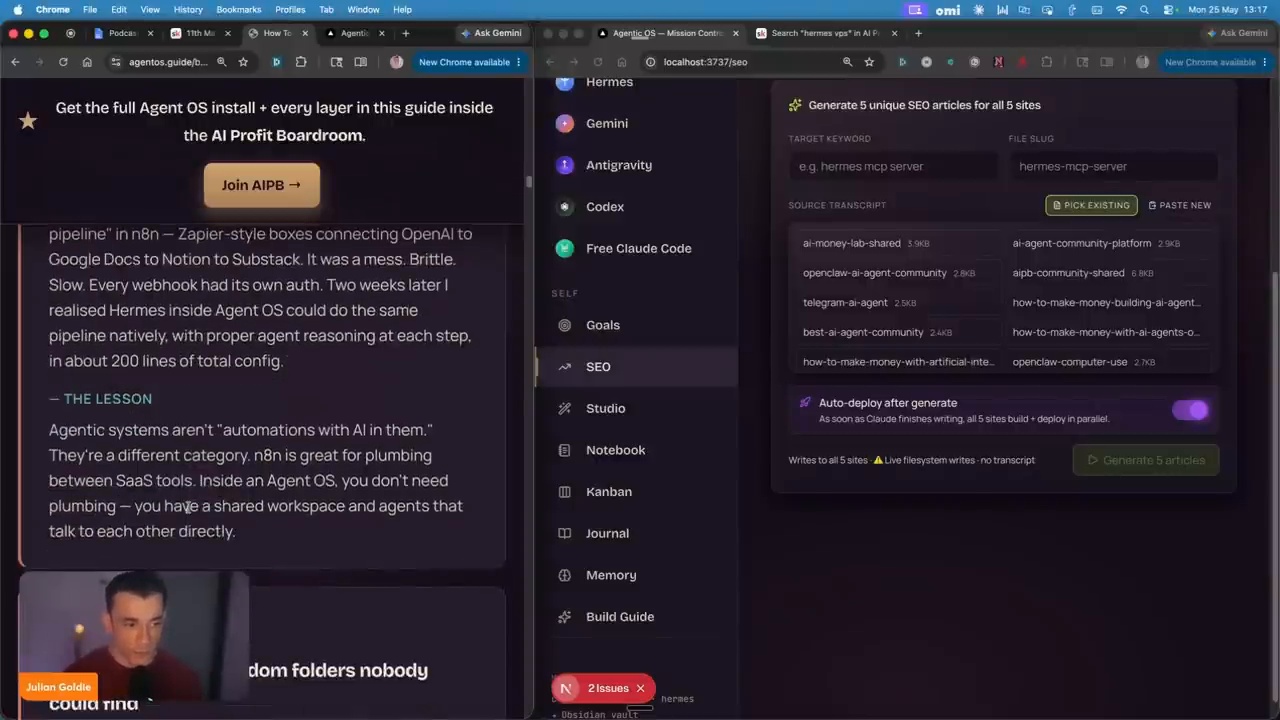
    Command Center는 여러 CLI, 에이전트, 결과물을 한 화면에서 관리하는 미션 컨트롤입니다. 영상에서는 Next.js 기반 대시보드 예시를 보여주며, 작업 결과물을 미리 보고 검색할 수 있는 구조를 강조합니다.

    6. Production Services: 실제 생산 공간

    여섯 번째 레이어는 SEO 글쓰기, 이미지 생성, 영상 제작, Kanban, NotebookLM 요약처럼 실제 결과물이 만들어지는 서비스 영역입니다. 블로거라면 키워드 리서치, 초안 작성, 이미지 정리, 발행 기록까지 이 레이어에 넣을 수 있습니다.

    SEO 콘텐츠 제작을 Agent OS 안에서 처리하는 예시
    SEO 콘텐츠 제작을 Agent OS 안에서 처리하는 예시

    7. Loop: 결과를 다시 기억으로 돌려보내기

    마지막 레이어는 피드백 루프입니다. AI가 만든 글, 코드, 이미지, 요약, 발행 기록을 다시 메모리에 저장해야 다음 작업이 더 똑똑해집니다. 단발성 프롬프트가 아니라 누적되는 작업 시스템이 되는 지점입니다.

    Agent OS 구축에서 피해야 할 5가지 실수

    영상은 여러 번의 실패 끝에 얻은 교훈을 소개합니다. 실무적으로는 다음 다섯 가지를 조심하면 됩니다.

    1. AI를 시스템이 아니라 도구로만 보는 것

    ChatGPT, Claude, Gemini 중 무엇이 더 좋은지만 비교하면 구조가 남지 않습니다. 먼저 “내 작업은 어디에 저장되고, 누가 읽고, 어떤 기준으로 검증되는가”를 정해야 합니다.

    2. 무료 구조를 검토하기 전에 구독부터 늘리는 것

    유료 도구가 필요할 수는 있습니다. 하지만 메모리, 파일 정리, 대시보드, 자동화 규칙 없이 구독만 늘리면 비용과 복잡도만 증가합니다.

    3. 앱 내부 메모리에만 의존하는 것

    각 AI 서비스의 메모리는 편리하지만, 다른 에이전트가 공유하기 어렵습니다. 브랜드 보이스, 고객 정보, 프로젝트 목표처럼 반복 사용되는 정보는 별도 지식 저장소에 두는 편이 안정적입니다.

    4. 모든 자동화를 n8n이나 Zapier로만 만들려는 것

    n8n과 Zapier는 API 연결과 정형 자동화에 강합니다. 한 가지 조심할 점은 모든 것을 webhook과 OAuth 흐름으로 엮으면 유지보수 부담이 커질 수 있습니다. Agent OS는 에이전트가 같은 작업공간 안에서 직접 파일을 읽고 쓰는 구조를 더 강조합니다.

    5. 생성물을 랜덤 폴더에 방치하는 것

    AI가 만든 앱, 이미지, 영상, 블로그 초안이 흩어지면 재사용할 수 없습니다. 결과물에는 반드시 “집”이 있어야 합니다.

    AI가 만든 앱, 이미지, 영상 등을 다시 찾을 수 있는 작업공간
    AI가 만든 앱, 이미지, 영상 등을 다시 찾을 수 있는 작업공간

    블로거와 SEO 실무자는 어떻게 적용할 수 있나?

    Agent OS의 가치는 개발자에게만 있지 않습니다. 블로그와 SEO 운영에서는 오히려 더 직접적입니다.

    먼저 키워드 리서치 결과, 발행 URL, 타깃 독자, 내부 링크 후보, 성과 메모를 Obsidian이나 LLM Wiki 같은 저장소에 누적합니다. 다음 글을 쓸 때 AI가 이 정보를 읽으면 주제 중복을 줄이고 내부 링크를 더 정확하게 제안할 수 있습니다.

    두 번째로 글 작성 과정을 서비스화합니다. 예를 들어 “유튜브 자막 아카이브 → 대표 프레임 캡처 → SEO 초안 → WordPress 업로드 → Yoast 검증 → 28일 후 성과 점검”을 하나의 반복 가능한 파이프라인으로 만들 수 있습니다.

    세 번째로 발행 후 결과를 다시 저장합니다. 어떤 제목이 클릭을 만들었는지, 어떤 FAQ가 검색 유입에 도움이 됐는지, 어떤 내부 링크가 효과적이었는지를 남겨야 다음 글의 품질이 올라갑니다.

    AI 기반 콘텐츠 제작의 개발 방식 변화는 에이전틱 엔지니어링: 안드레이 카파시가 말한 바이브 코딩 이후의 개발 방식과 함께 보면 이해가 쉽습니다. Obsidian을 자동화 허브로 쓰는 사례는 Antigravity CLI Obsidian 자동화 글도 참고할 만합니다.

    개인용 Agent OS 시작 체크리스트

    처음부터 거대한 대시보드를 만들 필요는 없습니다. 작은 루프부터 시작하는 것이 안전합니다.

    • 현재 쓰는 AI 도구 목록을 적습니다.
    • 반복 작업을 세 가지로 줄입니다. 예: 블로그 작성, 리서치 요약, 이미지 정리.
    • 공통 메모리 저장소를 하나 정합니다.
    • 프로젝트 목표, 독자, 브랜드 톤, 자주 쓰는 프롬프트를 문서화합니다.
    • 결과물 폴더 규칙을 정합니다.
    • AI 에이전트가 읽어도 되는 파일과 안 되는 파일을 구분합니다.
    • 작업이 끝날 때마다 요약과 산출물 링크를 메모리에 남깁니다.
    • 자동화는 한 번에 하나씩 붙입니다.

    가장 먼저 만들 것은 “완전 자동화”가 아니라 “잃어버리지 않는 작업 시스템”입니다. 기억하고, 찾고, 이어서 할 수 있는 구조가 생긴 뒤에 자동화의 효과가 커집니다.

    주의할 점: Agent OS가 만능은 아니다

    영상에는 유료 커뮤니티와 교육 프로그램 소개도 포함되어 있습니다. 그래서 “주말 안에 누구나 완성한다”거나 “모델이 10배 유용해진다”는 식의 표현은 화자의 주장으로 이해해야 합니다.

    또한 화면과 음성을 기록하는 도구를 메모리 레이어에 연결할 때는 개인정보와 보안 이슈를 먼저 체크해 두세요. 회사 자료, 고객 정보, 미공개 기획이 AI 메모리에 들어간다면 접근 권한과 저장 위치를 명확히 정해야 합니다.

    Agent OS의 먼저 볼 부분은 도구를 많이 붙이는 것이 아닙니다. 어떤 정보를 기억할지, 어떤 작업을 자동화할지, 어떤 결과를 다시 학습 자산으로 남길지 정하는 운영 원칙입니다.

    FAQ

    Agent OS는 개발자만 만들 수 있나요?

    개발자가 아니어도 작은 형태로 시작할 수 있습니다. 한 가지 조심할 점은 터미널, 로컬 파일, API, Markdown 기반 노트에 대한 기본 이해가 있으면 훨씬 수월합니다.

    Agent OS 구축에 꼭 유료 AI 도구가 필요한가요?

    반드시 그렇지는 않습니다. 영상도 무료 도구를 먼저 검토하라고 강조합니다. Obsidian, 무료 모델, 오픈소스 에이전트, 로컬 폴더 규칙만으로도 기본 구조를 만들 수 있습니다.

    Obsidian을 메모리 레이어로 쓰는 이유는 무엇인가요?

    Obsidian은 로컬 Markdown 파일을 기반으로 하기 때문에 사람이 읽기 쉽고, 여러 에이전트가 파일 단위로 접근하기 쉽습니다. AI가 이전 작업과 프로젝트 맥락을 다시 읽게 만드는 데 유리합니다.

    n8n 자동화와 Agent OS는 어떻게 다른가요?

    n8n은 도구와 API를 연결하는 자동화 플랫폼에 가깝습니다. Agent OS는 메모리, 에이전트, 대시보드, 결과물 저장, 피드백 루프를 하나의 작업 시스템으로 묶는 개념입니다. 둘은 경쟁 관계라기보다 역할이 다릅니다.

    여러 AI 에이전트가 같은 메모리를 공유해도 되나요?

    가능하지만 규칙이 해야 합니다. 같은 vault나 작업 폴더를 동시에 수정하면 충돌이 생길 수 있습니다. 쓰기 권한, 파일명 규칙, 백업, 동기화 방식을 먼저 정해야 합니다.

    마무리

    AI 생산성을 높이는 다음 단계는 더 많은 도구를 구독하는 것이 아닙니다. 흩어진 도구를 하나의 메모리와 작업공간, 검증 루프로 묶는 것입니다.

    Agent OS는 거창한 개발 프로젝트로 시작하지 않아도 됩니다. 먼저 반복 작업 하나를 고르고, 그 작업의 입력·메모리·결과물·피드백을 한 폴더와 한 규칙으로 묶어 보세요. 그 작은 루프가 개인용 AI 운영체제의 출발점입니다.

    참고자료

    이미지 출처: 본문에 사용된 캡쳐 이미지는 원본 YouTube 영상에서 리뷰·해설·교육 목적의 인용 이미지로 사용했습니다. 이미지 저작권은 원저작권자와 해당 채널에 있습니다.

  • Antigravity CLI Obsidian 자동화: OpsiGravity로 노트·이미지·검색을 한 번에 연결하는 방법

    Antigravity CLI Obsidian 자동화: OpsiGravity로 노트·이미지·검색을 한 번에 연결하는 방법

    Antigravity CLI Obsidian 조합은 단순한 노트 정리를 넘어, Obsidian을 개인 AI 작업 허브로 확장하는 방식입니다. 배움의 달인 김문정 님의 영상은 직접 만든 OpsiGravity 플러그인을 중심으로 Antigravity CLI, Grok Build, Claude Code, Codex CLI를 Obsidian 안에서 연결하는 흐름을 드러납니다.

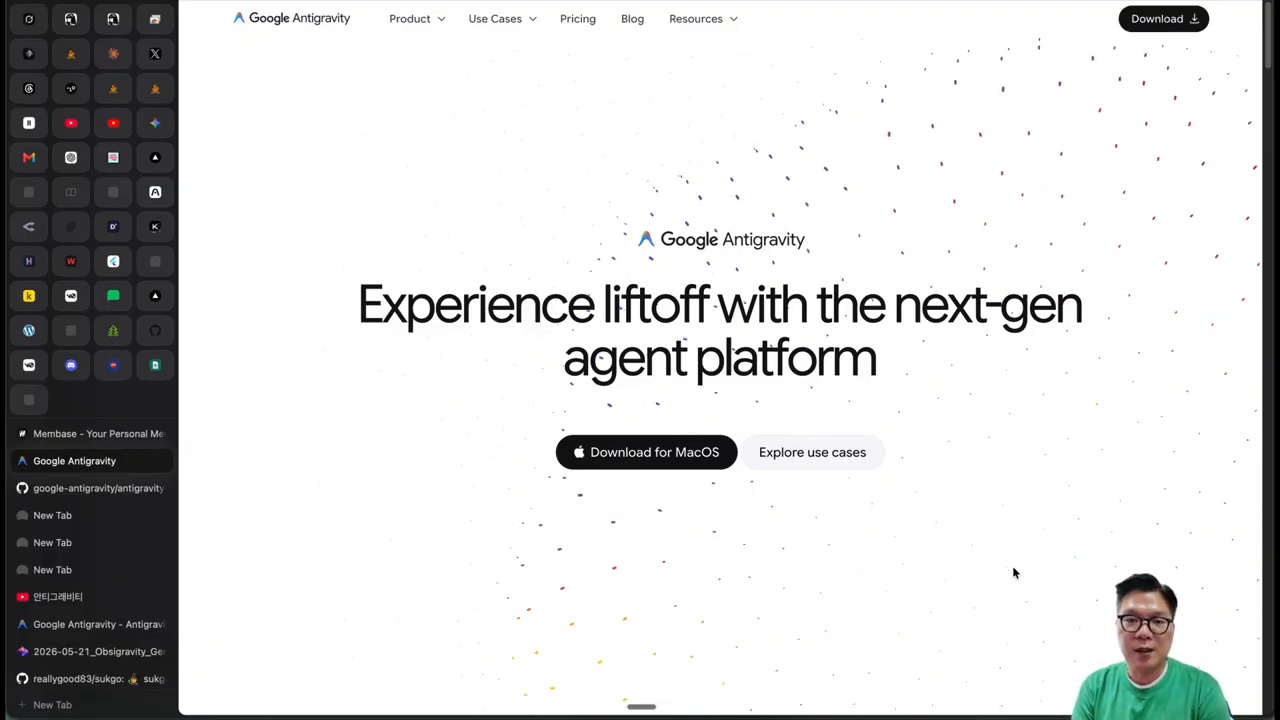
    Antigravity CLI Obsidian 소개 화면
    출처: 배움의 달인 YouTube 영상 캡처. Antigravity CLI가 Obsidian 자동화의 출발점으로 소개되는 장면입니다.

    Antigravity CLI Obsidian 조합이 왜 중요한가

    Obsidian은 메모와 지식관리에는 강하지만, 노트를 실제 작업 결과물로 바꾸려면 여러 도구를 오가야 합니다. 영상에서 소개된 접근은 이 단절을 CLI로 줄입니다.

    CLI는 터미널 명령으로 도구를 실행하는 방식입니다. Antigravity CLI를 Obsidian과 연결하면 노트 내용을 바탕으로 이미지 생성, 문서 구조 개선, 주제별 노트 분리, 외부 AI CLI 호출을 한 화면에서 이어갈 수 있습니다.

    먼저 볼 부분은 “노트 앱”이 아니라 “작업 허브”입니다

    이 방식의 장점은 Obsidian 안에 있는 활성 노트를 AI 작업의 입력값으로 바로 쓸 수 있다는 점입니다. 별도 복사·붙여넣기를 줄이고, 결과물도 다시 노트에 쌓입니다.

    OpsiGravity는 무엇인가

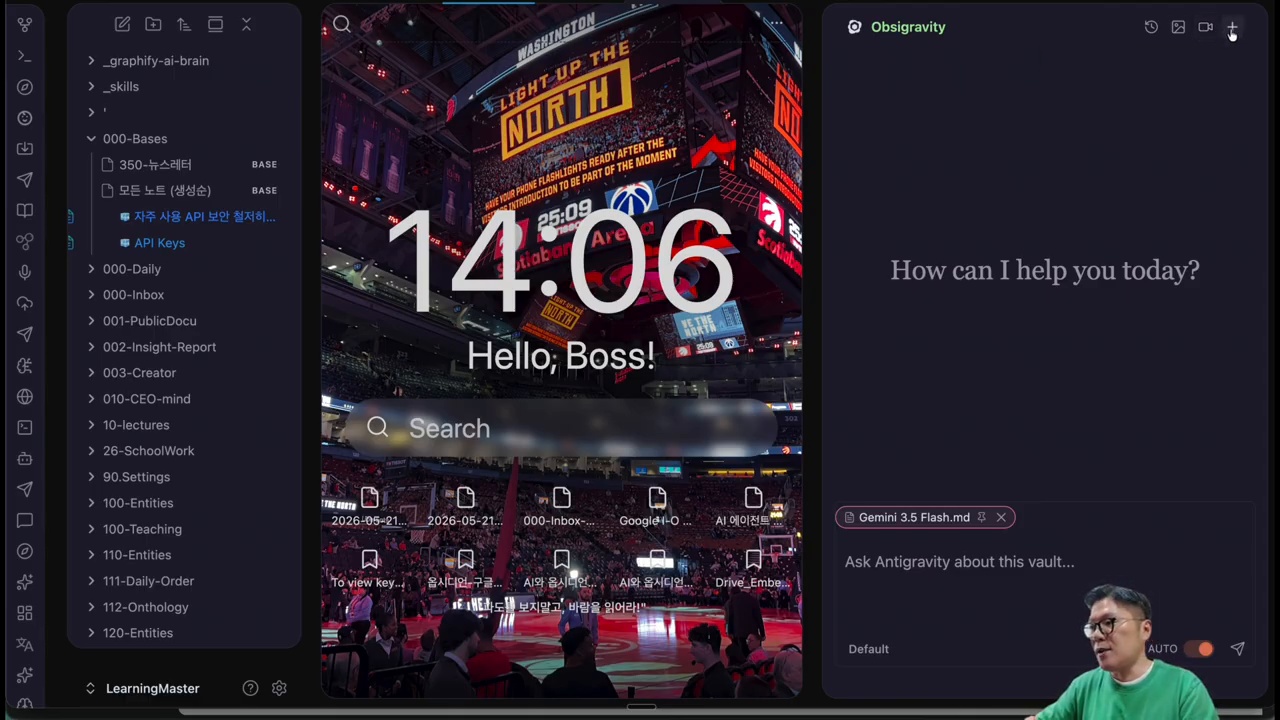
    OpsiGravity는 영상 진행자가 만든 Obsidian 플러그인입니다. Antigravity CLI를 Obsidian 안에서 호출하고, 필요하면 Grok Build나 다른 CLI 도구와도 연결하는 구조입니다.

    Antigravity CLI Obsidian OpsiGravity 플러그인 화면
    출처: 배움의 달인 YouTube 영상 캡처. OpsiGravity 플러그인의 주요 버튼과 외부 CLI 연결 구성이 보입니다.

    OpsiGravity에서 보여준 주요 기능

    기능역할실무 활용 포인트
    노트 기반 이미지 생성활성 노트 내용을 기반으로 이미지·인포그래픽 생성보고서 요약 이미지, 썸네일, 시각 자료 제작
    Note Surgeonfrontmatter, 태그, 헤딩, 콜아웃, 위키링크 정리클리핑 노트나 초안 노트의 구조 개선
    Atomic Split긴 문서를 주제별 atomic note로 분리보고서를 지식 베이스 형태로 재사용
    Vault Cartographer폴더·볼트 구조 분석지식 저장소의 클러스터 확인
    SkillforgeObsidian용 스킬 제작 지원반복 작업을 사용자 맞춤 스킬로 확장

    Antigravity CLI로 노트 기반 이미지를 만드는 흐름

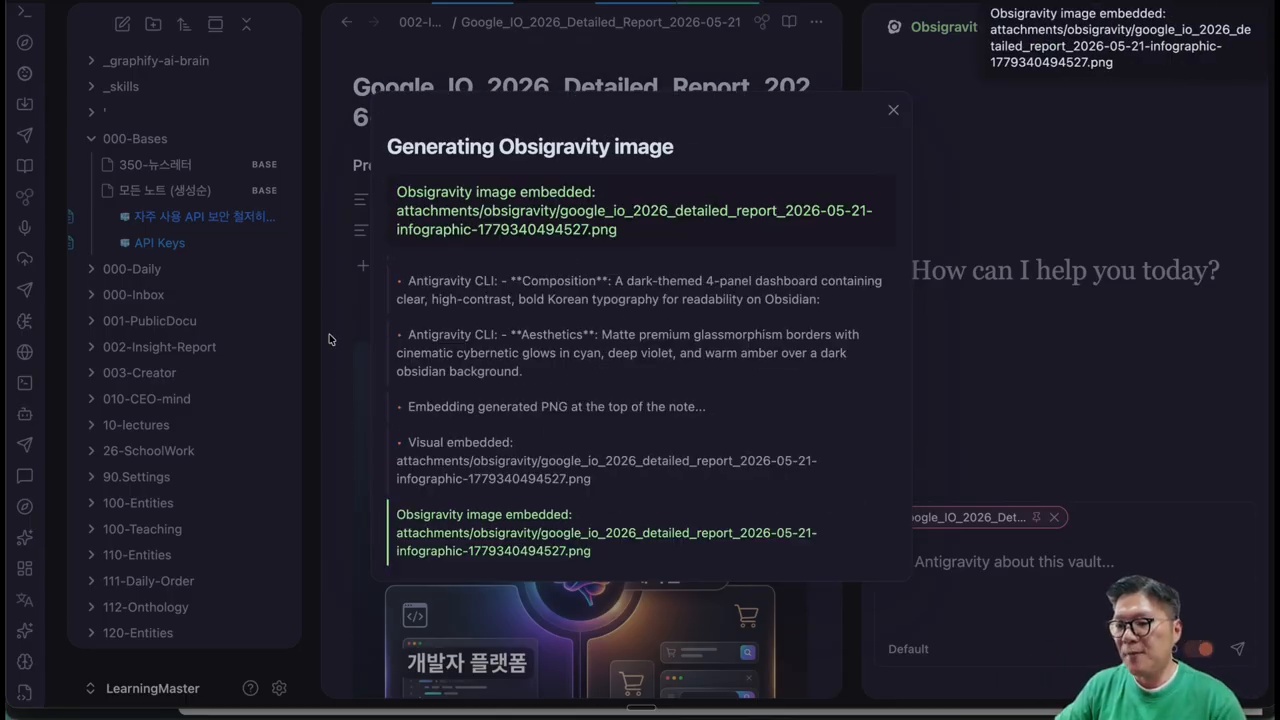
    영상에서는 활성화된 Obsidian 노트를 기준으로 Generate OpsiGravity Image 기능을 실행합니다. 사용자는 인포그래픽 같은 형식을 선택하고, Antigravity CLI가 노트와 어울리는 이미지를 생성합니다.

    Antigravity CLI Obsidian 노트 기반 이미지 생성 결과
    출처: 배움의 달인 YouTube 영상 캡처. 노트 내용을 바탕으로 생성된 인포그래픽이 Obsidian에 삽입된 장면입니다.

    이미지 생성의 장점과 한계

    장점은 노트 내용을 다시 읽고 프롬프트를 따로 만들 필요가 줄어든다는 점입니다. 한글 이미지 품질도 과거보다 개선되어, 간단한 인포그래픽에는 바로 활용할 수 있습니다.

    주의할 점은 영상에서도 언급되듯 Antigravity CLI가 모든 미디어 기능을 지원하는 것은 아닙니다. TTS나 비디오 생성은 현재 흐름에서는 Grok Build 같은 다른 CLI와 연결해 보완하는 방식이 더 현실적입니다.

    Note Surgeon과 Atomic Split이 지식관리에 주는 효과

    OpsiGravity의 강점은 단순 생성보다 “노트 정리와 재사용”에 있습니다. Note Surgeon은 기존 노트를 읽고 frontmatter, 태그, 콜아웃, 위키링크를 정리합니다. Atomic Split은 긴 보고서를 여러 개의 독립 노트로 나눕니다.

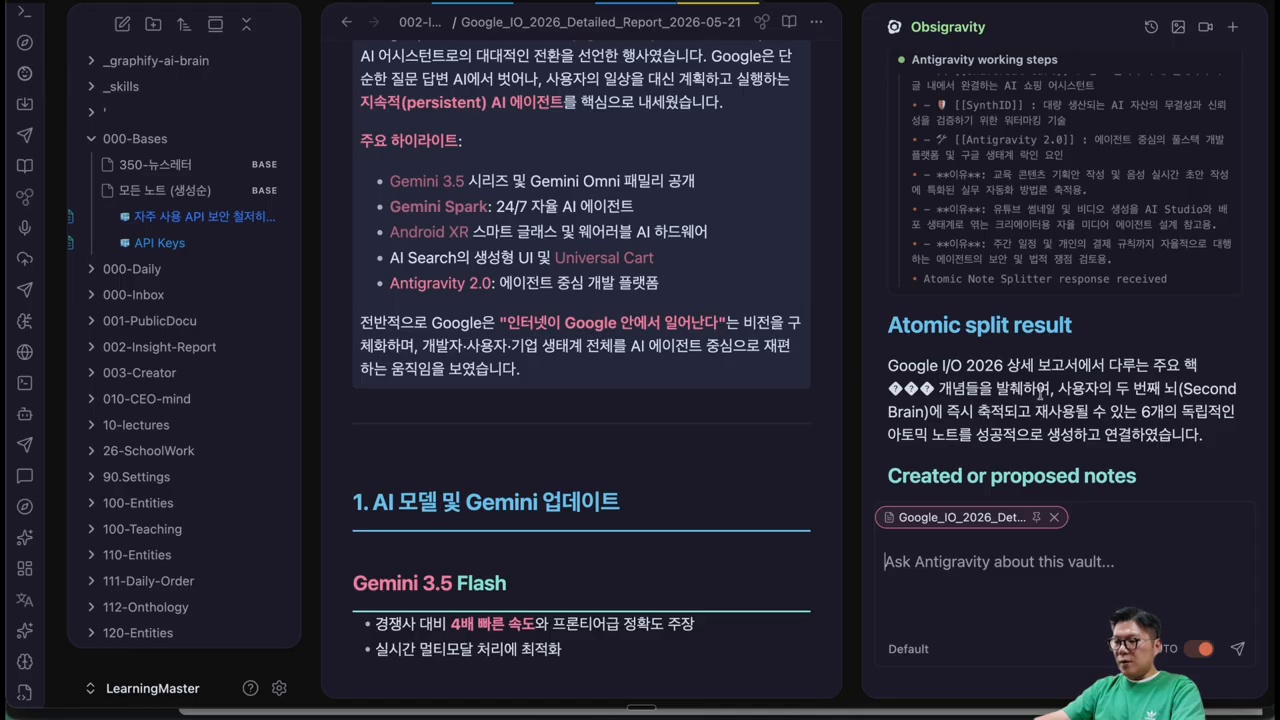
    Antigravity CLI Obsidian Atomic Split 실행 결과
    출처: 배움의 달인 YouTube 영상 캡처. 하나의 보고서가 여러 개의 atomic note로 분리된 결과입니다.

    긴 보고서를 다시 쓰기 쉬운 노트로 바꾸기

    영상에서는 Google I/O 관련 보고서를 예시로 듭니다. 하나의 긴 문서 안에 여러 주제가 섞여 있으면 나중에 꺼내 쓰기 어렵습니다. Atomic Split은 이를 에이전틱 AI, Gemini, Android XR 같은 주제 단위로 분리해 연결합니다.

    이 접근은 모든 내용을 지나치게 작은 단위로 쪼개는 방식과 다릅니다. 영상의 먼저 볼 부분은 사용자가 다시 읽고 활용하기 좋은 “적당한 크기의 노트”를 만드는 데 있습니다.

    Grok Build와 X-search까지 연결하는 이유

    OpsiGravity는 Antigravity CLI만 쓰는 도구로 끝나지 않습니다. 영상에서는 Grok Build를 연결해 노트 주제에 맞는 짧은 MP4 영상을 만들고, Grok CLI의 X-search로 최신 반응을 가져오는 장면도 드러납니다.

    외부 CLI Connector의 의미

    외부 CLI Connector는 Antigravity CLI, Claude Code, Codex CLI, Grok CLI 같은 도구를 하나의 Obsidian 워크플로우 안에 묶는 장치입니다. 사용자는 노트를 중심에 두고, 작업에 맞는 CLI를 호출하면 됩니다.

    이 구조는 앞으로 개인 지식관리 도구가 단순 저장소에서 실행 환경으로 바뀔 수 있음을 드러납니다.

    OpsiGravity 설치와 기본 설정

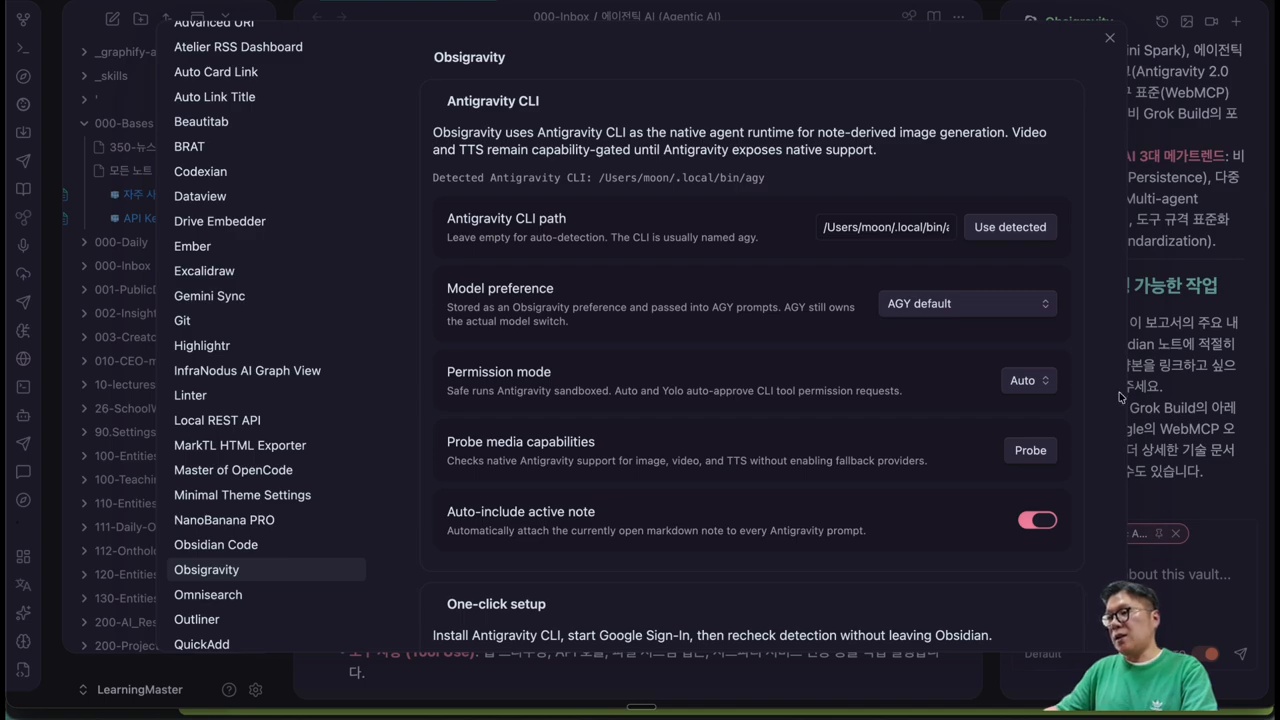
    영상 기준 설치는 Obsidian의 BRAT 플러그인을 통해 진행합니다. BRAT은 정식 커뮤니티 플러그인 등록 전의 베타 플러그인을 설치할 때 자주 쓰는 도구입니다.

    Antigravity CLI Obsidian BRAT 설치와 설정 화면
    출처: 배움의 달인 YouTube 영상 캡처. BRAT 설치, CLI path, 모델, permission mode 설정을 안내하는 장면입니다.

    설치·설정 체크리스트

    • Obsidian에서 BRAT 플러그인을 설치하고 활성화합니다.
    • BRAT의 Add Beta Plugin에 OpsiGravity GitHub 주소를 입력합니다.
    • OpsiGravity를 활성화합니다.
    • Antigravity CLI path를 자동 감지하거나 직접 입력합니다.
    • 모델 선호도를 설정합니다.
    • permission mode를 작업 스타일에 맞게 조정합니다.
    • active note 자동 포함 여부와 미디어 저장 폴더를 확인합니다.
    • 필요하면 Claude Code, Codex CLI, Grok CLI 경로도 external CLI connector에 연결합니다.

    실제 도입 전 확인할 점

    이 영상의 워크플로우는 매우 강력하지만, 그대로 복제하는 것보다 자신의 노트 구조에 맞게 조정하는 편이 좋습니다.

    도입 전에 점검할 질문

    • 내 Obsidian 볼트는 노트 자동 변경을 허용해도 안전한가?
    • AI가 frontmatter와 태그를 수정해도 되는 노트 범위는 어디까지인가?
    • 자동 실행보다 확인 후 실행이 필요한 작업은 무엇인가?
    • 생성 이미지와 영상은 어느 폴더에 저장할 것인가?
    • Claude, Codex, Grok 등 외부 CLI 연결 권한은 어떻게 관리할 것인가?

    Antigravity CLI Obsidian 워크플로우의 결론

    Antigravity CLI Obsidian 조합은 “노트 작성 후 정리”를 넘어 “노트에서 바로 실행”하는 방향을 드러납니다. OpsiGravity는 이 흐름을 구체적으로 보여주는 사례입니다.

    특히 노트 기반 이미지 생성, Note Surgeon, Atomic Split, Grok X-search 연결은 지식관리와 AI 자동화를 함께 쓰는 사용자에게 실용적인 힌트를 줍니다. 주의할 점은 권한, 경로, 자동 수정 범위는 반드시 자신에게 맞게 설정해야 합니다.

    한 줄 요약

    Obsidian을 AI 지식관리 허브로 쓰고 싶다면, Antigravity CLI와 OpsiGravity는 “노트 → 정리 → 분리 → 시각화 → 최신 검색”을 연결하는 흥미로운 실험입니다.

    FAQ

    OpsiGravity는 공식 Obsidian 플러그인인가요?

    영상에서는 BRAT을 통한 베타 플러그인 설치 방식으로 소개됩니다. 정식 커뮤니티 플러그인 여부와 최신 설치 방법은 GitHub 저장소를 확인하는 것이 좋습니다.

    Antigravity CLI만 있으면 영상 생성도 가능한가요?

    영상 설명에 따르면 TTS나 비디오 생성은 Antigravity CLI만으로는 제한이 있어 보입니다. 시연에서는 Grok Build를 연결해 짧은 MP4 영상을 만드는 방식이 사용됩니다.

    이 워크플로우가 모든 Obsidian 사용자에게 필요한가요?

    아닙니다. 노트를 많이 쌓고, AI CLI 도구를 자주 쓰며, 반복 정리 작업이 많은 사용자에게 특히 유용합니다. 단순 메모 중심 사용자라면 설치와 권한 설정이 오히려 부담일 수 있습니다.

    참고자료

    함께 읽으면 좋은 글

    이미지 출처: 본문에 사용된 캡쳐 이미지는 원본 YouTube 영상에서 리뷰·해설·교육 목적의 인용 이미지로 사용했습니다. 이미지 저작권은 원저작권자와 해당 채널에 있습니다.