
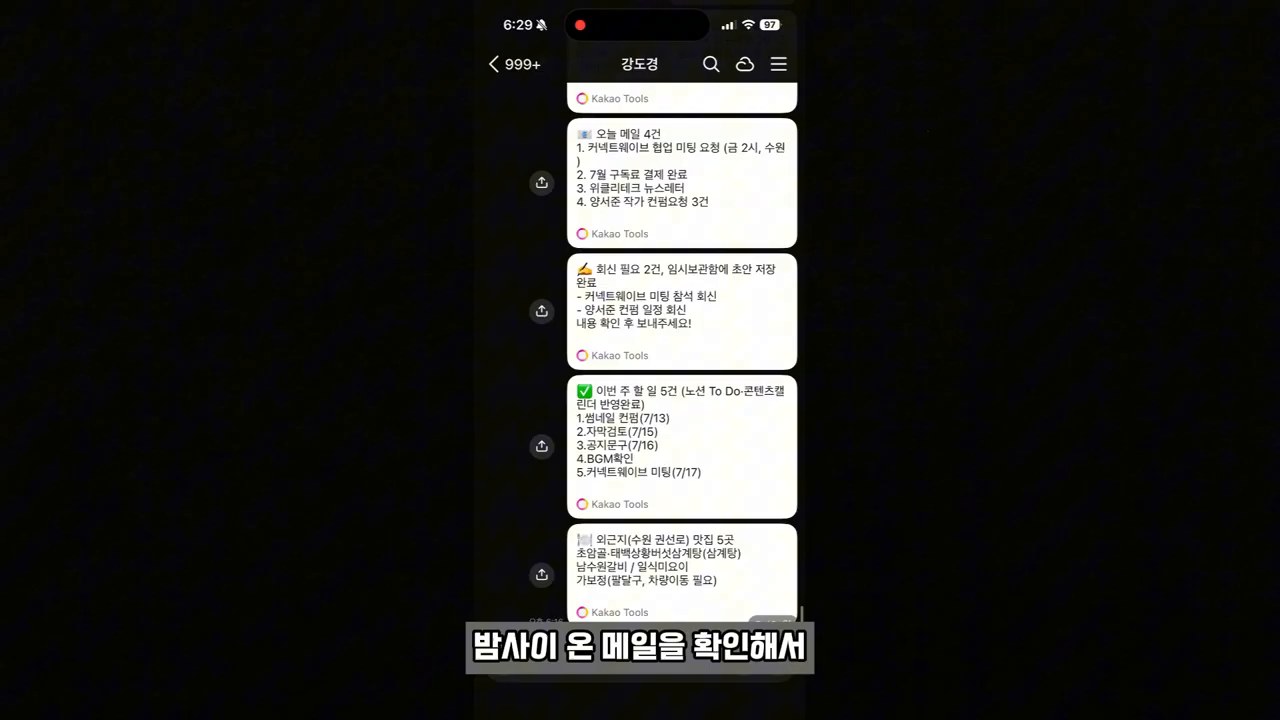
Claude를 단순히 “질문에 답하는 챗봇”으로만 쓰면 금방 한계가 옵니다. 메일을 읽고, 할 일을 정리하고, 일정과 날씨를 확인해 아침마다 보고해 주는 구조까지 만들면 이야기가 달라집니다. 이번 글은 소소한 AI 입문노트 영상의 흐름을 바탕으로 Claude 코워크와 Gmail, Notion, PlayMCP를 연결해 1인 AI 비서 워크플로우를 만드는 방법을 정리했습니다.
핵심은 프롬프트가 아니라 반복 업무의 흐름입니다
영상에서 가장 중요한 장면은 “좋은 프롬프트 하나”가 아닙니다. Gmail에서 메일을 읽고, 답장 초안을 만들고, Notion에 할 일을 정리하고, PlayMCP를 통해 날씨와 카카오톡 브리핑까지 이어 붙이는 전체 흐름입니다.
이 차이가 큽니다. 단발성 질문은 매번 사람이 다시 상황을 설명해야 합니다. 반면 업무 흐름은 한 번 설계해 두면 매일 같은 시간, 같은 기준, 같은 출력 형식으로 돌아갑니다. AI를 업무에 쓰는 사람과 AI로 업무 시스템을 만드는 사람의 차이가 여기서 갈립니다.
1단계: Claude 데스크톱에서 Gmail을 연결합니다
먼저 Claude 데스크톱 앱에서 사용자 지정 메뉴로 들어가 커넥터를 선택합니다. 영상에서는 Gmail 커넥터를 연결한 뒤, Claude Cowork의 협업 모드에서 “최근에 온 이메일 네 개를 알려줘”라고 요청합니다.
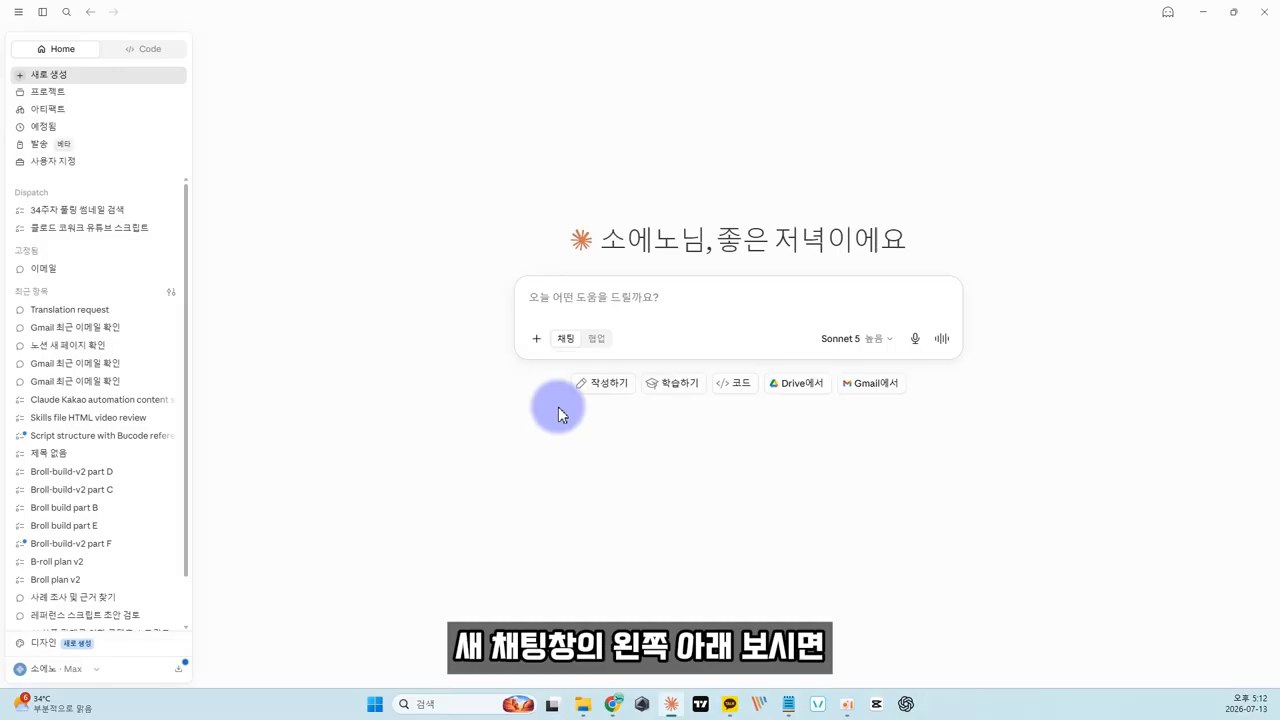
여기서 바로 체감되는 기능은 두 가지입니다.
- 최근 메일을 요약해 오늘 확인해야 할 내용을 빠르게 파악할 수 있습니다.
- 답장이 필요한 메일은 초안 형태로 만들고, 사용자는 검토 후 보내기만 하면 됩니다.
다만 메일은 민감 정보가 많습니다. 처음에는 테스트용 메일이나 중요도가 낮은 메일부터 연결해 보세요. Claude가 접근할 작업 폴더도 별도로 만들고, 중요한 문서가 섞이지 않도록 분리하는 편이 안전합니다.
2단계: Notion에 할 일을 자동으로 정리합니다
메일 확인만으로는 비서가 아닙니다. 메일 안에 숨어 있는 해야 할 일을 꺼내 실제 작업 목록으로 옮겨야 합니다. 영상에서는 Notion 커넥터를 연결한 뒤 “이번 주 작업 일정을 내 Notion에 투두리스트 페이지로 만들어 넣어 줘”라고 요청합니다.
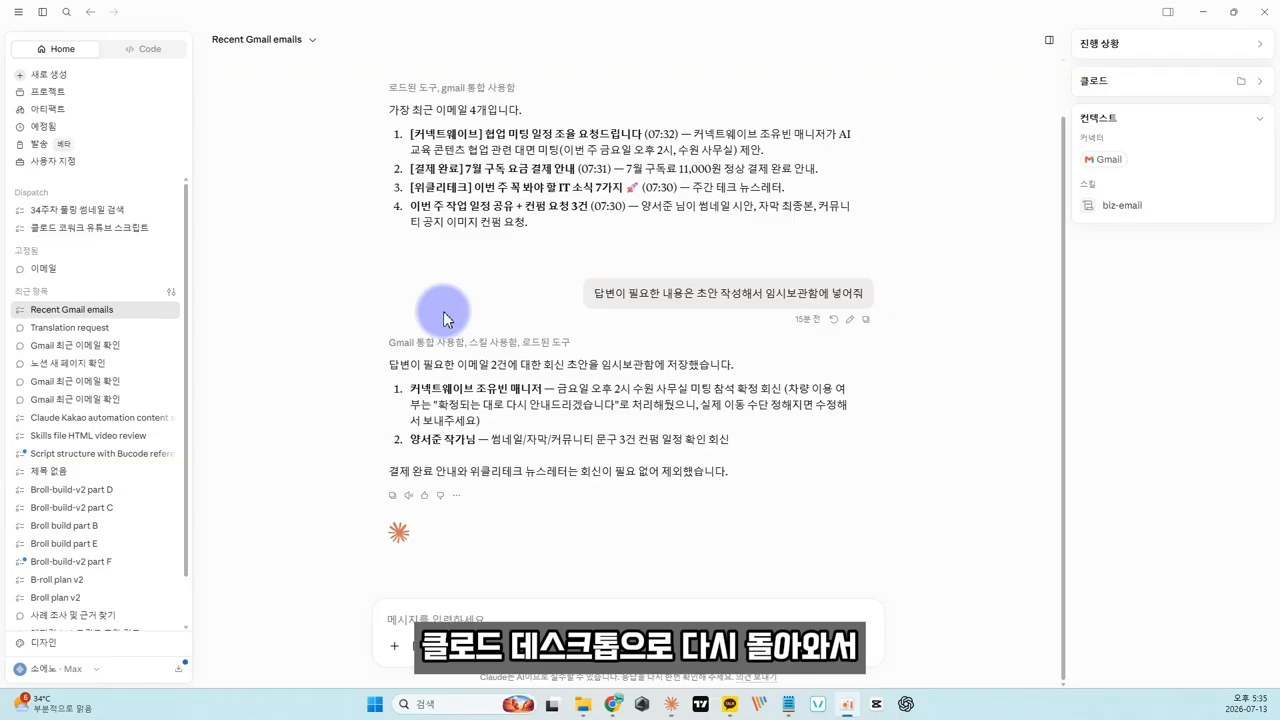
이 단계의 장점은 메일함과 할 일 목록이 끊기지 않는다는 점입니다. 보통은 메일을 읽고, 따로 메모하고, 다시 Notion이나 투두 앱에 옮기는 과정에서 누락이 생깁니다. Claude가 메일 내용을 읽고 구조화해 주면 사람은 우선순위와 실행 여부만 판단하면 됩니다.
처음부터 복잡한 대시보드를 만들 필요는 없습니다. 아래처럼 단순한 필드만 있어도 충분합니다.
- 작업명
- 관련 메일 또는 요청자
- 마감일
- 우선순위
- 진행 상태
- 다음 행동
3단계: PlayMCP로 카카오톡·날씨·지도 정보를 붙입니다
Gmail과 Notion이 업무 정보를 정리한다면, PlayMCP는 외부 도구와의 연결을 넓혀 줍니다. 영상에서는 PlayMCP에서 카카오톡 나와의 채팅, 카카오맵, 날씨 도구를 도구함에 추가한 뒤 Claude와 연결합니다.
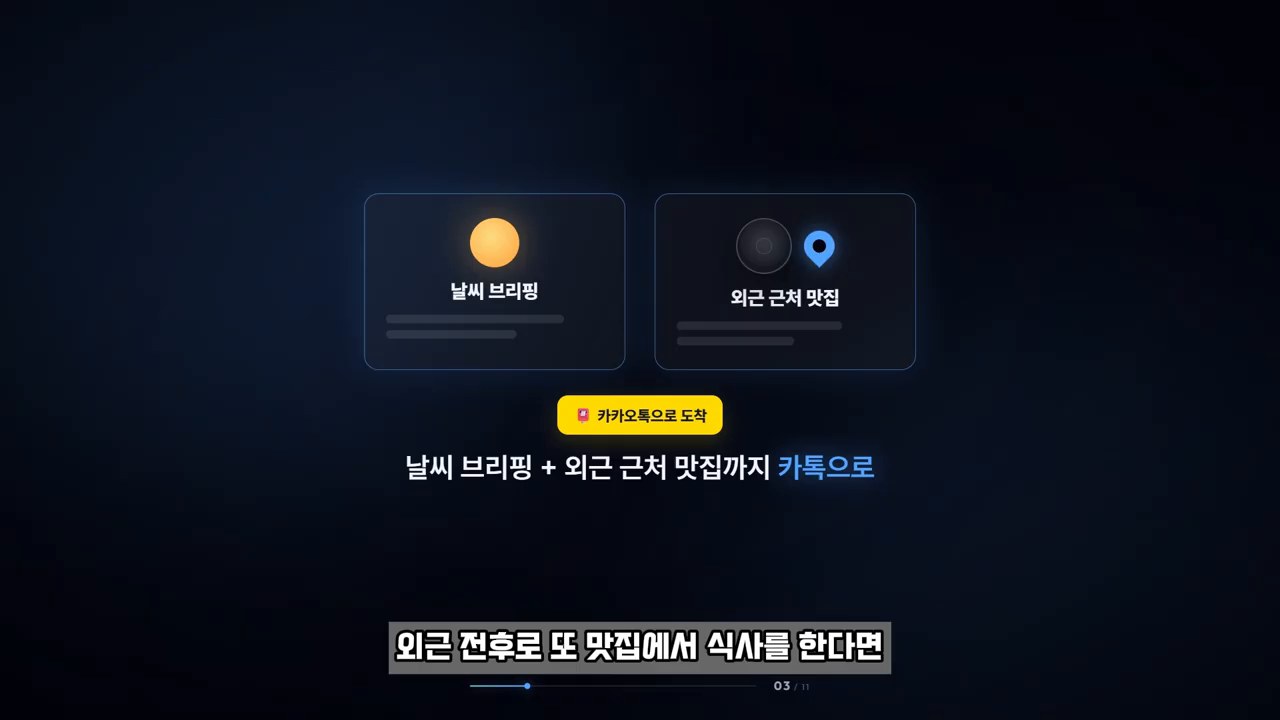
이렇게 연결하면 브리핑이 훨씬 생활형으로 바뀝니다. 예를 들어 “오늘 일기예보를 확인하고, Gmail에 있던 외근 장소 근처 맛집 다섯 곳을 찾아 카카오톡으로 보내 줘”라고 요청할 수 있습니다. 단순 업무 요약이 아니라 하루를 시작하기 위한 실제 의사결정 자료가 되는 셈입니다.
여기서 주의할 점도 있습니다. 지도, 날씨, 메신저 도구는 외부 서비스 권한과 연결됩니다. 어떤 계정으로 로그인하는지, 어떤 도구에 어떤 권한을 주는지, 자동 발송 대상이 어디인지 반드시 확인해야 합니다.
4단계: 스킬과 예약 작업으로 매일 아침 실행합니다
영상의 마지막 실습은 Claude 안에서 데일리 브리핑 스킬을 만들고, 예약 작업으로 매일 실행되게 설정하는 것입니다. 한 번 만든 스킬은 “메일 확인 → 답장 초안 → Notion 업데이트 → 날씨·외근 정보 확인 → 카카오톡 보고” 같은 순서를 기억합니다.
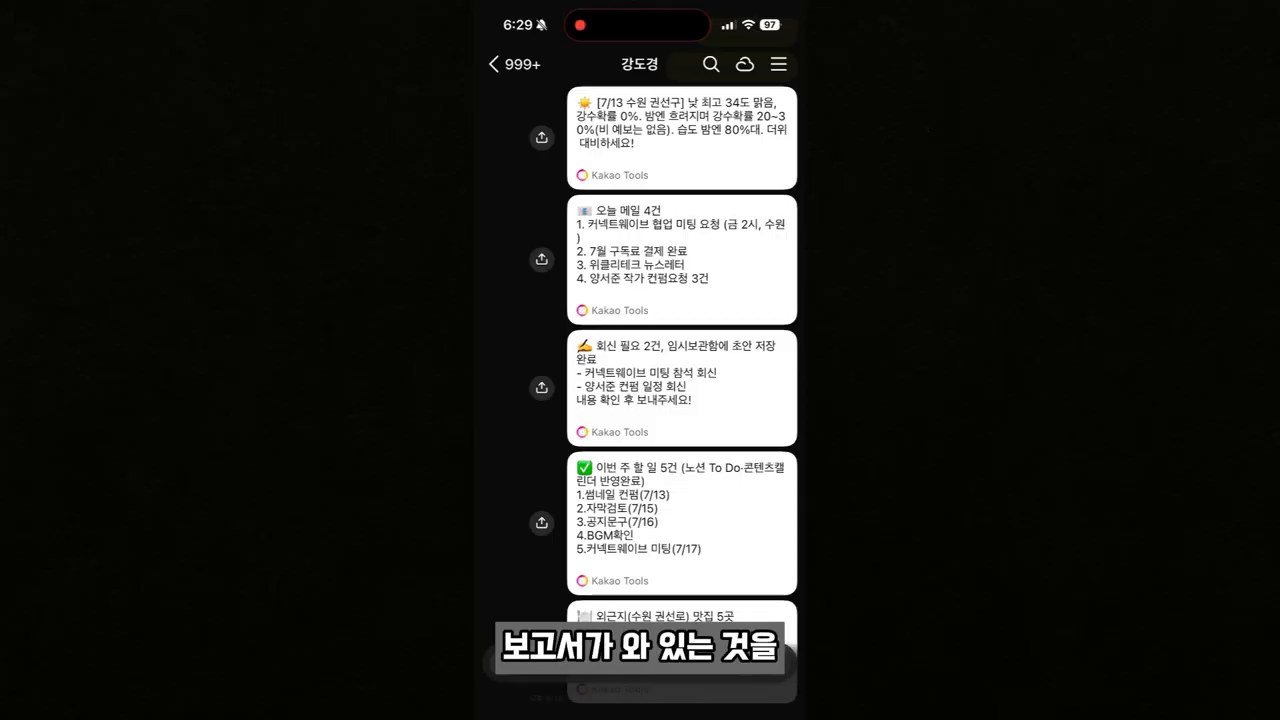
예약 작업까지 붙이면 사용자가 매번 프롬프트를 입력하지 않아도 됩니다. 아침에 출근 준비를 하는 동안 AI가 먼저 하루의 자료를 정리해 두는 구조가 됩니다.
이때 승인 건너뛰기나 자동 실행 옵션은 편리하지만 위험도 함께 커집니다. 처음에는 반드시 수동 실행으로 테스트하고, 잘못된 메일 발송이나 민감 정보 노출이 없는지 확인한 뒤 자동화 수준을 높이는 것이 좋습니다.
따라 하기 전에 확인할 체크리스트
이 워크플로우를 바로 적용하기 전에 아래 네 가지를 먼저 정리해 보세요.
- 매일 반복되는 업무가 무엇인지 정합니다. 메일 확인, 일정 정리, 보고서 초안, 고객 응대처럼 빈도가 높은 작업이 좋습니다.
- AI가 접근해도 되는 계정과 데이터 범위를 분리합니다. 개인 메일 전체를 바로 열기보다 테스트 범위를 먼저 정하세요.
- 결과물을 받을 채널을 하나로 정합니다. 카카오톡, Notion, 이메일 중 어디에서 확인할지 정해야 흐름이 단순해집니다.
- 자동 실행 전 수동 테스트를 3회 이상 해 봅니다. 요약 품질, 누락, 권한, 발송 대상을 확인해야 합니다.
이 방식이 맞는 사람과 아직 이른 사람
이 방식은 반복 업무가 많고 여러 도구를 오가며 일하는 사람에게 잘 맞습니다. 매일 메일을 확인하고, 회의나 외근이 있고, Notion 같은 작업 관리 도구를 이미 쓰는 사람이라면 효과를 빠르게 볼 수 있습니다.
반대로 아직 Claude 데스크톱, Notion, MCP 같은 개념이 낯설다면 한 번에 전부 연결하지 않는 편이 좋습니다. 먼저 Claude와 Gmail만 연결해 메일 요약과 답장 초안부터 테스트해 보세요. 그 다음 Notion, 마지막으로 PlayMCP와 예약 작업을 붙이는 순서가 안전합니다.
함께 읽으면 좋은 글
- 에이전틱 AI 시대, 기업과 개인은 무엇을 바꿔야 살아남을까
- AI 시대, 프롬프트보다 먼저 배워야 할 것은 ‘나의 언어’다
- 옵시디언 딥리서치 자동화: NotebookLM과 Tavily를 한 번에 쓰는 방법
- AI 코딩의 본질은 모델이 아니라 하네스다
자주 묻는 질문
Claude 코워크와 일반 채팅은 무엇이 다른가요?
일반 채팅은 대화 중심입니다. 코워크 또는 협업 모드는 특정 폴더, 파일, 커넥터, 도구를 함께 쓰며 작업 흐름을 구성하는 데 더 가깝습니다. 영상에서도 새 채팅의 협업 버튼을 통해 작업 폴더를 지정한 뒤 메일과 파일 작업을 이어 갑니다.
Gmail과 Notion을 연결해도 안전한가요?
도구 자체보다 권한 범위와 사용 습관이 중요합니다. 처음부터 모든 메일과 문서를 자동화하지 말고, 테스트용 폴더와 낮은 위험의 업무부터 시작하는 것이 좋습니다. 자동 발송 기능은 특히 수동 검토 단계를 남겨 두는 편이 안전합니다.
PlayMCP는 꼭 필요한가요?
카카오톡, 카카오맵, 날씨처럼 Claude 기본 커넥터 밖의 도구를 연결하려면 PlayMCP 같은 외부 도구 연결 계층이 필요할 수 있습니다. 단순히 메일 요약과 Notion 정리만 하고 싶다면 PlayMCP 없이도 시작할 수 있습니다.
매일 아침 자동 실행은 바로 켜도 되나요?
바로 켜는 것은 권하지 않습니다. 먼저 수동 실행으로 결과를 확인하고, 민감 정보가 노출되지 않는지, 엉뚱한 채팅방으로 보내지 않는지 확인해야 합니다. 그 다음 예약 작업을 걸어 자동화하는 것이 안전합니다.
이 글은 원본 영상의 내용을 그대로 옮긴 것인가요?
아닙니다. 원본 영상의 실습 흐름을 바탕으로, 광고성 후반부는 줄이고 실제 업무 자동화 관점에서 필요한 설정 순서와 주의점을 재구성했습니다.
참고자료
- 소소한 AI 입문노트, Claude 코워크 15분 만에 마스터하기
- Claude Connectors
- Claude Gmail Connector
- Claude Notion Connector
- Claude Help Center, Schedule recurring tasks in Claude Cowork
- PlayMCP 공식 페이지
- 카카오, PlayMCP 도구함 기능 보도자료
이미지 출처: 본문에 사용된 캡쳐 이미지는 원본 YouTube 영상에서 리뷰·해설·교육 목적의 인용 이미지로 사용했습니다. 이미지 저작권은 원저작권자와 해당 채널에 있습니다.