
윈도우에서 Claude Code를 처음 설치한다면 PowerShell에서 시작하는 것이 가장 단순합니다. 핵심은 세 가지입니다. PowerShell인지 먼저 확인하고, 공식 설치 명령을 실행한 뒤, `claude` 명령으로 로그인과 실행 테스트를 끝내는 것입니다.
Read in English: How to Install Claude Code in Windows PowerShell: From First Setup to First Run
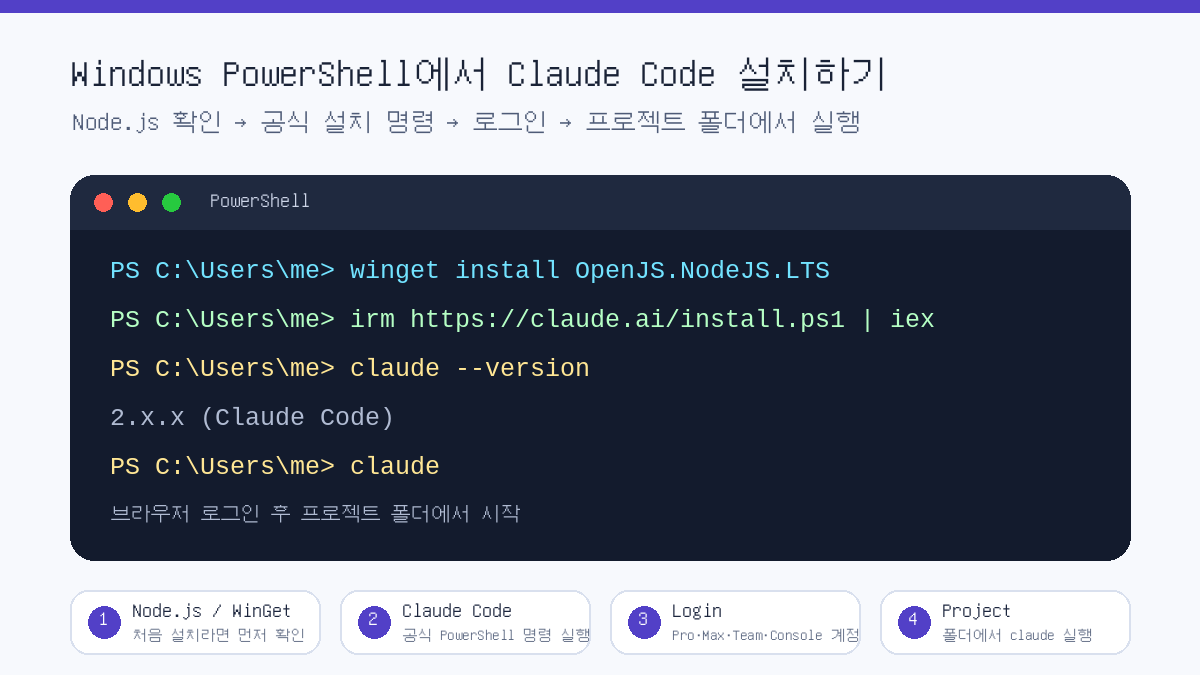
이 글은 Windows PowerShell 기준입니다. CMD에서는 명령이 달라질 수 있고, WSL·macOS·Linux 설치법은 별도 명령을 사용합니다.
먼저 확인할 것: PowerShell인지, CMD인지
가장 흔한 실수는 PowerShell 명령을 CMD에서 실행하거나, CMD 명령을 PowerShell에서 실행하는 것입니다. 프롬프트가 PS C:\로 시작하면 PowerShell입니다. 그냥 C:\만 보이면 CMD일 가능성이 큽니다.
1단계: Node.js가 필요한지 확인하기
Anthropic 공식 문서 기준 Claude Code는 Windows 10 1809 이상 또는 Windows Server 2019 이상에서 사용할 수 있습니다. 설치 방식은 크게 공식 네이티브 설치와 npm 설치가 있습니다. 초보자라면 공식 PowerShell 설치 명령을 먼저 쓰는 편이 쉽습니다. npm 방식은 Node.js 22 이상 환경에서 대안으로 사용할 수 있습니다.
node --version
npm --version
위 명령이 버전을 보여주면 Node.js와 npm이 설치되어 있습니다. 없다면 아래처럼 WinGet으로 Node.js LTS를 설치할 수 있습니다. 단, 공식 네이티브 설치 명령을 쓸 경우 Node.js를 반드시 먼저 설치해야 하는 것은 아닙니다.
winget install OpenJS.NodeJS.LTS2단계: PowerShell에서 Claude Code 설치하기
Windows PowerShell에서는 Anthropic 공식 빠른 설치 명령을 사용합니다. PowerShell을 열고 아래 명령을 실행합니다.
irm https://claude.ai/install.ps1 | iex보안이 걱정된다면 바로 실행하기 전에 설치 스크립트를 먼저 열어 확인할 수 있습니다. 이 경우에도 출처가 공식 도메인인지 확인하는 습관이 중요합니다.
irm https://claude.ai/install.ps13단계: 설치 확인하기
설치가 끝나면 새 PowerShell 창을 열고 버전을 확인합니다. 공식 문서에서는 정상 설치 시 버전 번호와 함께 Claude Code가 표시된다고 설명합니다.
claude --version더 자세히 확인하려면 진단 명령을 실행합니다. 이 명령은 세션을 시작하지 않고 설치 상태와 설정 문제를 읽기 전용으로 점검합니다.
claude doctor4단계: 로그인하고 첫 세션 시작하기
Claude Code는 무료 Claude.ai 플랜만으로는 사용할 수 없습니다. 공식 문서 기준 Pro, Max, Team, Enterprise 또는 Console 계정이 필요합니다. 설치 후 아래 명령을 실행하면 브라우저 로그인 흐름이 열립니다.
claudeAPI 과금 기반으로 쓰려면 Console 계정 인증을 선택할 수 있습니다. 이미 API 키 환경변수를 쓰는 고급 사용자는 인증 방식이 달라질 수 있지만, 키 값은 절대 블로그나 코드 저장소에 직접 적지 않는 것이 원칙입니다.
claude auth login --console
claude auth status --text
5단계: 프로젝트 폴더에서 실행하기
Claude Code는 그냥 챗봇을 여는 도구가 아닙니다. 현재 폴더의 코드와 파일을 읽고, 필요한 경우 수정하며, 명령을 실행하는 코딩 에이전트입니다. 그래서 먼저 작업할 프로젝트 폴더로 이동한 뒤 실행하는 것이 좋습니다.
cd C:\Users\me\Workspace\my-project
claude
처음 실행하면 폴더를 신뢰할지 묻는 안내가 나올 수 있습니다. 본인이 만든 프로젝트나 신뢰할 수 있는 저장소에서만 승인하세요. 모르는 폴더, 내려받은 압축 파일, 출처가 불명확한 코드는 먼저 내용을 확인하는 편이 안전합니다.
npm으로 설치하는 대안
Node.js 22 이상을 이미 쓰고 있다면 npm 전역 설치도 가능합니다. 공식 문서에 따르면 npm 패키지는 플랫폼별 네이티브 바이너리를 내려받아 연결합니다.
npm install -g @anthropic-ai/claude-code
claude --version자주 나는 오류와 해결법
처음 실행할 때 추천하는 명령
설치가 끝났다면 바로 큰 작업을 맡기기보다, 현재 프로젝트를 설명해달라는 작은 요청부터 시작하는 것이 좋습니다. 그러면 Claude Code가 저장소 구조를 어떻게 읽는지 확인할 수 있습니다.
claude

# Claude Code 안에서 입력
이 프로젝트 구조를 간단히 설명해줘.
실행 가능한 테스트나 빌드 명령이 있으면 함께 알려줘.
함께 보면 좋은 글
- AI 코딩의 본질은 모델이 아니라 하네스다
- 바이브 코딩 입문자가 꼭 알아야 할 프론트엔드 기본 개념 15가지
- Claude 코워크로 1인 AI 비서 만들기
- OpenHuman AI 에이전트란?
FAQ
Windows PowerShell에서 Claude Code 설치 명령은 무엇인가요?
공식 빠른 설치 명령은 irm https://claude.ai/install.ps1 | iex입니다. PowerShell에서 실행해야 하며, CMD에서는 다른 명령을 사용해야 합니다.
Claude Code 설치에 Node.js가 꼭 필요한가요?
공식 네이티브 설치를 쓰면 Node.js를 먼저 설치하지 않아도 됩니다. 다만 npm 방식으로 설치하려면 Node.js 22 이상 환경이 필요합니다.
Claude Code는 무료 Claude 계정으로 쓸 수 있나요?
공식 문서 기준 Claude Code는 Pro, Max, Team, Enterprise 또는 Console 계정이 필요합니다. 무료 Claude.ai 플랜만으로는 사용할 수 없습니다.
설치 후 가장 먼저 확인할 명령은 무엇인가요?
claude --version으로 버전을 확인하고, 문제가 있으면 claude doctor로 설치 상태를 점검하세요.
프로젝트 폴더에서 실행해야 하는 이유는 무엇인가요?
Claude Code는 현재 폴더의 파일과 코드 구조를 바탕으로 작업합니다. 원하는 프로젝트 폴더로 이동한 뒤 claude를 실행해야 엉뚱한 폴더를 읽는 실수를 줄일 수 있습니다.
참고자료
- Anthropic, Claude Code Quickstart
- Anthropic, Claude Code Advanced setup
- Anthropic, Claude Code CLI reference
- Anthropic, Claude Code 제품 소개
정리하면, 윈도우에서는 PowerShell을 열고 공식 설치 명령을 실행한 뒤 claude --version, claude doctor, claude 순서로 확인하면 됩니다. 설치 자체보다 중요한 것은 실행 위치와 권한입니다. 신뢰할 수 있는 프로젝트 폴더에서 시작하고, API 키나 계정 정보는 절대 코드에 직접 남기지 마세요.