[태그:] AI 에이전트

AI 에이전트의 구조, 실행형 자동화, 개발 생산성, 업무 적용 사례를 다룬 글 모음입니다. 에이전트 기반 도구와 운영 관점을 함께 정리합니다.

  • CLI-Anything 사용법: AI로 앱을 제어하고 편집 가능한 결과물 남기기

    CLI-Anything 사용법: AI로 앱을 제어하고 편집 가능한 결과물 남기기

    포스터 문구를 바꾸고, 견적서 수량을 고치고, 3D 장면을 렌더링하는 일을 AI에게 맡긴다고 해보자. 화면의 버튼 위치를 매번 찾는 대신, 현재 상태를 읽고 정해진 명령을 실행할 수 있다면 작업을 연결하기 쉬워진다.

    CLI-Anything은 기존 소프트웨어를 에이전트가 다룰 수 있는 명령줄 인터페이스로 연결하는 프로젝트다. ‘CLI Anything’이라는 이름만 보고 모든 앱이 한 번에 자동화된다고 기대하기보다는, 앱별 하네스와 실제 처리 엔진, 결과 검증을 나눠 이해하는 편이 좋다.

    세 영상은 각각 설계 원칙, Inkscape·LibreOffice·Blender 실습, 설치·검증 구조를 다룬다. 공식 저장소와 방법론을 대조해 공통 원리와 적용 순서를 정리했다. 이 글에서 하네스를 새로 설치하거나 네이티브 앱의 전체 작업을 독립 재현한 것은 아니다.

    CLI-Anything은 앱을 새로 복제하는 도구가 아니다

    공식 저장소는 기존 소프트웨어와 에이전트 사이에 CLI 하네스를 두는 방식을 제안한다. 하네스는 명령을 해석하고 작업 상태를 관리하며, 필요한 기능을 앱의 API·스크립트·명령줄 도구나 파일 형식에 연결한다.

    흐름은 사용자 요청 → 에이전트의 명령 선택 → 앱별 하네스 → 처리 결과와 상태 확인으로 볼 수 있다. 새 앱을 만드는 것과는 다른 접근이다. Craft Anything의 재구현 방식과도 목적을 구분해야 한다.

    소프트웨어에 접근 가능한 API나 스크립팅 기능이 부족하면 연결할 수 있는 범위도 제한된다. 이미 준비된 하네스가 있더라도 앱 전체 기능을 모두 다룬다고 가정하지 말자. GUI를 없애는 선언보다는 반복 작업에 기계가 사용할 입구를 추가하는 방법에 가깝다.
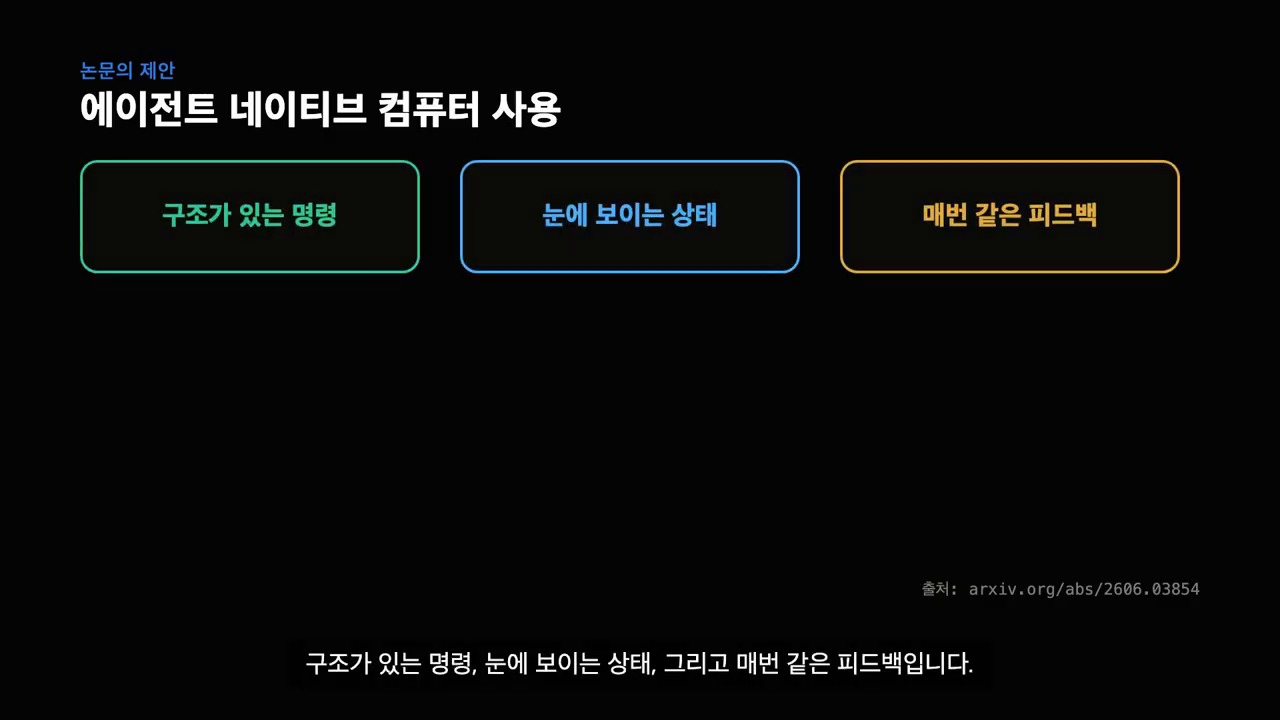
    명령·상태·피드백으로 앱을 제어하는 CLI-Anything 개념도
    출처: AI-Native Software Engineer, 원본 영상 01:02. AI 생성 요약 영상의 설명도이며 실제 앱 실행 로그가 아니다. 해설·비평 목적의 장면 인용.

    하네스를 만드는 7단계는 구현보다 검증까지 포함한다

    HARNESS.md는 다음 순서를 제시한다.

    1. 소스·구조 분석
    2. 명령 구조와 상태 모델 설계
    3. 하네스 구현
    4. 테스트 계획 작성
    5. 테스트 구현·실행
    6. 결과와 사용 방법 문서화
    7. 패키징과 설치·발견 가능성 확보

    코딩 에이전트가 생성한다고 해서 테스트 단계가 생략되는 것은 아니다. 어떤 기능을 노출하고 무엇을 확인했는지 사용 설명과 함께 남겨야 다른 에이전트가 이어서 쓸 수 있다.

    또한 이미 만들어진 하네스를 설치하는 일, 없는 하네스를 생성하는 일, 원래 앱을 설치하는 일은 구분해야 한다. CLI 도구를 설치했다고 LibreOffice의 변환 엔진이나 Blender의 렌더 엔진까지 준비됐다는 뜻은 아니다.

    단테의 실습: 그림·계산·3D를 같은 요청 흐름으로 잇는다

    단테 영상은 가상 커피 브랜드를 소재로 세 앱의 결과물을 보여준다. 제작자의 시연을 정리한 것이며 블로그의 독립 실행 결과는 아니다.

    Inkscape: 이미지 한 장보다 수정할 수 있는 원본

    포스터를 SVG·PDF로 내보내고 Inkscape에서 확인한다. 이후 문구를 MORNING에서 EVENING으로 바꾸는 작업도 소개한다. 반복 제작에서는 이런 편집 가능한 원본과 최종 배포 파일을 구분하는 것이 유용하다.
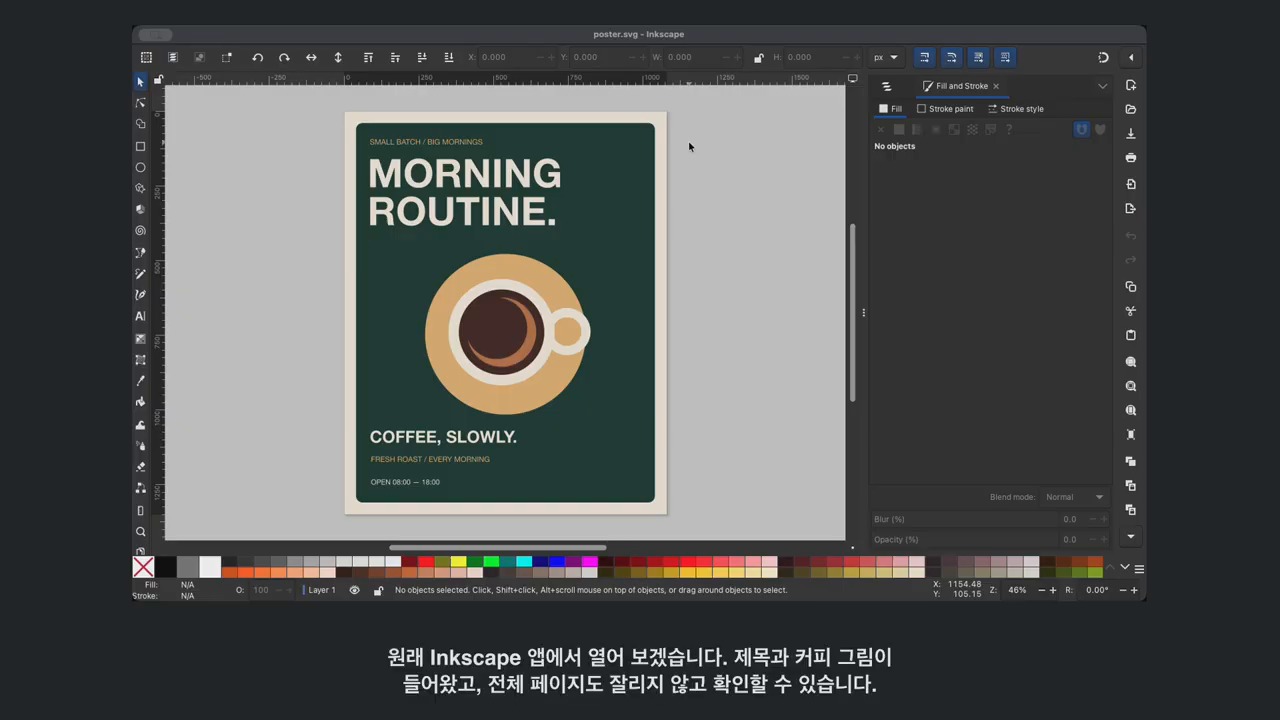
    단테 영상에서 Inkscape로 연 포스터 SVG
    출처: 단테, 원본 영상 02:50. 가상 커피 브랜드의 실습 결과다. 블로그에서 이 파일을 직접 재생성한 것은 아니다. 해설·비평 목적의 장면 인용.

    LibreOffice: 합계 숫자가 아니라 수량과 수식을 확인한다

    견적서는 원두 수량을 20개에서 30개로 바꾸고 수식 결과가 따라가는지를 보여준다. 가상 예제의 합계는 520,000원에서 700,000원으로 바뀐다. 이 산술은 검산했지만 실제 Calc 재계산을 재현한 것은 아니다.

    제작자는 사용 커밋과 함께 수식 처리를 위한 xmlns:of 선언을 추가했다고 명시한다. 따라서 영상 결과에는 로컬 수정이라는 조건이 있다. 무수정 설치가 항상 성공한다거나 모든 버전이 같은 문제를 갖는다고 일반화할 수는 없다.
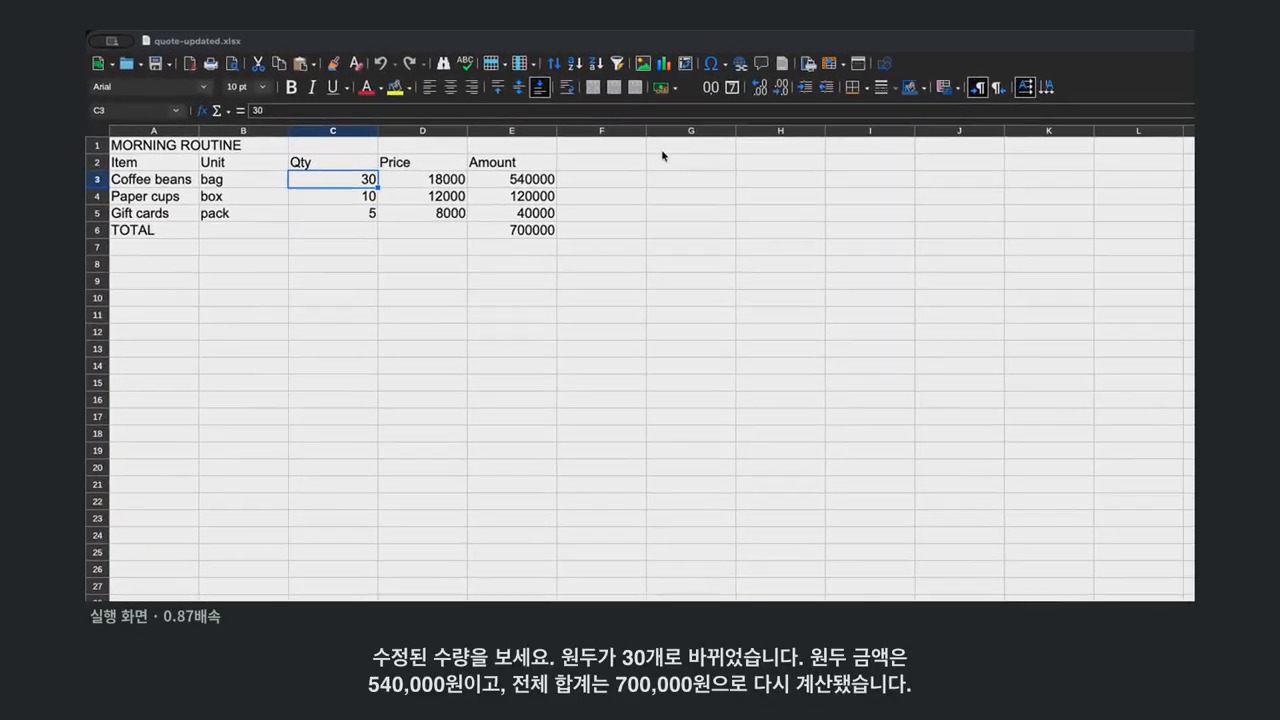
    단테 영상에서 Calc 견적서 수량과 합계를 확인한 화면
    출처: 단테, 원본 영상 05:29. 수량·단가·합계는 가상 실습값이며 실제 견적·시장가격이 아니다. 계산 예시는 별도로 산술 검산했다. 해설·비평 목적의 장면 인용.

    Blender: 장면 데이터와 렌더 결과는 별개다

    영상은 커피 컵 장면과 Blender에서 물체를 선택하는 모습을 보여준다. 장면 JSON이나 생성된 실행 스크립트가 있다는 사실만으로 렌더가 끝났다고 보지는 말자. 실제 엔진 실행과 이미지·프로젝트 확인이 필요하다.
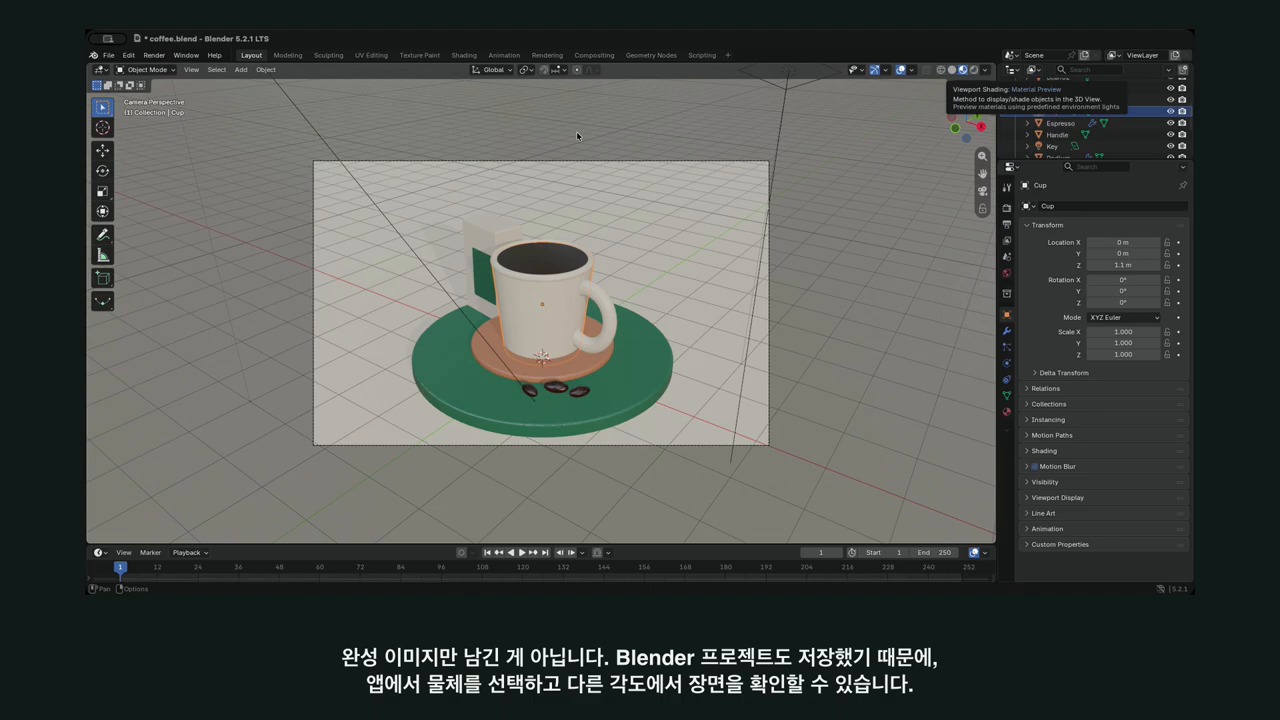
    단테 영상에서 Blender 프로젝트의 물체를 선택하는 화면
    출처: 단테, 원본 영상 06:41. 3D 장면과 렌더 결과의 시연이다. 이미지 생성 모델로 만든 제품 사진이나 상용 품질 보장으로 제시하지 않는다. 해설·비평 목적의 장면 인용.

    에이전트용 CLI 설계에서 가져올 6가지 원칙

    다음은 공식 방법론의 요구와 세 영상을 바탕으로 정리한 기준이다. 모든 기존 하네스가 이미 이 기준을 완벽하게 충족한다는 보증은 아니다.

    1. 행동하기 전에 상태를 조회할 수 있어야 한다

    문서·객체·시트·장면의 현재 상태를 먼저 확인하도록 명령을 설계한다. 에이전트가 기억이나 추측으로 객체 번호를 고르면 엉뚱한 대상을 바꿀 수 있다. info, list, status 같은 탐색 기능이 수정 명령만큼 중요하다.

    2. 구조화된 출력과 실제 성공을 구분한다

    JSON은 결과를 파싱하기 쉽게 만든다. 하지만 파싱되는 응답이라고 내용까지 올바른 것은 아니다. 입력, 처리 상태, 산출물 위치와 실패 이유가 명확해야 다음 행동을 판단할 수 있다.

    방법론은 --json 지원을 요구한다. 실제 설치된 하네스의 옵션 위치와 출력 구조는 해당 도움말에서 확인하자. 앱마다 명령 이름과 지원 범위가 같지는 않다.

    3. 중간 파일과 실제 앱 엔진의 출력을 나눈다

    SVG·ODF·장면 JSON 같은 중간 표현을 구성하는 단계와 PDF·Office 형식 변환·3D 렌더링은 다르다. 앱별 문서도 이 차이를 보여준다. 일부 편집은 앱 본체 없이 가능하지만 최종 변환이나 렌더링에는 해당 엔진이 필요하다.

    HARNESS.md는 렌더링·내보내기에 실제 소프트웨어를 사용하도록 요구한다. 비슷한 이미지를 따로 만들어 성공한 것처럼 대신하는 방식은 이 목적과 맞지 않는다. 결과가 어떤 처리 경로로 만들어졌는지를 남겨두자.

    4. 상태 저장과 반복 실행을 안전하게 설계한다

    여러 명령을 따로 실행해도 작업을 이어갈 수 있어야 한다. 저장된 상태, 원본 파일, 내보낸 결과가 각각 무엇인지 구분하자. 되돌리기와 재시도도 실제 지원되는 범위를 확인해야 한다.

    명령이 재전송되면 같은 도형이나 행이 중복 추가될 수도 있다. 읽기·생성·수정·삭제의 성격에 맞춰 재실행 규칙을 정하는 편이 좋다. 상태 파일의 동시 쓰기나 충돌도 별도로 다뤄야 한다.

    5. 실패를 설명하고 결과 파일을 직접 검사한다

    종료 코드 0은 프로세스가 정상 종료됐다는 신호이지 결과 내용의 완성 판정이 아니다. 공식 방법론은 파일 형식, 압축 구조, 픽셀·오디오·길이 등 산출물에 맞는 검사를 요구한다. 실제 프로그램이 없으면 성공으로 꾸미거나 조용히 건너뛰지 않도록 한다.

    견적서라면 수식과 계산값을, PDF라면 페이지와 글자·도형을, 렌더 이미지라면 실제 출력과 장면 조건을 확인해야 한다. 마지막에 원래 앱으로 다시 열어보는 과정도 유용하다.

    6. 개발 코드와 설치된 실행 파일을 따로 검증한다

    소스 디렉터리에서 모듈을 실행한 결과와 에이전트가 PATH에서 찾는 명령의 결과는 다를 수 있다. 공식 빠른 시작 문서는 CLI_ANYTHING_FORCE_INSTALLED=1을 사용하는 테스트 방법을 안내한다.

    이 변수를 해석하는 테스트 헬퍼는 설치된 명령을 요구하고 개발용 모듈 실행으로의 대체를 막는다. 시스템 전역에 설치해야 한다는 뜻은 아니며, 변수 하나가 모든 테스트를 자동으로 바꾸는 것도 아니다.

    설치 명령을 검증했다는 사실도 운영 환경 전체의 안정성 증명은 아니다. 실제 앱 버전, 글꼴, 파일 권한, 경로와 입력 자료에 따른 확인은 여전히 필요하다.

    CLI-Hub로 시작할 때는 설치할 대상을 먼저 살핀다

    CLI-Hub 안내는 하네스를 찾아보고 설치·관리하는 경로를 제공한다. 다만 목록에 있다는 사실만으로 같은 수준의 유지보수·검증·안전성을 갖췄다고 보지는 말자.

    이미 해당 명령이 설치된 환경이라면 아래와 같은 조회부터 시작할 수 있다. 설치·실행 결과를 이 글에서 재현한 명령은 아니다.

    cli-hub info inkscape
    cli-anything-inkscape --help
    

    설치할 때는 패키지 출처, 원래 앱의 요구사항, 지원 기능과 변경 권한을 확인하자. 외부 스킬 문서를 읽는 것과 그 문서가 지시하는 설치·명령 실행을 승인하는 것도 별개다. 작은 시험 환경에서 필요한 범위부터 검토하는 편이 낫다.

    플러그인 생성 명령과 일반 셸 명령도 혼동하지 말자. 문서에 나온 예제 경로를 그대로 복사하기보다 자신이 설치한 코딩 에이전트와 하네스의 현재 안내를 기준으로 해야 한다. Windows 역시 쉘·앱·하네스별 조건을 확인할 문제이지, 한 영상의 환경을 모든 설치에 그대로 적용할 수는 없다.

    첫 자동화 요청에는 수정 범위와 확인 방법을 함께 쓴다

    처음에는 반복 작업 하나를 고르고 원본의 사본으로 시험해 보자. 아래는 세 영상의 공통 원칙을 반영한 요청 예시다.

    설치된 CLI-Anything 하네스의 도움말과 현재 프로젝트 상태를 먼저 확인해라.
    지원되지 않는 명령이나 앱 기능을 추측해서 사용하지 마라.
    
    원본은 보존하고 사본에서 지정한 문구와 수량만 수정해라.
    표의 수식을 유지하고 계산 결과를 확인해라.
    필요한 변환·렌더 엔진이 없으면 대체 결과를 만들지 말고 보고해라.
    
    중간 상태 파일, 편집 가능한 원본, 최종 내보내기 파일을 구분해라.
    실행 로그와 실제 결과물 검사 내용을 함께 보고해라.
    확인하지 못한 항목은 미확인으로 남겨라.
    외부 설치·삭제·배포·공유 설정 변경은 먼저 승인을 받아라.
    

    포스터라면 텍스트와 도형이 편집 가능한지, 견적서라면 수식과 합계가 맞는지, 3D 작업이라면 장면과 렌더 파일이 열리는지 확인한다. 명령 실행 기록과 최종 산출물을 함께 남겨야 다음 수정도 이어가기 쉽다.

    모든 앱의 GUI를 대체한다는 기대는 내려놓는다

    기술보고서는 구조화 명령·명시적 상태·예측 가능한 피드백이라는 상호작용 방식을 제안한다. 이것을 모든 앱에서 화면 자동화보다 일정 비율 빠르거나 저렴하다는 보편적 성능 보장으로 읽지는 말자.

    첫 영상은 제작자가 AI 생성 요약이며 직접 실행하지 않았다고 밝힌 자료다. Alex Hitt 영상의 명령·JSON·검증 그림도 여기서는 구조 설명으로 사용했지 독립 실행 로그로 평가하지 않았다. 단테 실습은 편집과 결과 확인의 사례지만 특정 버전과 수정 조건이 있다.

    실무에서는 하네스가 지원하는 반복 동작은 명령으로 연결하고, 시각적 품질 판단이나 아직 노출되지 않은 기능은 앱에서 확인하는 혼합 방식으로 시작해 볼 수 있다. 자동화의 가치는 화면을 안 열었다는 사실보다, 의도한 변경과 검증 가능한 결과물을 남겼는지에서 판단하는 편이 좋다.

    함께 읽을 글

    참고자료

    확인 기준일은 2026년 11월 12일이다. 단테가 명시한 커밋은 34f519533bc175d2fe287ab8316b0dd99bb9cc43이며, 조회한 main도 같은 커밋이었다. 다만 영상의 LibreOffice 로컬 수정까지 그 커밋에 포함됐다는 뜻은 아니다. 캡처는 설명·비평을 위한 원영상 인용이다. 가상 견적의 산술 검산과 실제 앱의 재계산·렌더 시험은 구분했으며, 후자는 블로그에서 재현하지 않았다.

    FAQ

    CLI-Anything을 설치하면 앱 본체 없이 모든 작업을 할 수 있나요?

    아니다. 중간 상태나 파일 내용을 구성할 수 있는 단계와 실제 앱 엔진이 필요한 변환·렌더 단계가 다르다. 앱별 요구사항과 지원 명령을 확인해야 한다.

    JSON 응답이나 종료 코드 0이면 완료로 봐도 되나요?

    그것만으로는 부족하다. 명령의 상태와 산출물의 형식·내용·계산·렌더 결과를 나눠 검사해야 한다. 결과 파일이 존재해도 의도한 내용이 맞는지는 별도다.

    CLI-Hub와 CLI 하네스 생성은 같은 기능인가요?

    CLI-Hub는 제공되는 도구를 발견하고 설치·관리하는 경로이고, 하네스 생성은 대상 소프트웨어의 기능을 명령으로 연결하는 개발 과정이다. 여기에 원래 앱의 설치까지 별도로 필요할 수 있다.

    기존 GUI 작업을 모두 버려야 하나요?

    그럴 필요는 없다. 지원되는 반복 작업은 CLI로 연결하고, 시각적 품질이나 미지원 기능은 앱에서 확인할 수 있다. 범위를 좁혀 검증한 뒤 확장하는 편이 현실적이다.
  • Craft Anything 사용법: 두 영상에서 확인한 가능성과 한계

    Craft Anything 사용법: 두 영상에서 확인한 가능성과 한계

    웹사이트 주소를 넣고 ‘이런 서비스를 만들어줘’라고 말하면 어디까지 만들어질까. Craft Anything은 원본을 조사하고, 코딩 에이전트로 새 프로젝트를 만든 다음, 결과를 비교·수정하는 오픈소스 도구다. 다만 화면이 닮았다는 것과 서비스를 실제로 운영할 수 있다는 것은 따로 확인해야 한다.

    Flyke는 타이핑 사이트를 재구현하고 Claude Code 단독 결과와 비교했다. Hodu’s AI Analysis Lab은 자신이 운영하는 유료 사이트를 대상으로 접근이 제한된 조건에서 시험했다. 두 영상은 성공과 실패의 단순한 대조표가 아니다. 원본에 접근할 수 있는 범위와 평가 방법이 결과를 어떻게 바꾸는지 보여준다.

    아래 내용은 두 제작자의 시연과 2026년 11월 12일 확인한 공식 저장소를 대조한 분석이다. 여기서 Craft Anything을 새로 설치하거나 두 실험을 독립적으로 재현한 것은 아니다.

    Craft Anything은 어떤 도구인가

    공식 저장소는 Craft Anything을 웹사이트·앱·게임의 작동 방식을 살펴보고 자신의 버전을 만드는 도구로 소개한다. 데스크톱 앱, CLI, MCP 인터페이스가 같은 분석 엔진을 활용하는 구조다.

    기본 흐름은 네 단계다.

    1. Study: 원본의 화면과 접근 가능한 자료, 동작을 조사한다.
    2. Build: 코딩 에이전트가 요청한 기술로 새 프로젝트를 만든다.
    3. Check: 원본과 결과를 비교하고 차이를 기록한다.
    4. Ready: 결과를 열어보거나 추가 수정을 요청한다.

    여기서 Craft Anything과 AI 모델을 구분해야 한다. 공식 문서는 생성 작업에 로컬 코딩 에이전트가 필요하며 Claude Code를 우선 지원한다고 설명한다. 다른 어댑터도 있지만 실설치 검증이 끝나지 않은 부분이 있다. 분석·질의에 사용할 수 있는 제공자가 곧바로 같은 수준의 생성 기능까지 지원한다는 뜻은 아니다.

    앱을 받았다고 모델 계정·사용량이 무료로 생기는 것도 아니다. 자신이 연결한 코딩 에이전트의 인증과 이용 조건, 비용을 확인해야 한다.

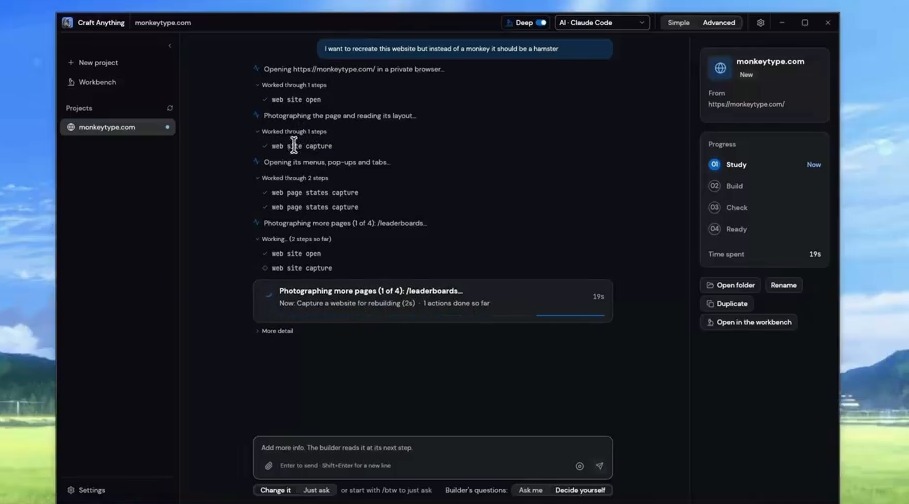
    Craft Anything에서 타이핑 사이트 재구현을 진행하는 화면
    출처: Flyke, 원본 영상 03:15. 원영상 시연 화면의 일부. 질문·수정 과정이 포함된 단일 작업이며 자동 성공률의 측정값은 아니다. 해설·비평 목적의 장면 인용.

    Clean room과 Deep의 차이는 조사 범위에 있다

    공식 README가 설명하는 기본 모드는 Clean room이다. 방문자가 볼 수 있는 화면·텍스트·레이아웃·상호작용 등을 바탕으로 작업하고 원본 내부의 코드·파일·페이지 소스는 읽지 않는 정책이다.

    Deep은 접근 가능한 코드와 파일, 웹사이트의 JavaScript 등까지 조사 범위를 넓힌다. 설치된 경우 Ghidra 같은 분석 도구도 활용할 수 있다고 안내한다.

    하지만 Deep을 선택한다고 원격 서버의 비공개 데이터베이스나 비밀키를 얻는 것은 아니다. 접근 가능한 클라이언트 코드와 서버 내부 자료는 다르다. 로그인이나 권한에 막힌 상태라면 무엇을 실제로 관찰했는지부터 확인해야 한다.

    또한 Clean room은 운영체제 샌드박스가 아니다. 개발사도 이를 명시한다. 연결한 코딩 에이전트가 읽고 쓰거나 실행할 수 있는 범위는 별도의 권한 설정에 달려 있다. 에이전트별로 정책을 집행하는 범위와 실제 검증 상태도 같지 않다.

    사례 1: 타이핑 화면은 상당히 닮았지만 검토할 기능이 남았다

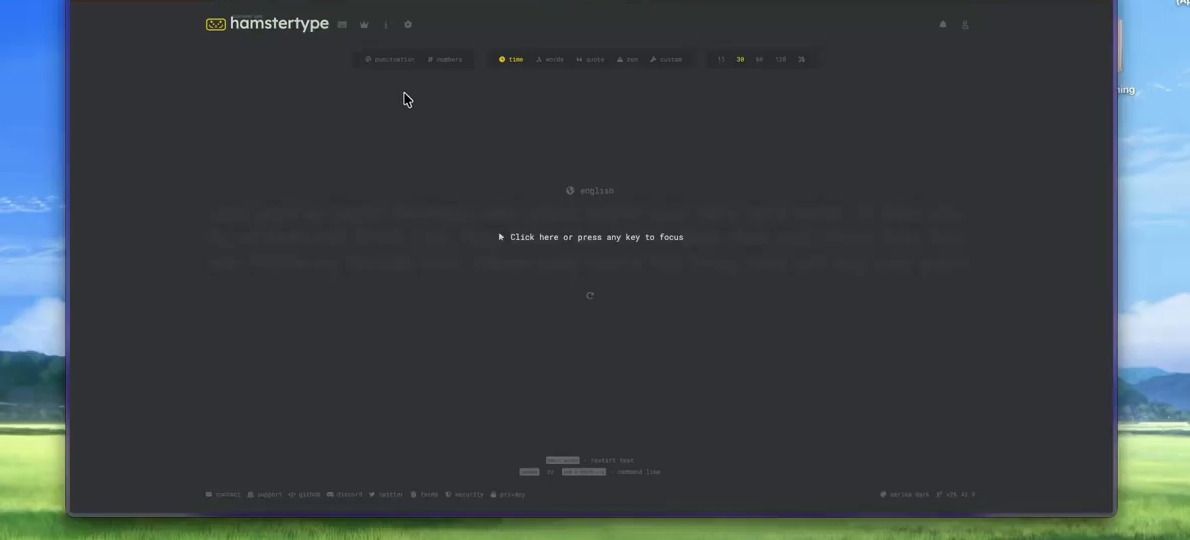
    Flyke는 Deep 모드로 Monkeytype를 바탕으로 한 HamsterType를 만들었다. 타이핑 화면과 테스트 흐름을 갖췄지만, 제작자가 중간에 타이머와 결과 화면 등의 수정을 요청했다.

    편집자 주는 초기 웹사이트 완료 시간을 43분으로 정정한다. 당시 표시된 API 비용 20.79달러는 해당 시점의 보고값이지 현재 요금이나 전체 운영비가 아니다.

    Claude Code 단독 작업은 약 55분으로 소개된다. 다만 지시와 중간 피드백이 같게 통제된 반복 실험은 아니다. 어느 도구가 일반적으로 더 빠르다고 결론 내릴 수는 없다.

    Craft Anything으로 만든 HamsterType 타이핑 화면을 확인하는 장면
    출처: Flyke, 원본 영상 07:05. 타이핑 화면의 시연이다. 모의 순위·계정과 실제 서버 인증·데이터 연동을 구분해야 한다. 해설·비평 목적의 장면 인용.

    ‘프런트엔드뿐’과 ‘백엔드 완성’ 사이의 단계를 구분한다

    초기에는 모의 계정과 프런트엔드의 한계가 드러났고, 후반에는 Node.js·SQLite·Resend를 이용한 선택적 서버 구조가 소개된다. 전체 과정을 ‘프런트엔드만 만들었다’고 요약하면 이 변화를 놓친다.

    그러나 서버 구조와 실서비스 연동은 다르다. OAuth 설정·메일 발송·계정 격리·데이터 보존·실제 결제는 각각 검증해야 한다. Resend도 그 자체로 Google·GitHub 인증을 완성해 주지는 않는다. 생성 결과의 전체 저장소를 확보하지 못했으므로 여기서는 코드 감사나 실연동 완료 판정을 하지 않았다.

    사례 2: 차단 화면을 닮았다고 100%가 나올 수 있다

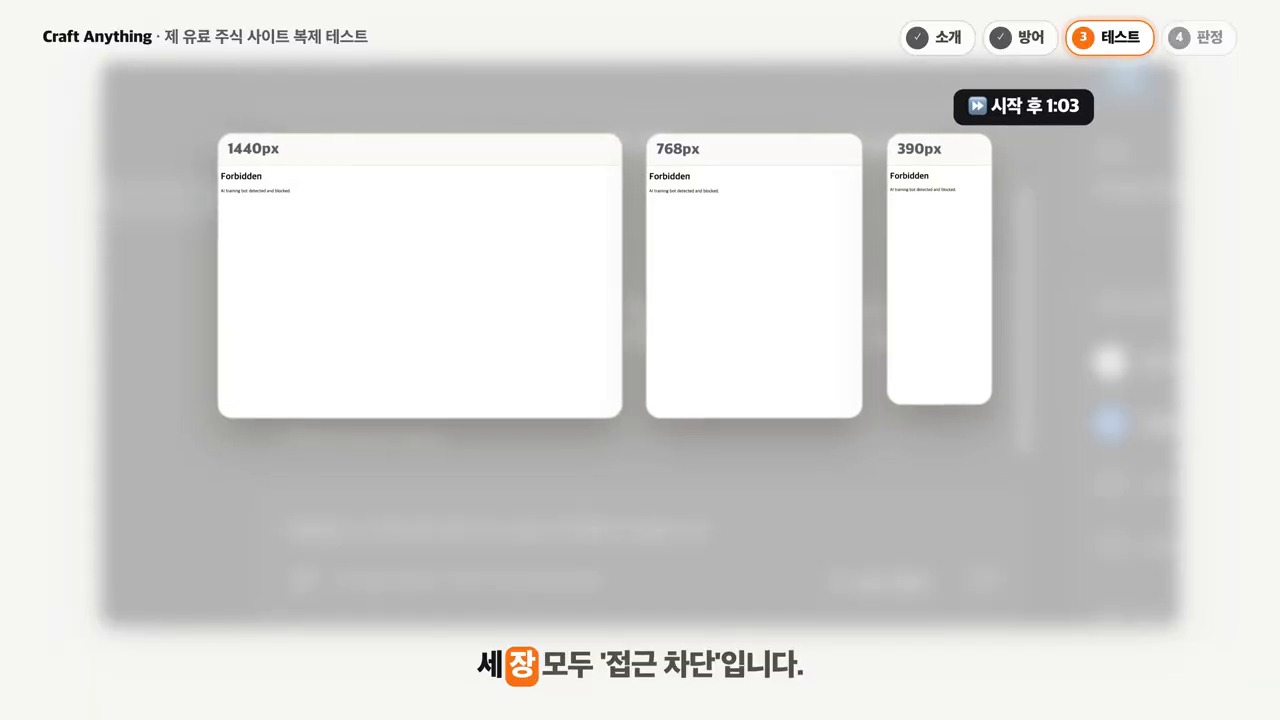
    Hodu’s AI Analysis Lab은 2026년 11월 9일 자신의 유료 서비스 The Desk를 Deep 모드로 시험했다. 제작자의 기록에서는 초기 화면 수집과 추가 접근이 차단·승인 조건에 막혔다.

    자체 유료 사이트 실험에서 접근 차단 화면이 수집된 장면
    출처: Hodu's AI Analysis Lab, 원본 영상 02:18. 제작자 소유 사이트의 단일 실험 기록. 차단 화면을 실제 서비스 화면과 구분해야 한다. 해설·비평 목적의 장면 인용.

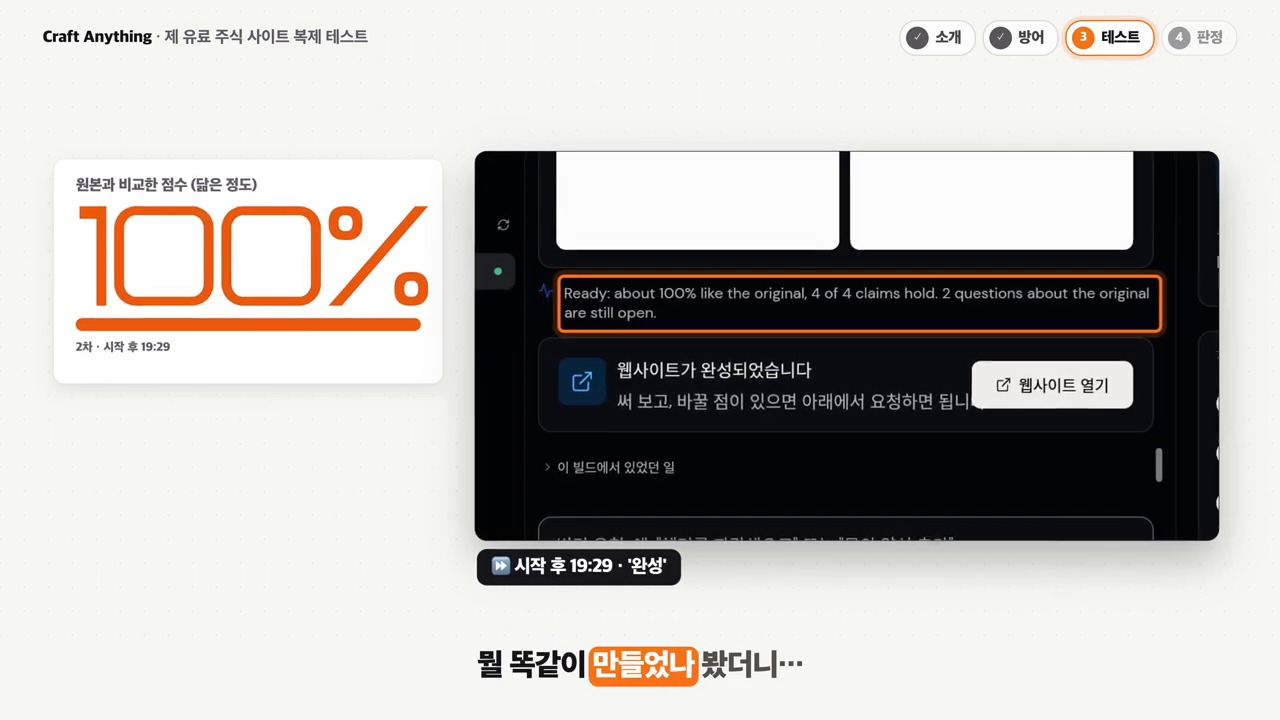
    이후 100%라는 자체 점수는 실제 서비스가 아니라 차단 화면을 비교한 값이었다고 설명한다. 제작자는 문제가 반복됐고 약 35분의 작업으로 정밀 재구현에는 실패했다고 판정했다. 이는 잘못된 비교 기준이 완료 판정으로 이어질 수 있다는 사례다.

    차단 화면 비교에서 자체 유사도 100%가 표시된 실험 장면
    출처: Hodu's AI Analysis Lab, 원본 영상 02:47. 100%는 이 실험의 차단 화면 비교 점수다. 서비스 기능 완성률이나 보안 인증이 아니다. 해설·비평 목적의 장면 인용.

    다만 공개 메뉴 구조 일부는 읽혔다고 보고한다. 이 단일 실험으로 모든 접근 경로의 보안이 검증됐다고 결론 내려서도 안 된다. 영상 속 시세 예시도 실제 데이터 연동의 증거가 아니다. 접근 권한·데이터 정확성과 사용 조건은 별도로 확인해야 한다.

    유사도 점수보다 먼저 확인할 다섯 가지

    두 사례에서 가져갈 만한 평가 기준을 정리하면 다음과 같다. 이는 Craft Anything의 기본 기능이 모두 자동으로 수행한다는 뜻이 아니라, 사용자가 추가할 수 있는 검토 기준이다.

    1. 원본 화면을 제대로 수집했는가

    스크린샷이 차단·오류·로그인 안내 화면이라면 먼저 그 상태를 기록하자. 기대한 페이지와 사용자 권한으로 접근했는지 확인하고, 관찰하지 못한 부분을 생성 결과의 완성도로 평가하지 않는다.

    2. 주요 동작을 실제로 실행했는가

    버튼의 모양과 클릭 후 행동은 다른 평가 항목이다. 입력 오류, 재시도, 결과 저장, 모바일 크기, 새로고침 후 상태 등을 나눠 보자. 보이는 메뉴 수와 동작하는 기능 수를 같은 것으로 세지 않는다.

    3. 진짜 데이터와 예시 데이터가 구분되는가

    순위·시세·계정·결과 값이 모의 데이터라면 화면에도 그렇게 표시해야 한다. 데이터베이스 파일이 있다는 이유만으로 외부 데이터 연동이나 여러 사용자 사이의 동기화가 확인된 것은 아니다.

    4. 인증과 접근 통제를 서버에서 확인했는가

    로그인 폼이 보이거나 아무 값으로 화면이 넘어가는 것은 인증 검증이 아니다. OWASP의 접근 권한 검토 지침도 권한을 서버 측에서 확인하고 요청별로 검증하는 원칙을 설명한다. 자신의 허가된 시험 환경에서 계정별 접근과 비로그인 상태를 따로 확인해야 한다.

    5. 완료 기준과 미확인 항목이 보고되는가

    ‘92%’, ‘100%’, ‘Ready’라는 표시만 보지 말자. 어떤 화면·기능·사용자 상태를 대상으로 평가했는지, 무엇이 빠졌는지 보고서를 받아야 한다. 본 적 없는 기능은 미확인으로 남기는 편이 잘못된 완료 판정보다 낫다.

    처음 사용한다면 권한 있는 작은 대상부터 시작한다

    확인 시점의 공식 릴리스 페이지는 v0.6.0을 제공한다. 프로젝트는 여전히 초기 알파로 안내된다. 저장소의 최신 main 문서와 자신이 설치한 릴리스가 같다고 가정하지 말고, 버전과 지원 상태를 확인하자.

    설치 후 확인 명령으로는 공식 README의 다음 항목을 참고할 수 있다. 이 글에서 해당 앱을 설치해 실행 결과를 재현한 명령은 아니다.

    craft-anything-cli doctor
    

    첫 대상은 자신이 만들었거나 조사·재구현할 권한이 있는 작은 프로젝트로 정하자. 예를 들어 내부 도구의 새 화면 시안, 허가된 레거시 UI의 재설계, 별도로 준비한 테스트 페이지처럼 범위를 좁힐 수 있다.

    다음은 두 영상에서 드러난 평가 문제를 반영한 요청 예시다.

    내가 소유한 테스트 프로젝트를 바탕으로 새 프로토타입을 만들어라.
    기본 조사 모드는 Clean room으로 하고, 필요한 범위 변경은 먼저 물어라.
    기존 로고·사진·본문을 그대로 옮기지 말고 새 리소스를 사용해라.
    
    원본이 차단·오류·로그인 안내 화면이면 정상 수집으로 처리하지 마라.
    관찰하지 못한 기능은 추정 구현과 미확인 항목으로 구분해라.
    
    화면 비교, 실제 버튼 동작, 예시 데이터, 서버 저장, 인증을 따로 평가해라.
    OAuth·메일·결제 등 외부 서비스를 선택하거나 연결하기 전에 승인을 받아라.
    모의 데이터와 임시 로그인은 화면과 보고서에 표시해라.
    
    마지막에는 실행 방법, 테스트한 항목, 남은 설정과 한계를 보고해라.
    외부 배포와 공개 업로드는 하지 말고 검토를 기다려라.
    

    의존성 설치에도 주의가 필요하다. 공식 문서는 패키지 설치 과정의 스크립트와 코딩 에이전트의 명령이 사용자 컴퓨터에서 실행될 수 있다고 경고한다. ‘항상 허용’을 폭넓게 주기 전에 무엇을 허용하는지 확인하자. 새 프로젝트 폴더와 비밀정보가 없는 시험 환경을 사용하는 것도 검토할 만한 운영 방법이다.

    도구의 라이선스와 원본을 사용할 권한은 다르다

    Craft Anything의 README와 Cargo 설정은 MIT 또는 Apache-2.0의 이중 라이선스를 명시한다. 그러나 이것이 조사 대상의 코드·상표·이미지·데이터까지 같은 조건으로 쓸 수 있다는 의미는 아니다.

    예를 들어 Monkeytype의 원본 프로젝트 라이선스는 별도로 확인해야 한다. 공개 소프트웨어라는 사실과 재배포·변경·리소스 사용의 조건을 검토하는 것은 다른 일이다.

    개발사도 소유하거나 조사 권한이 있는 소프트웨어에 사용하도록 안내한다. Clean room이라는 모드명만으로 적법성이나 제삼자 권리 문제가 자동으로 해결된다고 판단하지 말자. 이 글은 로그인·DRM·접근 제한을 우회하는 방법을 안내하지 않는다.

    프로토타입 도구로 볼 때 무엇을 기대할 수 있을까

    두 영상이 보여주는 활용 가능성은 관찰 가능한 화면과 동작을 새 프로젝트의 출발점으로 바꾸는 데 있다. 동시에 차단 화면을 수집하거나 실서비스 설정을 확인하지 않은 상태에서는 높은 자체 점수가 완료 판정을 대신하지 못한다.

    따라서 ‘무엇이든 복제한다’는 문구보다 원본 접근 범위, 구현된 기능, 인증과 데이터의 실제 연결, 남은 수작업을 보고 판단하는 편이 좋다. 잘 만들어진 프로토타입을 얻는 일과 운영 가능한 서비스를 완성하는 일을 나눠서 평가하자.

    함께 읽을 글

    참고자료

    캡처는 각 원본 영상의 설명·비평을 위한 인용이며 일부는 앱 화면 중심으로 잘랐다. 점수·시간·비용은 제작자가 제시한 개별 실험 기록이다. 결과 코드 전체와 실제 운영 연동을 독립 검증하지 않았으며, 서로 다른 대상의 소요 시간을 합쳐 도구의 일반 성능 순위로 만들지 않았다.

    FAQ

    Craft Anything은 Claude Code를 대체하는 도구인가요?

    현재 공식 설명에서는 코딩 에이전트를 연결해 조사·생성·비교 흐름을 진행하는 도구다. Claude Code를 우선 지원하며, 설치한 에이전트의 인증과 이용 조건을 별도로 확인해야 한다. 다른 어댑터의 지원과 실제 검증 범위는 같지 않을 수 있다.

    유사도 100%면 서비스가 완성된 것인가요?

    아니다. 무엇을 비교했는지가 먼저다. 차단 화면끼리 비교한 점수라면 실제 서비스 구현 수준을 말해주지 않는다. 주요 기능, 데이터, 인증, 저장과 운영 조건을 별도로 확인해야 한다.

    Deep 모드면 로그인 뒤의 서버 데이터까지 가져올 수 있나요?

    그렇게 기대하면 안 된다. 접근 가능한 자료를 더 조사하는 것과 비공개 서버 자료에 대한 권한을 확보하는 것은 다르다. 생성된 서버 코드나 로그인 화면도 실제 외부 인증·데이터 연동을 검증한 결과와 구분해야 한다.

    Clean room 모드면 보안과 권리 문제를 걱정하지 않아도 되나요?

    그렇지 않다. 개발사는 Clean room을 조사 범위에 관한 정책으로 설명하며 운영체제 샌드박스가 아니라고 명시한다. 원본을 사용할 권한, 연결한 에이전트의 실행 권한과 의존성 설치 위험도 별도로 검토해야 한다.

  • Hermes Agent 사용법: 토큰 낭비를 줄이는 7가지 운영 점검

    Hermes Agent 사용법: 토큰 낭비를 줄이는 7가지 운영 점검

    Hermes Agent를 설치하고 봇도 여러 개 만들었는데, 정작 결과물보다 중간 지시와 오류 확인에 시간을 더 쓰고 있다면 구성을 다시 볼 때다. 모델을 바꾸거나 컴퓨터를 새로 사기 전에 Hermes Agent 사용법에서 운영 기준부터 점검해 보자.

    쫑대표의 딸깍일기는 자신의 경험과 구독자 사례를 바탕으로 피할 일을 일곱 가지로 정리했다. 영상의 운영 제안을 2026년 11월 10일 확인한 공식 문서·연구와 대조했다. 직접 비용 절감이나 성능 개선을 측정한 실험은 아니며, 연구에서 나온 비율도 모든 업무에 그대로 적용되는 수치는 아니다.

    1. 에이전트를 늘리기 전에 하나로 작업을 끝내 본다

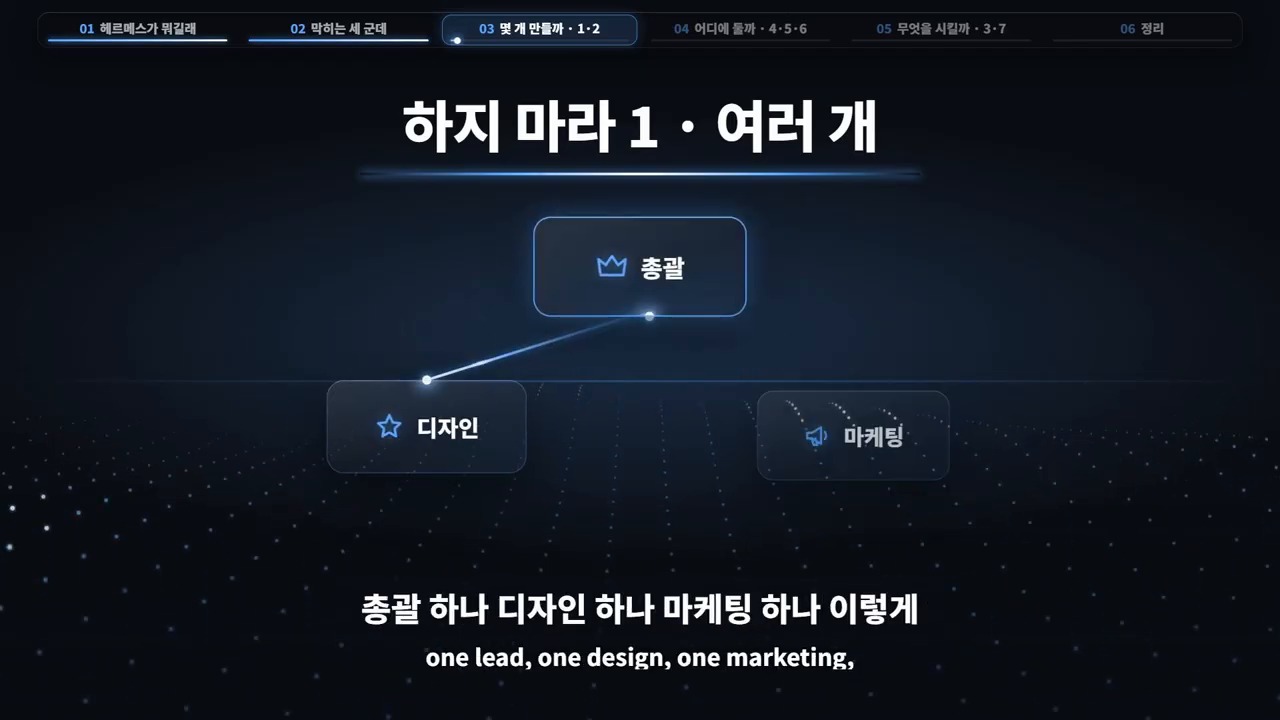
    총괄·조사·디자인·작성 봇을 먼저 만들면 조직도는 그럴듯하다. 하지만 결과를 다음 담당자에게 누가 넘기는지, 중간에 막히면 누가 확인하는지 정하지 않았다면 사용자가 계속 전달자가 된다.

    처음에는 에이전트 하나에 목표·입력 자료·완료 기준을 주고 실제 산출물까지 받아보자. 반복하는 절차는 스킬로 정리하고, 별도 역할이 필요한 부분이 확인되면 분리를 검토하는 순서다.

    여러 에이전트가 늘 불리한 것은 아니다. Google Research의 연구 소개는 180개 구성을 비교했다. 병렬화하기 좋은 과업에서는 이점이 있었지만, 순차 계획 과업인 PlanCraft에서는 시험한 다중 에이전트 방식의 성능이 단일 방식보다 떨어졌다고 보고한다. 같은 결과를 모든 업무의 성능 하락으로 확대해서는 안 된다.

    Anthropic의 다중 에이전트 연구 시스템도 독립적인 조사 방향을 병렬로 탐색하는 이점을 설명한다. 동시에 자사 데이터에서 일반 채팅 대비 에이전트는 약 4배, 다중 에이전트는 약 15배의 토큰을 사용했다고 적었다. 15배의 비교 기준은 단일 에이전트가 아니라 채팅이다. 현재 Hermes의 비용이 반드시 이 배수로 늘어난다는 뜻도 아니다.

    스킬을 먼저 정리하자는 제안 역시 만능 공식은 아니다. 단일 에이전트와 스킬을 다룬 기술보고서는 일부 추론 벤치마크에서 효율 개선 가능성을 보였지만, 의미가 비슷한 스킬이 늘어나면 선택이 어려워질 수 있다는 한계도 다룬다. 스킬 수보다 역할과 적용 조건을 구분하는 일이 먼저다.

    Hermes 에이전트를 총괄·디자인·마케팅 역할로 나누는 영상의 개념도
    출처: 쫑대표의 딸깍일기, Hermes 운영 점검 06:48. 처음부터 에이전트를 늘리는 상황을 설명한 개념도. 에이전트 수만으로 성능·비용 효과가 결정된다는 실험 결과는 아니다. 해설·비평 목적의 장면 인용.

    2. 봇끼리 대화시키기보다 작업 인계 방식을 정한다

    봇들이 서로 말을 주고받는 모습과 일을 정확히 넘기는 것은 다르다. 보낸 메시지를 상대가 받았는지, 필요한 자료에 접근했는지, 결과물이 생성됐는지를 따로 확인해야 한다.

    Hermes Kanban은 작업·담당·상태·인계 기록을 남기는 방식이다. 짧은 독립 과업의 위임과 달리 재시도나 검토 이력을 관리해야 하는 일에 활용할 수 있다. 카드가 완료로 바뀌었다는 사실만으로 결과물의 품질까지 보장되는 것은 아니다.

    처음 맡길 때는 아래처럼 요청을 구체화해 보자. 영상의 문장을 그대로 복제한 것이 아니라 작업 계약을 명확하게 만든 예시다.

    목표: 제공한 자료로 주간 운영 보고서 초안을 만든다.
    담당: 이번 작업을 맡은 에이전트 한 명이 최종본을 정리한다.
    입력: 최신 자료와 작성 기준을 먼저 확인한다.
    산출물: 보고서 초안, 사용한 출처, 확인하지 못한 사항을 구분한다.
    완료 기준: 요청 항목이 모두 있고 출처와 수치가 원자료에 연결된다.
    예외: 자료가 없으면 추정하지 말고 막힌 항목과 필요한 입력을 보고한다.
    승인: 외부 발송이나 공개 업로드는 하지 않고 검토를 기다린다.
    

    봇 간 통신이 무조건 불가능한 것은 아니다

    여기서는 기본 차단 원칙과 선택적 통신 기능을 구분해야 한다. Telegram의 일반 FAQ에는 봇 간 메시지를 막는 설명이 있다. 반면 현재의 봇 간 통신 전용 문서는 모드 설정과 메시지 유형에 따른 조건부 통신을 설명한다. 그룹의 멘션·답장 조건과 개인 대화의 조건도 같지 않다.

    Hermes도 현재 Desktop Bot Mode에서 멘션 위임과 그룹 대화를 안내한다. 따라서 ‘봇 간 전달은 모두 요청 단계’라거나 ‘칸반만 가능하다’고 일반화하지 않는 편이 정확하다. 설치 버전·대화 방식·연결 플랫폼에 따라 확인할 조건이 다르다.

    통신이 된다고 무한 대화를 허용할 이유도 없다. 반복 메시지 차단, 종료 조건, 최대 반복·대기 시간, 최종 보고 담당을 정해두자. 또한 칸반 화면을 만든 것과 외부에 공개해도 되는 고정 링크를 만든 것은 별개다. 공유 범위와 인증부터 확인해야 한다.

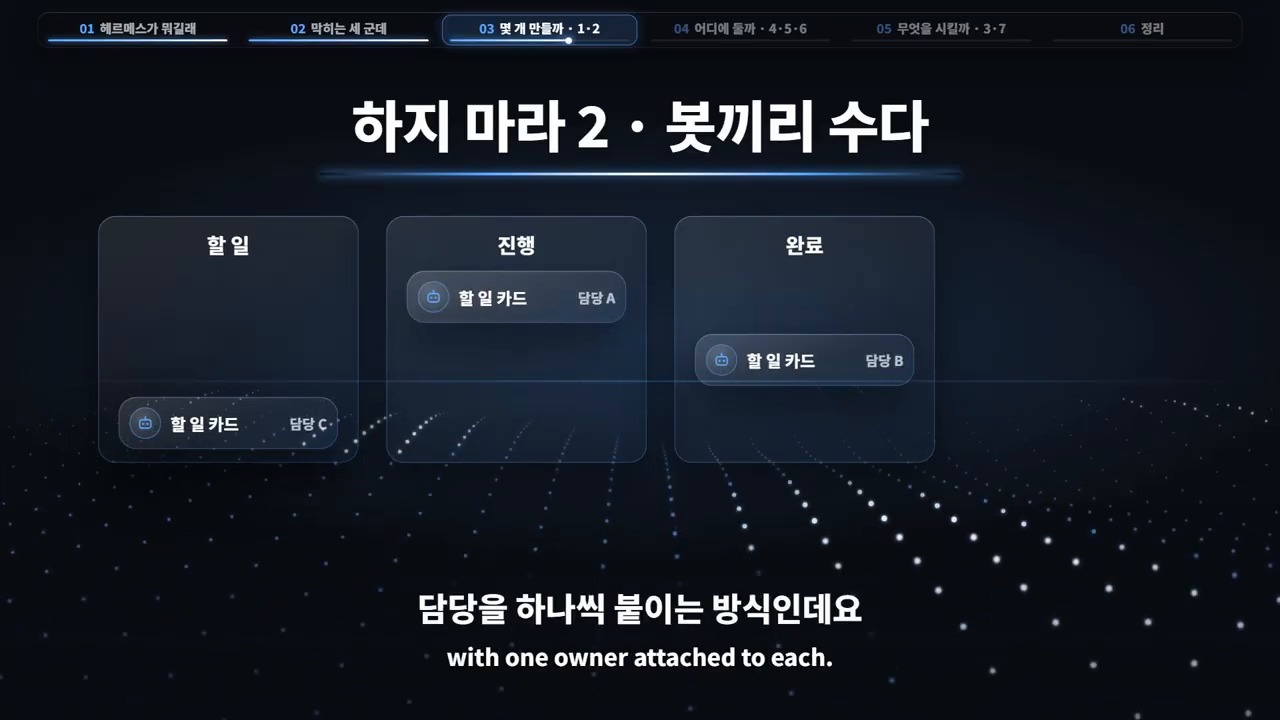
    작업 카드에 담당자를 지정해 할 일·진행·완료를 나눈 영상의 설명도
    출처: 쫑대표의 딸깍일기, Hermes 운영 점검 08:58. 칸반 방식의 설명 그림이며 실제 Hermes 대시보드 캡처는 아니다. 카드 상태와 결과물 검증은 별개다. 해설·비평 목적의 장면 인용.

    3. 맥락과 규칙을 지우기 전에 원인부터 진단한다

    대화가 길어졌다고 모든 문제가 맥락 때문인 것은 아니다. 실제 사용 모델이 바뀌었거나 필요한 도구·스킬이 빠졌을 수도 있고, 압축 과정에서 중요한 조건이 요약됐을 수도 있다.

    Chroma의 Context Rot 연구는 18개 모델을 대상으로 입력 길이에 따른 비균일한 성능 변화를 살폈다. 이는 긴 입력을 주면 항상 실패한다는 뜻이 아니다. Anthropic의 맥락 관리 안내 역시 짧게 쓰는 것 자체보다 필요한 정보를 충분히 담은 고신호 맥락을 구성하는 데 초점을 둔다.

    Hermes 공식 품질 진단 가이드는 실제 모델·제공자, 맥락 사용량, 감지된 맥락 한도, 메모리 반영 시점, 스킬·도구와 압축 영향을 함께 확인하도록 안내한다.

    따라서 ‘기억 파일을 싹 지워줘’보다는 먼저 진단을 요청하자.

    현재 상태를 변경하지 말고 답변 품질이 달라진 원인을 진단해라.
    실제 사용 모델·제공자, 맥락 사용량, 필요한 도구와 스킬의 존재를 확인해라.
    오래된 기준, 중복 규칙, 서로 충돌하는 지시가 있는지 근거를 찾아라.
    확인된 사실과 추정을 구분하고 비밀값은 보고서에 노출하지 마라.
    각 문제의 영향과 최소 수정안을 제시해라.
    삭제·압축·설정 변경은 먼저 실행하지 말고 내 검토를 기다려라.
    

    이 요청 역시 블로그의 재구성 예시다. 자동으로 원인이 발견되거나 성능이 회복된다는 보장은 아니다. 특히 메모리 저장과 현재 세션의 반영 시점은 구분해야 한다. 공식 문서는 세션 시작 시 주입되는 메모리 스냅샷과 디스크에 저장된 최신 상태가 다를 수 있음을 설명한다.

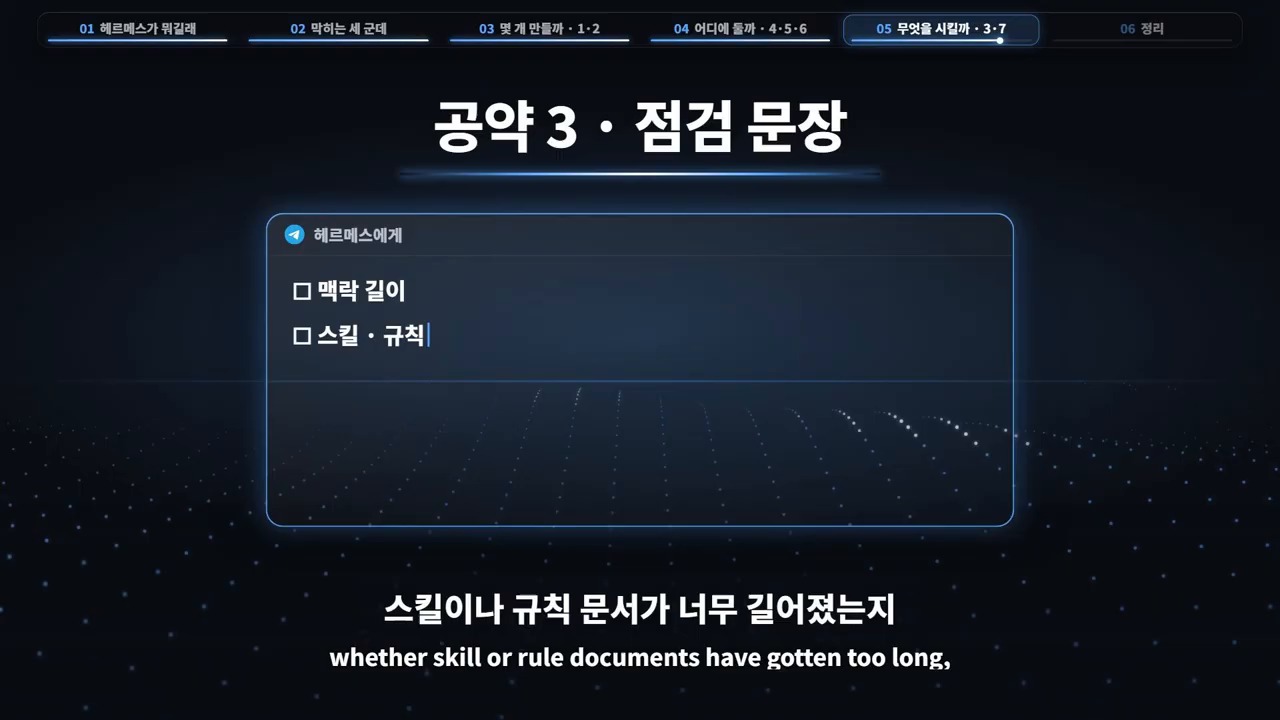
    맥락·스킬·규칙 충돌을 확인하는 점검 문장을 설명하는 영상 장면
    출처: 쫑대표의 딸깍일기, Hermes 운영 점검 17:55. 상태와 규칙을 점검하는 제안이다. 문서 삭제나 자동 정리가 성능을 회복시킨다는 보장은 아니다. 해설·비평 목적의 장면 인용.

    4. 실행 장비는 맡길 작업과 모델 위치를 보고 고른다

    외부 API로 모델을 호출하는 경우와 내 컴퓨터에서 모델을 직접 실행하는 경우는 자원 요구가 다르다. 브라우저를 여러 개 띄우거나 이미지·영상 처리를 하는 작업도 별도로 봐야 한다.

    따라서 ‘Hermes에는 특정 용량의 RAM과 GPU가 필수’라는 식으로 구매 기준을 고정하기는 어렵다. 먼저 아래 항목을 적어보자.

    • 모델 추론은 외부 서비스에서 하는가, 이 장비에서 하는가.
    • 브라우저와 파일 처리 도구를 얼마나 함께 사용하는가.
    • 작업이 계속 돌아가야 하는가, 필요할 때만 실행해도 되는가.
    • 절전·재부팅·네트워크 단절이 발생하면 어떻게 확인할 것인가.
    • 실제 작업 중 메모리·디스크·응답 속도에서 무엇이 부족한가.

    원격으로 접속하는 기기마다 모델 실행용 장비를 마련할 필요도 없다. 실행 서버와 접속용 노트북·휴대전화의 역할을 구분할 수 있다. 다만 남는 컴퓨터라는 이유만으로 회사 자료나 개인 계정을 무제한으로 연결하는 것은 피하자. 권한과 저장 범위를 먼저 정해야 한다.

    5. 실행 환경과 자료 보관·백업을 따로 설계한다

    에이전트가 실행되는 장소, 작업 자료가 쌓이는 장소, 복구용 사본을 보관하는 장소는 같은 문제가 아니다. 한 컴퓨터에서 모든 것을 운영할 수는 있지만, 그 컴퓨터가 고장 났을 때 무엇을 복구해야 하는지는 정해두어야 한다.

    백업 대상도 보고서 파일만으로 끝나지 않는다. 자신의 구성에 따라 기억·스킬·설정·작업 원본·상태 데이터가 포함될 수 있다. 자격증명처럼 민감한 정보는 보관 권한과 보호 방법을 따로 검토하자.

    다음은 특정 업체를 추천하는 대신 적용해 볼 수 있는 백업 운영안이다.

    • 복구해야 할 파일과 상태 데이터의 목록을 만든다.
    • 동시 쓰기 중인 상태 데이터는 일관된 방식으로 사본을 확보한다.
    • 원본 장비의 장애와 별개로 남는 사본을 둔다.
    • 복구에 필요한 비밀정보의 접근 권한을 제한한다.
    • 사본이 있다는 확인에 그치지 않고 복원 절차를 시험한다.

    동기화도 백업과 구분해야 한다. 잘못 삭제하거나 덮어쓴 상태가 그대로 전파될 수 있기 때문이다. 영상의 특정 저장 장비나 클라우드 업체 선택을 모든 사람에게 가장 저렴하거나 안전한 구성으로 받아들일 필요는 없다.

    6. 여러 기기를 연결하는 것과 상태를 동기화하는 것을 구분한다

    영상에서는 실행 장비와 자료 저장소를 나누고 다른 기기에서 접속하는 개인 구성을 보여준다. 이때 Tailscale 같은 사설 네트워크 연결은 기기가 서로 접근할 경로를 만드는 역할이다. 그 자체가 모든 파일·기억·세션을 같은 상태로 맞추는 기능은 아니다.

    다음 네 가지를 따로 적어두면 혼동이 줄어든다.

    • 실행 주체: 실제 에이전트와 작업 프로세스가 돌아가는 곳
    • 자료 원본: 최종 기준 파일을 보관하는 곳
    • 접속 창구: 지시하고 결과를 확인하는 앱이나 메시징 채널
    • 복구 사본: 장애 후 되돌릴 수 있는 백업

    처음에는 실행 주체와 원본 위치를 명확하게 두고 다른 기기에서 접속하는 구성을 검토해 볼 수 있다. 그렇다고 여러 설치가 모두 잘못이라는 뜻은 아니다. 별도 사용자나 업무를 분리해야 한다면 목적에 맞는 구성이 필요하다.

    Hermes 프로필 문서는 독립 에이전트의 상태를 프로필로 나누고, 같은 상태 폴더를 여러 에이전트의 동시 쓰기 대상으로 삼지 말라고 경고한다. 프로필을 나누는 것과 운영체제 파일 권한까지 격리하는 것도 별개다. 고객·팀 자료를 구분해야 한다면 보안 경계를 따로 설계해야 한다.

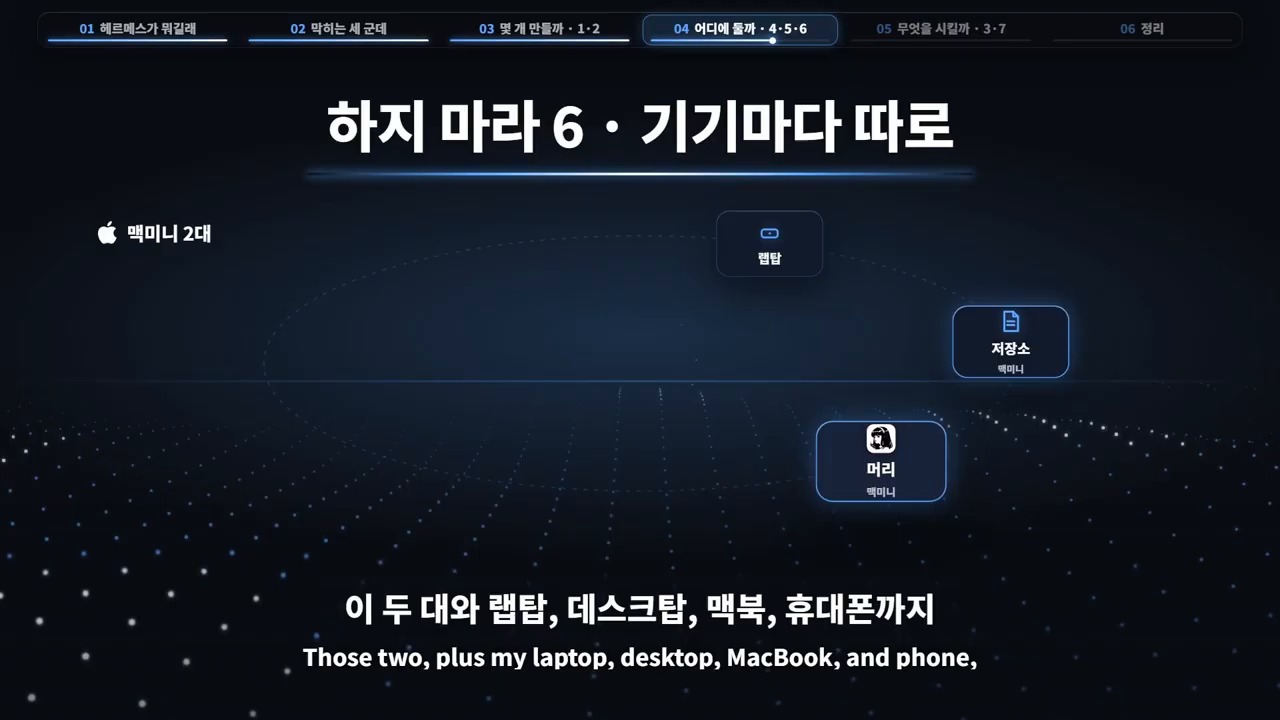
    Hermes 실행 장비와 자료 저장소·접속 기기의 역할을 나눈 영상의 개념도
    출처: 쫑대표의 딸깍일기, Hermes 운영 점검 13:50. 제작자의 기기 역할 분리 예시. 이 그림만으로 파일 동기화·권한 설정·백업 복원이 검증되는 것은 아니다. 해설·비평 목적의 장면 인용.

    7. 새로 만드는 일과 반복 운영을 나누되 기능의 한계로 단정하지 않는다

    진행자는 서비스를 만드는 일에는 Claude·Codex를, 만들어진 서비스를 매일 사용하는 일에는 Hermes를 쓰는 방식을 제안한다. 개발과 운영을 분리하는 실무 전략으로 볼 수 있다.

    하지만 Hermes가 코딩을 못한다는 뜻은 아니다. 공식 소개도 코딩과 도구 실행, 위임, 스킬과 일정 기반 자동화를 포함한다. 맡길 일을 나누는 이유는 제품 이름보다 테스트·배포·권한·실행 환경과 결과 확인 방식에 있다.

    새로운 기능을 만든다면 코드와 테스트, 설정 방법, 필요한 권한, 실패 시 복구 방법까지 정리하자. 이후 운영 담당에게는 안정된 실행 절차와 상태 확인 방법을 넘긴다. ‘만들었다’는 말만 듣고 반복 실행에 연결하지 않는 편이 좋다.

    또한 스킬과 기억이 쌓인다는 설명을 모델 가중치가 자동으로 재훈련된다는 뜻으로 읽지는 말자. 재사용할 절차와 기준을 문서화하는 것, 모델 자체를 학습시키는 것은 서로 다른 과정이다.

    처음에는 작은 작업 하나의 완료 기준부터 정한다

    봇을 더 만들지, 더 큰 컴퓨터를 살지 고민하기 전에 지금 맡기는 작업 하나를 골라보자. 입력·산출물·확인 방법이 적혀 있고, 실패했을 때 어디서 멈췄는지 알 수 있는가.

    그 흐름이 잡혀 있다면 반복 절차를 스킬로 정리하고 필요한 부분만 나누면 된다. 영상에서 가져갈 만한 운영 원칙도 이쪽에 가깝다. 에이전트의 수나 대화량을 늘리는 것보다, 일을 맡기고 결과를 확인할 수 있는 구조를 먼저 만드는 것이다.

    함께 읽을 글

    참고자료

    캡처는 원본 영상의 운영 제안을 설명·비평하기 위해 인용했다. 화면의 개념도는 실제 대시보드나 독립 실행 실험의 증거가 아니다. 구독자 대화 분석은 제작자의 자체 사례 검토이며 전체 사용자를 대표하는 통계로 보지 않았다. 모임·멤버십 안내, 특정 업체의 최저가 주장과 향후 모델 출시 전망은 검증된 운영 사실로 인용하지 않았다.

    FAQ

    처음부터 Hermes 봇을 여러 개 만들어야 하나요?

    그럴 필요는 없다. 하나로 작업을 끝내 보고 반복 절차를 스킬로 정리한 뒤, 독립적인 조사·역할·자료 범위가 필요할 때 분리를 검토할 수 있다. 여러 에이전트가 유리한지는 과업의 병렬성, 인계 비용, 검증 방식에 따라 달라진다.

    Telegram이나 Hermes의 봇끼리 대화하는 것은 불가능한가요?

    무조건 불가능하지는 않다. Telegram은 선택적 통신 모드와 메시지 유형·대화 환경에 따라 조건을 달리한다. Hermes Desktop Bot Mode도 멘션과 그룹 대화를 제공한다. 다만 서로 메시지를 주고받는 것과 업무를 정확하게 인계·완료하는 것은 별개다.

    Hermes를 쓰려면 고사양 컴퓨터를 사야 하나요?

    모델을 어디서 실행하고 어떤 도구를 함께 쓰는지에 따라 다르다. 외부 모델 호출, 로컬 모델 실행, 브라우저·영상 처리는 요구 자원이 같지 않다. 실제 작업의 병목을 확인한 뒤 장비 변경을 검토하는 편이 낫다.

    답변이 나빠지면 기억 파일과 규칙을 지워야 하나요?

    삭제부터 하지 말자. 실제 모델·제공자, 맥락 상태, 필요한 스킬·도구, 압축 영향과 충돌 규칙을 먼저 확인한다. 근거와 최소 수정안을 검토한 뒤 변경하고, 필요한 경우 되돌릴 수 있는 사본을 남긴다.

  • Orca 사용법: Claude·Codex 병렬 작업과 원격 연결 가이드

    Orca 사용법: Claude·Codex 병렬 작업과 원격 연결 가이드

    Claude와 Codex를 동시에 켜두면 누가 어느 파일을 고치는지 금방 헷갈린다. 창을 더 여는 일보다 작업을 나누고, 결과를 받아서, 변경 내용을 확인하는 일이 더 어려워진다. Orca 사용법을 익힐 때도 터미널 분할과 작업 조율을 구분해서 보는 편이 좋다.

    코드팩토리의 영상은 Orca에서 여러 에이전트를 실행하고 브라우저·Git·원격 컴퓨터로 작업을 이어가는 흐름을 보여준다. 2026년 11월 5일 업로드된 영상과 11월 9일 확인한 공식 문서를 대조해, 따라 할 순서와 달라진 안내를 정리했다. 직접 Orca를 설치해 속도나 안정성을 재현한 벤치마크는 아니다.

    Orca는 새 AI 모델이 아니라 코딩 에이전트의 작업환경이다

    Orca 공식 소개는 제품을 여러 AI 코딩 에이전트를 나란히 운용하는 데스크톱 IDE로 설명한다. Claude Code나 Codex 같은 도구를 하나의 작업환경에서 다루고, Git 작업트리와 터미널·브라우저를 함께 관리하는 방식이다.

    따라서 Orca를 설치했다고 Claude나 Codex의 계정·구독이 새로 생기지는 않는다. 사용할 에이전트의 설치와 인증은 별도로 확인해야 한다. 계정 전환과 사용량 표시도 해당 서비스의 할당량이나 이용 조건을 없애는 기능은 아니다.

    영상에서 진행자는 무거운 작업을 할 때 Herdr가 자신에게 더 잘 맞았다고 설명한다. 이는 개인의 사용 경험이다. Orca가 항상 불안정하다거나, GUI가 있는 도구가 언제나 느리다는 비교 실험으로 읽을 필요는 없다.

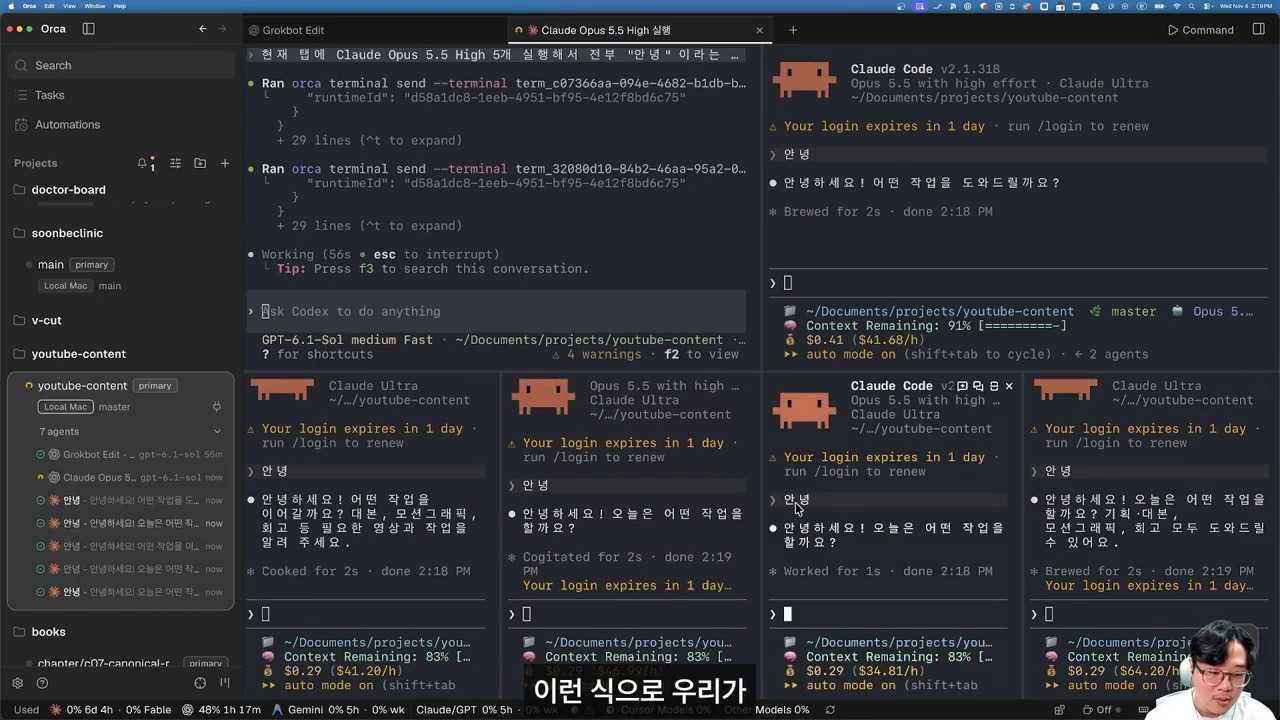
    Orca에서 여러 AI 에이전트 터미널을 분할한 시연 화면
    출처: 코드팩토리, Orca 사용 시연 05:30. 여러 터미널을 여는 시연. 패널 수나 활동 표시는 성능 향상·작업 완료의 검증 결과가 아니다. 해설·비평 목적의 장면 인용.

    시작 전에는 설치 위치와 실행 권한부터 확인한다

    처음에는 에이전트를 많이 띄우기보다 아래 순서로 작업환경을 확인하자.

    1. 공식 설치 안내에서 운영체제에 맞는 Orca를 설치한다.
    2. 사용할 에이전트 CLI가 설치되어 있고, 그 컴퓨터에서 로그인되어 있는지 확인한다.
    3. 작업할 저장소를 열고 현재 브랜치와 변경 파일을 확인한다.
    4. 에이전트의 실행 권한과 실제 시작 인자를 검토한다.
    5. 작은 읽기 중심 작업으로 역할 배정과 결과 보고를 확인한다.

    특히 네 번째를 건너뛰지 말자. 지원 에이전트 문서는 새 실행에 권한 확인을 우회하는 인자가 미리 채워질 수 있다고 안내한다. 처음부터 모든 명령을 자동 승인해도 안전하다고 가정해서는 안 된다.

    설정의 Agents → Agent Permissions에서 Manual 모드를 검토하자. 기존 세션이나 직접 수정한 실행 인자는 전역 설정과 다를 수 있다. 모드를 바꿨다는 사실만 확인하지 말고 실제 실행 설정도 함께 봐야 한다.

    Git 작업트리는 보안 샌드박스가 아니다. Git 공식 문서가 설명하는 작업트리는 같은 저장소에서 여러 작업 디렉터리를 운용하는 기능이다. 파일 변경을 나눌 수 있지만, 그것만으로 에이전트의 운영체제 접근 권한이 제한된다고 볼 수는 없다. Codex의 경우에도 샌드박스와 승인 정책은 별도로 확인할 항목이다.

    터미널 여러 개와 오케스트레이션은 어떻게 다른가

    여러 터미널을 열고 각각 프롬프트를 보내는 방법은 간단하다. 대신 누가 끝났는지, 어디서 막혔는지, 어느 결과를 다음 작업에 넘길지 사람이 직접 관리해야 한다.

    Orca의 오케스트레이션은 그 조율을 구조화하는 기능이다. 영상의 Run·Task·Worker에 더해, 현재 문서의 Dispatch도 알아두면 상태를 읽기 쉽다.

    • Run: 협업 기록과 조율자의 수신함을 묶는 지속성 있는 단위다. Run 자체가 워커를 자동 배치하는 스케줄러는 아니다.
    • Task: 목표·의존 관계·상태를 가진 개별 작업이다.
    • Worker: 배정된 작업을 수행하는 에이전트다.
    • Dispatch: 어떤 터미널에서 그 작업을 수행하는지 식별하는 한 번의 실행 시도다.

    같은 Task를 재시도할 수 있으므로 작업 ID와 실행 시도를 구분해야 한다. 현재 공식 문서는 워커의 완료·상태 보고에 Task와 Dispatch 식별자를 함께 사용하도록 안내한다. 오래된 실행의 보고를 새 시도의 완료로 착각하지 않기 위한 구분이다.

    영상의 메뉴와 명령을 그대로 복사하지 않는다

    11월 9일 확인한 오케스트레이션 문서는 과거의 orchestration run 계열 명령을 실제 동작하지 않는 구형 명령으로 안내한다. 현재 흐름은 run-create, task-create, worker-start 등을 사용한다.

    문서에는 Experimental 활성화 안내와 함께 패널·스위치가 일시적으로 제공되지 않는다는 고지도 있다. 영상과 같은 버튼이 보이지 않는다면 먼저 설치 버전과 현재 스킬 안내를 확인하자.

    다음은 실행 중인 Orca와 현재 오케스트레이션 스킬을 확인하는 공식 문서의 명령이다. macOS·Windows의 orca 이름을 기준으로 적었다. Linux 설치 문서는 CLI 이름을 orca-ide로 안내하므로 해당 환경에서는 명령 이름을 바꿔 확인해야 한다.

    orca status --json
    orca skills get orchestration --full
    

    첫 명령은 실행 중인 Orca 런타임에 연결할 수 있어야 한다. 이 두 줄을 실행하는 것만으로 워커가 생성되거나 프로젝트 검토가 시작되는 것은 아니다.

    첫 협업은 두 에이전트의 읽기 중심 검토로 시작해 본다

    처음부터 두 에이전트가 같은 파일을 고치게 하면 변경 충돌부터 다뤄야 할 수 있다. 먼저 같은 프로젝트를 서로 다른 관점에서 검토시키고, 보고서를 받은 뒤 구현 담당을 정해보자.

    다음은 영상의 역할 분담 방식을 바탕으로 재구성한 요청 예시다. Claude와 Codex의 능력을 고정적으로 나눈다는 뜻은 아니다. 모델별 역할과 실제 도구 권한은 자신의 환경에 맞춰 정하면 된다.

    현재 설치된 Orca 오케스트레이션 스킬을 먼저 읽어라.
    현재 열린 프로젝트에서 두 개의 검토 Task를 만들고 각각 워커에게 배정해라.
    
    공통 제한:
    - 코드와 설정 파일을 수정하지 않는다.
    - 배포, 커밋, 외부 공유 설정 변경을 하지 않는다.
    - 추가 실행이나 권한이 필요하면 먼저 보고한다.
    
    Claude 워커:
    - 화면 구성, 사용 흐름, 접근성 관점에서 문제를 찾는다.
    
    Codex 워커:
    - 입력 검증, 오류 처리, 테스트 누락 관점에서 문제를 찾는다.
    
    각 워커는 파일 위치, 근거, 심각도, 확인하지 못한 사항을 보고한다.
    조율자는 Task와 Dispatch를 구분해 두 워커의 보고를 받는다.
    중복 의견과 충돌하는 의견을 나누고, 구현에 앞서 우선순위를 제시한다.
    

    프롬프트에 ‘수정하지 말라’고 쓰는 것과 기술적으로 쓰기 권한을 제한하는 것은 다르다. 앞서 확인한 CLI 권한·샌드박스 설정도 함께 적용해야 한다.

    두 보고서가 돌아왔다면 의견 수만 합치지 말자. 같은 문제를 다른 말로 썼는지, 실제 파일에서 확인되는지, 검토 범위 밖의 추측은 없는지 확인한다. 구현은 그다음이다.

    Orca 오케스트레이션에서 역할을 나눈 에이전트와 작업 내용을 확인하는 화면
    출처: 코드팩토리, Orca 사용 시연 08:10. 역할 분담과 보고 구조를 보여주는 당시 시연. 화면 속 명령·메뉴는 현재 공식 문서와 다를 수 있다. 해설·비평 목적의 장면 인용.

    브라우저 주석은 수정할 대상을 구체적으로 전달하는 도구다

    영상에서는 웹페이지의 제목을 선택하고 변경 요청을 붙인다. ‘저 글자’라고 설명하는 대신, 실제 요소를 가리켜 에이전트에 전달하는 방식이다.

    현재 Design Mode 문서는 요소의 DOM·CSS·크롭 이미지 등의 맥락을 활용할 수 있다고 설명한다. 소스맵이 제공되는 환경에서는 파일·줄 정보도 얻을 수 있다. 다만 전송 메뉴의 기본 요약과 전체 페이지 정보를 포함하는 옵션은 구분해야 한다.

    이 기능을 쓸 때는 다음 순서로 확인해 보자.

    1. 작업 중인 페이지와 개발 서버가 정상적으로 열리는지 확인한다.
    2. 바꿀 요소를 선택하고 원하는 결과를 구체적으로 적는다.
    3. 올바른 에이전트·프로젝트로 요청을 보낸다.
    4. 수정된 파일과 화면을 각각 확인한다.
    5. 다른 화면 크기와 관련 동작도 확인한다.

    주석을 보냈다고 코드 수정이 끝난 것은 아니다. 제목이 바뀌었더라도 저장 여부나 다른 기능의 정상 동작까지 증명되지는 않는다.

    Orca 내장 브라우저에서 웹페이지 요소에 수정 주석을 붙이는 화면
    출처: 코드팩토리, Orca 사용 시연 10:45. 샘플 웹페이지에 수정 의견을 붙이는 장면. 주석 전송과 실제 파일 수정·저장·테스트는 구분해야 한다. 해설·비평 목적의 장면 인용.

    Git 변경 내용과 완료 기준을 마지막에 남긴다

    Orca에서는 변경된 파일을 보고 코드의 특정 줄에 메모를 붙이는 작업도 할 수 있다. 영상의 해당 장면은 AI에게 지시한 뒤에도 사람이 변경 내용을 확인할 지점이 남는다는 것을 보여준다.

    여러 에이전트가 코드를 수정한다면 작업트리와 수정 범위를 의도적으로 나누자. 터미널을 추가했다는 이유만으로 모든 워커가 서로 다른 작업 디렉터리에 있는 것은 아니다. 같은 파일을 동시에 바꿀 가능성이 있으면 분리 방식부터 정해야 한다.

    최종 확인 담당도 지정해 두면 좋다. 아래 항목은 블로그의 운영 제안이다.

    • 요청한 변경과 관계없는 파일이 섞이지 않았는가.
    • 테스트를 실제로 실행했는가, 실행하지 못했다면 이유가 있는가.
    • 브라우저에서 확인한 범위와 확인하지 못한 범위가 나뉘어 있는가.
    • 다른 워커의 변경과 충돌하지 않는가.
    • 병합·배포 전에 사람이 승인해야 할 사항이 남아 있지 않은가.

    사이드바의 완료 표시나 워커의 ‘끝났다’는 보고는 확인의 출발점이다. 정확한 수정과 테스트 통과를 대신하는 증거로 쓰지는 말자.

    Orca 소스코드 변경 화면에서 특정 줄에 AI 수정 메모를 추가하는 모습
    출처: 코드팩토리, Orca 사용 시연 12:26. 코드 변경부에 메모를 추가하는 시연. diff 검토와 테스트, 최종 병합은 별도 확인 단계다. 해설·비평 목적의 장면 인용.

    원격 연결은 SSH 작업트리와 Remote Orca Server를 구분한다

    영상 후반에는 다른 컴퓨터를 연결하는 방법이 나온다. 여기서는 원격 기능을 모두 ‘SSH 연결’ 하나로 묶지 않는 것이 중요하다.

    공식 원격 서버 안내는 두 방식을 구분한다.

    • SSH 작업트리: 내 컴퓨터의 Orca가 런타임을 소유하고, 다른 컴퓨터에서 선택한 작업트리·터미널을 실행하는 방식이다.
    • Remote Orca Server: 다른 컴퓨터가 Orca 런타임과 세션을 소유하고, 내 컴퓨터는 그 서버의 화면과 작업에 연결하는 방식이다.

    노트북을 덮어도 작업을 이어가려면 이 차이를 확인해야 한다. Remote Orca Server 방식에서는 서버가 켜져 있고 Orca 프로세스와 네트워크가 유지되어야 한다. 에이전트 CLI·저장소·인증 정보도 서버에 필요하다. 노트북에서 로그인했다고 서버 인증까지 자동으로 준비되는 것은 아니다.

    공식 안내는 신뢰할 수 있는 LAN이나 Tailscale 같은 사설 경로를 권장한다. Orca 포트를 인터넷에 직접 공개하는 방식은 피하자. 페어링 링크는 런타임 접근 권한을 주므로 비밀번호처럼 다루고, 잘못 공유했다면 서버의 접근 권한을 철회해야 한다.

    모바일과 계정 관리는 편의 기능의 범위를 확인한다

    모바일 안내는 현재 동반 앱을 베타로 설명한다. 상태 확인, 짧은 응답, 변경 내용 확인 등을 휴대전화에서 이어갈 수 있지만 연결 대상 Orca 런타임이 필요하다. 휴대전화가 독립적으로 같은 개발 환경을 실행하는 것은 아니다.

    진행자가 모바일 사용을 선호하지 않는다는 평가는 자신의 작업 방식에 따른 의견이다. 긴 코드를 검토할지, 상태만 볼지에 따라 필요한 기능은 달라진다. 데스크톱·서버·모바일 사이의 버전 호환성도 확인하자.

    로컬에 프로젝트를 둔다고 모든 AI 처리가 로컬에서 끝나는 것도 아니다. 연결한 모델 공급자와 외부 서비스의 자료 처리 정책은 별도로 검토해야 한다. Orca 자체의 텔레메트리 안내도 공급자의 설명이며, 연결된 모든 도구에 대한 독립 보안감사를 뜻하지는 않는다.

    에이전트 수를 늘리기 전에 보고 형식을 고정해 둔다

    반복해서 사용하는 작업이라면 역할·허용 범위·보고 형식을 스킬이나 작업 지침에 남겨두자. 읽기 중심 검토인지, 수정까지 허용하는지, 무엇을 근거로 완료라고 판단할지부터 정하면 된다.

    Orca를 처음 쓸 때의 목표를 많은 창을 여는 것으로 잡을 필요는 없다. 작은 작업 하나에서 역할 배정, 보고 수신, 변경 검토까지 이어지는지를 먼저 확인해 보자. 그 흐름이 잡힌 뒤에 병렬 구현과 원격 실행을 늘려도 늦지 않다.

    함께 읽을 글

    참고자료

    캡처는 원본 영상의 기능 설명·비평을 위해 인용했다. 화면의 모델명·명령·메뉴는 촬영 당시 상태이며 현재 설치 환경과 다를 수 있다. 요청 예시는 영상의 흐름을 바탕으로 재구성한 것이며, 독립 실행 실험의 결과가 아니다.

    FAQ

    Orca를 설치하면 Claude나 Codex도 무료로 사용할 수 있나요?

    Orca는 모델 자체가 아니라 에이전트를 다루는 작업환경이다. 사용할 에이전트의 설치·인증·구독이나 API 이용 조건은 별도로 확인해야 한다. 계정 전환 기능도 이용 한도를 없애지는 않는다.

    에이전트를 여러 개 쓰면 작업이 무조건 빨라지나요?

    그렇지는 않다. 서로 독립적인 검토에는 병렬 작업을 활용할 수 있지만, 같은 파일을 고치거나 앞 작업의 결과를 기다려야 한다면 충돌과 대기 시간이 생길 수 있다. 먼저 작업 범위와 결과 인계 방식을 정하자.

    작업트리로 나누면 권한 우회 모드를 사용해도 안전한가요?

    작업트리는 파일 변경을 분리하는 기능이지 운영체제 수준의 보안 경계가 아니다. 시작 인자와 실제 권한을 확인하고, CLI별 승인 정책·샌드박스 설정을 별도로 검토해야 한다.

    노트북을 꺼도 원격 작업이 계속되나요?

    연결 방식과 런타임 위치에 따라 다르다. Remote Orca Server가 작업을 소유하는 방식이라면 서버의 프로세스와 네트워크가 유지되어야 한다. SSH 작업트리와 같은 방식으로 단정하지 말고, 연결을 끊은 뒤에도 작업이 남는지 자신의 환경에서 확인하자.

  • AI 지식창고 만드는 법: 김덕진이 말한 업무 재설계와 활용 격차

    AI 지식창고 만드는 법: 김덕진이 말한 업무 재설계와 활용 격차

    새 AI가 나올 때마다 도구를 갈아타도, 지난번에 찾은 자료와 검토 기준을 다시 설명하고 있다면 일이 쌓이지 않는다. 모델은 좋아졌는데 사용자는 매번 처음부터 시작하는 셈이다. AI 지식창고가 필요한 이유는 더 많은 파일을 모으기 위해서가 아니라, 검토한 지식과 판단 기준을 다음 작업에서도 쓰기 위해서다.

    김작가 TV에 출연한 김덕진은 여러 AI를 같은 개인 지식 폴더에 연결해 활용한다고 말한다. 동시에 AI를 기존 업무에 끼워 넣는 것보다, AI가 제안하는 방식을 배우고 자기 전문성과 결합하는 변화에 주목한다. 이 대담을 실무에 옮길 때 남는 질문은 ‘어느 모델이 1등인가’보다 ‘모델이 바뀌어도 무엇을 남길 것인가’다.

    새 모델의 충격과 업무 방식의 변화는 구분하자

    영상은 아스트라의 등장을 알파고 제로에 비유한다. 출연자가 느낀 변화의 크기를 설명하는 표현이다. 두 시스템을 같은 조건에서 비교한 벤치마크나, 모든 업무에서 같은 생산성 향상이 난다는 증거는 아니다.

    바둑 비유의 사실관계도 분명하게 읽을 필요가 있다. AlphaGo Zero의 Nature 논문은 인간 기보 없이 자기대국으로 학습했지만 바둑의 규칙은 주어졌다고 설명한다. ‘규칙도 모르는 상태에서 스스로 모든 것을 배웠다’와는 다르다. 논문의 100대 0은 이전 알파고 버전과의 프로그램 간 평가이지 인간 기사와의 대국 결과가 아니다.

    영상에서 전하는 이세돌·신진서와의 대화와 가상 대결 전망은 김덕진의 설명으로 이해해야 한다. 그 자체를 공식 대국 기록이나 독립 성능 평가로 옮기지는 않았다.

    김덕진이 바둑과 AI 학습의 변화를 설명하는 인터뷰 장면
    출처: 김작가 TV, 김덕진 인터뷰 02:20. 바둑을 비유로 AI 학습을 설명하는 장면. 개별 기사와의 대화 일화를 공식 대국 기록으로 제시하지 않는다. 해설·비평 목적의 장면 인용.

    비유에서 가져올 만한 부분은 있다. 익숙한 방식으로 AI의 답을 재단하는 데서 멈추지 않고, 왜 다른 접근을 제안했는지 살펴보는 태도다. 그렇다고 AI의 선택이 늘 정답이므로 무조건 따라야 한다는 뜻은 아니다. 내 분야의 조건과 근거로 비교하는 과정이 필요하다.

    AI를 쓰면 모두 비슷해질까, 격차가 커질까

    바둑 연구는 한쪽 결론만 보여주지 않는다. 2023년 PNAS 논문의 저자 공개본은 프로 기사들의 기보를 분석해, 초인적 AI 등장 이후 인간의 의사결정 질이 높아지고 새로운 수가 더 자주 나타났다고 보고했다.

    반면 2025년 PNAS Nexus 연구는 정석 패턴의 활용을 분석하며 새로운 지식의 발전과 함께 패턴 다양성이 줄어드는 측면을 지적했다. 기존 실력이 높은 기사에게 지식 창출 효과가 더 크게 나타났다는 결과도 제시한다.

    이 두 결과를 곧바로 모순이라고 볼 필요는 없다. 새로운 수와 결정의 질을 보는 것, 특정 초반 패턴의 채택과 분포를 보는 것은 측정 대상이 다르다. 더 좋은 결정을 하는 것과 더 다양한 스타일을 갖는 것은 같은 지표가 아니다.

    또한 둘 다 전문 바둑이라는 맥락에서 나온 연구다. 이를 근거로 사무직·교육·영업에서도 숙련자가 언제나 더 큰 이득을 얻는다거나, AI를 쓰면 개인의 창의성이 자동으로 늘어난다고 단정할 수는 없다.

    실무적으로 가져올 질문은 더 작다. 나는 AI가 내놓은 답의 장단점을 판단할 기준이 있는가. 좋아 보이는 답을 저장하는 데서 끝나는가, 다음번에 왜 그 답을 채택했는지까지 다시 쓸 수 있는가.

    기존 일에 AI를 추가하는 것과 업무를 재설계하는 것

    회의록 작성에 AI를 추가하는 경우를 생각해 보자. 녹취를 붙여넣고 요약을 받은 뒤, 사람이 다시 항목을 분류하고 담당자를 정한다면 기존 절차의 한 단계만 빨라진 것이다.

    업무를 재설계한다면 순서를 다시 볼 수 있다. 회의 전에 필요한 결정과 확인 항목을 정하고, 회의 후에는 결정·보류·추가 확인을 구분한다. AI는 근거가 있는 초안을 만들고, 사람은 잘못 묶인 항목과 책임 범위를 확인한다. 검토가 끝난 결과는 다음 회의의 기준으로 남긴다.

    이는 설명을 위한 적용 예시다. 영상에서 그대로 시연한 자동화나, 시간을 측정해 효과를 입증한 절차는 아니다.

    AI에 맞춰 일하는 방식을 바꾸는 관점을 설명하는 김덕진
    출처: 김작가 TV, 김덕진 인터뷰 07:20. AI와 일하는 방식에 관한 출연자의 견해. 특정 모델의 독립 성능 검증은 아니다. 해설·비평 목적의 장면 인용.

    기존 업무를 모두 버릴 필요도 없다. 먼저 반복해서 쓰는 자료와 오류가 나는 지점, 사람이 책임져야 하는 판단을 나눠 보자. 도구를 더 연결하기 전에 무엇을 완료로 볼지 정하면, AI가 만든 결과를 평가하기 쉬워진다.

    AI 지식창고는 원본과 검토 결과를 나눠야 한다

    김덕진은 자신의 정보·프롬프트·작업 결과를 한 폴더에 모으고 여러 AI와 연결하는 사용 방식을 설명한다. 같은 자료를 기반으로 도구를 바꿔 쓰고, 한 도구의 결과를 다른 도구에 넘기는 것이다.

    하지만 같은 폴더에 연결했다고 대화 기억이 자동으로 공유되지는 않는다. 폴더의 모든 파일을 각 AI가 빠짐없이 읽었다고 보장할 수도 없다. 이번 작업에서 무엇을 읽고 어떤 기준을 적용해야 하는지 별도로 알려야 한다.

    아래는 이 아이디어를 바탕으로 구성한 가상의 운영안이다. 출연자의 실제 폴더 목록이나 특정 서비스의 기본 구조가 아니다.

    knowledge/
      00_운영규칙.md
      01_원본자료/
      02_검토된지식/
      03_작업중/
      04_완성본/
      99_변경기록.md
    

    역할은 단순하게 나눈다.

    • 원본자료: 보고서·회의록·데이터 등 확인의 출발점이다. 작업 과정에서 임의로 덮어쓰지 않는다.
    • 검토된지식: 출처와 확인일을 붙여 다시 쓸 수 있게 정리한 내용이다. 확정된 사실과 추정을 구분한다.
    • 작업중: 모델이 제안한 초안과 아직 검토하지 않은 결과를 둔다.
    • 완성본: 사람이 승인한 결과다. 어떤 버전의 원본을 사용했는지 남긴다.
    • 운영규칙·변경기록: 문체·형식·금지사항과 변경 이유를 기록한다. 다만 규칙 문서가 실제 파일 접근 권한을 강제하는 것은 아니다.

    이 구분이 없으면 AI가 만든 초안이 다음 AI의 근거가 되고, 확인하지 않은 설명이 반복될 수 있다. 파일을 많이 저장하는 것보다 무엇을 믿고 다시 사용할 수 있는지 표시하는 일이 먼저다.

    여러 AI에 같은 지식 폴더를 연결하는 경험을 설명하는 인터뷰
    출처: 김작가 TV, 김덕진 인터뷰 15:40. 개인 지식창고를 공유하는 사용 경험의 설명. 특정 앱의 폴더 연동을 이 글에서 재현한 결과는 아니다. 해설·비평 목적의 장면 인용.

    여러 AI를 연결할 때 필요한 것은 경쟁보다 인계다

    여러 모델에 같은 질문을 던져 답변의 말투만 비교하는 것으로는 검토가 끝나지 않는다. 서로 다른 모델이 같은 잘못된 원본을 읽었다면 비슷한 오류를 낼 수도 있다. 답이 일치한다는 것과 독립적으로 검증됐다는 것은 다르다.

    작업을 넘길 때는 최소한 다음 내용을 남겨보자.

    1. 입력: 어떤 파일과 버전을 읽었는가.
    2. 결과: 무엇을 만들었고 어디에 저장했는가.
    3. 근거: 어떤 자료가 각 주장을 뒷받침하는가.
    4. 미확인: 아직 확인하지 못한 항목은 무엇인가.
    5. 다음 판단: 사람이 결정할 부분과 다음 도구가 할 일을 구분했는가.

    같은 파일을 여러 AI가 동시에 수정하는 것도 피하는 편이 좋다. 읽기와 초안 작성은 나눌 수 있지만, 최종 파일을 반영하는 담당은 하나로 정한다. 그래야 서로의 수정이 사라지거나 이전 버전이 다시 들어오는 일을 줄일 수 있다.

    다음은 이런 인계를 요청하는 예시다. 특정 앱에서 그대로 검증한 자동화 명령이 아니라 작업 조건을 전달하기 위한 문장이다.

    이번 작업에서 사용할 원본과 검토 기준을 먼저 확인해 줘.
    이전 초안을 사실의 근거로 대신 쓰지 말아 줘.
    
    결과에는 사용한 파일·버전, 근거, 미확인 항목을 구분해 줘.
    원본은 바꾸지 말고 수정 제안을 작업중 영역에 따로 작성해 줘.
    최종 파일 반영과 외부 공개는 승인 전까지 하지 말아 줘.
    

    이 문장을 적는 것만으로 읽기 전용 접근이 보장되지는 않는다. 앱에 부여한 폴더·도구 권한과 승인 설정도 따로 확인해야 한다.

    내 PC의 폴더를 쓴다고 처리까지 모두 로컬인 것은 아니다

    폴더 위치와 모델이 작업하는 위치는 다른 문제다. Claude Cowork 공식 안내는 클라우드 작업과 데스크톱을 통한 로컬 파일 접근 조건을 구분한다. 연결한 폴더의 필요한 파일 사본이 클라우드 작업에 사용될 수 있다고 설명한다.

    따라서 민감한 자료는 어느 폴더에 두었는지만 보지 말자. 어떤 서비스에 제공할 수 있는 정보인지, 어느 범위까지 읽고 쓸 수 있는지, 결과를 외부로 보낼 수 있는지를 확인해야 한다. 여러 AI에 같은 폴더를 연결한다면 각각의 설정을 확인하는 일이 필요하다.

    생각의 요약을 읽는 것과 결과를 검증하는 것은 다르다

    영상은 AI가 보여주는 생각의 과정이 짧아지면 사용자가 작업을 이해하기 어려워질 수 있다고 지적한다. 여기서 화면에 보이는 설명과 내부 추론을 구분해야 한다.

    OpenAI의 reasoning 문서는 원시 추론 토큰을 그대로 공개하지 않으며, 지원 모델에서 별도의 추론 요약을 요청할 수 있다고 설명한다. 화면의 요약이 짧다는 사실만으로 AI가 새롭게 정보를 숨기려는 의도를 가졌다고 결론 낼 수는 없다.

    실무 검증에서는 전체 생각을 읽으려 하기보다 확인 가능한 산출물을 요구하는 편이 낫다. 출처 목록, 계산에 사용한 값, 실행 결과, 파일 변경 내역, 검토하지 못한 부분을 남기게 하는 것이다. 그 설명도 오류가 있을 수 있으므로 실제 원본과 결과를 대조해야 한다.

    AI가 AI 연구를 돕는다는 말의 범위도 확인하자

    영상의 또 다른 주제는 AI가 다음 AI를 만드는 과정에 더 많이 참여한다는 것이다. 실제 사례로 Google DeepMind의 AlphaEvolve는 모델이 제안한 프로그램을 자동 평가하고 개선하는 흐름을 소개한다. 연구·컴퓨팅과 모델 학습 과정의 일부 최적화에 활용했다는 개발사의 설명이다.

    이는 의미 있는 연구 자동화 사례지만, 사람이 평가 조건을 정하는 특정 최적화와 제한 없는 재귀적 자기개선은 같은 주장이 아니다. 새 모델의 출시 간격이 짧아졌다는 사실만으로 후자가 입증되는 것도 아니다.

    업무에 가져올 수 있는 원리는 더 구체적이다. 초안을 많이 만드는 것만큼 어떤 기준으로 후보를 통과시키고 버릴지 정하는 일이 중요하다. 지식창고에서도 그럴듯한 결과를 전부 쌓기보다 검토를 통과한 내용과 그 이유를 남겨야 한다.

    불안을 따라 도구를 바꾸기보다 남길 것을 정하자

    영상 후반부에서 김덕진은 빅데이터·4차 산업혁명·AI로 이름이 바뀌어도 자신이 해온 일의 중심은 데이터 분석과 인사이트 전달이었다고 말한다. 학부모가 유행하는 직함과 학과 이름에 미래를 맡기려는 태도도 경계한다.

    이 대목은 제목의 ‘모르면 도태된다’는 압박과 다르게 읽힌다. 새 도구를 배우지 말라는 뜻이 아니라, 유행이 바뀔 때도 계속 깊게 만들 능력이 무엇인지 보자는 이야기다. 특정 학과나 교육법이 자녀의 미래를 보장한다는 결론으로 넓힐 수는 없다.

    AI 교육 키워드와 부모의 불안에 관해 말하는 김덕진
    출처: 김작가 TV, 김덕진 인터뷰 20:00. 학과·기술 유행과 학습 방향에 관한 의견. 특정 교육법의 효과나 진로를 보장하는 자료가 아니다. 해설·비평 목적의 장면 인용.

    실무자에게도 남길 것은 비슷하다. 내 분야에서 자주 틀리는 기준, 좋은 결과를 구분하는 경험, 반복해서 설명하는 맥락을 기록해 보자. AI가 제안한 새 방식은 시험하되, 채택한 이유와 버린 이유를 자기 지식으로 남긴다.

    오늘 시작할 일은 거대한 자동화 구축이 아니어도 된다. 반복 업무 하나를 고르고 원본·검토 기준·결과·미확인 사항을 분리해 남겨보자. 다음에 모델을 바꿔도 그 기록을 기준으로 이어갈 수 있다면, 도구 사용이 비로소 업무 자산의 축적으로 연결된다.

    함께 읽으면 좋은 글

    참고자료

    본문 이미지는 김작가 TV 인터뷰의 해당 논의를 설명하기 위한 장면 인용이다. 출연자의 경험·비유와 연구 결과, 이 글의 적용 제안을 구분했다. 폴더 구조와 요청 예시는 별도로 재구성한 운영안이며, 앱 연동을 독립 재현하거나 모델별 성능을 비교한 실험은 아니다. 공식 문서 확인 기준일은 2026년 11월 4일이다.

    FAQ

    AI 지식창고는 파일을 한 폴더에 모으면 완성되나요?

    아니다. 원본과 미검토 초안, 검토된 지식과 완성본을 구분해야 한다. 출처·확인일·버전·미확인 항목이 있어야 다음 작업에서 무엇을 다시 사용할 수 있는지 판단할 수 있다.

    같은 폴더를 연결하면 여러 AI가 대화 기억도 공유하나요?

    자동으로 공유된다고 볼 수 없다. 각 도구가 접근한 자료와 대화 맥락은 다를 수 있다. 다음 도구에 입력 파일·완료한 작업·근거·미확인 사항을 명시적으로 넘기는 편이 좋다.

    AI가 제안하는 방식을 배우면 누구나 전문성이 높아지나요?

    보장할 수 없다. 바둑 연구에서 나타난 결과도 측정 대상과 맥락에 따라 다르다. 제안을 이해하고 검토할 능력, 원천자료의 품질과 실제 업무 조건을 함께 봐야 한다.

    AI가 보여주는 추론 요약만으로 작업을 검증할 수 있나요?

    충분하지 않다. 요약은 내부 추론 전체가 아니며, 설명 자체에도 오류가 있을 수 있다. 원본 자료·계산값·실행 결과·변경 내역처럼 실제로 대조할 수 있는 근거를 함께 확인해야 한다.

  • AI HTML 슬라이드 만들기: ChatGPT·Claude와 모션그래픽 활용법

    AI HTML 슬라이드 만들기: ChatGPT·Claude와 모션그래픽 활용법

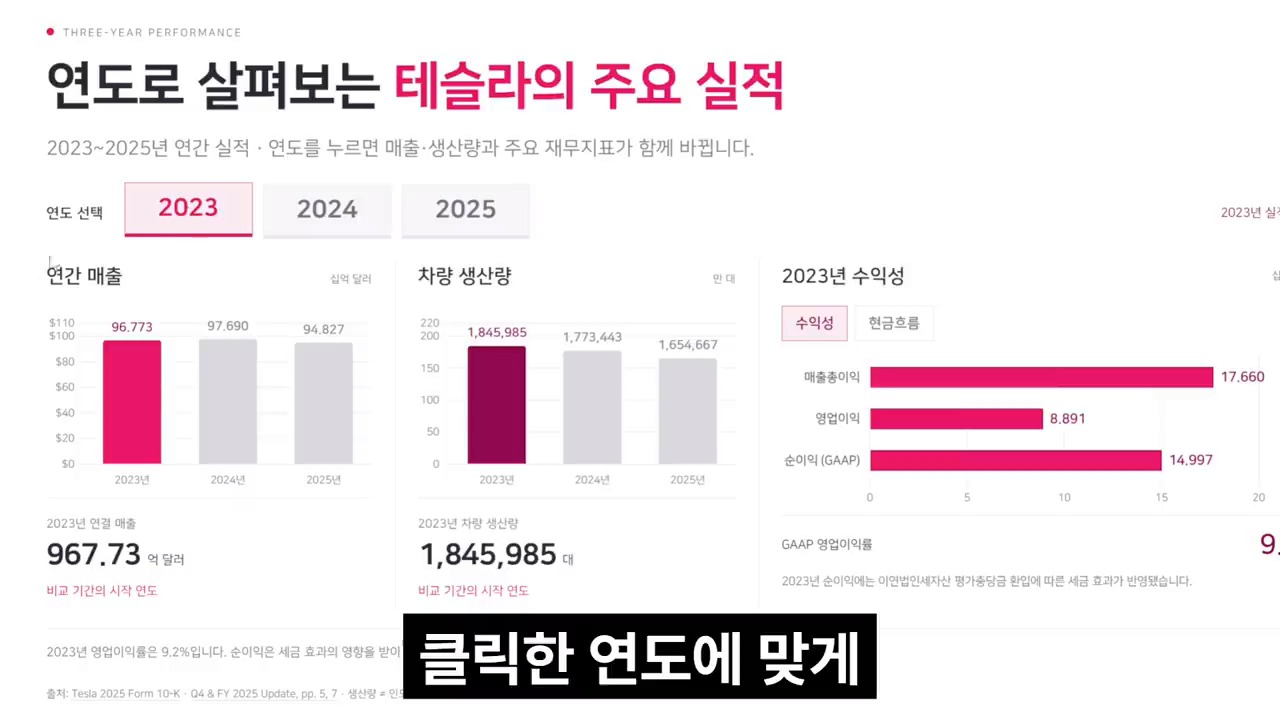
    연도를 누르면 그래프가 바뀌고, 항목을 선택하면 상세 설명이 열리는 발표 자료가 있다. 장표를 계속 넘기는 대신 한 화면에서 질문에 맞춰 정보를 보여주는 HTML 슬라이드다. 브라우저에서 움직이는 작은 웹페이지를 발표 자료로 쓰는 방식이라고 이해하면 쉽다.

    Read in English

    에이커의 영상은 ChatGPT와 Claude로 초안을 만들고, 내용을 수정한 뒤 모션그래픽을 더하는 과정을 보여준다. 따라 할 때 중요한 것은 효과를 많이 넣는 일이 아니다. 자료의 정확성, 편집한 내용의 저장, 실제 발표 환경에서의 실행까지 연결해야 쓸 수 있는 결과물이 된다.

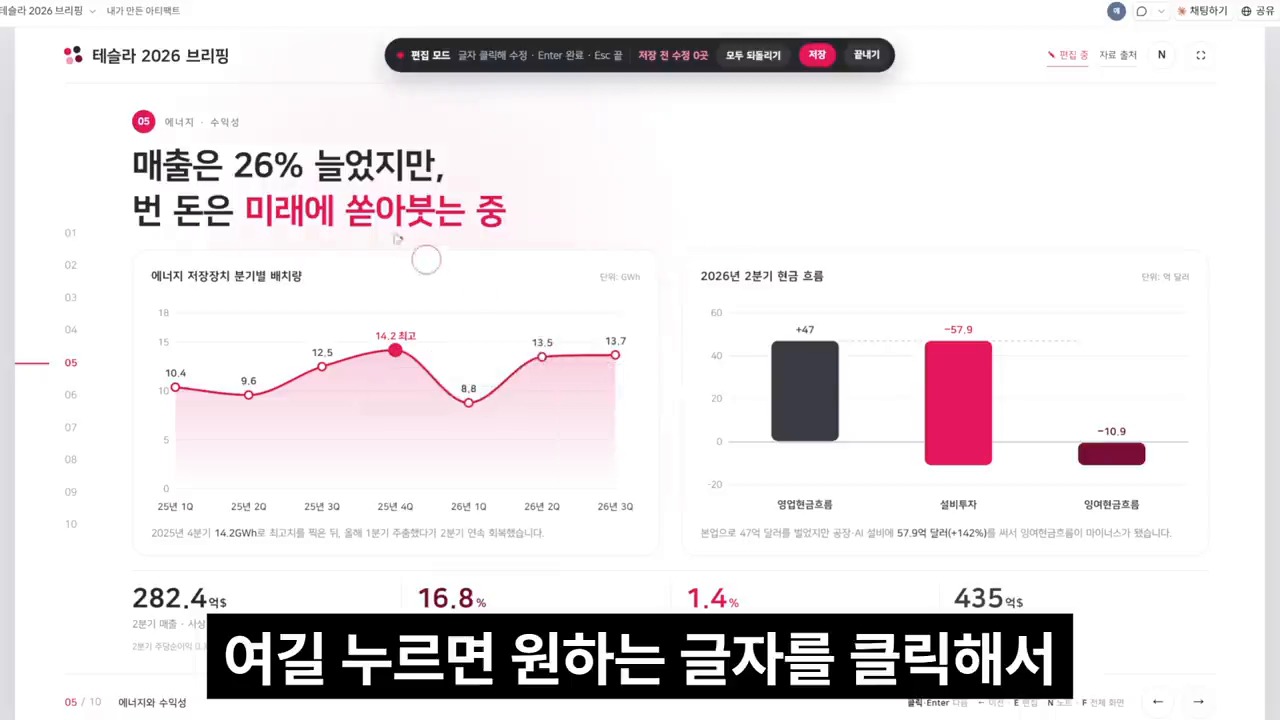
    선택한 연도에 따라 재무 차트가 바뀌는 HTML 슬라이드 시연
    출처: 에이커 영상 00:10. 연도별 차트를 연결한 영상 속 UI 시연. 화면의 기업 수치는 독립 검증한 재무자료가 아니다. 해설·비평 목적의 장면 인용.

    HTML 슬라이드는 언제 유용한가

    HTML 슬라이드는 HTML로 내용을 구성하고, CSS로 모양을 정하며, JavaScript로 클릭과 화면 변화를 연결한다. 발표자가 선택한 조건에 따라 차트·문구·이미지를 함께 바꾸거나, 본문 위에 상세 패널을 띄우는 식으로 만들 수 있다.

    고객이 관심 있는 사양을 골라 설명해야 하는 미팅, 연도·분야별 실적을 비교하는 보고, 질문에 따라 순서를 바꾸는 교육에서 검토할 만하다. 반면 제출 형식이 PPTX나 PDF로 정해져 있다면 그 요건이 먼저다. HTML 파일을 만들었다고 제출 가능한 PPTX가 함께 생기는 것은 아니다.

    영상에 나오는 테슬라 자료는 기능을 설명하는 시연 화면이다. 이 글은 화면 속 재무 수치나 차량 사양을 공식 자료와 대조한 기업 분석이 아니므로, 해당 숫자를 업무 자료에 그대로 옮겨 쓰지 않는 편이 좋다.

    시작 전에는 자료·디자인·실행 조건을 나눈다

    영상은 원천자료와 디자인 레퍼런스를 폴더에 모은 뒤 AI에 연결한다. 자료를 준비할 때는 역할을 구분하는 것이 좋다.

    • 원천자료: 보고서·표·설명 문서 등 실제 내용을 확인할 파일이다. 수치의 연도·단위·출처를 분명하게 둔다.
    • 디자인 참고자료: 색상·배치·강조 방식의 기준이다. 참고 화면의 문구나 수치를 사실 자료처럼 사용하지 않도록 구분한다.
    • 폰트와 이미지: 사용할 글꼴과 이미지의 이용·배포 조건을 확인한다. 무료 검색 결과라는 이유만으로 모든 용도를 허용한다고 판단하지 않는다.
    • 발표 조건: 화면 비율, 인터넷 연결, 청중의 기기, 제출 형식, 공개 가능한 정보의 범위를 미리 정한다.

    영상 설명란에는 원본 마스터 프롬프트와 참고 링크가 공개돼 있다. 아래 예시는 그 문구를 그대로 옮긴 것이 아니라, 저장·검수·배포 조건을 보강해 재구성한 요청안이다.

    ChatGPT와 Claude의 화면은 같지 않다

    영상에서는 ChatGPT Work의 Sites와 Claude의 작업 폴더 연결 방식을 사용한다. 모델 이름과 추론 설정은 영상 당시의 선택이다. 그 조합이 모든 계정에서 제공되거나, 언제나 가장 좋은 결과를 낸다는 뜻은 아니다.

    OpenAI의 공식 Sites 안내는 웹의 Work와 데스크톱 앱의 Work 또는 Codex에서 사이트를 만들 수 있다고 설명한다. 따라서 HTML 슬라이드를 만들려면 무조건 데스크톱 앱을 설치해야 한다고 일반화할 필요는 없다. 다만 내 PC의 특정 폴더를 직접 활용하는 방식과, 웹에서 자료를 첨부하는 방식은 구분해야 한다.

    Claude도 공식 Cowork 안내에서 작업 환경과 로컬 파일 접근 조건을 나눠 설명한다. 연결한 폴더를 쓴다고 AI 작업 전체가 내 PC 안에서만 처리되는 것은 아니다. 민감한 자료는 사용 중인 서비스·조직의 허용 범위를 먼저 확인하자.

    또한 무료로 제공되는 프롬프트와 무료로 실행할 수 있는 서비스는 다른 문제다. 실제 이용 가능 기능과 사용량은 계정의 현재 조건을 확인해야 한다.

    1단계: 효과보다 내용 구조를 먼저 만든다

    초안에서는 발표 목적과 장표별 메시지를 먼저 정한다. 처음부터 모든 모션과 연동 기능을 한 번에 요구하면 무엇이 잘못됐는지 찾기 어려워진다.

    다음은 교육사업 설명회를 예로 든 요청안이다. 특정 기관의 실제 사례나 성과 수치를 전제하지 않는다.

    첨부한 원천자료로 교육사업 설명회용 HTML 발표 자료를 구성해 줘.
    청중은 처음 내용을 접하는 실무자이며, 7장 안팎으로 정리해 줘.
    
    먼저 각 장의 핵심 메시지와 사용할 근거를 제안한 뒤 구현해 줘.
    수치에는 원본의 연도·단위·출처를 붙이고, 없는 값은 만들지 말아 줘.
    디자인 참고자료는 색상과 배치의 기준으로만 사용해 줘.
    
    본문을 읽기 쉬운 크기로 배치하고 한글 단어가 과도하게 끊기지 않게 해 줘.
    인터랙션을 사용하지 않아도 핵심 내용을 이해할 수 있게 해 줘.
    외부 폰트·라이브러리·이미지 의존성과 실행에 필요한 파일을 알려 줘.
    

    초안이 나오면 장표별 메시지가 겹치는지, 한 장에 내용이 몰렸는지, 출처와 단위가 빠졌는지를 본다. 오류가 있는 자료를 화려하게 움직이게 만드는 것보다 이 단계의 수정이 우선이다.

    2단계: 화면 편집과 파일 저장을 구분한다

    영상은 글자를 직접 클릭해 바꾸는 편집 모드를 시연한다. 이런 기능을 요청하면 문구를 고칠 때마다 대화창에 지시할 필요가 줄어든다.

    HTML 슬라이드의 글자를 화면에서 직접 바꾸는 편집 모드
    출처: 에이커 영상 06:16. 영상 속 텍스트 편집 화면. 브라우저 편집과 파일의 영구 저장은 별도로 확인해야 한다. 해설·비평 목적의 장면 인용.

    다만 브라우저에서 글자가 바뀌는 것과 원본 HTML 파일에 저장되는 것은 별개다. MDN의 contenteditable 설명은 요소를 편집할 수 있게 하는 속성을 다룬다. 그 속성을 넣는 것만으로 파일 저장 기능까지 생기는 것은 아니다.

    따라서 편집 모드를 요청할 때는 저장 방식도 함께 지정하는 편이 좋다.

    문구를 직접 바꿀 수 있는 편집 모드를 추가해 줘.
    
    편집 중인 내용과 배포할 파일을 구분해 줘.
    수정이 끝나면 변경 내용을 포함한 최종 HTML을 내보낼 수 있게 해 줘.
    내보낸 파일을 새로 열어도 문구가 유지되는지 확인할 절차를 알려 줘.
    발표 모드에서는 편집 버튼과 입력 영역을 숨겨 줘.
    

    브라우저의 localStorage에 저장하는 방식도 파일 내보내기와 같지는 않다. MDN은 파일을 직접 여는 file: 환경에서 동작이 브라우저마다 달라질 수 있다고 설명한다. 같은 파일을 다른 PC로 옮겨 열 때도 수정 내용이 남는지 직접 확인해야 한다.

    검수는 단순하다. 문구를 고치고, 최종본을 저장하거나 내보낸 뒤, 창을 닫고 그 파일을 다시 연다. 배포할 파일과 참고 이미지·영상이 모두 포함돼 있는지도 함께 본다.

    3단계: 연동 효과는 선택·변화·근거를 함께 지정한다

    영상의 연동 효과는 연도나 레버를 선택하면 관련 정보가 바뀌는 방식이다. 중요한 것은 레버 자체가 아니라 어떤 선택이 어떤 데이터와 설명을 바꾸는지다.

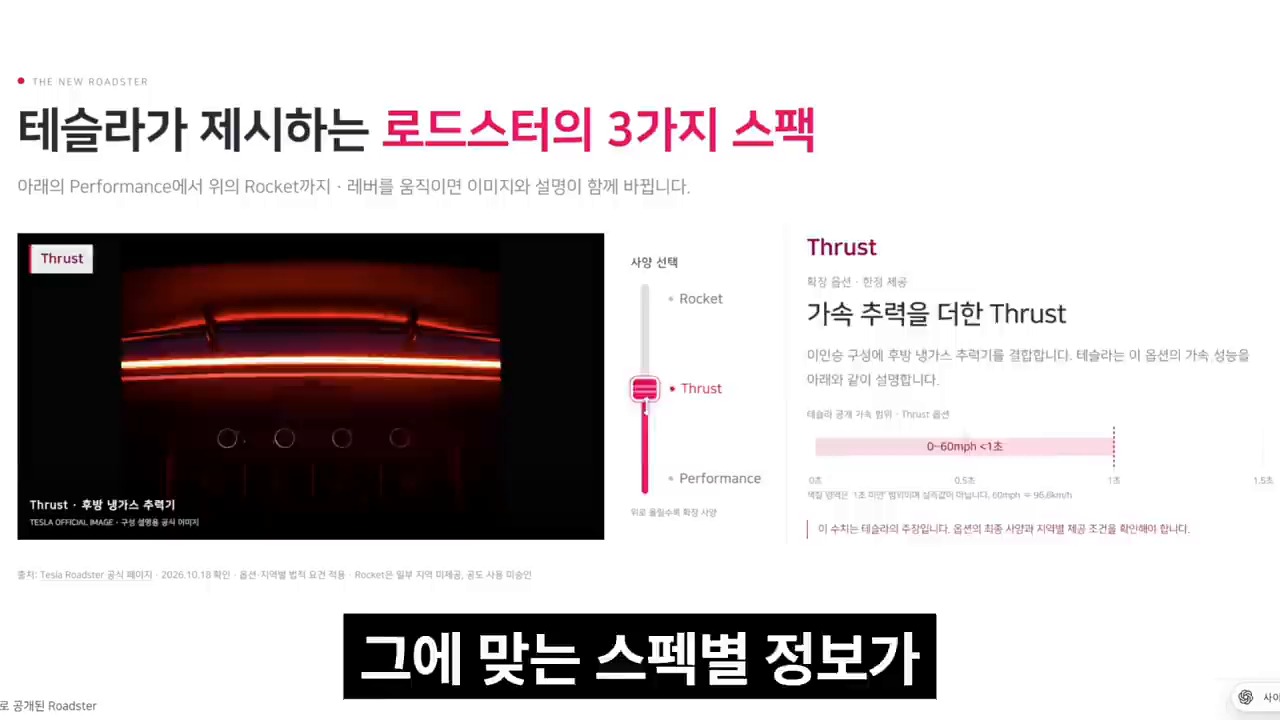
    레버 선택에 따라 이미지와 설명이 바뀌는 HTML 슬라이드
    출처: 에이커 영상 08:00. 영상 속 연동 UI 예시. 화면의 차량 사양을 실제 공식 사양으로 확인한 자료는 아니다. 해설·비평 목적의 장면 인용.

    다음처럼 동작과 검수 조건을 함께 요청할 수 있다.

    원천자료에 있는 연도를 선택하면 같은 장의 차트·요약 문구·단위가 함께 바뀌게 해 줘.
    선택된 연도를 명확하게 표시하고, 자료가 없는 값은 확인 필요로 표시해 줘.
    차트의 축과 비교 기준을 임의로 바꾸지 말아 줘.
    
    마우스뿐 아니라 키보드와 터치로도 선택할 수 있게 해 줘.
    모션을 꺼도 데이터와 핵심 설명은 읽을 수 있게 해 줘.
    

    수치를 움직이게 만드는 효과도 검수 대상이다. 애니메이션이 끝난 최종 값이 원천자료와 일치하는지, 작은 차이를 과장하는 축을 쓰지 않았는지 확인하자. Chart.js 같은 차트 도구의 애니메이션 옵션은 표현 방식이지 데이터 정확성을 보증하는 기능이 아니다.

    상세 패널도 마찬가지다. 어느 항목을 누르면 무엇이 열리는지, 어떻게 닫는지, 닫은 뒤 원래 맥락으로 돌아오는지를 정한다. 마우스를 대야만 중요한 정보가 나오는 구성은 터치 기기나 발표용 조작 환경에서도 쓸 수 있는지 확인해야 한다.

    모션그래픽은 HTML 애니메이션과 영상 파일을 구분한다

    영상은 참고 영상을 보여주고 주제와 길이를 지정한 뒤, 만들어진 모션그래픽을 슬라이드에 추가하는 흐름을 소개한다.

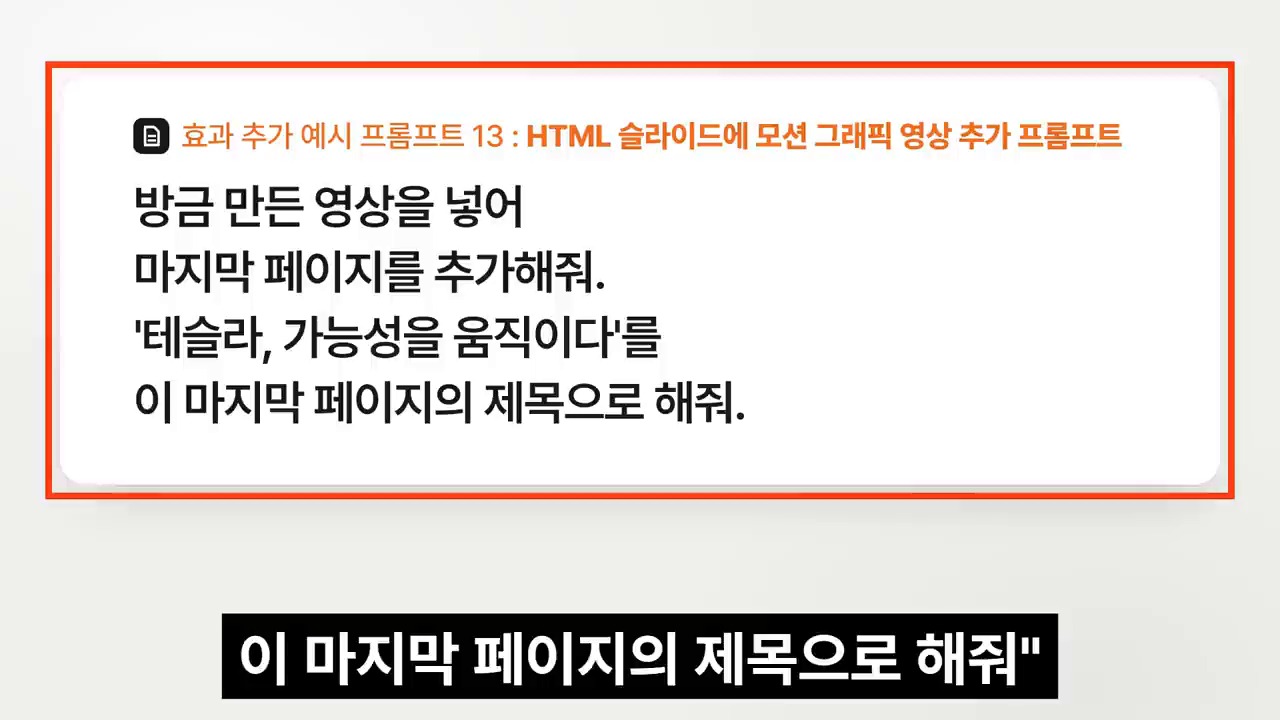
    모션그래픽을 마지막 슬라이드에 넣도록 위치와 제목을 지정하는 요청
    출처: 에이커 영상 11:50. 모션그래픽 삽입 위치·제목을 지정하는 영상 속 요청 예시. 모든 도구에서 MP4가 자동 생성된다는 증거는 아니다. 해설·비평 목적의 장면 인용.

    여기서 먼저 정할 것은 산출물의 형식이다. 브라우저에서 실행되는 애니메이션 장면인지, 다른 프로그램에서도 재생할 MP4 파일인지 구분해야 한다. 코드가 움직이는 미리보기가 나온 것과 영상 파일이 실제로 만들어진 것은 같지 않다.

    아래는 결과 형식까지 명시하는 요청안이다.

    발표의 핵심 메시지를 요약하는 짧은 모션 장면을 만들어 줘.
    참고 영상에서는 화면 전환과 리듬만 참고하고 고유 이미지·로고·음원을 그대로 복제하지 말아 줘.
    
    결과물이 HTML 애니메이션인지 영상 파일인지 먼저 밝혀 줘.
    MP4로 제공한다면 파일과 재생 조건을 함께 알려 줘.
    발표 자료의 마지막 장에 넣고 재생·일시정지 버튼을 제공해 줘.
    자동재생이 차단되면 눌러서 시작할 수 있게 해 줘.
    

    특히 소리가 있는 미디어는 브라우저의 자동재생 정책에 막힐 수 있다. MDN도 유음 미디어의 자동재생 제한과 사용자 조작에 따른 차이를 설명한다. ‘페이지가 열리면 소리까지 자동으로 나온다’는 전제보다 수동 재생 수단을 함께 두는 편이 안전하다.

    폰트가 안 깨지고 오프라인에서도 된다는 말의 조건

    HTML은 여러 기기에서 열 수 있지만, 환경 차이가 자동으로 사라지지는 않는다. 웹폰트·외부 이미지·차트 라이브러리를 인터넷에서 불러오면 연결이 끊겼을 때 결과가 달라질 수 있다.

    오프라인 사용을 원한다면 필요한 자산을 함께 묶고, 폰트를 포함·배포할 수 있는지 확인해야 한다. 폰트를 불러오지 못했을 때 쓸 대체 글꼴도 정한다. 최종적으로는 실제 발표 PC에서 네트워크를 끊고 열어보는 검수가 필요하다.

    로컬 HTML 파일이라는 이유만으로 기밀 자료가 안전하다고 단정해서도 안 된다. 외부 스크립트와 요청이 남아 있는지, 포함된 데이터가 무엇인지 확인해야 한다. 생성 단계의 자료 제공 범위와 완성본을 실행할 때의 통신은 별도로 살펴보자.

    공유 링크는 발표 전에 다른 계정으로 열어본다

    영상은 파일을 직접 열거나 공유 링크로 접근하는 두 가지 방식을 보여준다. 둘 중 무엇이든 실제 수신자 조건에서 확인해야 한다.

    Claude의 현재 공식 안내는 Artifacts의 생성 방식과 공유 유형에 따라 접근 조건을 나눈다. 새 Artifacts와 legacy artifact의 공개 방식이 같지 않으며, 로그인과 조직 설정의 영향도 있다. 모든 공유 링크를 ‘주소만 알면 계정 없이 누구나 열 수 있는 페이지’로 이해하면 안 된다.

    발표 전에는 본인이 로그인한 창만 보지 말고, 다른 계정이나 시크릿 창에서 열어보자. 사내 자료라면 공개 링크를 만드는 대신 승인된 전달·저장 방식을 사용해야 한다.

    최종 발표 전 확인할 여섯 가지

    1. 내용: 숫자·연도·단위·출처가 원문과 맞는가.
    2. 저장: 편집 후 내보낸 최종 파일을 다시 열어도 수정이 남는가.
    3. 조작: 클릭·키보드·터치에서 주요 기능을 사용할 수 있는가.
    4. 실행: 실제 발표 PC와 네트워크 조건에서 폰트·차트·영상이 나오는가.
    5. 공유: 수신자에게 필요한 권한이 있고, 불필요하게 공개된 정보는 없는가.
    6. 제출: 요구하는 PDF·PPTX가 있다면 해당 형식의 별도 결과물을 검수했는가.

    HTML 슬라이드의 장점은 움직임 자체보다 질문에 맞춰 설명의 깊이를 조절할 수 있다는 데 있다. 발표 자료의 본질은 소통이다. 효과를 모두 넣기보다 메시지를 이해시키는 데 필요한 것부터 선택하자.

    함께 읽으면 좋은 글

    참고자료

    본문 이미지는 에이커 영상의 설명·시연 장면을 해설 목적으로 인용했다. 영상의 작업 흐름과 공식 문서의 조건, 이 글에서 보강한 실무 요청안을 구분했다. 공식 안내 확인 기준일은 2026년 11월 1일이며, 동일한 슬라이드를 독립 제작해 도구별 성능을 비교한 실험은 아니다.

    FAQ

    HTML 슬라이드를 만들려면 코딩을 배워야 하나요?

    AI에 구성과 동작을 설명해 초안을 요청할 수 있다. 다만 결과물의 데이터·저장·공유·실행 조건을 확인하는 책임까지 없어지지는 않는다. 처음에는 정적 초안을 만든 뒤 한 가지 기능씩 추가하는 편이 검수하기 쉽다.

    HTML이면 폰트가 깨지지 않고 인터넷 없이 실행되나요?

    자동으로 보장되지 않는다. 외부 폰트·이미지·라이브러리 의존성을 확인하고, 필요한 자산을 포함한 뒤 실제 환경에서 오프라인으로 열어봐야 한다. 폰트의 포함·배포 조건도 확인해야 한다.

    화면에서 글자를 고치면 원본 파일에도 저장되나요?

    편집 기능의 구현에 따라 다르다. 화면 수정만 되는지, 브라우저에 저장하는지, 변경된 HTML을 내보내는지 구분해야 한다. 저장 후 최종 파일을 다시 여는 방법으로 확인하자.

    HTML 슬라이드로 PPT를 완전히 대체할 수 있나요?

    상황에 따라 선택해야 한다. 상호작용이 필요한 미팅에는 검토할 만하지만, 기관·고객의 제출 규격이 PPTX나 PDF라면 그 형식을 충족하는 별도 산출물과 검수가 필요하다.

  • AI 앱 창업 사례, Vaultaire의 검색 유입과 수익 구조

    AI 앱 창업 사례, Vaultaire의 검색 유입과 수익 구조

    사진과 파일을 숨기는 앱은 이미 경쟁자가 많은 시장이다. Vaultaire의 AI 앱 창업 사례가 흥미로운 이유는 새로운 기능을 끝없이 붙이는 대신, 사람들이 웹에서 묻는 구체적인 질문을 유입 경로로 삼았다는 데 있다.

    Read in English

    AI Biz PT의 해설 영상과 그 바탕이 된 Starter Story 창업자 인터뷰를 함께 살펴봤다. 중심에는 세 가지가 있다. 좁은 문제를 해결하는 제품, 검색 질문에 답하는 콘텐츠, 그리고 사용자가 써본 뒤 결제할 수 있는 가격 구조다. 다만 창업자가 공개한 매출을 누구나 재현할 수 있는 수익 공식으로 읽어서는 안 된다.

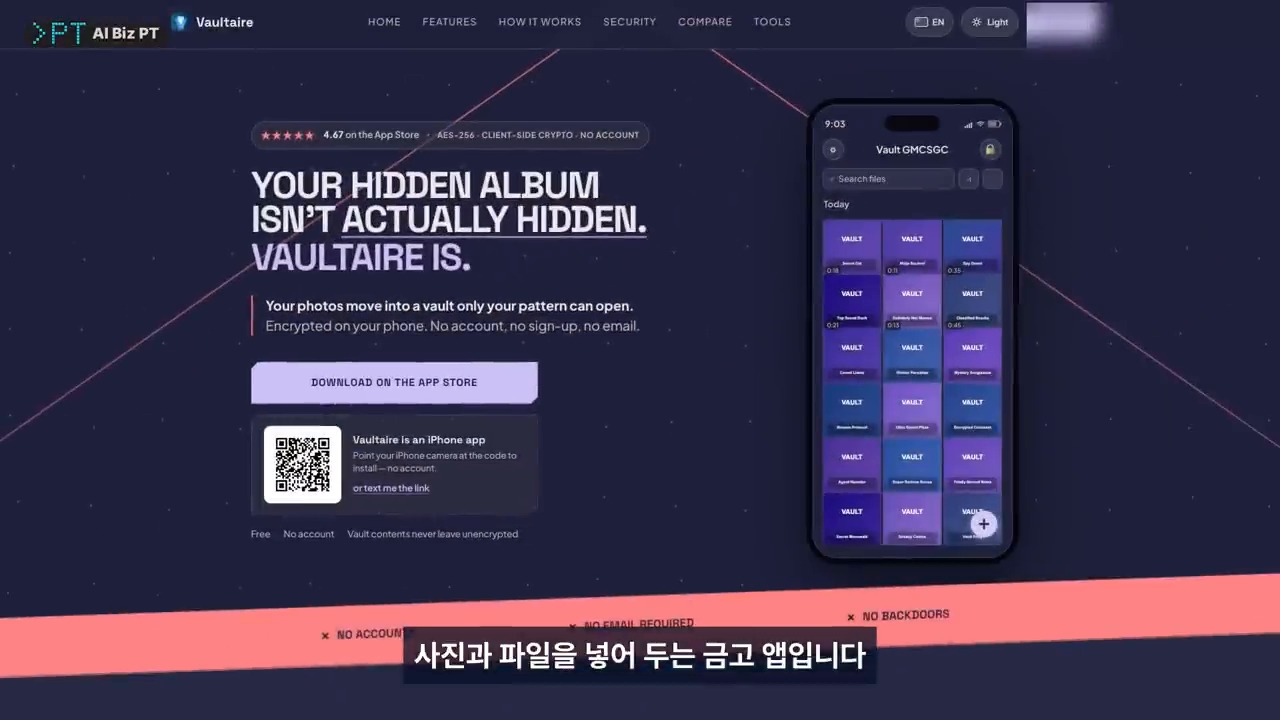
    Vaultaire 사진·파일 금고 앱 소개 화면
    출처: AI Biz PT 영상 00:45, 원본 인터뷰 Starter Story. Vaultaire의 제품 포지셔닝을 보여주는 영상 장면. 현재 기능은 공식 문서로 별도 확인했다. 해설·비평 목적의 장면 인용.

    Vaultaire는 어떤 앱인가

    Vaultaire는 아이폰과 아이패드에서 사진·동영상·파일을 암호화해 보관하는 금고 앱이다. 공식 사이트는 별도의 신원 계정 없이 시작하고, 패턴으로 금고를 여는 방식을 소개한다. 무료 기능과 유료 Pro 기능을 나눠 제공한다.

    창업자 Rasty Turek는 인터뷰에서 코딩 에이전트를 활용해 첫 iOS 앱을 약 3주 만에 만들었다고 말한다. 코드와 웹사이트 문구를 직접 한 줄도 쓰지 않았다는 설명 역시 그의 발언이다. 코드 작성에 AI를 썼다는 뜻이지, 문제 선정과 검수·출시·운영까지 사람의 판단이 없었다는 뜻은 아니다.

    그는 앞서 기업 대상 사업과 여러 창업을 경험했다고 소개한다. 따라서 이 사례를 개발·사업 경험이 전혀 없는 사람이 버튼만 눌러 성공한 이야기로 바꾸면 중요한 조건이 사라진다.

    월 4만 1천 달러는 무엇을 뜻하나

    원본 인터뷰는 첫 달 매출 66달러에서 약 여섯 달 뒤 한 달 매출 4만 1천 달러로 성장한 사례로 소개한다. 창업자는 당시 일 매출을 2,000~3,000달러 수준이라고 말하고, 화면 설명에서는 약 2,000달러를 언급한다.

    여기서 숫자를 읽는 기준은 분명히 해야 한다.

    • 출처: 창업자 발언과 방송에 제시된 분석 화면이다. 회계자료나 은행 입금을 독립적으로 대조한 결과는 아니다.
    • 매출과 순이익: 영상의 금액은 애플 수수료 차감 전 매출로 안내된다. 세금·환불·개발 및 운영 비용까지 뺀 순이익이 아니다.
    • 월 매출과 MRR: 평생 이용권 판매가 포함된 한 달 매출을 월 반복매출로 볼 수 없다. 창업자도 평생 이용권 비중 때문에 MRR은 낮다고 설명한다.
    • 시점: 특정 기간의 성과다. 지금도 같은 금액을 벌고 있거나 앞으로 유지된다고 확인한 것은 아니다.

    한국어 영상 제목의 원화 금액도 환율을 적용한 환산 표현이다. 현재 환율의 실제 수령액이나 부업의 보장 수익으로 받아들이지 않는 편이 좋다.

    앱스토어의 경쟁 대신 웹의 질문을 찾았다

    창업자는 기존 사진 금고 앱들이 오래된 사용 기반과 다운로드를 갖고 있어 앱스토어 검색에서 경쟁하기 어렵다고 판단했다. 대신 제품과 연결되는 웹 검색 질문에 주목했다고 설명한다.

    예를 들어 ‘아이폰에서 사진을 안전하게 보관하는 방법’을 찾는 사람은 아직 특정 앱을 고르지 않았을 수 있다. 이런 독자에게는 기능 이름을 나열한 광고보다, 기본 기능의 범위와 대안의 차이를 설명하는 안내 글이 먼저 필요하다.

    이 사례의 요점은 경쟁자가 없는 시장을 찾았다는 것이 아니다. 경쟁자가 이미 존재하는 시장에서, 사용자가 해결책을 찾는 다른 입구를 골랐다는 데 있다.

    이를 다른 사업에 적용하려면 검색어와 제품의 거리를 먼저 봐야 한다. 방문자는 많아도 내 제품이 해결하지 못하는 질문이라면 구매까지 이어질 이유가 약하다. 반대로 조회 수가 작더라도 실제 사용자의 문제와 맞닿아 있다면 검토할 가치가 있다.

    매일 한 편보다 중요한 것은 무엇을 고치느냐다

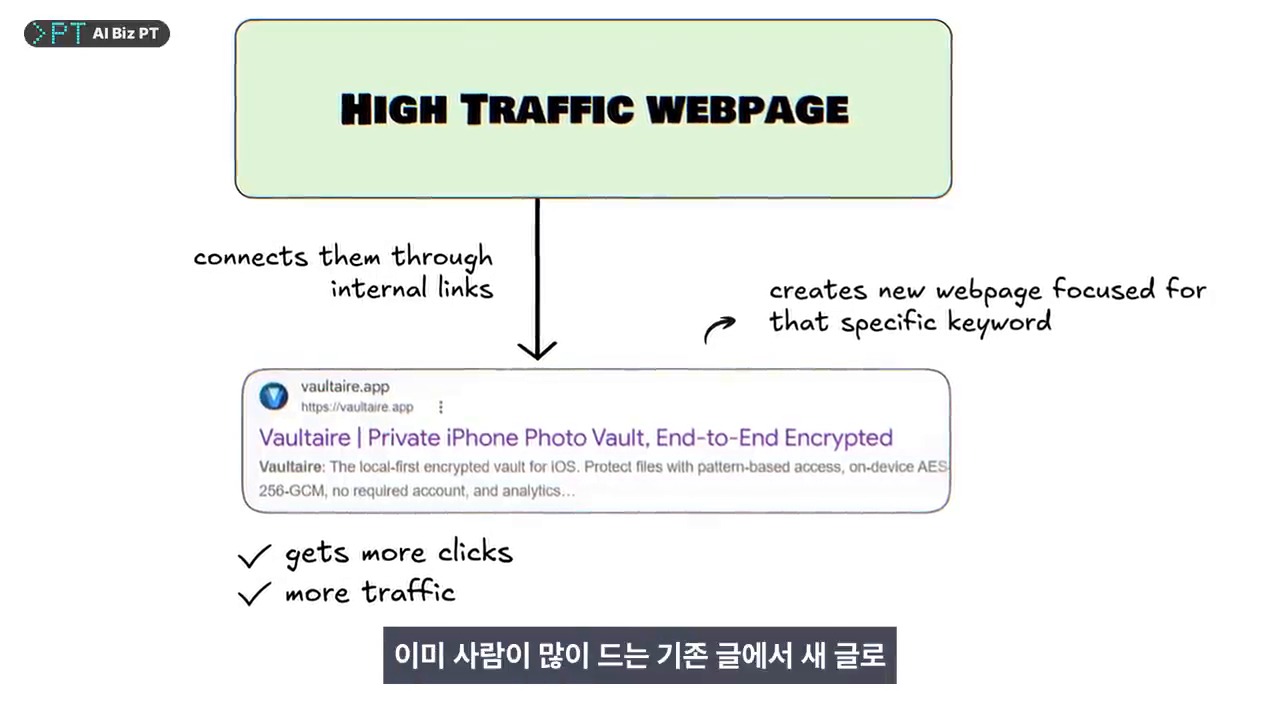
    인터뷰에 등장하는 작업 흐름은 비교적 단순하다. Google 도구와 연결한 AI가 검색 데이터를 살펴보고, 노출되지만 방문으로 이어지지 않는 질문을 찾는다. 그 질문에 맞는 가이드를 만들고, 기존 글에서 새 글로 내부 링크를 연결한다.

    검색 질문별 안내 글과 기존 페이지 내부 링크 연결 설명
    출처: AI Biz PT 영상 04:00, 원본 인터뷰 Starter Story. 영상에서 설명하는 검색 유입·내부 링크 흐름. 실제 순위 상승을 보장하는 도표는 아니다. 해설·비평 목적의 장면 인용.

    여기서 ‘노출이 많은데 클릭이 적다’는 사실만으로 새 글부터 만들면 안 된다. 원인은 낮은 순위, 제목과 검색 의도의 불일치, 이미 있는 글의 설명 부족 등으로 나뉠 수 있다.

    실무에서는 다음 순서로 접근하는 편이 안전하다. 아래는 인터뷰 설정을 그대로 재현한 절차가 아니라, Google 공식 지표 설명을 바탕으로 정리한 적용안이다.

    1. Search Console에서 검색어와 연결 페이지를 함께 본다. 노출수·클릭수·CTR·평균 게재순위를 같은 기간과 조건으로 비교한다.
    2. 기존 글이 답할 수 있는 질문인지 확인한다. 제목과 도입부를 고치면 되는지, 별도 글이 필요한지 구분한다.
    3. 검색 결과를 직접 읽는다. 독자가 원하는 것이 방법, 비교, 가격, 오류 해결 중 무엇인지 판단한다.
    4. 직접 확인한 정보로 답을 보강한다. 제품의 실제 기능과 한계, 적용 조건을 넣는다.
    5. 관련 글에서 자연스럽게 연결한다. 방문자가 다음 단계로 이동할 이유가 있는 위치에 내부 링크와 제품 안내를 둔다.
    6. 수정 이력을 남기고 같은 조건으로 관찰한다. 검색 클릭과 제품 이동, 설치와 구매를 서로 다른 단계로 측정한다.

    Search Console은 내 사이트의 검색 실적을 보는 도구다. 키워드 플래너는 광고용 키워드 조사 도구로, 같은 데이터가 아니다. 인터뷰의 도구 연결 설명을 자신의 Search Console 실적과 광고 키워드 자료가 자동으로 동일하다는 뜻으로 읽으면 안 된다.

    또한 검색 지표의 CTR과 웹사이트에서 앱스토어로 이동하는 비율, 다운로드 이후 결제 전환율은 각각 분모가 다르다. 하나의 ‘전환율’로 묶으면 어느 단계가 개선됐는지 알기 어렵다.

    하루 한 편은 Google의 순위 공식이 아니다

    창업자는 하루 한 편씩 가이드를 발행하고, Google이 새 글을 알아보는 데 약 3~4일이 걸렸다고 설명한다. 이는 해당 사이트에 관한 경험담이지, 다른 사이트에도 적용되는 색인 시간 보장은 아니다.

    ‘하루 한 편이라서 Google이 좋아한다’는 해석도 공식 규칙으로 옮길 수 없다. Google은 생성형 AI 사용 자체보다 정확성·품질·관련성·사용자에게 더하는 가치를 강조한다. 가치를 더하지 않고 페이지를 대량 생성하면 스팸 정책 위반에 해당할 수 있다고 안내한다.

    중요한 선택은 발행량의 많고 적음이 아니다. 이미 있는 설명을 바꿔 쓴 글인지, 독자의 질문에 더 나은 답을 제공하는 글인지가 먼저다. AI는 초안과 데이터 정리에 쓸 수 있지만, 실제 사용 경험이나 제품 검증을 대신 만들어낼 수는 없다.

    첫날 결제율만으로 판단하지 않은 가격 구조

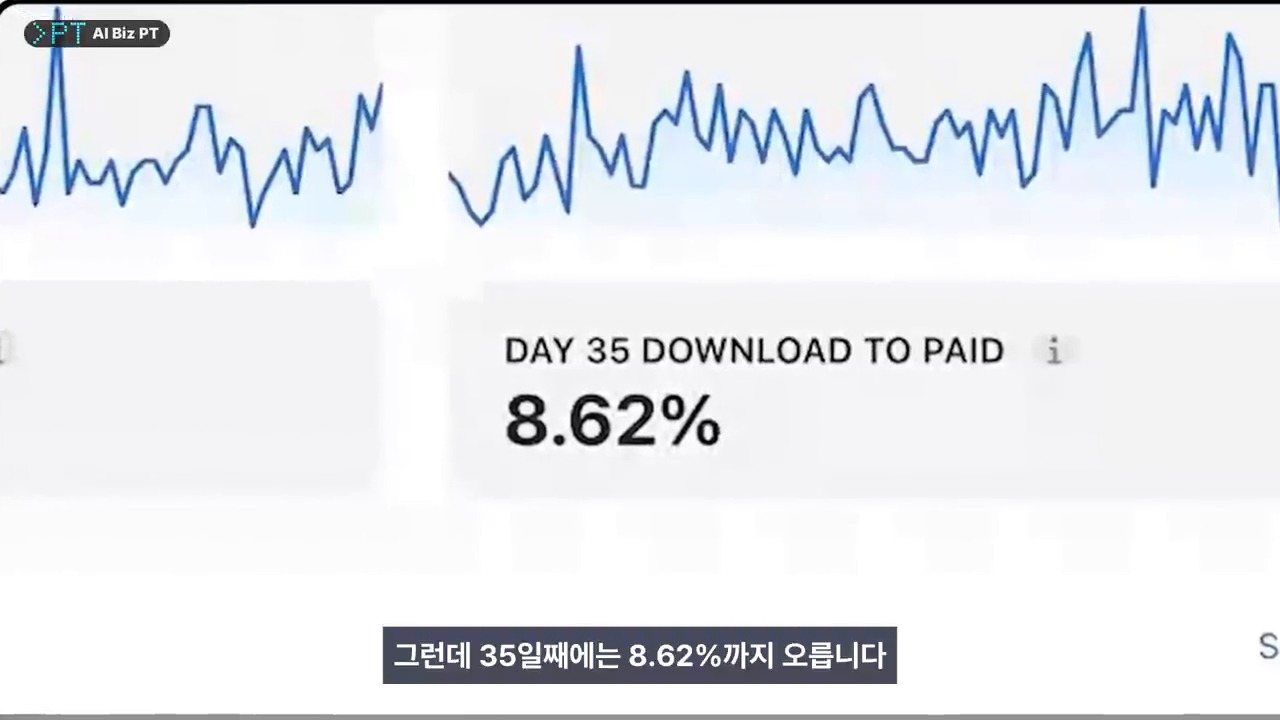
    영상에는 다운로드 대비 결제 지표로 DAY 1의 5.47%, DAY 35의 8.62%가 제시된다. 창업자는 처음에 결제하지 않아도 사용하면서 구매하는 사람이 늘어난다고 설명한다.

    영상 속 DAY 35 다운로드 대비 결제 전환율 8.62퍼센트 화면
    출처: AI Biz PT 영상 05:27, 원본 인터뷰 Starter Story. 영상 속 DAY 35 지표. 지표의 분모와 관찰 조건을 확인하지 않은 독립 성과 검증은 아니다. 해설·비평 목적의 장면 인용.

    다만 이 화면만으로 신뢰가 높아져 결제가 늘었다는 인과관계를 입증할 수는 없다. 관찰 기간이 길어지면 누적 결제 비율이 오를 수 있다. 동일 코호트인지, 분모와 지표 정의가 무엇인지도 확인해야 한다.

    그럼에도 실무적으로 검토할 질문은 남는다. 내 제품이 첫 사용 순간에 가치를 판단할 수 있는가, 아니면 보관·기록·업무처럼 일정 기간 사용한 뒤 가치를 느끼는가. 이 차이에 따라 첫 화면의 결제 요청과 무료 범위를 다르게 설계할 수 있다.

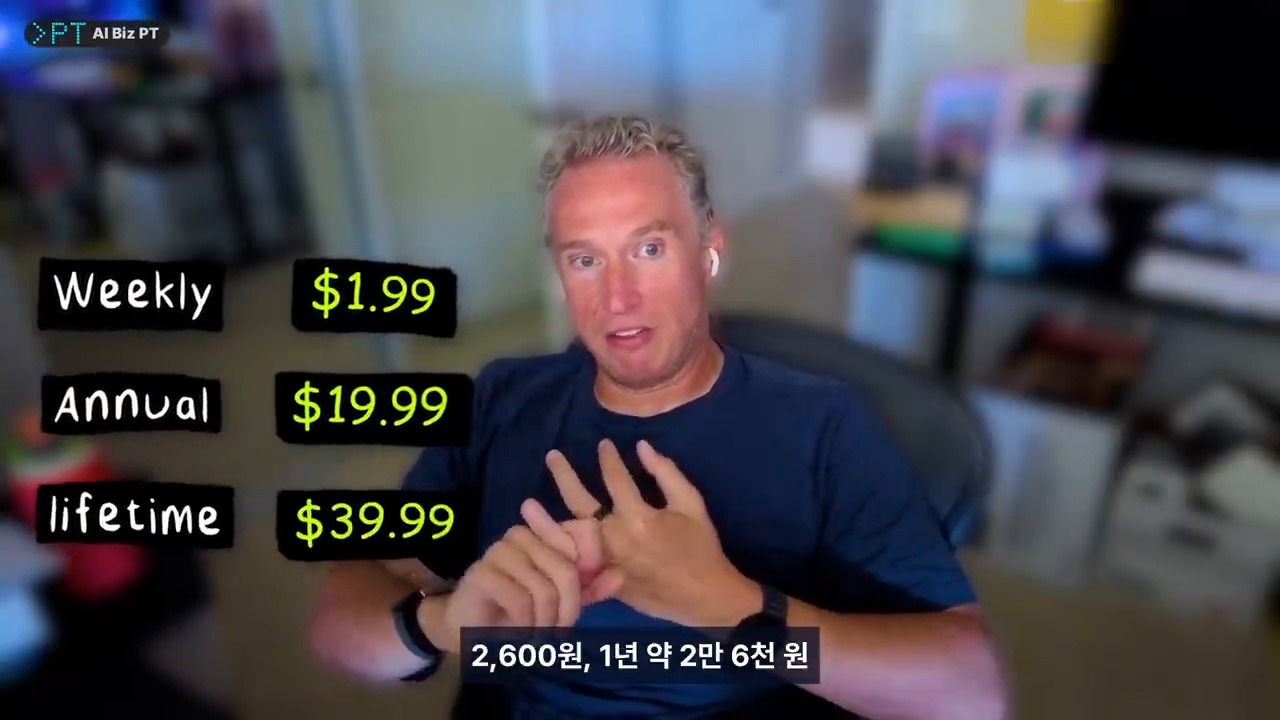
    영상 당시 제시된 가격은 주간 1.99달러, 연간 19.99달러, 평생 이용권 39.99달러다. 현재 한국 앱스토어의 판매 가격을 확인한 표가 아니므로 구매 판단에는 앱 안의 최신 조건을 확인해야 한다.

    영상 속 Vaultaire 주간 연간 평생 이용권 가격 비교
    출처: AI Biz PT 영상 05:37, 원본 인터뷰 Starter Story. 촬영 당시 제시된 달러 가격. 현재 국가별 앱스토어 가격과 다를 수 있다. 해설·비평 목적의 장면 인용.

    창업자는 구매자의 약 60%가 평생 이용권을 선택하고, 매출 기여는 80%를 넘는다고 추정한다. 이는 정확한 정산 명세를 대조한 비중이 아니라 인터뷰의 설명이다.

    평생 이용권은 초기 현금 유입에 유리할 수 있다. 하지만 미래의 업데이트·고객 지원 의무도 함께 남는다. 서버 비용이 적다는 이유만으로 장기 비용이 사라지거나, 모든 앱에 같은 가격이 맞는 것은 아니다.

    영상의 보안 설명은 공식 문서와 구분해서 읽자

    사업 사례를 다룰 때도 제품 약속은 정확해야 한다. Vaultaire 공식 사이트와 개인정보처리방침을 확인하면, 영상의 짧은 설명을 보충해야 할 부분이 나온다.

    • 로컬 암호화와 외부 서비스 부재는 다르다. 공식 안내에는 기기에서 암호화한 뒤 CloudKit에 저장하는 iCloud 백업이 있다. 백업은 기본 활성화이며 끌 수 있다고 설명한다.
    • 패턴 분실이 곧바로 복구 불가를 뜻하지 않는다. 공식 FAQ는 복구 문구를 안내한다. 패턴과 복구 문구를 모두 잃으면 개발자가 데이터를 복구해주지 못한다는 설명이다.
    • 신원 계정이 없다고 분석 데이터까지 없는 것은 아니다. 앱 사용 분석과 오류 진단은 기본 활성화이며 설정에서 끌 수 있다고 명시한다. 웹사이트 분석도 별도로 설명한다.
    • 암호화가 모든 상황의 안전을 보장하지는 않는다. 공식 보안 문서도 잠금 해제된 기기, 운영체제와 앱 구현을 신뢰 경계에 포함한다.

    개인정보처리방침에는 광고 귀속 측정 경로도 설명돼 있다. 이는 실제 광고 지출액을 입증하지는 않는다. 다만 인터뷰의 ‘광고 없이 성장했다’는 경험담을 영구적인 무광고 운영 정책으로 확대할 근거도 없다.

    FBI가 도움을 요청했다는 이야기는 창업자의 일화다. 별도 확인한 수사 기록이나 독립 보안 감사 결과가 아니므로, 그 자체를 보안 성능의 증명으로 사용하지 않았다. 이 글도 앱을 설치해 암호화 구현이나 복구 기능을 독립 시험한 리뷰는 아니다.

    내 사업에 가져올 것은 자동 발행보다 운영의 연결이다

    Vaultaire 사례에서 가져올 만한 것은 ‘AI가 알아서 돈을 번다’는 결론이 아니다. 사용자의 문제, 검색 질문, 제품 소개, 가격, 측정을 한 흐름으로 연결했다는 점이다.

    시작은 작아도 된다. 내 사이트에 이미 노출되는 질문 하나를 고르고, 기존 설명이 충분한지 확인해 보자. 새 글이 필요하다면 실제 기능과 한계를 확인한 뒤 발행한다. 제품으로 이동하는 안내도 독자가 다음 행동을 할 이유가 있는 곳에 둔다.

    AI에게 맡길 범위는 데이터 정리와 개선 후보 제안부터 시작할 수 있다. 공개 발행과 가격·보안 약속의 변경은 검토 대상으로 남겨두는 편이 좋다. 성공 사례를 따라 할 때도 숫자보다 먼저 복제해야 할 것은 이런 판단과 검증의 순서다.

    함께 읽으면 좋은 글

    참고자료

    본문 이미지는 AI Biz PT 영상의 설명 장면을 해설·비평 목적으로 인용했다. 원본 인터뷰는 Starter Story에 있다. 매출·가격·전환 지표는 영상 당시 자료이며, 제품 기능과 정책은 2026년 10월 30일 확인한 공식 안내를 기준으로 구분했다.

    FAQ

    Vaultaire는 AI로 만든 앱이라고 볼 수 있나요?

    창업자는 코딩 에이전트를 활용했고 코드와 웹 문구를 직접 쓰지 않았다고 설명한다. 다만 그 발언이 무인 개발이나 무검수 운영을 뜻하지는 않는다. 제품 판단과 운영 책임은 별개다.

    월 4만 1천 달러가 반복매출이나 순이익인가요?

    아니다. 영상은 특정 한 달의 매출을 소개한다. 평생 이용권 판매가 포함돼 MRR과 다르며, 수수료·비용·세금을 공제한 순이익도 아니다. 회계자료로 독립 검증한 수치도 아니다.

    AI로 매일 글 한 편을 쓰면 검색 순위가 오르나요?

    보장되지 않는다. 하루 한 편은 창업자의 운영 방식일 뿐이다. 검색 의도와 제품의 연결, 정확성, 정보 가치, 기존 글과의 차별성을 먼저 점검해야 한다.

    Vaultaire는 외부 서비스도 없고 데이터를 전혀 수집하지 않나요?

    그렇게 단정하면 안 된다. 공식 안내에는 암호화된 CloudKit 백업·공유와 기본 활성화 분석·오류 진단이 있다. 읽을 수 있는 금고 내용을 개발자가 보유하지 않는다는 설명과, 외부 서비스·분석 데이터가 전혀 없다는 주장은 다르다.

  • OpenAgents Workspace란? AI 에이전트를 한곳에서 협업시키는 법

    OpenAgents Workspace란? AI 에이전트를 한곳에서 협업시키는 법

    Claude Code에 개발을 맡기고, Codex에 검토를 요청한 뒤, 조사 담당 에이전트의 자료를 다시 복사해 붙여 넣는다. 에이전트는 여러 개지만 대화와 결과물이 흩어져 있으면 사람이 계속 중간 전달자가 된다. OpenAgents Workspace는 이렇게 분산된 사람과 AI 에이전트를 하나의 협업 공간에 연결하려는 도구다.

    Read in English

    여기서 말하는 OpenAgents는 openagents.org의 OpenAgents Workspace다. OpenAI Agents SDK나 비슷한 이름의 개인 비서·코딩 도구와는 다른 프로젝트다. 공식 유튜브 소개 영상과 웹 문서를 바탕으로 무엇을 연결하고, 어떻게 협업하며, 도입 전에 무엇을 확인해야 하는지 살펴보자.

    OpenAgents Workspace는 새로운 AI 모델보다 ‘함께 일하는 공간’에 가깝다

    공식 문서는 OpenAgents를 사람과 AI 에이전트가 같은 대화·파일·작업을 중심으로 협업하는 플랫폼으로 소개한다. 여러 에이전트를 한 화면에서 보는 것에 그치지 않고, 한 스레드에서 요청을 나누고 결과를 검토하는 데 초점이 있다.

    Claude Code·Codex·OpenClaw처럼 이미 사용하는 에이전트를 연결할 수 있다. 각 에이전트의 실행 환경을 유지하면서, Workspace가 메시지와 공유 자료, 업무의 흐름을 연결하는 구조다. 모든 에이전트를 새로운 단일 모델로 바꾸는 제품은 아니다.

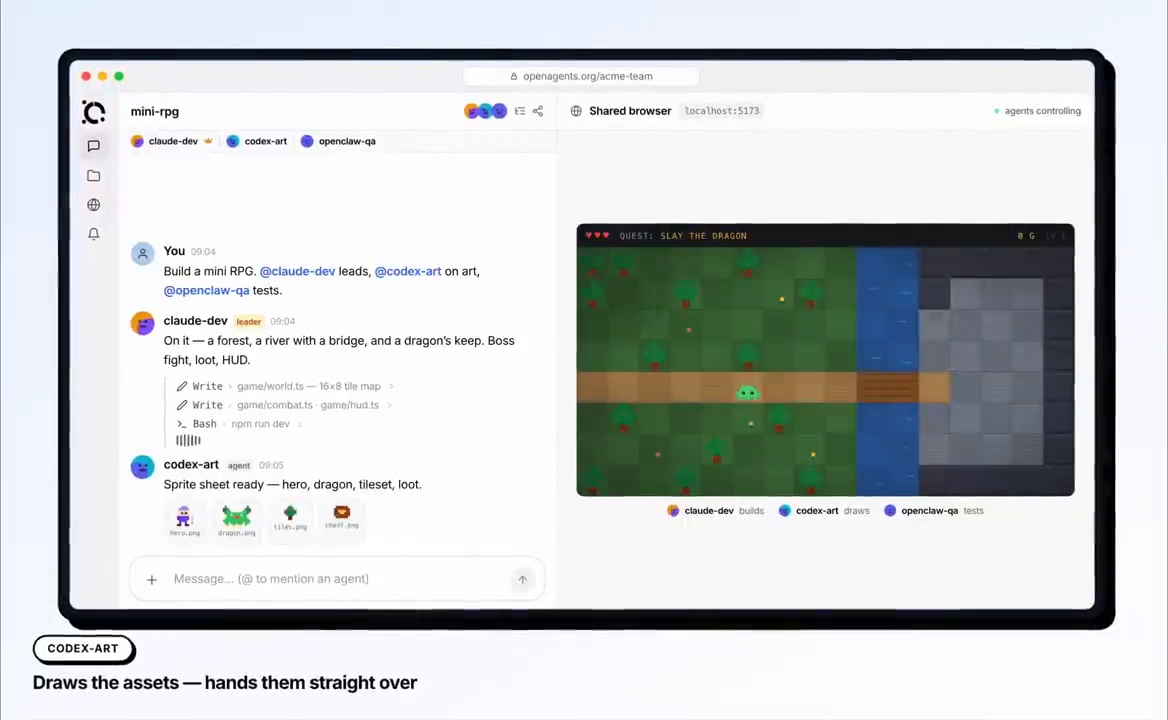
    공식 소개 영상은 Claude Code가 코드를 작성하고, Codex가 그림을 넘기고, OpenClaw가 빌드를 살피는 협업 장면을 보여준다. 이는 제품의 사용 흐름을 설명하는 시연이며, 모든 작업이 같은 속도나 품질로 완료된다는 독립적인 성능 시험은 아니다.

    OpenAgents 공식 소개 영상의 공유 대화와 브라우저 협업 시연
    출처: OpenAgents 공식 소개 영상 1.0, 시연 장면 00:18. 관련 논의를 설명하기 위한 장면 인용.

    영상은 2026년 8월의 Workspace 1.0 소개다. 현재 공식 제품 페이지는 v1.1을 안내하고 있으므로, 영상의 화면과 최신 기능 이름이 다를 수 있다. 이 글은 2026년 10월 28일 확인한 공식 문서를 함께 기준으로 삼았다.

    Workspace와 Launcher는 같은 역할이 아니다

    처음 살펴볼 때 가장 헷갈리기 쉬운 것은 협업 공간과 에이전트 실행 도구의 차이다.

    Workspace: 대화와 자료, 진행 상황이 모이는 곳

    Workspace는 브라우저에서 여는 협업 공간이다. 공식 안내에는 Threads, Files, Knowledge, Browser, Tasks, Workflows, Routines, Inbox 등의 기능이 소개돼 있다. 최신 v1.1 제품 페이지는 Issues와 공유·승인 제어도 강조한다.

    사람이 요청을 남기고, 에이전트가 결과를 전달하고, 검토 담당자가 피드백을 남기는 자리가 Workspace다. 웹뿐 아니라 데스크톱과 모바일에서 접근하는 흐름도 제공한다.

    Launcher: 에이전트를 실행하고 공간에 연결하는 쪽

    Launcher는 내 컴퓨터에서 에이전트를 설치·설정·실행하고 Workspace에 연결하는 도구다. 원격 서버를 연결하는 CLI 방식도 안내된다. 로컬 파일을 다루는 에이전트가 필요하다면 어디서 실행되고 어떤 폴더에 접근할지 설정해야 한다.

    반대로 공식 문서는 설치 없이 시작하는 Cloud Agent 경로도 소개한다. 따라서 Workspace를 사용하려면 모든 사람이 반드시 같은 데스크톱 앱부터 설치해야 하는 것은 아니다. 클라우드 에이전트로 시작할지, 내 PC나 서버의 에이전트를 연결할지를 먼저 정하면 구성이 명확해진다.

    이 구분은 실행 지속성에도 중요하다. 휴대전화에서 Workspace에 접속할 수 있다고 해서 꺼진 노트북의 로컬 에이전트가 계속 일하는 것은 아니다. 장시간 작업하려면 연결한 컴퓨터·서버와 에이전트 프로세스, 모델 서비스가 계속 사용 가능해야 한다.

    시작 흐름: 공간 만들기보다 ‘연결 후 첫 응답’까지 확인한다

    최신 공식 시작 문서는 로그인 기반의 호스팅 서비스를 안내한다. 기본 흐름은 다음과 같다.

    1. 로그인하고 Workspace 열기: 공식 사이트에서 계정으로 들어가 자신의 작업 공간을 연다.
    2. 실행 위치 선택하기: Cloud Agent, 로컬 컴퓨터, 원격 서버 중 어디에서 에이전트를 실행할지 결정한다.
    3. 장치 또는 에이전트 연결하기: Connect Agent나 데스크톱의 연결 화면을 통해 필요한 절차를 진행한다.
    4. 인증과 모델 설정 완료하기: 연결한 에이전트의 제공자 로그인·API 설정을 확인한다.
    5. Threads에서 작은 요청 보내기: 실제 응답과 파일 접근·결과 전달까지 확인한다.

    예를 들어 처음에는 민감하지 않은 문서 하나를 공유하고 “이 문서의 핵심과 확인이 필요한 항목을 나눠 달라”고 요청할 수 있다. 연결 상태가 온라인으로 보이는 것과 실제 모델 호출·파일 작업이 성공하는 것은 다르므로, 첫 결과를 확인하는 단계가 필요하다.

    제품 README나 초기 영상에는 계정 없이 시작하는 설명이 남아 있을 수 있다. 이 글의 시작 순서는 현재 공식 온보딩 문서를 기준으로 한다. 설치한 버전이나 자체 호스팅 방식에 따라 인증 흐름이 다르면 해당 가이드를 확인해야 한다.

    이 글을 작성하면서 사용자의 PC에 OpenAgents를 설치하거나 외부 Workspace를 생성·연결하지는 않았다. 공식 영상과 문서를 대조한 가이드이며, 별도 환경에서 설치를 재현한 사용기는 아니다.

    Threads·Files·Knowledge: 대화와 자료를 연결하는 기본 단위

    공식 문서에서 Threads는 사람과 에이전트가 함께 참여하는 지속적인 대화다. 에이전트가 스레드의 이전 내용을 참고하고, 다른 담당자의 결과를 이어받는 방식으로 설명된다.

    @claude처럼 대상을 지정해 요청하거나, 여러 담당자에게 역할을 나눌 수 있다. 다만 실제 사용할 이름은 자신의 Workspace에 연결된 에이전트 목록에서 확인해야 한다. 이름만 입력했다고 존재하지 않는 에이전트가 자동으로 준비되는 것은 아니다.

    자료는 용도에 따라 구분해 두는 편이 좋다.

    • Threads: 진행 중인 요청, 질문, 판단과 결과 논의.
    • Files: 업무에 필요한 문서와 에이전트가 생성한 산출물.
    • Knowledge: 여러 대화에서 다시 사용할 프로젝트 배경·규칙·결정 사항.
    • Inbox: 완료 알림이나 예약 작업 결과처럼 나중에 확인할 소식.

    프로젝트의 최신 용어와 작성 기준을 Knowledge에 정리하고, 개별 과업의 초안을 Files로 주고받으면 매번 긴 설명을 붙이는 일을 줄일 수 있다. 다만 공유한 문서가 최신이고 정확한지는 별도로 관리해야 한다. 여러 에이전트가 같은 잘못된 자료를 참고하면 오류도 함께 확산될 수 있다.

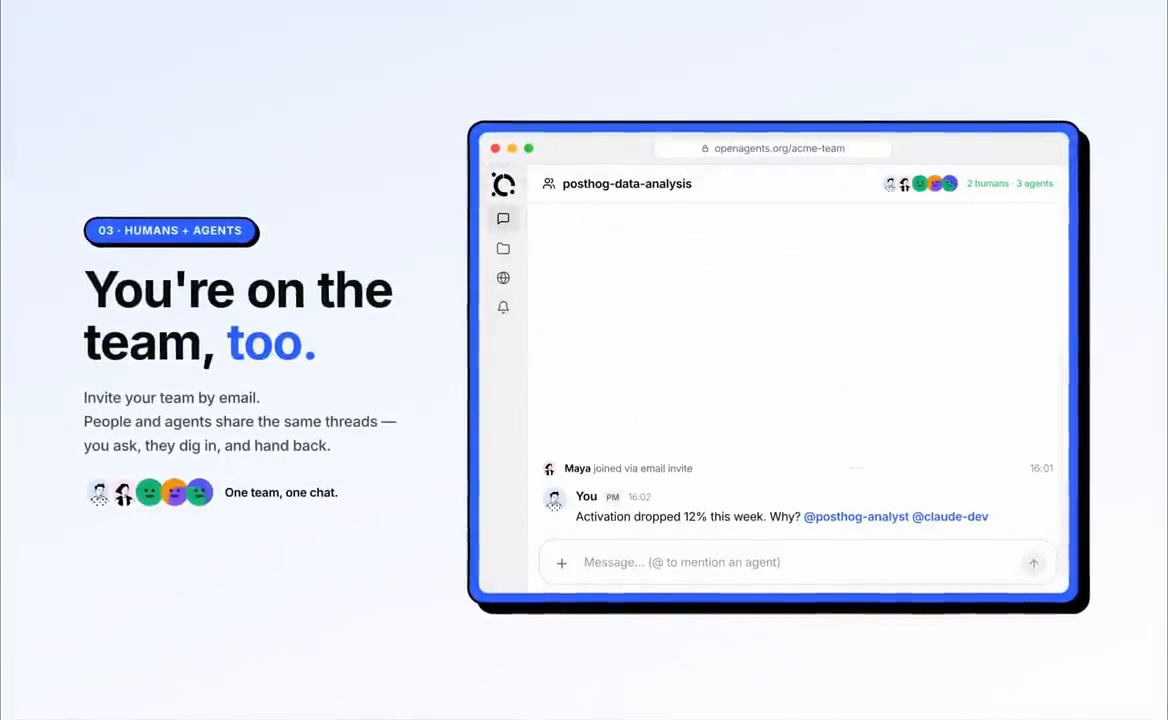
    OpenAgents에서 사람과 AI 에이전트가 같은 팀으로 참여하는 소개 화면
    출처: OpenAgents 공식 소개 영상 1.0, 시연 장면 00:36. 관련 논의를 설명하기 위한 장면 인용.

    공식 소개 영상은 팀원을 초대하고 사람과 에이전트가 같은 대화에서 일하는 흐름도 보여준다. 이는 사람이 빠지는 자동화보다, 필요한 순간에 사람이 판단을 보태는 협업 구조로 이해하는 편이 적절하다.

    협업 방식은 ‘여러 명 호출’보다 역할과 순서를 정하는 문제다

    공식 협업 문서에는 다음과 같은 모드가 소개된다.

    • Dynamic: 메시지에 따라 다음에 응답할 에이전트를 라우터가 선택하는 방식.
    • Master / sub-agents: 스레드의 리더가 요청을 받고 다른 담당자에게 나눠 맡기는 방식.
    • Workflow: 저장한 단계에 따라 업무를 진행하는 방식.

    최신 v1.1 제품 안내는 proactive·passive 응답 선택과 실행 담당자·검토 담당자의 역할 구분도 설명한다. 문서와 제품 화면의 용어가 다를 수 있으므로, 현재 버전의 스레드 설정을 확인하는 것이 좋다.

    중요한 것은 모드 이름보다 실제 업무의 책임이다. 단순히 “다 같이 알아서 해줘”라고 요청하기보다 누가 초안을 만들고, 누가 어떤 기준으로 검토하며, 무엇을 사람에게 보고할지 정하는 편이 낫다.

    예를 들어 개발 작업은 다음처럼 나눌 수 있다. 아래는 공식 데모를 그대로 재현한 결과가 아니라 적용 예시다.

    1. 실행 담당자가 변경 범위와 구현안을 제안한다.
    2. 검토 담당자가 요구사항·권한·오류 가능성을 확인한다.
    3. 실행 담당자가 승인된 범위만 수정하고 테스트 결과를 남긴다.
    4. 사람이 변경 내용과 미확인 항목을 검토한 뒤 병합·배포 여부를 결정한다.

    에이전트끼리 긍정적인 답을 주고받았다는 사실은 검증 완료와 다르다. 최종 결과는 실제 변경 파일과 테스트 기록, 근거 문서로 확인해야 한다.

    Tasks·Issues·Workflows·Routines는 무엇을 나눠 관리할까

    대화만으로 업무를 관리하면 요청이 어디까지 진행됐는지 놓치기 쉽다. 공식 문서는 상태를 추적할 작업 보드, 단계형 자동화와 예약 실행을 별도로 안내한다.

    Tasks와 Issues: 담당과 진행 상태 추적

    소개 영상과 문서는 작업의 대기·진행·완료 상태를 보여준다. 최신 v1.1 안내의 Issues는 담당자·참여자·라벨·논의를 스레드와 자료에 연결하는 기능으로 소개된다.

    이런 기능은 “대화에서 요청했다”와 “누가 끝까지 맡아 처리한다”를 구분하는 데 활용할 수 있다. 다만 완료 카드만 보고 실제 산출물이 존재하고 요구사항을 충족하는지 확인하는 절차를 생략해서는 안 된다.

    Workflows: 반복할 업무의 단계 연결

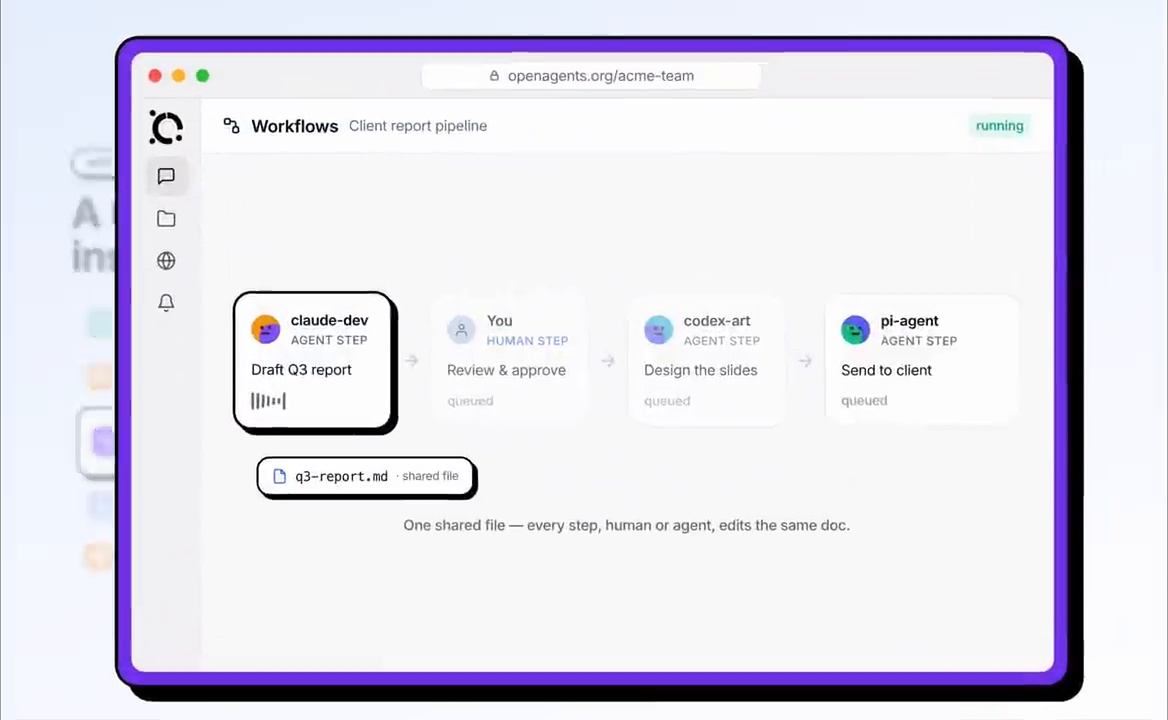
    Workflows는 여러 단계를 연결하는 자동화다. 공식 영상에는 에이전트의 초안, 사람의 검토, 다른 담당자의 후속 작업을 잇는 화면이 등장한다. 매번 같은 순서로 진행하는 보고서나 검토 업무에 적용할 수 있는 구조다.

    에이전트와 사람의 검토를 연결한 OpenAgents Workflows 소개 화면
    출처: OpenAgents 공식 소개 영상 1.0, 시연 장면 00:58. 관련 논의를 설명하기 위한 장면 인용.

    자동화 단계에는 성공 경로만 두기보다 자료 부족·검토 반려·실행 실패 때 어디서 멈추고 누구에게 알려야 하는지도 정하는 것이 좋다.

    Routines: 정해진 시점에 반복 실행

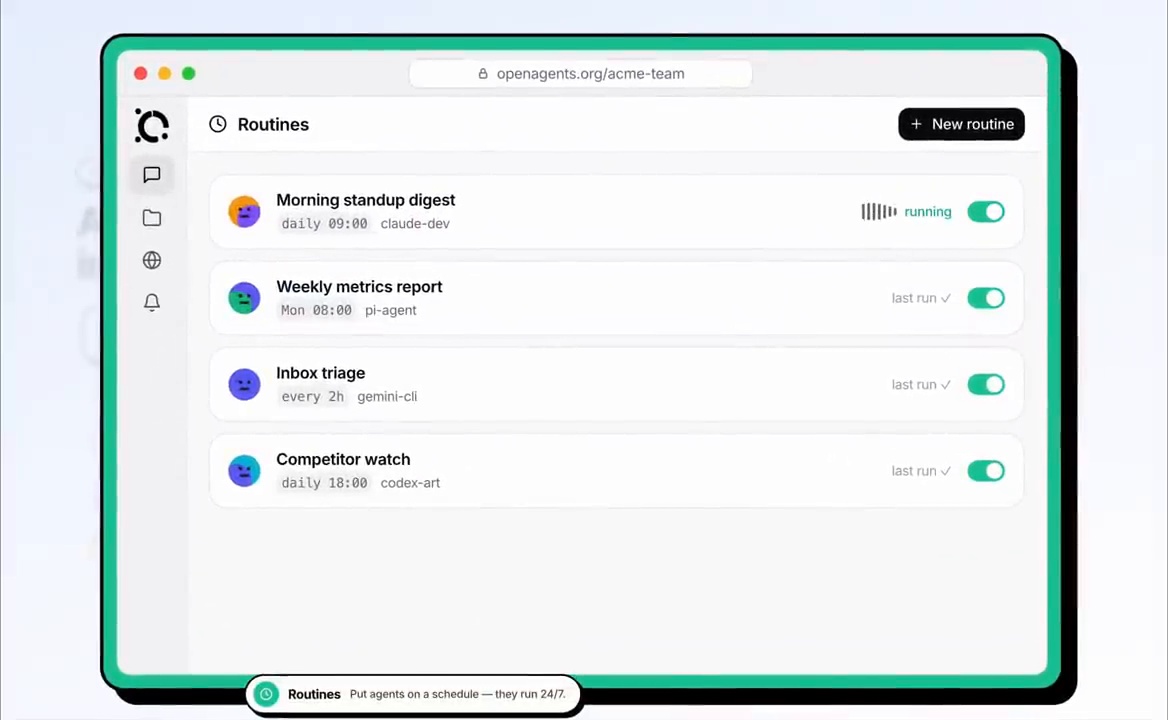
    Routines는 정해진 일정에 작업을 실행하고 결과를 대화나 Inbox로 받는 기능이다. 예를 들어 평일마다 고객 피드백을 요약하거나, 정기적으로 자료를 확인하는 업무를 생각해 볼 수 있다.

    OpenAgents Routines로 반복 작업을 예약하는 공식 소개 화면
    출처: OpenAgents 공식 소개 영상 1.0, 시연 장면 00:50. 관련 논의를 설명하기 위한 장면 인용.

    영상의 ‘24/7’ 표현은 예약 실행의 방향을 보여주는 홍보 문구로 읽어야 한다. 실제 실행은 연결 상태·서버 가동·모델 한도·작업 설정에 영향을 받는다. 무한 무료 실행이나 중단 없는 운영이 보장된다는 뜻은 아니다.

    연구·보고서 업무에는 어떻게 적용할 수 있을까

    개발 외에도 자료 수집·검토·집필처럼 역할이 나뉘는 업무를 적용 대상으로 생각해 볼 수 있다. 다음은 이 글의 실무 제안이며, 해당 조직에서 효과를 검증한 사례는 아니다.

    • 조사 담당: 공식 원문과 날짜, 인용 가능한 근거를 정리한다.
    • 검토 담당: 출처 누락·오래된 자료·상충하는 수치를 확인한다.
    • 집필 담당: 검토한 자료를 바탕으로 초안을 작성한다.
    • 사람: 사실과 해석, 공개 가능한 범위를 확인하고 최종 승인한다.

    Workspace에는 요청과 결과, 공유 자료를 모으고, 다음 업무에서도 쓸 작성 규칙은 Knowledge에 남길 수 있다. 이때 수집 담당의 요약을 원문으로 착각하지 않도록 출처 링크와 확인 범위를 함께 보관하는 것이 좋다.

    처음부터 많은 에이전트를 연결하기보다, 초안 담당과 검토 담당처럼 작은 조합으로 시작해 전달 누락과 검토 시간을 확인하는 편이 현실적이다. 협업 도구가 추가될수록 사람이 이해해야 할 변경과 판단도 늘 수 있기 때문이다.
    도입 전에 확인할 권한·데이터·비용

    로컬 실행과 데이터의 로컬 보관은 다른 이야기다

    공식 보안 안내는 로컬 에이전트의 코드 실행이 자신의 컴퓨터에서 이뤄진다고 설명한다. 동시에 호스팅 서버에는 메시지·에이전트 응답·관련 메타데이터가 저장된다고 안내한다. 사용자가 공유한 파일과 대화 내용도 서비스 이용 방식에 맞춰 검토해야 한다.
    따라서 “에이전트가 로컬에서 실행된다”를 “모든 정보가 내 PC 밖으로 나가지 않는다”로 바꿔 읽으면 안 된다. 모델에 보낼 내용, Workspace에 올릴 자료, 외부 공유 대상을 구분해야 한다.

    공식 메시징 문서는 대화의 공개 스냅샷 링크도 안내한다. 공유 링크를 만들기 전에는 비밀정보·고객 자료·내부 의사결정이 포함돼 있지 않은지 확인하는 편이 좋다.

    팀 공유와 에이전트 실행 권한을 따로 확인한다

    최신 v1.1 안내는 에이전트·장치의 기본 비공개와 접근 권한 부여, 에이전트 사용이나 행동에 대한 승인을 강조한다. 같은 Workspace에 초대했다고 모든 장치와 에이전트의 권한이 일괄 공유된다고 가정해서는 안 된다.

    반대로 화면에서 접근 권한을 나눴다는 사실만으로 실행 중인 에이전트가 운영체제 수준에서 격리됐다고 볼 수도 없다. 연결한 런타임의 파일·셸 권한과 승인 정책까지 확인해야 한다. 지원 목록에 이름이 있는 에이전트도 일부는 Beta이거나 실제 모델 연동 검증이 진행 중이므로 동일한 검증 수준으로 취급하지 않는다.

    무료 시작과 전체 운영비를 구분한다

    공식 사이트는 무료로 시작할 수 있다고 안내하지만, 모델 API·기존 에이전트 구독·원격 서버·브라우저 등의 비용은 별도로 확인해야 한다. 클라우드 에이전트에 제공하는 키와 로컬 Launcher에서 사용하는 키의 처리 경로도 구분해서 검토한다.

    오픈소스 플랫폼이라는 사실은 연결한 모든 모델과 외부 서비스까지 무료라는 뜻이 아니다. 반복 작업을 켜기 전에는 실행 빈도와 실패 시 재시도·알림 방식을 정해 두는 편이 좋다.

    자체 호스팅도 외부 전송을 자동 차단하지 않는다

    OpenAgents는 Apache 2.0 기반의 자체 호스팅을 안내한다. 협업 서버와 데이터를 자신의 인프라에서 관리하려는 조직이 검토할 수 있는 선택지다.

    다만 서버를 직접 운영해도 외부 모델 API나 다른 외부 서비스를 사용하면 관련 정보가 전달될 수 있다. 자체 호스팅과 폐쇄망 운영, 모델의 로컬 실행을 같은 것으로 취급하지 말고 데이터 흐름을 따로 설계해야 한다.

    어떤 경우에 검토할 만할까

    여러 에이전트와 사람이 같은 자료를 보고, 초안과 검토를 주고받고, 반복 업무를 추적해야 한다면 OpenAgents Workspace의 구조를 살펴볼 만하다. 반대로 혼자 단순한 질문을 처리하거나 에이전트 한 개로 끝나는 업무라면 협업 플랫폼이 불필요한 관리 단계를 더할 수도 있다.

    핵심 판단 기준은 연결 가능한 도구 수보다 자료와 결과가 덜 흩어지는지, 누가 무엇을 승인하는지 명확해지는지, 실제 산출물을 검증하기 쉬워지는지다. 작은 비공개 과업으로 시작해 이 조건을 확인한 뒤 적용 범위를 늘리는 것이 좋다.

    함께 읽으면 좋은 글

    FAQ

    OpenAgents Workspace와 OpenAI Agents SDK는 같은 것인가요?

    아니다. 이 글의 대상은 openagents.org의 협업 플랫폼이다. OpenAI Agents SDK와 이름이 비슷하지만 별도 프로젝트이며, 기존 에이전트들을 연결해 사람과 함께 일하는 공간에 초점을 둔다.

    Workspace를 쓰려면 Launcher도 반드시 설치해야 하나요?

    항상 그렇지는 않다. 공식 문서는 Cloud Agent로 시작하는 방법을 안내한다. 내 PC의 파일을 다루는 로컬 에이전트나 원격 장치를 연결하려면 Launcher·CLI 등 해당 연결 경로를 확인해야 한다.

    PC를 꺼도 예약 작업은 계속 실행되나요?

    꺼진 PC의 로컬 에이전트는 계속 실행될 수 없다. 예약을 유지하려면 에이전트가 실행되는 서버나 장치와 모델 서비스가 사용 가능해야 한다. Workspace에 접속 가능한 것과 에이전트가 가동 중인 것은 별개다.

    자체 호스팅하면 모든 데이터가 외부로 나가지 않나요?

    자동으로 그렇게 되지는 않는다. Workspace 서버를 직접 관리하는 것과 모델·외부 서비스에 전달되는 데이터를 통제하는 것은 다른 문제다. 사용하는 모델과 연결 도구까지 포함해 경로를 확인해야 한다.

    참고자료

    본문 이미지는 공식 소개 영상의 기능과 시연을 설명·비평하기 위한 캡처다. 영상 시연과 최신 문서, 이 글의 적용 제안을 구분했다. 별도의 설치 재현·성능 시험·보안 감사를 완료했다는 뜻은 아니다.

  • AI 코딩 인지 부채, Orca·Buzz보다 먼저 점검할 것

    AI 코딩 인지 부채, Orca·Buzz보다 먼저 점검할 것

    AI가 코드를 만들고, 다른 AI가 검토한 뒤 PR까지 올려 준다. 작업은 빨라 보이지만 정작 사람이 “왜 이렇게 바꿨고, 어디에 영향을 주는가”를 설명하지 못한다면 무엇이 남을까. 코드 생성 속도와 사람의 이해 속도 사이에 생기는 간극이 AI 코딩의 인지 부채다.

    Read in English

    모두의AI의 Orca·Buzz 사용 후기 영상은 이 문제를 다룬다. 두 도구가 나쁘다는 결론이 아니다. 제작자는 협업 방식의 가능성을 인정하면서도, 단일 에이전트의 결과를 이해하고 통제하는 능력보다 위임 범위가 먼저 커지는 상황을 경계한다. 도구의 기능 경쟁보다 개발자가 무엇을 확인해야 하는지에 초점을 맞춰 볼 만한 이유다.

    Orca와 Buzz가 편리해도 검토 책임은 사라지지 않는다

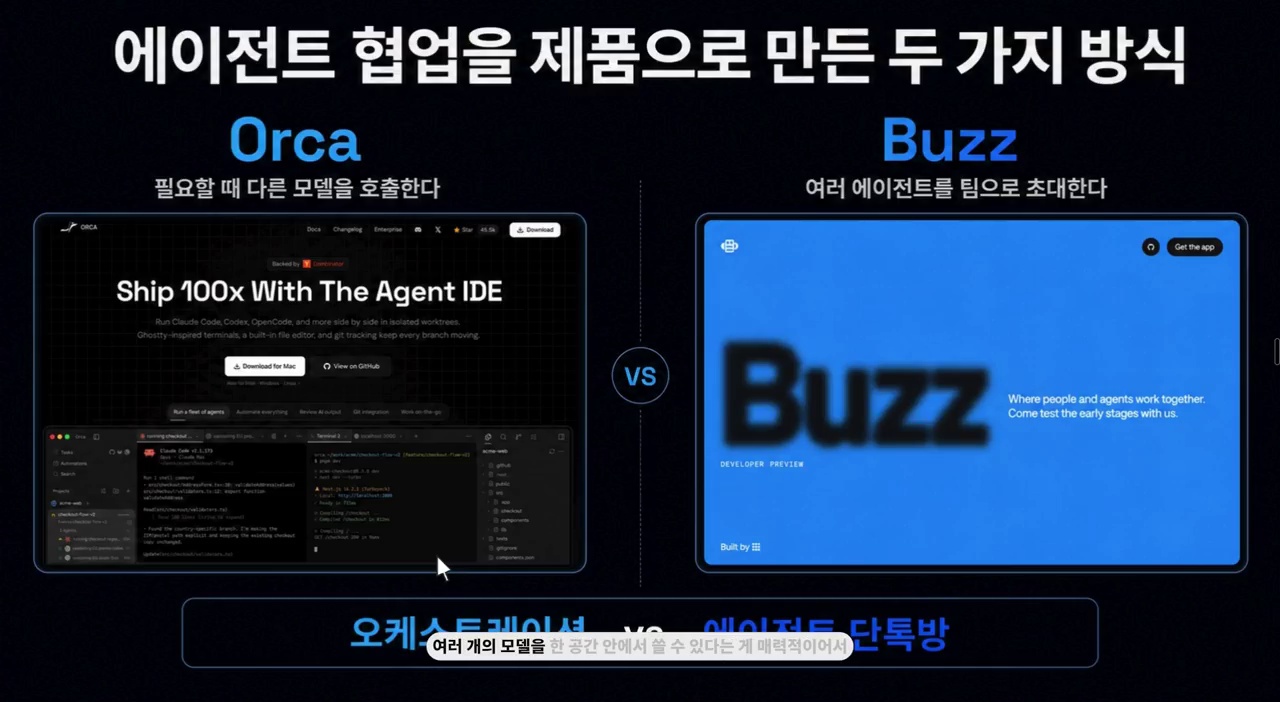
    영상은 Orca를 여러 코딩 에이전트와 모델을 한 작업 공간에서 연결하는 방식으로, Buzz를 사람과 에이전트가 채널에서 함께 대화하는 방식으로 소개한다. 제작자는 다른 모델에 검토를 맡기고, 역할을 나눠 개발한 뒤 PR을 받는 사용 경험을 설명한다.

    Orca와 Buzz의 에이전트 협업 방식을 비교하는 영상
    출처: 모두의AI, 원본 영상 01:35. 관련 논의를 설명하기 위한 장면 인용.

    이 글은 두 제품의 최신 사양과 성능을 독립 비교한 리뷰가 아니다. 화면에 포함된 생산성 배수 같은 홍보 문구도 측정 결과로 인용하지 않는다. 여기서 주목할 부분은 인터페이스가 아니라, 일을 넘기기 쉬워진 뒤 누가 결과를 이해하고 승인하는가다.

    AI가 AI에게 검토를 맡겼다는 사실만으로 검토가 독립적이거나 충분했다고 볼 수는 없다. 같은 전제를 받아들였거나, 같은 자료를 놓쳤거나, 중요한 실패 조건을 테스트하지 않았을 수 있다. 모델을 바꾸는 것은 관점의 차이를 얻을 수 있는 방법이지 오류가 제거됐다는 증명은 아니다.

    영상에서 제작자는 여러 에이전트가 만든 PR의 결과에 만족했다고 말한다. 동시에 변경한 파일과 의사결정을 따라가기 어려웠다는 부담도 이야기한다. 이 둘은 모순이 아니다. 결과가 그럴듯한 것과, 책임지고 수정할 수 있을 만큼 이해한 것은 다른 상태이기 때문이다.

    인지 부채는 ‘이해해야 할 일을 나중으로 미루는 것’이다

    영상에서 말하는 인지 부채는 AI가 작업한 내용을 이해하는 일을 뒤로 미룰수록 쌓이는 부담이다. 당장 화면이 정상으로 보이면 넘어가지만, 이후 장애나 추가 개발이 생겼을 때 처음부터 구조를 다시 파악해야 할 수 있다.

    이는 이 글에서 측정된 공식 지표나 모든 AI 사용자에게 적용되는 진단명이 아니다. 개발 과정에서 이해의 공백을 점검하기 위한 관점이다. 다음과 같은 상태를 살펴볼 수 있다.

    • 기능은 동작하지만 어떤 데이터와 파일을 거치는지 설명하기 어렵다.
    • AI가 남긴 요약은 읽었지만 실제 변경과 맞는지 확인하지 않았다.
    • 리뷰 댓글은 해결됐지만 어떤 테스트가 이를 뒷받침하는지 모른다.
    • 문제가 생기면 무엇을 되돌려야 하는지, 데이터까지 복구 가능한지 알기 어렵다.

    중요한 것은 코드를 전부 외우는 일이 아니다. 제작자도 모든 코드를 읽어야만 제품을 만들 수 있다는 주장을 하지는 않는다. 핵심은 시스템이 커질 때 변경의 범위와 주요 연결을 판단하고, 문제가 생겼을 때 수습할 수 있는 이해다.

    에이전트 수가 늘면 무엇을 더 확인해야 할까

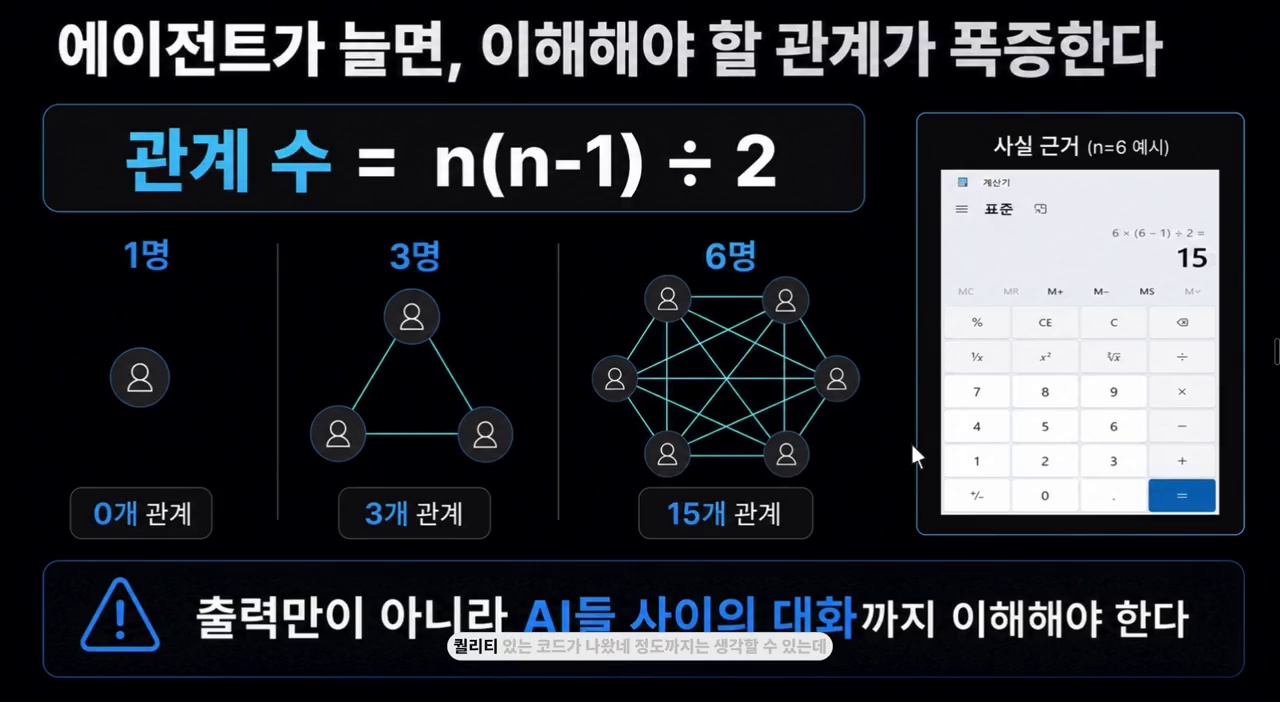
    영상은 에이전트 사이에 가능한 관계가 늘어나는 도표를 보여준다. 모든 에이전트를 서로 한 쌍씩 연결하고 방향을 구분하지 않는다면 가능한 관계 수는 n(n-1)/2다. 이 가정에서 3개는 3쌍, 4개는 6쌍, 6개는 15쌍이다.

    에이전트 간 가능한 관계 수를 설명하는 영상 도표
    출처: 모두의AI, 원본 영상 12:15. 관련 논의를 설명하기 위한 장면 인용.

    다만 이 식은 가능한 연결을 세는 방식이다. 실제 메시지 수나 검토 비용이 반드시 그만큼 발생한다는 뜻은 아니다. 또 이 관계 수는 이차식이지, 수학적으로 지수 증가를 입증하는 식은 아니다. 중앙 조율자가 있는지, 누가 누구에게 결과를 전달하는지에 따라 실제 부담은 달라진다.

    현장에서 더 유용한 질문은 “몇 명을 늘렸나”보다 다음과 같다.

    1. 담당자별 변경 범위가 겹치지 않는가?
    2. 한 담당자의 결과가 다음 담당자에게 어떤 근거와 함께 전달되는가?
    3. 의견이 충돌하면 누가 어떤 기준으로 결정하는가?
    4. 최종 PR에서 합의 내용과 실제 변경을 대조할 수 있는가?
    5. 테스트 실패나 불확실한 항목이 사람에게 전달되는가?

    이를 확인하려고 모든 대화와 비공개 내부 추론을 읽을 필요는 없다. 요구해야 할 것은 변경 이유, 검토 가능한 근거, 영향 범위, 실행 결과와 미확인 사항이다. 긴 토론 기록보다 짧더라도 실제 diff와 테스트에 연결된 의사결정 기록이 더 도움이 될 수 있다.

    ‘사람이 보는 협업 화면’과 ‘사람이 이해한 결과’는 다르다

    영상의 Buzz 실습은 채널을 만들고 에이전트를 초대해 대화하는 모습을 보여준다. 누가 응답 중인지, 어떤 역할로 참여하는지 볼 수 있다는 점은 협업의 흐름을 살피는 데 도움이 될 수 있다.

    Buzz에서 에이전트가 참여할 채널을 만드는 실습 화면
    출처: 모두의AI, 원본 영상 05:50. 관련 논의를 설명하기 위한 장면 인용.

    하지만 대화가 보인다는 것과 실제 코드의 영향을 이해했다는 것은 다르다. 여러 에이전트가 긍정적인 답을 했더라도 중요한 실패 조건을 함께 놓쳤을 수 있다. PR이 생성됐다는 사실은 배포 준비가 끝났다는 뜻도 아니다.

    최종 보고는 대화 요약에서 끝내기보다 다음 항목으로 이어지는 편이 좋다.

    • 무엇이 바뀌었나: 기능과 주요 변경 파일.
    • 왜 바꿨나: 요구사항과 선택 근거.
    • 어디에 영향이 있나: 호출하는 기능·데이터·권한·외부 연동.
    • 무엇을 확인했나: 실행한 테스트와 실제 결과.
    • 무엇이 남았나: 검증하지 못한 조건과 승인할 사항.

    이 목록은 영상의 구현을 그대로 옮긴 것이 아니라, 해당 문제의식을 실제 검토에 적용하기 위한 제안이다.

    설명 되뇌기 훅: 커밋 전에 무엇을 이해했는지 묻는다

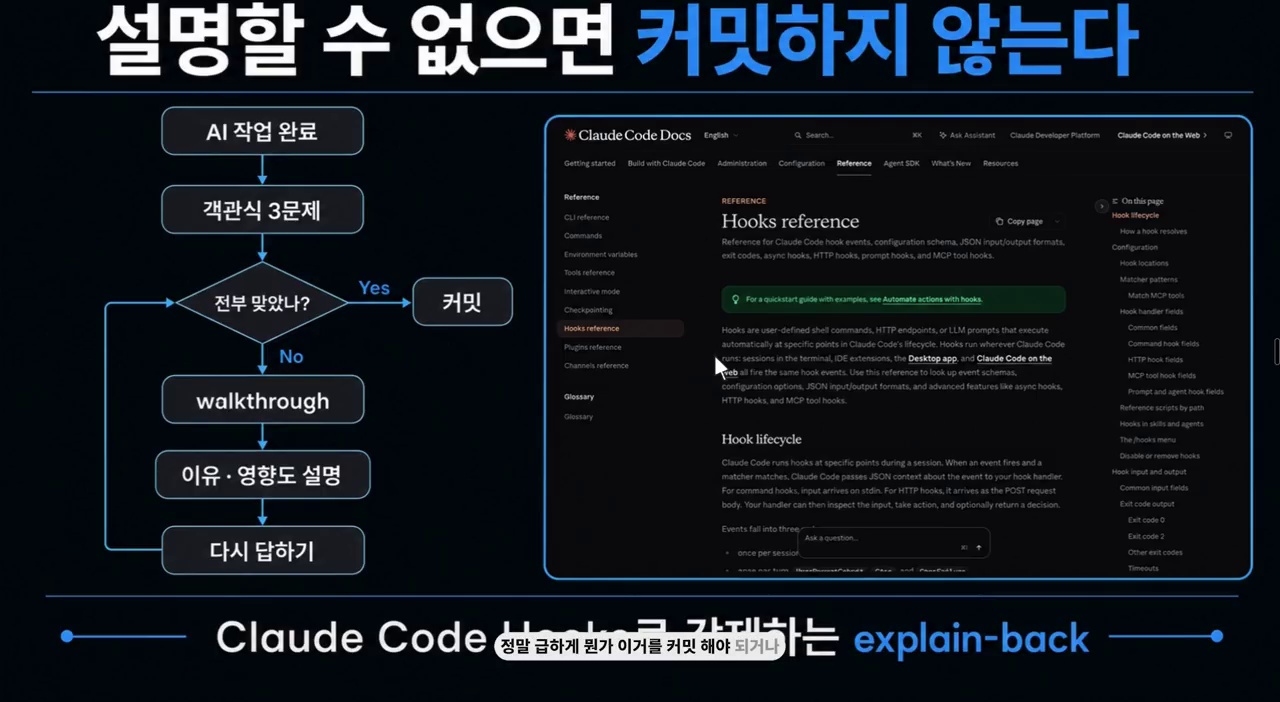
    제작자는 인지 부채를 줄이기 위해 커밋 전 이해도를 점검하는 훅을 만들었다고 설명한다. 처음에는 변경을 직접 설명하게 했고, 이후에는 객관식 질문을 통과하면 커밋하도록 바꿨다고 한다. 틀린 내용은 HTML 워크스루로 설명하고 다시 확인하는 흐름도 소개한다.

    커밋 전 이해도 질문과 설명 되뇌기 훅의 개념도
    출처: 모두의AI, 원본 영상 18:05. 관련 논의를 설명하기 위한 장면 인용.

    좋은 점은 “나중에 이해하자”는 의지를 작업 절차에 넣으려 했다는 것이다. 그러나 영상 설명만으로 구현 코드·검사 범위·우회 방지와 모든 커밋 경로의 통제를 검증한 것은 아니다. Claude Code의 기본 기능에 해당 퀴즈가 내장돼 있다고 읽어서도 안 된다.

    공식 문서상 Claude Code hooks와 Git의 pre-commit 훅은 서로 다른 체계다. Claude Code hooks는 세션이나 도구 호출 등의 특정 시점에 동작하는 자동화이며, Git 훅은 Git 작업 시점에 실행되는 별도 장치다. 어느 체계에 어떤 조건을 연결했는지에 따라 적용 범위가 달라진다.

    따라서 “훅을 넣었으니 커밋을 완전히 막는다”고 단정하기보다, 어떤 실행 경로를 검사하고 어떤 경우에 실패·허용하는지 확인해야 한다. 로컬 훅 하나를 서버의 승인 규칙이나 보안 경계와 같은 것으로 취급해서도 안 된다.

    퀴즈 정답이 코드의 안전성을 보장하지는 않는다

    이해도 질문은 검토를 시작하게 하는 장치일 수 있다. 하지만 AI가 만든 질문과 정답이 잘못됐거나, 사용자가 답을 외우기만 했거나, 질문 뒤에 코드가 다시 바뀌었다면 확인의 의미가 약해진다.

    직접 적용한다면 다음과 같은 설계를 검토할 수 있다. 아래 내용은 제작자의 훅을 재현한 코드가 아니라 보완 제안이다.

    • 현재 검토 중인 변경에 질문을 연결하고, 변경이 달라지면 이전 통과 상태를 다시 확인한다.
    • 코드 내용을 기억하는 문제뿐 아니라 영향 범위·실패 조건·복구 방법을 묻는다.
    • 정답을 설명할 때 실제 변경과 테스트 근거를 함께 확인한다.
    • 이해도 점검을 통과해도 테스트·권한·데이터 보호 검토를 별도로 수행한다.
    • 급한 예외가 필요하면 생략 사실과 사후 확인 책임을 남긴다.

    예를 들어 “수정한 함수 이름은 무엇인가”만 묻는 것보다, “이 변경이 실패하면 어떤 사용자 흐름이 영향을 받고 무엇으로 확인할 수 있는가”를 설명하게 하는 편이 실제 검토 목적에 가까울 수 있다.

    코딩 학습 연구가 뒷받침하는 부분과 그렇지 않은 부분

    Anthropic은 2026년 1월 공개한 연구에서 주로 주니어인 소프트웨어 개발자 52명이 새로운 Python 라이브러리 Trio를 배우는 상황을 실험했다. 공식 소개에 따르면 AI 사용 집단의 퀴즈 평균은 50%, 직접 코딩한 집단은 67%였고, 과제 완료 시간의 차이는 통계적으로 유의하지 않았다.

    연구진은 생성된 코드를 받는 데서 끝내는 방식과, 후속 질문·설명·개념 확인을 통해 이해를 쌓는 방식의 차이도 논의한다. 다만 상호작용 유형에 대한 정성 분석을 특정 학습법의 인과 효과로 단정해서는 안 된다.

    이 연구는 새로운 라이브러리를 배우는 특정 과제의 결과다. Orca와 Buzz를 비교하거나 멀티에이전트의 성과를 측정한 실험은 아니다. 따라서 “AI를 쓰면 모든 개발자의 이해력이 떨어진다”거나 “멀티에이전트는 생산성을 낮춘다”는 결론으로 넓힐 수 없다.

    영상의 문제의식과 함께 읽을 지점은 좁고 분명하다. 작업을 완료하는 것과 그 과정에서 이해를 형성하는 것은 따로 확인할 필요가 있다.

    에이전트를 늘리기 전에 확인할 다섯 가지

    단일 에이전트를 완벽하게 통제해야만 다음 단계로 갈 수 있다는 뜻은 아니다. 다만 위임 범위를 늘리기 전에 현재 작업에서 다음 질문에 답할 수 있는지 확인해 볼 수 있다.

    1. 목적: 이번 변경이 해결하려는 사용자 문제를 설명할 수 있는가?
    2. 범위: 주요 변경 파일과 연결된 기능을 짚을 수 있는가?
    3. 근거: 구현과 리뷰의 핵심 판단을 실제 변경·요구사항과 대조할 수 있는가?
    4. 검증: 무엇을 테스트했고 무엇을 아직 확인하지 못했는가?
    5. 회복: 문제가 생겼을 때 어떤 코드·설정·데이터를 확인하고 복구해야 하는가?

    답하기 어렵다면 에이전트를 더 붙이기보다 작업을 작게 나누고, PR 범위를 줄이고, 변경 설명을 먼저 보강하는 방법을 검토할 수 있다. 반대로 역할이 분명하고 결과를 독립적으로 확인할 수 있다면 필요한 범위부터 병렬화를 늘려 볼 수 있다.

    최적의 에이전트 수를 이 영상 하나로 정할 수는 없다. 중요한 기준은 얼마나 많이 움직이는가가 아니라 사람이 결과를 이해하고 승인하며 필요할 때 고칠 수 있는가다.

    함께 읽으면 좋은 글

    FAQ

    인지 부채는 AI가 작성한 코드를 전부 읽어야 해결되나요?

    이 글의 핵심은 모든 코드를 암기하는 일이 아니다. 주요 변경 이유·영향 범위·검증 근거·실패 시 회복 방법을 판단할 수 있는 이해를 갖추는 것이다.

    Orca와 Buzz를 쓰지 말라는 뜻인가요?

    아니다. 제작자는 두 도구의 가능성과 장점을 인정한다. 단일 에이전트의 결과도 이해하기 어려운 상태에서 협업 규모만 늘리지 말자는 사용 경험과 제안으로 읽는 편이 적절하다.

    Claude Code에는 이해도 퀴즈를 통과해야 커밋되는 기능이 기본으로 있나요?

    영상은 제작자가 만든 훅과 워크스루 방식을 설명한다. 해당 퀴즈가 기본 기능이라고 볼 수 없으며, 실제 구현과 검사 범위도 별도로 확인해야 한다.

    AI 리뷰까지 통과했으면 사람이 검토하지 않아도 되나요?

    AI 리뷰의 통과만으로 안전성과 요구사항 충족이 보장되지는 않는다. 실제 변경·테스트·권한과 데이터 영향·미확인 항목을 바탕으로 사람의 승인 범위를 정해야 한다.

    참고자료

    본문 이미지는 원본 영상의 논의를 설명·비평하기 위한 캡처다. 제작자의 개인적 경험, 공식 기술 문서, 특정 조건의 학습 실험과 이 글의 실무 제안을 구분했다. 제품 성능 비교나 훅의 독립 실행·보안 검증을 완료했다는 뜻은 아니다.

  • Pixel Agents 사용법, Claude Code 작업을 픽셀 사무실로 보는 법

    Pixel Agents 사용법, Claude Code 작업을 픽셀 사무실로 보는 법

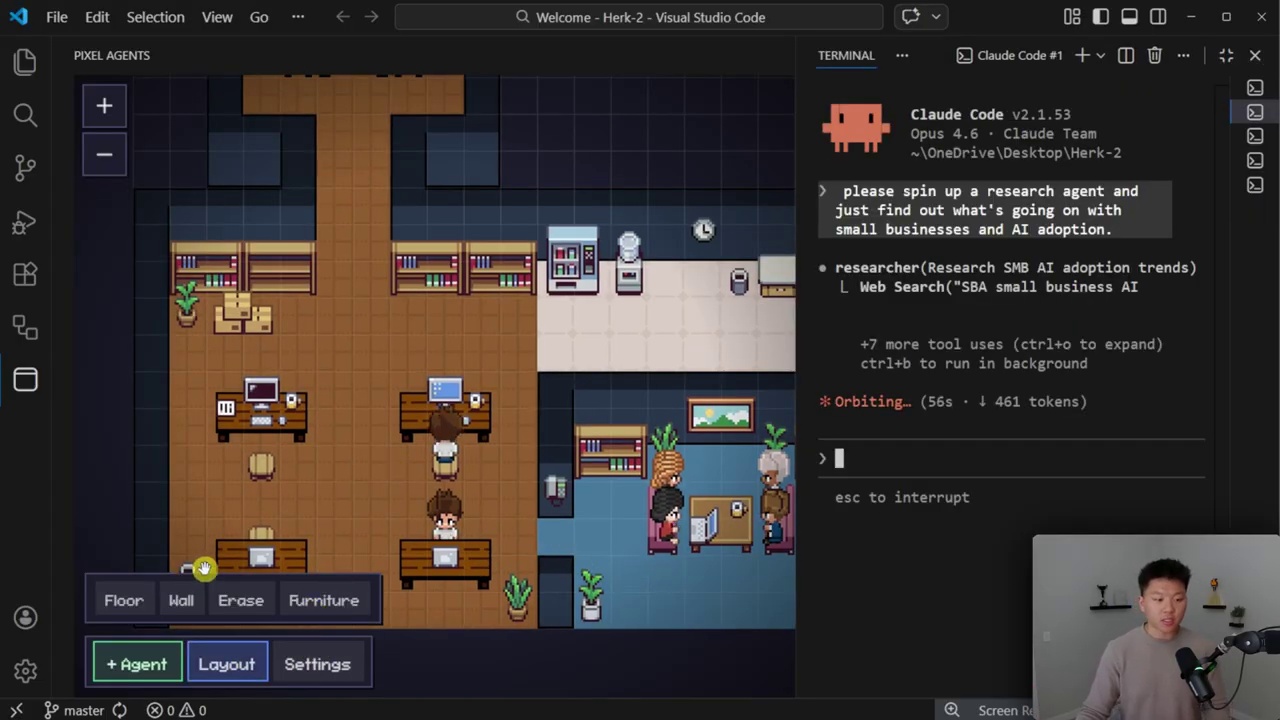
    Claude Code로 여러 작업을 동시에 돌리면 터미널을 오가며 상태를 확인하는 일도 늘어난다. 어떤 작업이 진행 중인지, 누가 입력을 기다리는지, 하위 에이전트가 아직 남아 있는지 한눈에 보기는 어렵다. Pixel Agents는 이 상태를 작은 픽셀 사무실의 캐릭터로 바꿔 보여주는 도구다.

    Read in English

    Nate Herk의 영상은 여러 터미널과 하위 에이전트의 활동을 시각적으로 살피는 데모를 보여준다. 다만 영상은 2026년 2월 자료다. 이 글은 영상의 사용 경험과 2026년 10월 27일 확인한 공식 저장소의 안내를 구분해, 현재 지원 범위와 설치 흐름, 상태 표시의 한계와 보안 주의점을 정리한다.

    Pixel Agents가 보여주는 것은 ‘작업의 상태’다

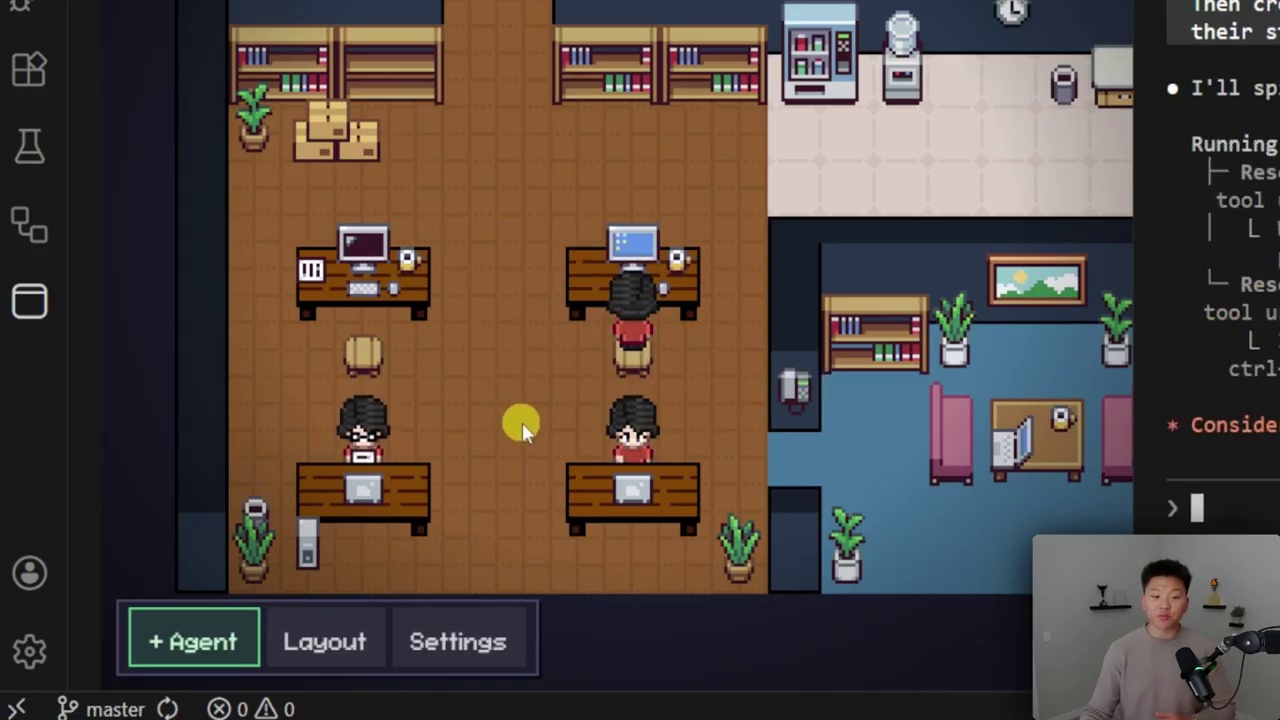
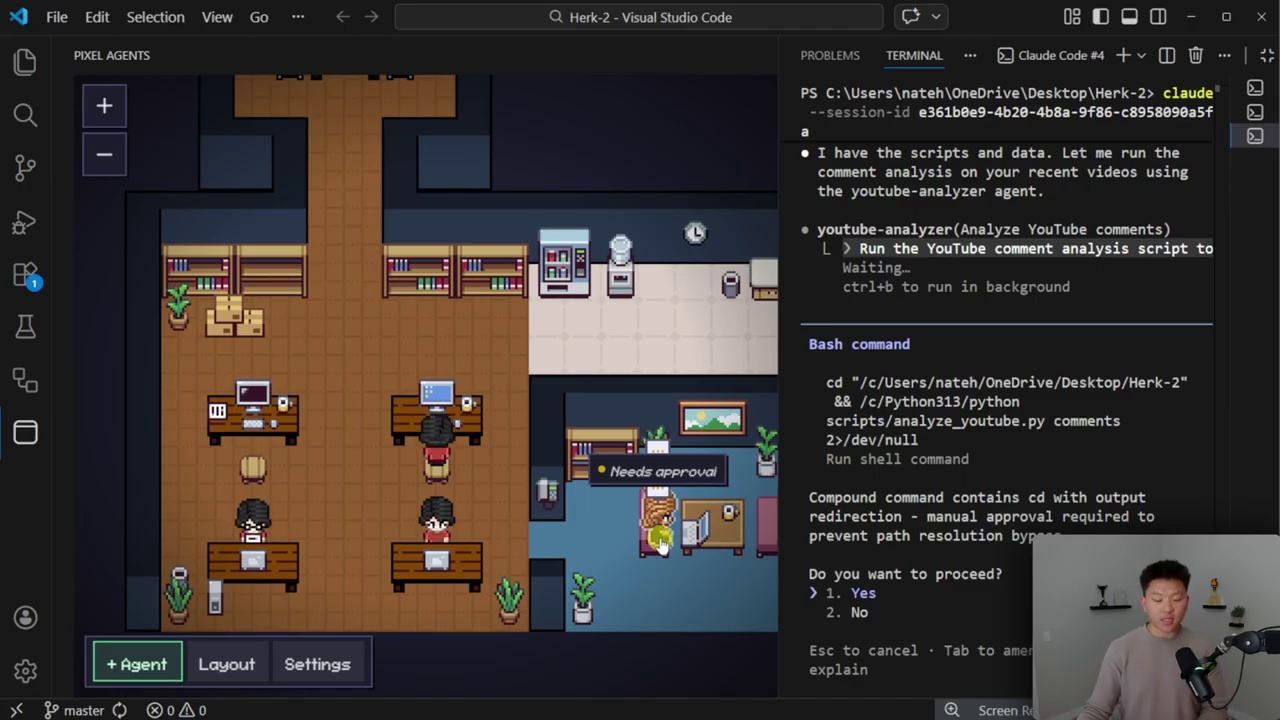
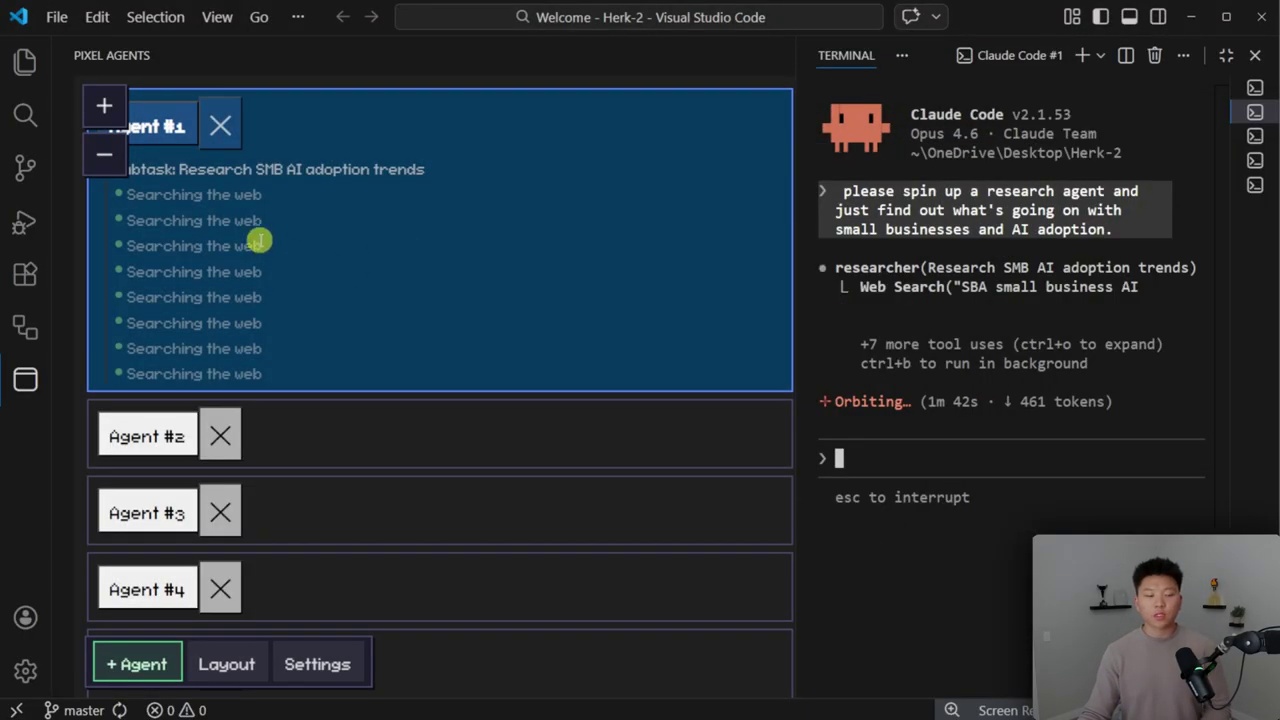
    Pixel Agents는 터미널에서 실행되는 AI 코딩 에이전트를 픽셀 캐릭터로 표현한다. 공식 README는 파일을 쓰거나 읽고, 명령을 실행하고, 사용자 입력이나 승인을 기다리는 활동에 따라 캐릭터가 움직이거나 표시를 띄운다고 설명한다.

    영상에서는 메인 에이전트가 조사 역할을 나누고, 별도 터미널의 에이전트가 다른 업무를 진행한다. 사용자는 사무실 화면을 보며 어떤 작업이 움직이고 있는지 살핀 뒤 해당 터미널로 돌아간다.

    여러 Claude Code 에이전트를 픽셀 사무실로 표시하는 영상
    출처: Nate Herk | AI Automation, 원본 영상 00:18. 관련 논의를 설명하기 위한 장면 인용.

    이때 캐릭터가 움직인다는 것과 결과가 정확하다는 것은 다르다. 활동 표시가 멈췄다는 사실만으로 요청한 파일이 완성됐거나 테스트를 통과했다고 볼 수도 없다. 상태 화면은 확인할 대상을 찾는 입구이고, 완료 여부는 실제 출력과 로그로 판단해야 한다.

    작은 사무실은 작업량과 개입 지점을 눈에 띄게 만들 수 있지만, 데이터의 흐름이나 모든 설계 결정을 그대로 그리는 워크플로 다이어그램은 아니다. 제작자도 영상 후반에서 무엇을 만들고 어떤 판단을 하는지까지 더 잘 보고 싶다는 의견을 밝힌다.

    영상과 현재 공식 안내에서 달라진 부분

    초기 도구를 소개하는 영상은 시간이 지나면 설치 조건과 기능이 달라질 수 있다. 이 영상의 설명을 현재 사용법으로 그대로 옮기기 전에 다음 차이를 확인해야 한다.

    • 운영체제: 영상은 Windows 중심의 당시 테스트 상황을 말하지만, 현재 공식 README는 Windows·Linux·macOS를 요구사항에 함께 안내한다.
    • 실행 형태: VS Code 확장뿐 아니라 브라우저로 사무실을 보는 독립 실행 CLI도 제공한다고 설명한다.
    • 팀 표시: 영상은 Agent Teams 시각화가 아직 없다고 말하지만, 현재 README는 하위 에이전트와 지속적인 팀 동료의 표시를 기능으로 안내한다.
    • 활동 감지: 영상은 활동 로그를 읽는 방식으로 설명한다. 현재 문서는 hooks 이벤트를 받는 기본 방식과 세션 기록에서 상태를 추론하는 보조 방식을 구분한다.

    이는 확인한 공식 저장소 기준의 안내다. 설치된 Marketplace 버전이나 Claude Code 환경에서 모든 기능이 동일하게 작동하는지는 해당 버전의 설명과 실제 동작을 확인해야 한다.

    또 현재 저장소의 확장 목표가 여러 에이전트와 에디터를 지원하는 것이라고 해서, 로드맵의 모든 제품을 이미 사용할 수 있다는 뜻은 아니다. README는 Claude Code를 현재의 기준 구현으로 소개하고 다른 도구 연동은 로드맵과 구분한다.

    VS Code에서는 어떤 순서로 시작할까

    현재 공식 README는 VS Code 확장과 독립 CLI의 시작 방법을 각각 설명한다. VS Code를 사용한다면 먼저 설정된 Claude Code CLI와 확장의 요구 버전을 확인한다. 확인한 문서의 VS Code 요구사항은 1.105.0 이상이다.

    기본 흐름은 다음과 같다.

    1. Marketplace에서 게시자 pablodelucca의 Pixel Agents를 확인하고 설치한다.
    2. 작업할 폴더를 열고 터미널 옆에 Pixel Agents 패널을 연다.
    3. 현재 안내의 + Agent에서 작업 디렉터리를 선택해 Claude Code를 실행한다.
    4. 작은 비공개 작업을 요청하고 활동·대기 표시가 실제 터미널 상태와 맞는지 확인한다.
    5. 필요할 때 세부 상태를 Debug View와 원래 터미널에서 대조한다.

    영상의 초기 UI는 + Agent를 누르면 터미널이 바로 열리는 모습을 보여준다. 현재 README는 디렉터리 선택 화면을 거치는 흐름을 안내하므로, 화면이 영상과 다르다고 곧바로 설치 실패로 볼 필요는 없다.

    에이전트가 사용자 권한 승인을 기다리는 영상 장면
    출처: Nate Herk | AI Automation, 원본 영상 01:00. 관련 논의를 설명하기 위한 장면 인용.

    영상에서 진행자가 겪었다는 ‘폴더 이름의 공백과 점 때문에 감지가 안 됐다’는 문제도 당시 환경의 경험으로 구분해야 한다. 이를 현재 모든 버전의 필수 제약으로 단정하거나 기존 프로젝트 이름을 무조건 바꾸기보다, 현재 문서와 감지 범위·연결 상태를 먼저 확인하는 것이 좋다.

    이 글은 영상과 문서를 대조한 사용 가이드다. 확장을 별도로 설치해 같은 결과를 재현하거나 사용자의 개발 환경을 변경한 것은 아니다.

    사무실 배치와 디버그 화면은 서로 다른 역할을 한다

    Pixel Agents에는 바닥·벽·가구 등을 배치하는 편집 기능이 있다. 시각적인 재미를 주고 여러 작업을 둘러보는 공간을 친숙하게 만들 수 있다. 현재 README는 디렉터리와 연결할 수 있는 영역, 레이아웃 저장과 외부 에셋 등도 안내한다.

    픽셀 사무실 가구와 배치를 편집하는 영상 장면
    출처: Nate Herk | AI Automation, 원본 영상 06:38. 관련 논의를 설명하기 위한 장면 인용.

    하지만 책상을 옮겼다고 모델이 바뀌거나 담당자의 파일 권한이 분리되는 것은 아니다. 시각적 배치와 실제 실행 설정을 구분해야 한다. 업무를 나누는 책임은 에이전트의 지시와 실행 구조에 있다.

    반대로 Debug View는 연결 상태와 에이전트 데이터를 살피는 데 쓰는 확인 지점이다. 화면에 에이전트가 나타나지 않으면 무조건 요청을 다시 보내기보다, 해당 세션이 감지 범위에 있는지와 표시되는 최신 정보를 먼저 대조할 수 있다.

    에이전트의 세부 작업을 확인하는 Debug View 영상 장면
    출처: Nate Herk | AI Automation, 원본 영상 07:10. 관련 논의를 설명하기 위한 장면 인용.

    이런 시각화가 특히 도움이 될 수 있는 상황은 여러 터미널을 동시에 쓰거나, 승인 요청을 놓치기 쉽거나, 긴 작업을 하면서 다른 업무를 병행하는 경우다. 다만 확인 시간을 실제로 줄이는지는 각자의 작업에서 비교해 봐야 하며, 영상만으로 생산성 향상을 수치로 입증할 수는 없다.

    병렬 터미널·하위 에이전트·Agent Teams를 구분한다

    한 사무실에 여러 캐릭터가 있다고 모두 같은 방식으로 협업하는 것은 아니다.

    • 여러 터미널의 작업: 서로 다른 세션에서 별도의 요청을 수행하는 구성이다. 함께 보인다고 자료와 맥락을 자동으로 공유하는 것은 아니다.
    • 하위 에이전트: 상위 에이전트가 특정 작업을 나눠 맡기는 구조다. 요청 범위와 결과 취합 방식을 확인해야 한다.
    • Agent Teams: 팀 동료와 역할·생명주기를 표시하는 기능을 현재 Pixel Agents 문서가 안내한다. 팀의 실제 조율과 권한은 기반 도구의 기능과 설정을 함께 확인해야 한다.

    표시되는 캐릭터 수를 직원 수나 독립 검증 횟수로 그대로 읽어서는 안 된다. 여러 에이전트가 같은 잘못된 자료를 받아 비슷한 답을 만들 수도 있다. 모니터링 화면에서 각 작업의 터미널과 산출물로 연결해 확인하는 습관이 더 중요하다.

    보안은 ‘귀여운 UI’나 게시자 인증으로 판단하지 않는다

    영상 제작자는 설치 전 네트워크 호출과 의심스러운 동작 등을 살펴봤고 안심할 수 있다고 판단했다고 말한다. 이는 제작자의 당시 검토 경험이지, 모든 버전과 설치 환경에 대한 독립적인 보안 감사 결과는 아니다. 저장소 별표 수나 게시자 인증 역시 코드와 의존성의 안전성을 보장하지 않는다.

    현재 기능을 보면 ‘로그를 읽을 뿐 명령이나 설정에는 관여하지 않는다’는 설명만으로 보안을 판단하기 어렵다. 공식 README는 hooks 설정, 실행 중인 서버로의 인증 이벤트 전달, 터미널에서 에이전트를 시작하는 기능을 안내한다. 설치·사용 과정에서 어떤 설정을 바꾸고 어떤 범위에 접근하는지 확인해야 한다.

    특히 다음 항목은 따로 살펴보는 것이 좋다.

    1. 출처와 버전: 공식 저장소·게시자·설치 버전과 변경 내역을 확인한다.
    2. 권한 승인: Skip Permissions 같은 권한 확인 우회 옵션을 편의 때문에 켜지 않는다. 켜진 설정이 유지될 수 있다는 안내도 확인한다.
    3. 감지 범위: 다른 워크스페이스의 세션까지 표시하는 설정이 필요한지 검토한다.
    4. 기록 노출: 로그·프롬프트·파일명과 화면 캡처에 고객 자료나 비밀정보가 섞이지 않는지 확인한다.
    5. 기본 검증: 화면의 승인 요청을 보고도 실제 명령과 대상 파일을 확인한 뒤 판단한다.

    시각화가 승인 대기를 알려줄 수는 있지만, 요청된 명령의 안전성을 대신 판정해 주는 것은 아니다. 여러 에이전트를 보면서 승인 버튼을 기계적으로 누르지 않도록 해야 한다.

    독립 CLI를 쓴다면 접속 주소도 비밀정보가 될 수 있다

    현재 공식 README는 Node.js 20 이상에서 독립 CLI를 실행해 브라우저로 사무실을 보는 방법도 안내한다. VS Code 밖의 터미널이나 원격 작업을 검토할 때 참고할 수 있는 선택지다.

    중요한 차이는 웹 서버가 생긴다는 점이다. 문서는 기본 주소가 로컬 루프백이며, 전체 인터페이스로 바인딩하면 로컬 네트워크에 UI와 WebSocket이 노출될 수 있다고 경고한다. 외부에서 접속할 수 있도록 주소만 바꾸는 일을 단순한 편의 설정으로 보아서는 안 된다.

    또 서버가 출력하는 토큰 포함 URL은 hooks 설정과 터미널 조작 등의 권한에 연결될 수 있다. 공개 채팅·스크린샷·문서에 붙여 넣지 말아야 한다. 로컬 주소처럼 보인다는 이유만으로 안전하거나 공개해도 된다고 판단하지 않는다.

    문서가 안내하는 터미널 비활성화 옵션처럼, 관찰만 필요한 상황에서 기능 범위를 줄이는 방법도 검토할 수 있다. 다만 이것을 켰다고 모든 접근 통제와 데이터 노출 문제가 해결된다는 뜻은 아니다.

    가장 좋은 활용법은 ‘보고, 확인하고, 필요한 때 개입하는 것’이다

    Pixel Agents는 코딩 에이전트의 활동을 친숙한 화면으로 보여준다. 터미널을 계속 넘겨보는 대신 상태를 훑고, 승인이나 세부 확인이 필요한 작업으로 돌아가는 입구로 활용할 수 있다.

    도입 효과는 작은 작업에서 다음 질문으로 확인해 볼 수 있다.

    • 화면의 활성·대기 상태가 실제 터미널과 맞는가?
    • 승인 요청을 더 빨리 발견할 수 있는가?
    • 완료로 보이는 작업의 산출물과 테스트 결과를 쉽게 확인하는가?
    • 시각적 재미가 상태 확인을 돕는가, 오히려 작업을 방해하는가?

    픽셀 캐릭터가 바쁘게 움직인다는 것보다 중요한 것은 무엇이 실행됐고, 어떤 결과가 남았으며, 지금 사람의 판단이 필요한지다. 시각화는 검증을 대체하는 도구가 아니라 검증할 곳을 찾기 쉽게 만드는 도구로 보는 편이 적절하다.

    함께 읽으면 좋은 글

    FAQ

    Pixel Agents는 Windows에서만 사용할 수 있나요?

    영상은 초기 Windows 중심 테스트 상황을 설명하지만, 현재 공식 README는 Windows·Linux·macOS를 안내한다. 설치하려는 확장 버전과 실행 환경의 요구사항은 따로 확인해야 한다.

    캐릭터가 멈추면 작업이 완료됐다는 뜻인가요?

    상태 표시만으로 완료와 품질을 확정할 수는 없다. 원래 터미널의 응답, 생성 파일, 실행·테스트 결과와 미확인 항목을 확인해야 한다.

    현재 Agent Teams도 표시하나요?

    확인한 공식 README는 하위 에이전트와 Agent Teams의 팀 동료·역할·생명주기 표시를 기능으로 안내한다. 영상의 당시 미지원 설명과 구분하고, 설치한 버전의 지원 범위를 확인한다.

    공식 게시자의 확장이면 보안 검토를 생략해도 되나요?

    아니다. 게시자 신원과 코드의 안전성은 다른 문제다. 버전·의존성·설정 변경·파일 및 로그 접근·서버 노출·권한 우회 옵션을 사용 환경에 맞게 검토해야 한다.

    참고자료

    본문 이미지는 원본 영상의 사용 경험을 설명·비평하기 위한 캡처다. 영상 당시 설명, 현재 저장소의 기능 안내와 이 글의 적용 제안을 구분했으며, 독립적인 실행 재현이나 보안 감사를 완료했다는 뜻은 아니다.

  • Hermes Bot Mode 사용법, AI 직원 위임과 그룹 채팅을 구분하는 법

    Hermes Bot Mode 사용법, AI 직원 위임과 그룹 채팅을 구분하는 법

    AI 직원을 여러 명 만들었는데도 한 직원의 답을 복사해 다음 직원에게 붙여 넣고 있다면, 문제는 에이전트 수보다 업무를 넘기는 방식에 있을 수 있다. 분석 담당과 작성 담당이 있어도 요청·근거·산출물이 연결되지 않으면 사용자가 계속 중간 전달자가 된다.

    Read in English

    Hermes Bot Mode는 기존 프로필을 봇 목록으로 보여주고, 고정 대화와 봇 간 메시지·그룹 채팅을 통해 이 연결을 돕는다. Citizen Developer 9c의 영상은 가상 제품 출시 업무로 이 과정을 보여준다. 이 글은 영상의 실제 진행과 공식 문서를 대조해 일반 세션, Bot Chat, 멘션 위임, 그룹 채팅을 언제 선택할지 정리한다.

    Bot Mode의 봇은 새로운 직원 시스템이 아니라 기존 프로필이다

    공식 문서에서 Bot은 Hermes 프로필이다. 각 프로필은 설정·모델·메모리·스킬·자격증명·대화 기록을 구분해 관리한다. Bot Mode는 이 프로필을 이름과 역할이 있는 목록으로 다루는 UI이며, 데스크톱 앱에 기본 제공된다.

    중요한 것은 봇을 만들었다고 모든 맥락과 권한이 하나로 합쳐지지는 않는다는 점이다. 분석 담당이 확인한 자료를 작성 담당에게 어떻게 전달할지, 어떤 파일에 접근할 수 있는지, 공개 전 누가 검토할지는 여전히 정해야 한다.

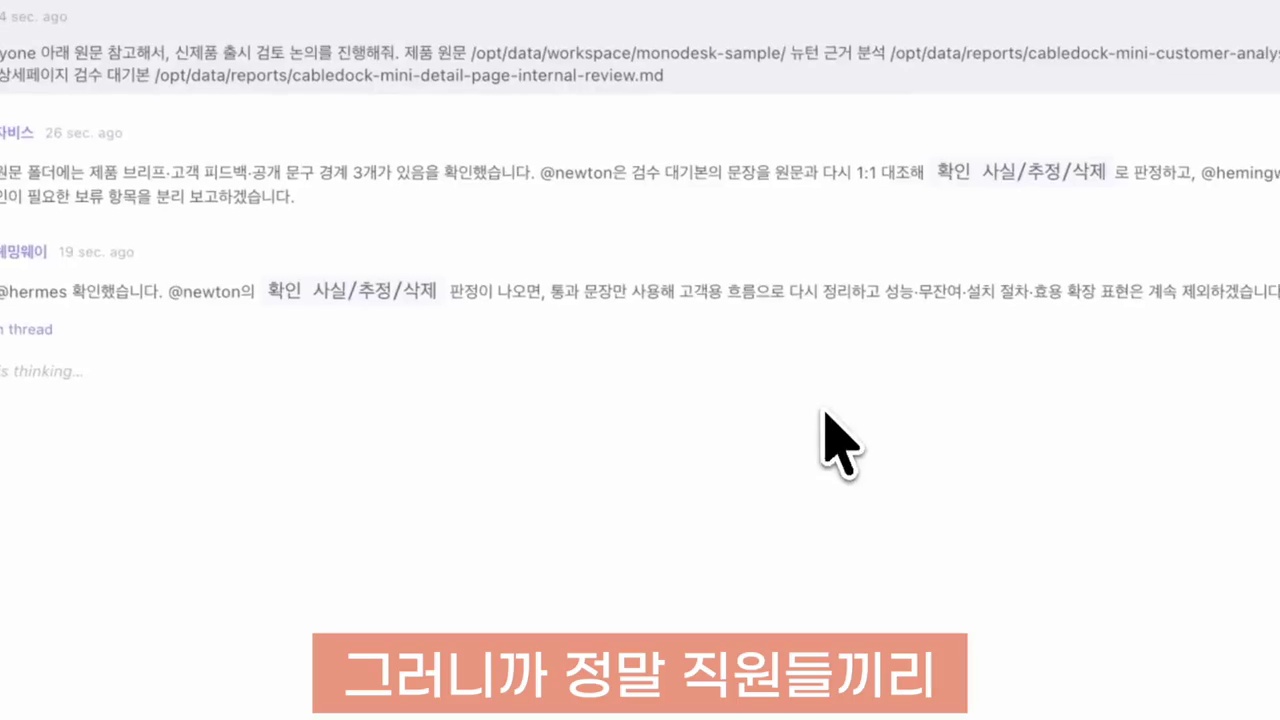
    영상에 등장하는 자비스·뉴턴·헤밍웨이는 기능 이름이 아니라 역할을 설명하기 위한 예시다. 자비스는 조율, 뉴턴은 분석, 헤밍웨이는 콘텐츠 작성을 담당한다. 자신의 업무에서도 이름보다 책임과 산출물의 차이를 먼저 정하는 것이 좋다.

    일을 맡기는 네 가지 방식은 무엇이 다를까

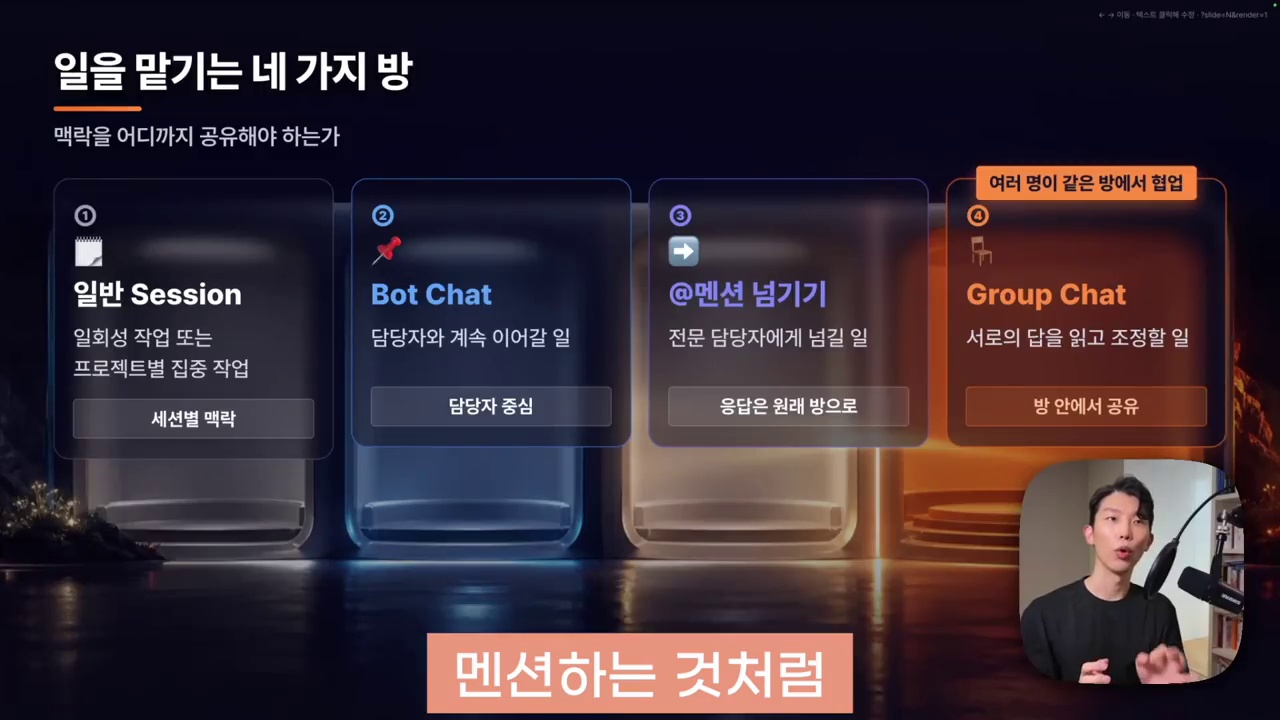
    일반 세션·Bot Chat·멘션·그룹 채팅의 차이를 설명하는 영상
    출처: Citizen Developer 9c, 원본 영상 01:55. 관련 논의를 설명하기 위한 장면 인용.

    일반 세션: 프로젝트와 과업을 구분해 관리할 때

    프로젝트나 주제가 바뀔 때 대화를 분리하고 싶다면 일반 세션이 적합할 수 있다. 특정 담당자와 오래 대화하는 것보다, 과업별 맥락을 구분하는 것이 중요한 경우다.

    예를 들어 서로 다른 고객사의 보고서를 작성한다면 자료와 판단이 섞이지 않도록 프로젝트·자료 폴더·세션을 구분하는 편이 낫다. 단, 세션을 나눴다는 사실만으로 파일 접근 권한까지 분리되는 것은 아니다.

    Bot Chat: 같은 담당자와 반복적으로 조율할 때

    Bot Chat은 봇마다 정해진 고정 대화다. 공식 문서에 따르면 봇 목록에서 해당 봇을 누르면 최근의 아무 세션이 아니라 그 봇의 고정 Bot Chat으로 돌아간다. 다른 일반 세션은 별도로 열 수 있다.

    ‘매번 PM 역할의 담당자에게 업무를 맡긴다’처럼 역할 중심의 반복 업무에 어울린다. 다만 오래된 대화가 남는 만큼 최신 기준 문서와 이전 초안을 구분해야 한다. 고정 대화가 모든 기억을 영구적으로 정확하게 재현한다는 뜻은 아니다.

    멘션 위임: 현재 대화에서 다른 담당자의 결과가 필요할 때

    PM과 대화하다가 @분석담당처럼 봇을 지정해 작업을 넘길 수 있다. 이름은 실제 봇 목록과 자동완성에서 확인하는 것이 좋다. 화면에 보이는 친숙한 이름과 내부 프로필 태그가 다를 수 있기 때문이다.

    이 글의 위임 예시는 Bot Mode의 고정 Bot Chat을 기준으로 한다. 공식 문서는 봇 간 전달 도구가 일반 세션과 구분되는 조건에서 제공된다고 설명하므로, 모든 대화창에 같은 이름을 입력하면 동일하게 작동한다고 가정하지 않는 것이 좋다.

    공식 문서에서 이 과정은 사용자의 문장을 그대로 복사해 보내는 방식이 아니다. 현재 봇이 요청을 바탕으로 위임 메시지를 구성해 전달한다. 따라서 중요한 조건은 ‘알아서 전달하겠지’라고 두기보다, 위임할 범위·출처·완료 조건으로 명시하는 편이 안전하다.

    그룹 채팅: 서로의 결과를 읽으며 공동 검토할 때

    그룹 채팅은 여러 봇이 같은 대화를 보고 보완하거나 넘기는 공간이다. 분석 결과와 초안을 함께 대조하거나, 관점이 다른 담당자들이 결과물을 검토할 때 활용할 수 있다.

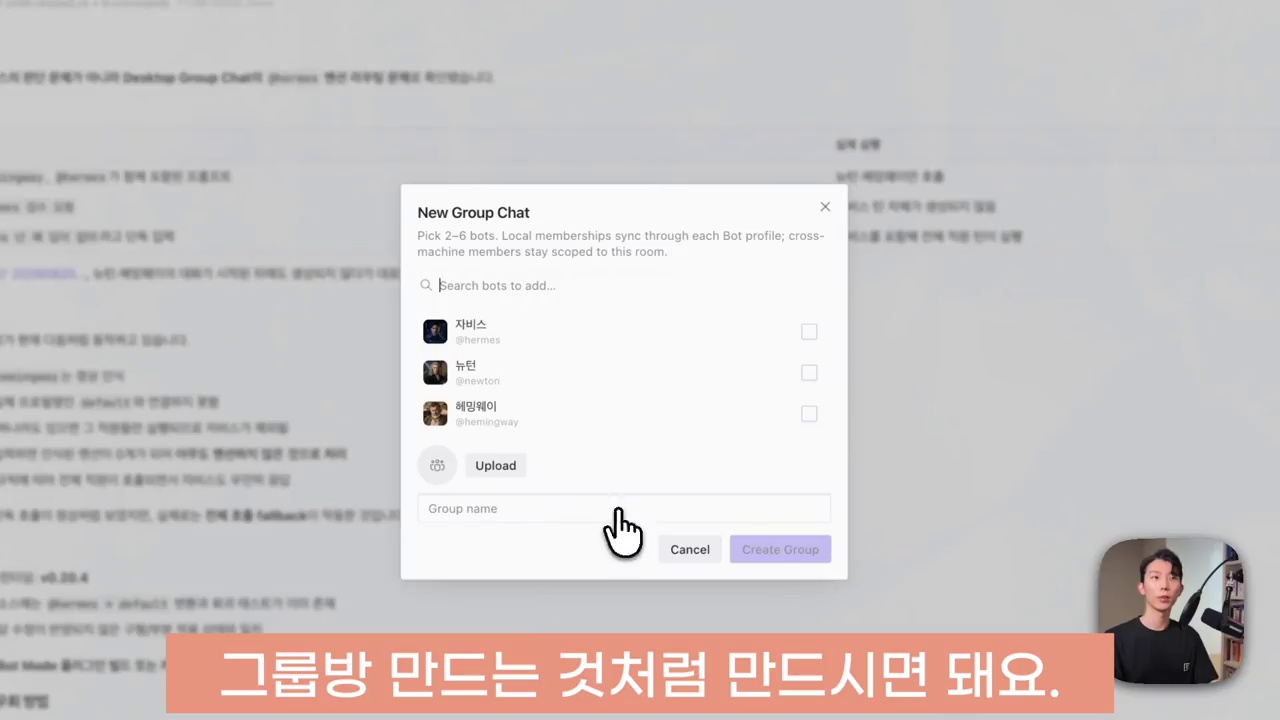
    한 담당자가 분석 결과를 받아 글만 작성하면 되는 일이라면 일대일 위임으로도 충분할 수 있다. 반대로 분석 담당과 작성 담당이 서로의 판단을 확인하면서 수정해야 한다면 공동 대화가 의미를 가질 수 있다.

    자비스·뉴턴·헤밍웨이를 선택하는 그룹 채팅 생성 화면
    출처: Citizen Developer 9c, 원본 영상 06:55. 관련 논의를 설명하기 위한 장면 인용.

    영상의 출시 준비 사례: PM 한 명을 통해 분석과 작성을 연결한다

    영상은 가상의 브랜드와 신제품을 설정하고, 제품 설명·고객 피드백·사용 가능한 주장 범위 등의 문서를 미리 준비한다. 실제 조직의 성과 사례가 아니라 Bot Mode의 사용 흐름을 보여주기 위한 데모다.

    진행 과정은 다음과 같다.

    1. 공통 자료 준비: 필요한 문서를 한 폴더에 모으고 읽어야 할 파일을 지정한다.
    2. PM에게 요청: 자비스에게 조율을 맡기고 뉴턴에게 분석을 위임하도록 요청한다.
    3. 분석 결과 정리: 제품 사실, 인사이트, 사람의 확인이 필요한 항목을 PM 관점으로 묶는다.
    4. 작성 담당에게 전달: 헤밍웨이에게 근거와 브리프를 바탕으로 헤드라인·FAQ 초안을 요청한다.
    5. 공동 검토: 필요한 문서 경로를 그룹 채팅에 다시 제공하고 문구와 근거를 대조한다.
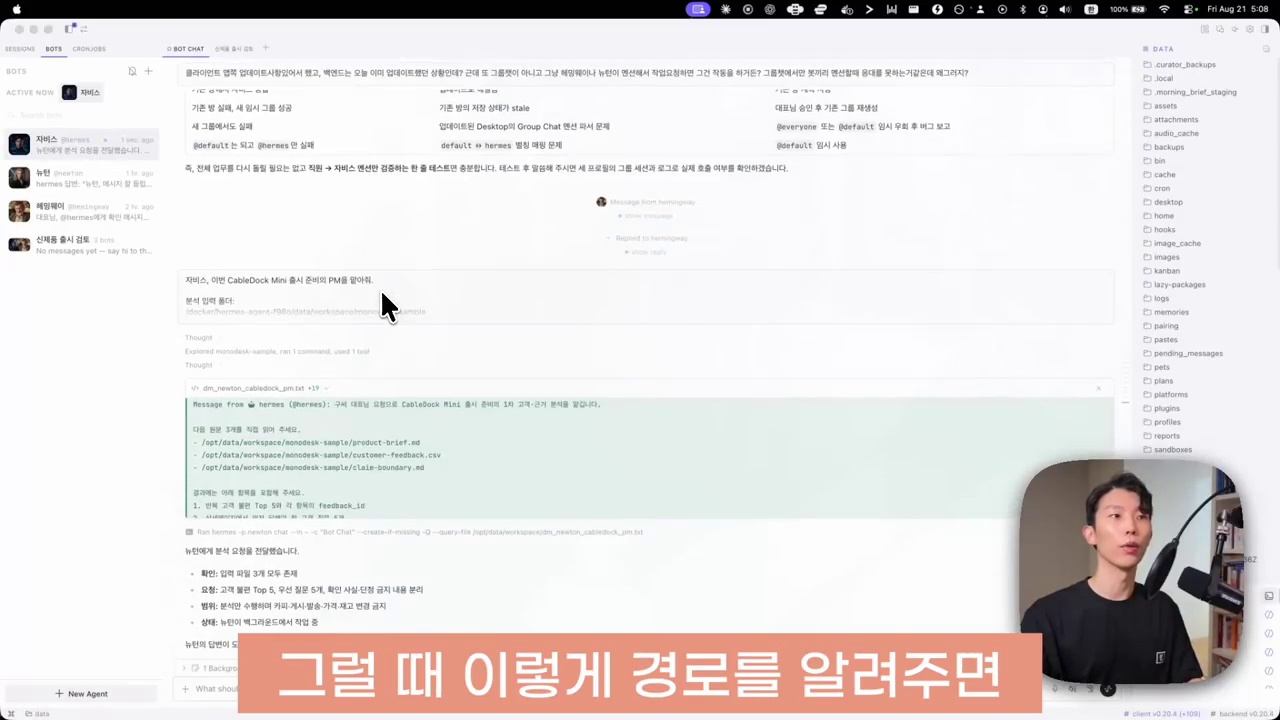
    공유 자료 경로를 포함해 분석 담당자에게 위임하는 영상
    출처: Citizen Developer 9c, 원본 영상 09:55. 관련 논의를 설명하기 위한 장면 인용.

    여기서 중요한 장면은 매끄럽게 이어지지 않은 부분이다. 분석 결과가 돌아왔지만 즉시 원하는 요약으로 정리되지 않아, 진행자가 다시 PM 관점의 정리를 요청한다. 콘텐츠 초안도 내용을 다시 정리해 달라는 요청을 거친다.

    따라서 이 영상이 보여주는 것은 복사·붙여넣기를 줄일 수 있는 협업 방식이지, 사용자가 한 번 말하면 모든 단계가 완벽하게 완료된다는 증거가 아니다. 전달됨, 답변 도착, 요약 완료, 산출물 확인을 각각 구분해서 보는 것이 좋다.

    위임 요청에는 담당자 이름보다 완료 조건을 넣는다

    다음은 영상의 방식을 업무에 적용하기 위한 요청 예시다. 실제로 실행된 지시문을 그대로 옮긴 것이 아니라, 빠뜨리기 쉬운 조건을 보강한 제안이다.

    • 분석 위임: “분석 담당에게 제품 설명과 고객 피드백의 대조를 맡겨줘. 확인한 사실·출처·불확실한 항목을 나누고, 근거가 없는 효과 표현은 쓰지 않도록 전달해줘.”
    • 작성 위임: “작성 담당에게 검토된 브리프와 근거 문서만 전달해줘. 새로운 수치나 성능 주장을 만들지 말고, 헤드라인과 FAQ를 검토용 초안으로 저장하도록 요청해줘.”
    • PM 최종 보고: “담당자별 완료 여부, 생성 파일, 미확인 항목, 사람의 승인이 필요한 사항을 묶어서 알려줘.”

    현재 봇이 위임 내용을 다시 구성한다는 점을 고려하면, 기준 문서와 금지 사항을 명확히 하는 것이 중요하다. 결과가 ‘전달됐다’는 안내만으로 끝내지 말고, 실제 파일과 내용이 기대한 범위를 충족하는지 확인해야 한다.

    특히 송신 확인이나 대기열 등록은 수신 봇의 작업 완료와 다르다. 응답이 늦는다고 같은 일을 바로 다시 요청하면 중복 작업이 생길 수 있다. 상태와 결과를 먼저 확인하고 재요청 범위를 정한다.

    자료 경로를 공유해도 접근 권한과 맥락이 자동 통합되지는 않는다

    영상에서는 파일을 반복 첨부하기보다 참고 문서의 경로를 알려준다. 같은 자료를 분석·작성 담당자가 직접 확인하게 한다는 장점이 있다. 하지만 경로가 전달됐다는 사실만으로 접근 가능성이 보장되지는 않는다.

    서로 다른 기기나 서버에서 실행되는 봇이라면 같은 경로가 다른 위치를 가리키거나 아예 존재하지 않을 수 있다. 도구 설정과 파일 권한도 다를 수 있다. 실제로 문서를 열었는지, 어떤 버전을 읽었는지를 결과에서 확인하는 것이 좋다.

    PM의 개인 Bot Chat에서 나눈 내용이 그룹 채팅에 전부 자동 복사된다고 가정해서도 안 된다. 영상에서도 공동 검토를 시작하기 전에 생성된 문서 경로와 사용 순서를 다시 제공한다. 그룹에 넘어갈 때는 목적·기준 문서·최신 산출물·아직 결정하지 않은 사항을 짧게 묶어 주는 편이 낫다.

    공식 문서는 각 봇이 별도의 프로필을 사용한다고 설명하지만, 이것이 업무상 비밀의 공유 범위를 자동으로 판단해 준다는 뜻은 아니다. 프로필 복제 시 자격증명 복사 옵션 등도 확인하고, 필요한 자료와 도구 권한만 제공해야 한다.

    그룹 채팅은 무제한 회의도, 동시 병렬 실행도 아니다

    공식 문서에서 확인한 그룹 채팅의 기본 범위는 2~6개 봇, 사용자 메시지당 최대 3개의 순차 라운드, 봇 메시지 최대 10개다. 비용과 대화의 확장을 제한하기 위한 상한이다. 실제 설정과 동작은 사용 중인 버전의 문서를 확인해야 한다.

    여러 AI 직원이 문구와 근거를 함께 검토하는 그룹 채팅 화면
    출처: Citizen Developer 9c, 원본 영상 15:25. 관련 논의를 설명하기 위한 장면 인용.

    여러 봇이 한 방에 있다고 모두 동시에 답변하는 것은 아니다. 차례가 진행되며 각 봇은 새로운 의견이 있으면 답하고, 없으면 넘길 수 있다. 특정 봇을 멘션하면 그 담당자에게 범위를 좁힐 수 있고, @everyone 또는 @all로 전체를 대상으로 할 수 있다.

    ‘검토자 세 명이 모두 동의했다’는 결과도 독립적인 사실 확인과 같지는 않다. 같은 문서의 오류를 함께 받아들이거나, 서로의 초안을 반복 요약했을 수 있다. 검토 기준을 원문·출처·승인 조건에 연결해야 한다.

    공동 검토를 요청할 때는 다음처럼 역할과 종료 조건을 정할 수 있다.

    • 분석 담당은 문구별 근거 유무와 충돌만 확인한다.
    • 작성 담당은 통과한 사실을 유지하면서 표현을 다듬는다.
    • PM은 의견을 합치는 데서 끝내지 않고 미확인 항목과 결정 필요 사항을 남긴다.
    • 정한 범위를 벗어난 추가 작업이나 공개·외부 전송은 사람의 승인을 받는다.

    그룹 채팅의 라운드 제한이 모든 업무 비용의 상한을 보장하는 것은 아니다. 도구 호출과 모델·문맥 길이에 따라 비용은 달라질 수 있다. 간단한 문장 수정까지 항상 전체 그룹을 부를 필요는 없다.

    시작 전에는 앱·백엔드·역할·자료를 함께 확인한다

    영상은 클라이언트와 백엔드의 업데이트 여부를 모두 확인하도록 안내한다. 데스크톱 화면만 새로워져도 연결한 서버가 오래된 상태라면 기능이 다르게 보일 수 있다는 취지다. 실제 업데이트 방법은 로컬 설치인지, 원격 서버나 컨테이너인지에 따라 달라지므로 자신의 설치 방식에 맞는 공식 안내를 따른다.

    Bot Mode가 보이면 먼저 작은 비공개 과업으로 다음을 확인하는 편이 좋다.

    1. 원하는 봇의 고정 Bot Chat으로 돌아가는가?
    2. 멘션 자동완성에서 의도한 담당자를 정확히 선택할 수 있는가?
    3. 위임을 받은 담당자가 자료를 읽고 결과를 남기는가?
    4. PM이 그 결과와 미확인 사항을 구분해 보고하는가?
    5. 그룹 검토가 끝났을 때 최종 파일과 사람의 결정 사항이 명확한가?

    진행자는 초기 사용 중 고정 세션 표시나 멘션 전달에서 오류를 경험했다고 설명한다. 이는 영상 제작자의 당시 경험이며, 현재 모든 설치에서 같은 오류가 난다는 뜻은 아니다. 반대로 업데이트만 하면 모든 문제가 사라진다고 보장할 수도 없다. 문제가 생기면 화면의 표시, 전달 상태, 실제 결과를 나눠 확인해야 한다.

    이 글은 영상과 공식 문서를 대조한 사용 가이드다. 별도 환경에서 데모를 재현하거나 사용자의 앱·프로필·서버 설정을 변경한 것은 아니다.

    Bot Mode의 가치는 직원 수보다 전달 구조에 있다

    담당자 한 명과 반복적으로 조율한다면 Bot Chat, 과업별 맥락을 분리하려면 일반 세션, 특정 분석이나 작성을 넘기려면 멘션 위임을 검토할 수 있다. 서로의 결과를 읽으며 수정해야 할 때 그룹 채팅을 추가한다.

    처음부터 많은 봇을 한 방에 넣기보다, PM → 분석 → 작성 → 필요한 범위의 공동 검토 → 사람의 승인처럼 작은 흐름을 만들어 보는 것이 좋다. 복사·붙여넣기가 줄었다는 편의성과, 결과를 믿고 사용할 수 있다는 품질은 따로 확인해야 한다.

    함께 읽으면 좋은 글

    FAQ

    Hermes Bot Mode를 위해 새 프로필 체계를 만들어야 하나요?

    공식 문서에서 봇은 기존 Hermes 프로필이다. Bot Mode는 이를 목록·고정 대화·메시지·그룹 채팅으로 다루는 데스크톱 UI다. 별도의 새 에이전트 개념으로 볼 필요는 없다.

    일반 세션과 Bot Chat 중 무엇을 선택해야 하나요?

    프로젝트별로 대화 맥락을 구분하려면 일반 세션을, 같은 담당자와 반복적으로 조율하려면 Bot Chat을 검토한다. Bot Chat이 생겼다고 일반 세션이 불필요해지는 것은 아니다.

    멘션하면 요청 내용과 모든 대화가 그대로 전달되나요?

    공식 문서는 현재 봇이 위임 메시지를 구성한다고 설명한다. 원문과 전체 대화가 그대로 전달된다고 가정하지 말고, 필요한 자료·범위·산출물·금지 사항을 명확히 지정해야 한다.

    그룹 채팅에는 몇 개의 봇을 넣을 수 있나요?

    확인한 공식 문서는 2~6개 봇, 사용자 메시지당 최대 3라운드와 봇 메시지 10개 상한을 안내한다. 봇은 순차적으로 발언하거나 넘길 수 있으며, 모든 봇이 매번 답하는 것은 아니다.

    참고자료

    본문 이미지는 원본 영상의 실습을 설명·비평하기 위한 캡처다. 영상의 사용 경험, 2026년 10월 27일 확인한 공식 문서의 기능 안내, 이 글의 실무 적용 제안을 구분했다.

  • AI 에이전트 프레임워크 비교, 5종의 강점과 현재 선택 기준

    AI 에이전트 프레임워크 비교, 5종의 강점과 현재 선택 기준

    AI 에이전트를 만들려고 검색하면 CrewAI, AutoGen, OpenAI Agents SDK, Google ADK, LangGraph가 함께 등장한다. 이름은 익숙해져도 선택은 쉽지 않다. 빠르게 시제품을 만드는 도구와, 실패한 작업을 복구하고 사람의 승인을 기다리는 흐름을 세밀하게 만드는 도구가 같은 기준으로 비교되기 때문이다.

    Read in English

    노마드 코더의 「2025년. 최고의 AI 에이전트 프레임워크는?」는 같은 주식 분석 에이전트를 여러 프레임워크로 구현했다는 제작자의 경험을 바탕으로 장단점을 설명한다. 이 글은 2025년 영상의 평가와 현재 공식 자료를 구분해 읽는 비교 가이드다. 특히 유지보수 상태와 기능이 달라진 부분은 2026년 10월 27일 확인한 공식 자료로 보완했다.

    먼저 구분할 것: 경험담은 성능 순위표가 아니다

    영상 제작자는 같은 로직·프롬프트·도구를 사용해 프레임워크별 차이를 살폈다고 설명한다. 그러나 영상만으로 모델 버전, 반복 실행, 비용, 성공률, 평가 기준이 통제된 벤치마크를 확인할 수는 없다. ‘20분이면 만든다’, ‘가장 좋다’ 같은 표현은 제작자의 경험과 선호로 읽어야 한다.

    주식 분석 에이전트의 수익률 언급도 프레임워크의 우수성을 증명하지 않는다. 투자 결과는 시장 상황과 전략 등 다른 요인의 영향을 받으므로, 이 글에서는 선택 근거로 사용하지 않는다.

    실무에서는 다음 질문부터 정하는 편이 낫다.

    • 작업 형태: 고정된 순서인가, 상황에 따라 분기·반복·재개해야 하는가?
    • 모델과 도구: 어떤 모델·검색·파일·음성 기능을 연결해야 하는가?
    • 실행 상태: 중간 결과 저장, 중단 후 복구, 사람의 승인이 필요한가?
    • 운영 환경: 팀의 언어와 클라우드, 보안·배포 조건에 맞는가?
    • 유지보수: 새 프로젝트에 사용할 만큼 지원 상태가 명확한가?

    이 질문에 답하면 ‘최고의 프레임워크’보다 ‘이번 프로젝트에 맞는 후보’를 고르기 쉬워진다.

    CrewAI: 역할과 과업으로 업무를 나누고 싶을 때

    영상은 CrewAI를 에이전트 입문의 좋은 출발점으로 평가한다. 역할을 가진 에이전트에게 Task와 도구를 연결하고, Crew로 묶는 구성이 직관적이라는 이유다. 조사→작성처럼 역할과 산출물이 분명한 업무를 시제품으로 만들어 보는 데 검토할 수 있다.

    역할과 작업을 조립하는 CrewAI를 설명하는 원본 영상
    출처: 노마드 코더 Nomad Coders, 원본 영상 02:15. 관련 논의를 설명하기 위한 장면 인용.

    다만 ‘빠르게 조립하기 좋다’와 ‘데모에만 쓸 수 있다’는 다른 말이다. 현재 공식 저장소는 Crews와 Flows를 함께 안내한다. 역할 기반 협업뿐 아니라 이벤트 기반 제어, 상태·분기와 일반 Python 로직의 연결도 설명한다.

    따라서 영상의 ‘틀을 벗어나면 어렵다’는 평가는 당시 제작자가 경험한 사용성 평가로 구분해야 한다. 현재 CrewAI의 확장 가능성을 그 한 문장으로 제한할 수는 없다. 반대로 공식 자료가 운영용 구성을 소개한다는 사실만으로, 자신이 만든 Crew가 안전하게 운영될 준비를 마쳤다고 볼 수도 없다.

    처음에는 두 역할 정도로 작은 작업을 만들고, 입력·출력·오류 지점을 설명해 보는 편이 좋다. 구체적인 구성은 CrewAI 입문 가이드에서 확인할 수 있다.

    AutoGen: 2025년의 추천보다 현재 유지보수 안내를 먼저 본다

    영상은 AutoGen의 대화 중심 협업 방식과 Studio·AgentChat·Core 구성을 소개하고, .NET 환경에 적합한 선택지로 평가한다. 이 설명은 당시의 특징을 이해하는 데 도움이 된다. 하지만 지금 새 프로젝트를 시작한다면 먼저 확인할 내용이 바뀌었다.

    현재 AutoGen 공식 README는 프로젝트의 유지보수 종료를 명시하고, 새 사용자가 Microsoft Agent Framework에서 시작하도록 안내한다. 버그·보안 수정과 지원이 제공되지 않는다는 경고도 담겨 있다. 기존 사용자를 위한 이전 가이드도 연결한다.

    여기서 근거는 공식 README의 유지보수 안내다. GitHub 저장소가 기술적으로 읽기 전용 보관 상태인지 여부와 혼동해서는 안 된다. 중요한 판단은 새 서비스가 의존할 코드에 어떤 수정과 지원을 기대할 수 있느냐는 것이다.

    따라서 ‘C# 개발자는 AutoGen이 유일한 선택’이라는 영상의 조언을 그대로 현재 추천으로 옮기지 않는다. Microsoft Agent Framework는 .NET과 Python을 지원하며, 순차·동시·handoff·그룹 협업 등 여러 워크플로를 안내한다. Microsoft 생태계의 신규 도입 검토라면 이 후속 프레임워크와 이전 문서를 함께 확인하는 편이 타당하다.

    기존 AutoGen 시스템도 이름만 바꿔 즉시 이전할 수 있다고 가정해서는 안 된다. 사용 중인 메시지·도구·상태 관리와 배포 구성을 확인한 뒤, 작은 대표 작업부터 호환성과 결과를 검토해야 한다.

    OpenAI Agents SDK: 위임·도구·추적 기능을 간결하게 연결할 때

    영상은 OpenAI 모델과 도구의 연동, 추적 기능, 음성 에이전트 개발 경험을 장점으로 든다. 현재 공식 저장소에서도 Agents, tools, guardrails, sessions, tracing, 사람의 개입 기능을 확인할 수 있다.

    특히 다른 에이전트를 도구처럼 호출하는 방식(agents as tools)과 제어를 넘기는 방식(handoffs)을 구분해 볼 필요가 있다. 같은 ‘위임’이라도 호출한 쪽이 결과를 받아 계속 조정하는지, 다른 에이전트가 대화를 이어가는지에 따라 설계가 달라진다.

    메인 에이전트와 하위 역할의 연결을 설명하는 원본 영상
    출처: 노마드 코더 Nomad Coders, 원본 영상 05:30. 관련 논의를 설명하기 위한 장면 인용.

    현재 공식 README는 SDK를 제공자 중립적으로 소개하며 OpenAI 외 모델 연동도 안내한다. 영상의 ‘다른 모델 지원은 베타’라는 설명을 현재 전체 SDK의 상태로 단정할 수는 없다. 다만 SDK가 여러 제공자를 지원한다는 것과, 특정 제공자의 호스팅 도구·음성·실행 기능을 모든 모델에서 똑같이 쓸 수 있다는 것은 별개다.

    또 하나 주의할 것은 ‘배포에 필요한 기능이 있다’는 말이다. 추적이나 guardrail은 유용한 구성 요소지만, 그것만으로 사용자 로그인·권한 관리·비밀정보 보호·데이터 보존 정책이 완성되는 것은 아니다. 애플리케이션에서 누가 어떤 도구를 실행할 수 있는지는 별도로 설계해야 한다.

    Google ADK: 개발·평가 환경과 Google 연동을 함께 검토할 때

    영상은 Google ADK의 개발 UI, 평가 기능과 Google 생태계 연결을 높이 평가한다. 현재 Python 저장소에서도 개발용 Web UI, 평가 실행과 배포 관련 안내를 확인할 수 있다. Gemini에 최적화하면서도 모델 중립적이라는 설명도 제공한다.

    Google ADK의 테스트 환경을 소개하는 원본 영상
    출처: 노마드 코더 Nomad Coders, 원본 영상 08:30. 관련 논의를 설명하기 위한 장면 인용.

    이런 기능은 모델 응답만 보는 데서 나아가 도구 사용과 실행 경로를 확인하려는 팀에 유용한 검토 항목이다. 하지만 영상의 ‘UI가 있는 유일한 프레임워크’, ‘평가 기능이 있는 유일한 프레임워크’라는 표현은 그대로 사용하기 어렵다. UI·평가 도구의 제공 범위와 제품 구성은 생태계와 버전에 따라 다르므로, 배타적인 순위 주장보다 자신의 개발 과정에 맞는지 살펴봐야 한다.

    아키텍처도 2025년의 고정된 설명으로 제한하지 않는 것이 좋다. 현재 ADK 저장소는 그래프 기반 Workflow와 분기·반복·상태 관리 등을 소개한다. ‘메인 에이전트와 하위 에이전트 구조밖에 못 만든다’고 요약하면 현재 안내를 놓치게 된다.

    개발용 UI나 REST API 실행이 가능하다는 사실도 운영 배포 완료와 같지는 않다. 인증, 접근 통제, 비용·쿼터, 관측과 장애 대응은 실제 배포 환경에서 별도로 점검해야 한다.

    LangGraph: 상태와 제어 흐름을 명시적으로 설계하고 싶을 때

    영상 제작자가 가장 선호한다고 밝힌 도구는 LangGraph다. 역할을 조립하는 비유보다 노드와 연결을 직접 구성하는 그래프 방식에 가깝다고 설명한다. 이는 개인적 선호이지만, 어떤 설계 차이를 보는지 이해하는 데는 도움이 된다.

    현재 공식 저장소는 LangGraph를 오래 실행되며 상태를 유지하는 에이전트를 위한 저수준 오케스트레이션 프레임워크로 소개한다. 지속 실행과 복구, 사람의 개입, 메모리와 상태 관리가 주요 기능으로 안내된다.

    LangGraph의 기능과 제어 방식을 설명하는 원본 영상
    출처: 노마드 코더 Nomad Coders, 원본 영상 11:50. 관련 논의를 설명하기 위한 장면 인용.

    예를 들어 자료가 부족하면 조사로 돌아가고, 위험한 실행 전에는 승인을 기다리며, 중단된 작업의 상태를 이어가야 한다면 이런 제어 방식이 중요한 검토 대상이 된다. 다만 체크포인트 기능이 있다고 해서 외부 시스템에 발생한 모든 작업을 자동으로 되돌릴 수 있는 것은 아니다. 메일 발송이나 결제처럼 이미 발생한 부수효과의 중복 실행 방지는 별도로 고려해야 한다.

    ‘작은 API’ 역시 ‘실제 서비스 개발이 항상 쉽다’는 의미는 아니다. 상태 구조, 분기 조건과 오류 처리의 책임을 개발자가 더 명확히 맡아야 할 수 있다. 그래프 방식이 필요한 작업에는 장점이지만, 짧은 단일 과업에는 과한 설계가 될 수도 있다.

    어떤 상황에서 무엇부터 검토하면 좋을까

    다음은 영상의 고정 순위를 옮긴 것이 아니라, 현재 공식 안내를 바탕으로 재구성한 선택 출발점이다.

    1. 역할별 조사·작성 파이프라인을 빠르게 시험하고 싶다: CrewAI의 작은 Crew부터 검토한다. 역할과 산출물의 차이가 분명한지 먼저 본다.
    2. 도구·handoff·세션·추적을 SDK 중심으로 엮고 싶다: OpenAI Agents SDK를 검토한다. 사용할 모델과 기능별 호환 범위를 확인한다.
    3. Google 생태계 연동과 개발·평가 도구가 중요하다: Google ADK를 검토한다. 필요한 서비스와 배포 조건까지 확인한다.
    4. 상태·분기·복구·승인 흐름의 제어가 중요하다: LangGraph를 검토한다. 일반 코드와 에이전트 판단의 경계를 먼저 정한다.
    5. Microsoft·.NET 환경에서 새로 시작하거나 AutoGen을 이전한다: Microsoft Agent Framework와 공식 이전 안내를 함께 검토한다.

    이 목록은 서로 배타적이지 않다. 여러 프레임워크에서 비슷한 패턴을 구현할 수 있다. 결정적인 차이는 기능 이름이 있는지보다 팀이 필요한 동작을 얼마나 명확하게 구현·검증·유지할 수 있는가에 있다.

    비교는 같은 작은 과업과 운영 조건으로 한다

    한 번의 인상적인 데모보다 같은 입력을 반복해서 시험하는 편이 낫다. 처음부터 큰 업무 전체를 이식하기보다, 조사→근거 정리→검토처럼 작은 과업을 정해 다음 항목을 비교해 볼 수 있다.

    • 같은 요구사항에서 어떤 출처와 도구 실행 기록을 남기는가?
    • 자료를 찾지 못하거나 도구가 실패했을 때 어떻게 멈추는가?
    • 사람이 수정·승인한 뒤 작업을 이어갈 수 있는가?
    • 실행 비용과 지연, 재시도 횟수를 파악할 수 있는가?
    • 외부 전송이나 수정 권한을 필요한 범위로 제한할 수 있는가?

    같은 모델을 사용해도 프레임워크 내부 프롬프트나 기본 설정이 다를 수 있다. 따라서 이런 비교도 모든 변수가 통제된 보편적 성능 순위가 아니라, 자신의 업무에 맞는 적합성 시험으로 이해해야 한다.

    모든 프레임워크를 깊게 익힌 뒤에야 일을 시작할 필요는 없다. 후보 하나로 작은 과업을 만들고, 충족되지 않는 요구가 확인됐을 때 다른 후보를 검토해도 된다. 장기적으로 남길 것은 특정 도구의 문법만이 아니라, 역할·상태·도구 권한·검증 기준을 설명할 수 있는 설계다.

    함께 읽으면 좋은 글

    FAQ

    AI 에이전트 프레임워크 중 하나만 배워도 되나요?

    처음부터 모두 깊게 배울 필요는 없다. 대표 과업을 정하고 후보 하나로 시작하되, 역할·도구·상태·검증 같은 공통 개념을 익히면 다른 도구로 옮길 때도 도움이 된다.

    AutoGen을 지금 새 프로젝트에 추천해도 되나요?

    현재 공식 README는 유지보수 종료와 Microsoft Agent Framework로의 이동을 안내한다. 신규 도입은 이 안내와 후속 프레임워크를 먼저 확인해야 한다. 기존 시스템은 의존성과 이전 범위를 별도로 검토한다.

    CrewAI는 데모용이고 LangGraph만 운영용인가요?

    그렇게 나눌 수는 없다. CrewAI도 Crews와 Flows를 통해 업무 실행과 제어를 안내한다. 어떤 도구를 쓰든 인증·권한·출처 검증·장애 복구 등 운영 조건을 구현하고 시험해야 한다.

    OpenAI Agents SDK는 OpenAI 모델에서만 쓸 수 있나요?

    현재 공식 README는 여러 모델 제공자와의 연동을 안내한다. 다만 모델 연동과 특정 호스팅 도구의 사용 가능 범위는 다르므로, 필요한 기능별로 지원 조건을 확인해야 한다.

    참고자료

    본문 이미지는 원본 영상의 설명을 인용·비평하기 위한 캡처다. 제작자의 경험과 선호, 현재 공식 자료에서 확인한 기능·유지보수 안내, 이 글의 실무 적용 제안을 구분했으며 독립적인 성능 벤치마크를 수행한 것은 아니다.