[태그:] 업무 자동화

  • Claude for PowerPoint 사용법: 회사 템플릿 그대로 AI PPT 만드는 법

    Claude for PowerPoint 사용법: 회사 템플릿 그대로 AI PPT 만드는 법

    AI PPT의 병목은 생성이 아니라 “회사 양식에 맞추는 일”입니다

    AI에게 PPT를 만들어 달라고 하면 초안은 빠르게 나옵니다. 문제는 그다음입니다. 회사 템플릿과 맞지 않고, 차트가 이미지로 들어가고, 발표자 노트나 슬라이드 번호를 다시 손봐야 한다면 결국 PowerPoint에서 오래 수정하게 됩니다.

    김용성 교수의 이번 영상은 이 문제를 Claude for PowerPoint로 해결하는 흐름을 보여줍니다. 핵심은 Claude를 웹에서 따로 쓰는 것이 아니라, PowerPoint 안의 채팅 패널로 불러와 현재 열려 있는 파일과 템플릿을 기준으로 작업시키는 것입니다.

    Claude for PowerPoint 개념
    PowerPoint 안에서 Claude 채팅 패널을 활용하는 개념 설명 장면 · 출처: 김용성 교수의 AI 클래스 유튜브 영상 캡처

    Claude for PowerPoint에서 먼저 확인할 3가지

    영상에서 가장 먼저 강조하는 것은 기능 자체보다 사용 조건입니다. 무작정 설치하기 전에 아래 세 가지를 확인해야 합니다.

    1. Claude 무료 플랜이 아니라 유료 플랜에서 사용할 수 있는지 확인합니다.
    2. PowerPoint 웹 버전 또는 지원되는 Microsoft 365 구독 버전인지 확인합니다.
    3. 결과물이 이미지 캡처가 아니라 편집 가능한 슬라이드 개체인지 확인합니다.

    특히 회사·학교·공공기관 PC에서는 애드인 설치가 관리자 정책으로 막혀 있을 수 있습니다. 이 경우 개인 계정보다 조직의 Microsoft 365 정책과 보안 설정을 먼저 확인해야 합니다.
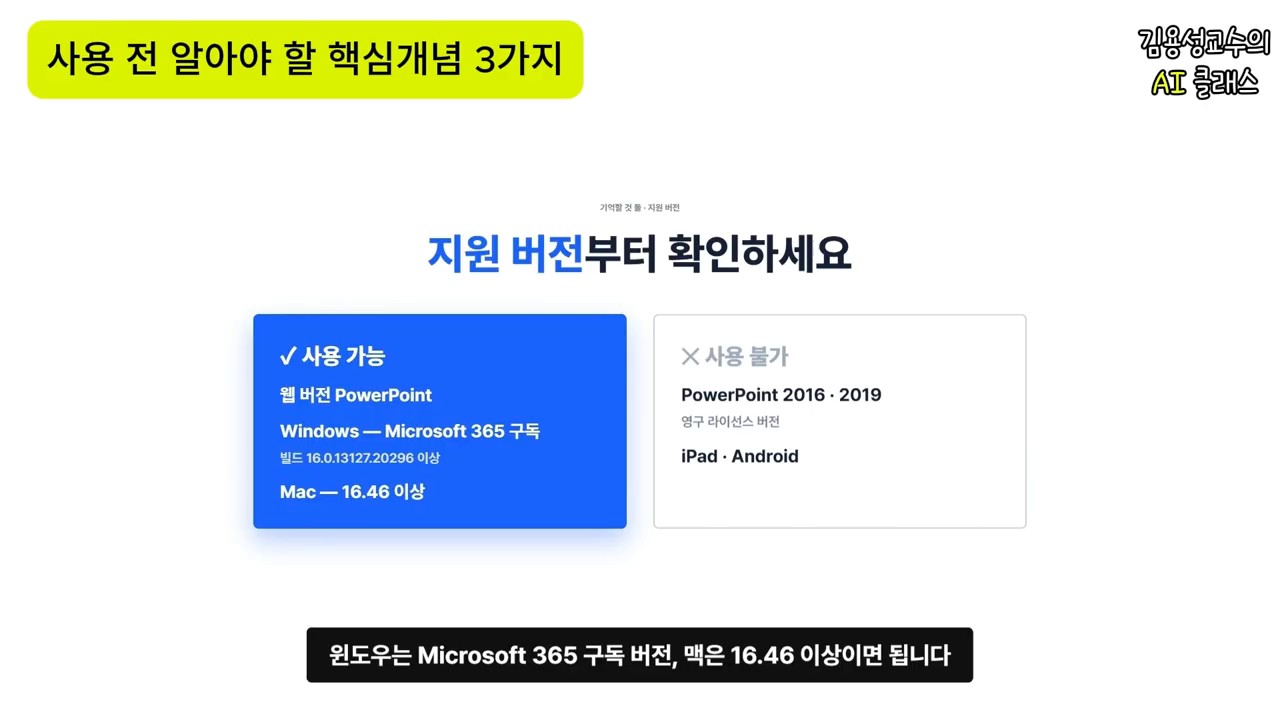
    Claude for PowerPoint 지원 버전 확인
    Claude for PowerPoint 사용 전 확인해야 할 지원 버전 안내 장면 · 출처: 김용성 교수의 AI 클래스 유튜브 영상 캡처

    설치와 계정 연결: 오른쪽 패널이 작업 지시창이 됩니다

    Claude for PowerPoint는 PowerPoint 안에서 애드인을 열고 Claude 계정을 연결하는 방식으로 사용합니다. 연결이 끝나면 오른쪽에 Claude 채팅 패널이 생기고, 사용자는 현재 슬라이드를 보면서 바로 수정 지시를 내릴 수 있습니다.

    이 방식의 장점은 문맥 전환이 줄어든다는 점입니다. 기존에는 Claude에서 PPT를 만들고 파일을 내려받은 뒤 PowerPoint에서 다시 수정했습니다. 이제는 PowerPoint 화면 안에서 바로 “이 슬라이드를 더 간결하게”, “이 불릿을 카드형으로”, “전체 슬라이드 번호를 넣어줘”처럼 요청할 수 있습니다.
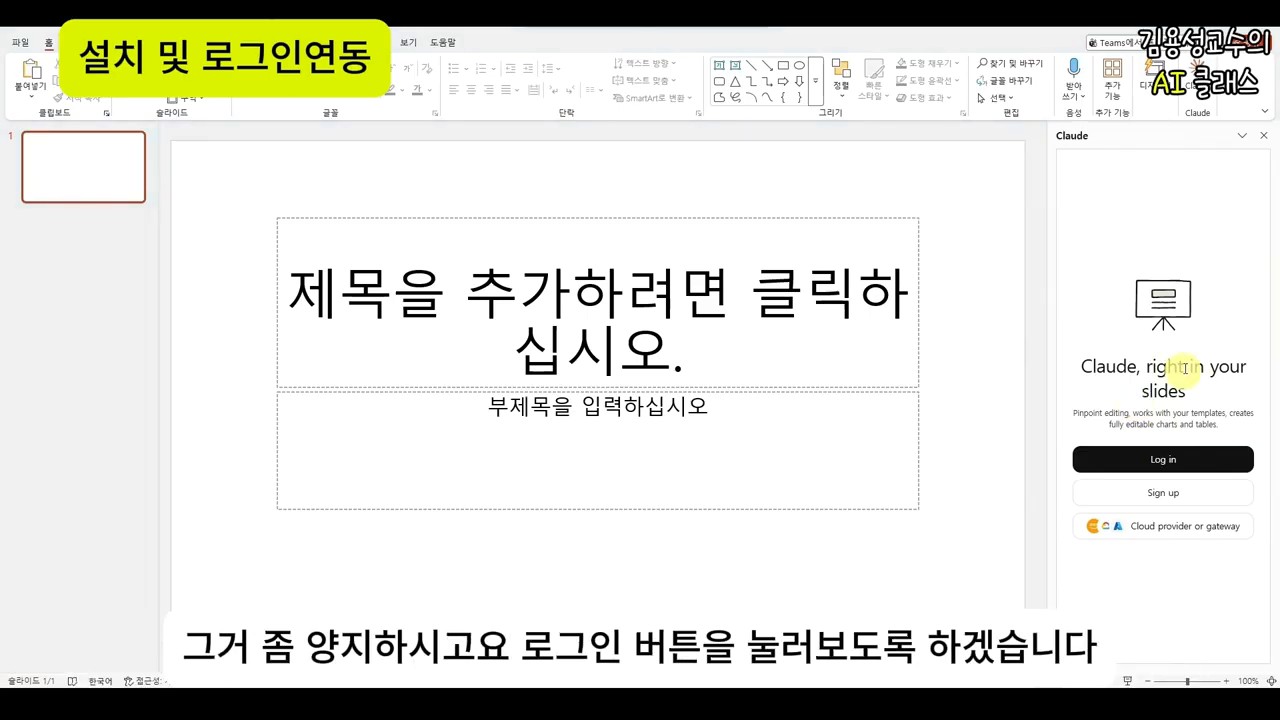
    Claude PowerPoint 애드인 로그인
    PowerPoint 오른쪽 패널에서 Claude 애드인 로그인과 연결을 진행하는 장면 · 출처: 김용성 교수의 AI 클래스 유튜브 영상 캡처

    빈 화면에서 PPT를 만들 때는 프롬프트가 구체적이어야 합니다

    영상은 빈 PowerPoint 화면에서 강의자료를 생성하는 장면도 보여줍니다. 여기서 중요한 것은 “PPT 만들어줘”가 아니라 조건을 함께 주는 것입니다.

    좋은 요청은 다음 요소를 포함합니다.

    • 발표 대상: 신입사원, 공무원, 고객사, 임원 등
    • 목적: 교육, 제안, 보고, 설명, 설득 등
    • 분량: 10장, 20장, 30분 발표용 등
    • 톤: 실무형, 강의형, 보고서형, 카드뉴스형 등
    • 디자인 제약: 회사 템플릿 유지, 색상 유지, 표지 제외 번호 삽입 등

    Claude for PowerPoint의 장점은 초안 생성보다 “수정 지시를 계속 누적할 수 있다”는 데 있습니다. 초안이 마음에 들지 않아도 같은 파일 안에서 레이아웃, 문장, 도표, 노트를 단계적으로 고쳐갈 수 있습니다.

    PDF 보고서를 발표자료로 바꾸는 흐름

    실무에서 가장 유용한 장면은 PDF 보고서를 넣고 발표자료로 바꾸는 부분입니다. 보고서에는 정보가 많지만 발표자료는 청중이 이해할 흐름이 필요합니다.

    영상에서는 보고서 내용을 바탕으로 20장 발표자료를 만들고, 차트도 편집 가능한 형태로 구현하는 흐름을 보여줍니다. 이때 프롬프트는 “요약”보다 “발표 구조화”에 가까워야 합니다.
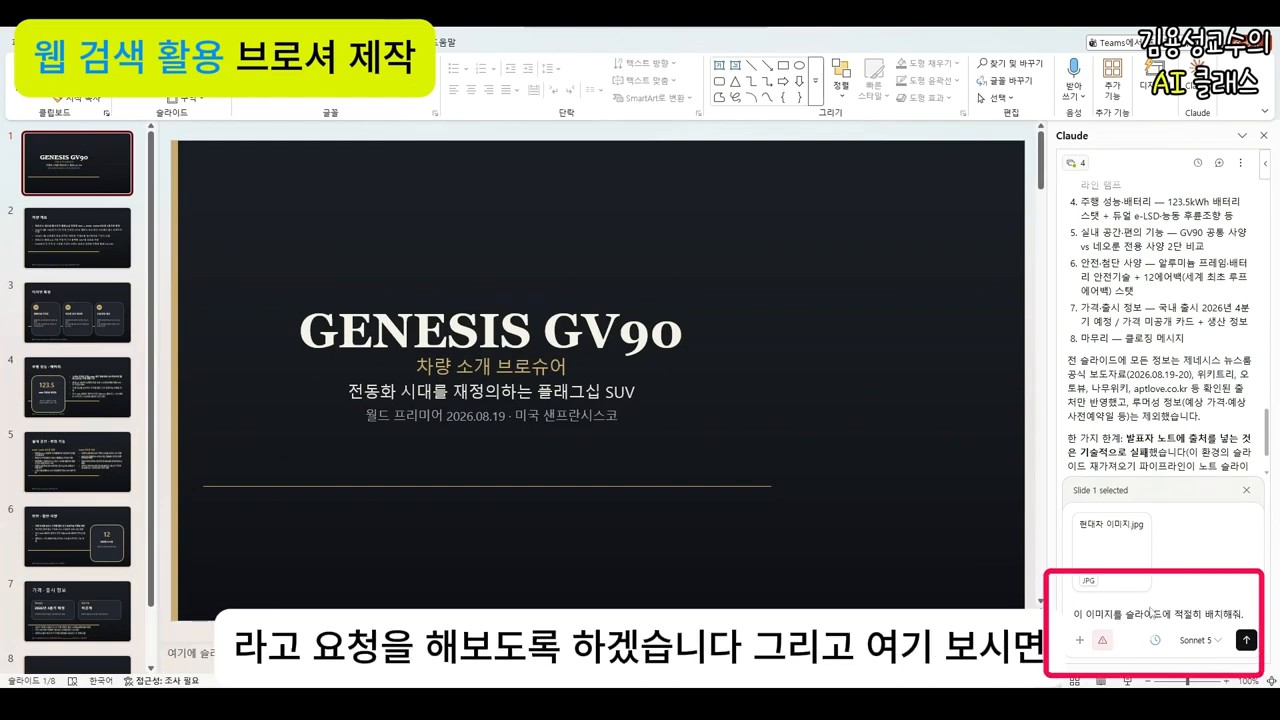
    PDF 보고서에서 PPT 생성
    PDF 보고서를 바탕으로 발표자료와 차트를 만드는 시연 장면 · 출처: 김용성 교수의 AI 클래스 유튜브 영상 캡처

    예를 들어 다음처럼 요청하는 편이 좋습니다.

    • 보고서의 핵심 메시지를 5개로 정리합니다.
    • 임원 보고용 15분 발표 흐름으로 재구성합니다.
    • 표와 수치는 편집 가능한 차트로 바꿉니다.
    • 각 슬라이드에는 한 문장 핵심 메시지를 넣습니다.
    • 마지막에는 의사결정이 필요한 쟁점을 정리합니다.

    이렇게 해야 PDF 내용을 그대로 압축한 문서가 아니라, 실제 발표에 맞는 슬라이드가 됩니다.

    회사 템플릿 그대로 만드는 것이 실무의 핵심입니다

    AI PPT 도구가 실무에서 자주 실패하는 이유는 디자인이 화려하지 않아서가 아닙니다. 회사에서 이미 쓰는 표지, 폰트, 색상, 여백, 로고 위치와 맞지 않기 때문입니다.

    영상은 기존 회사 PPT 템플릿을 열어둔 상태에서 그 양식 그대로 강의자료를 생성하는 장면을 보여줍니다. 이 지점이 실무적으로 가장 중요합니다.
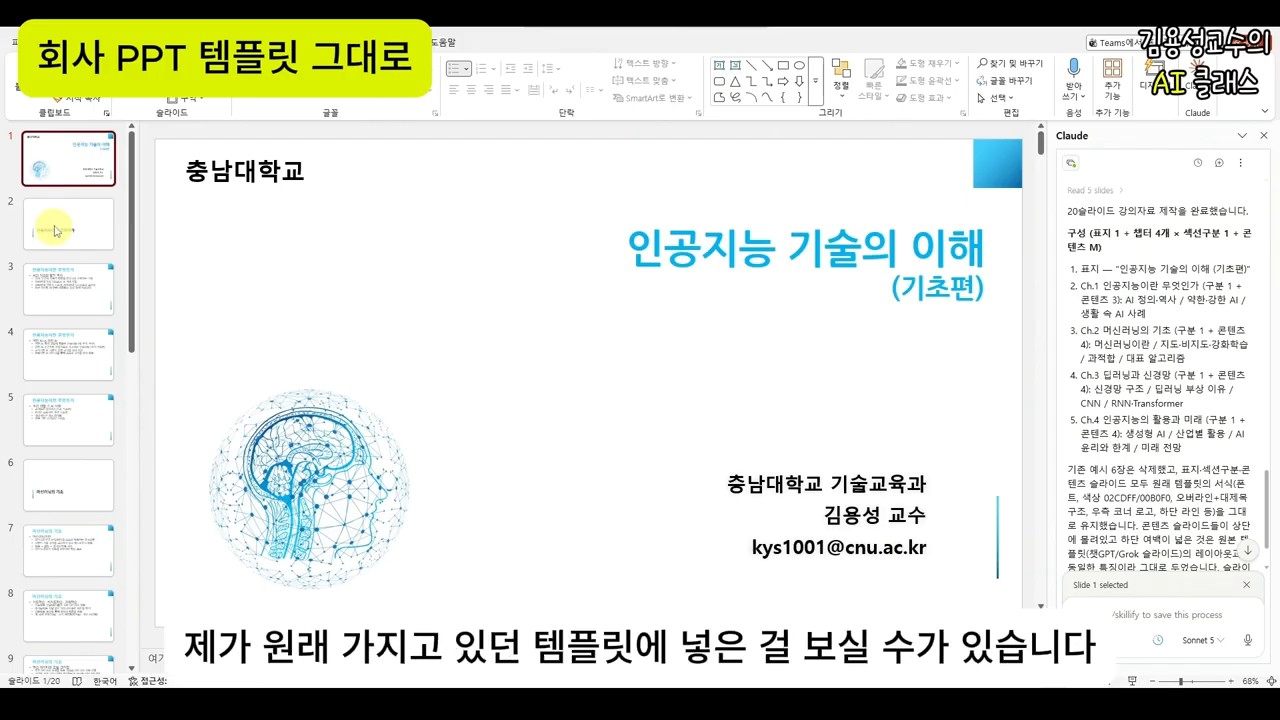
    회사 PPT 템플릿 그대로 생성
    기존 회사 PPT 템플릿을 유지한 채 강의자료를 생성하는 장면 · 출처: 김용성 교수의 AI 클래스 유튜브 영상 캡처

    회사 템플릿을 유지하려면 프롬프트에 다음 조건을 명확히 넣어야 합니다.

    • 현재 파일의 디자인 시스템을 유지합니다.
    • 새 슬라이드는 기존 제목·본문·이미지 배치 규칙을 따릅니다.
    • 로고, 푸터, 페이지 번호 위치는 변경하지 않습니다.
    • 새로 만든 차트와 다이어그램도 기존 색상 팔레트를 사용합니다.
    • 불필요하게 새로운 스타일을 만들지 않습니다.

    발표자 노트, 슬라이드 번호, 디자인 변환까지 자동화하기

    영상 후반부에는 발표자 노트 자동 추가, 표지 제외 슬라이드 번호 삽입, 불릿 목록을 카드형 박스나 프로세스 흐름도로 바꾸는 사례가 나옵니다.

    이런 기능은 PPT 제작 시간을 줄이는 데 특히 유용합니다. 다만 한 번에 모든 것을 시키기보다 단계별로 나누는 것이 좋습니다.

    1. 먼저 전체 목차와 슬라이드 초안을 만듭니다.
    2. 그다음 회사 템플릿에 맞게 레이아웃을 정리합니다.
    3. 이후 발표자 노트를 추가합니다.
    4. 마지막으로 번호, 아이콘, 카드형 박스, 흐름도 같은 디자인 요소를 적용합니다.

    이렇게 나누면 오류가 생겼을 때 어느 단계에서 문제가 생겼는지 확인하기 쉽습니다.

    바로 따라 하기 전 체크리스트

    Claude for PowerPoint를 업무에 적용하기 전에는 아래를 확인하세요.

    • 회사 또는 기관 PC에서 Office 애드인 설치가 허용되어 있는가?
    • Claude 계정과 플랜이 사용 조건에 맞는가?
    • 회사 템플릿 파일을 먼저 열어둔 상태에서 작업하는가?
    • 보고서 PDF에 외부 업로드하면 안 되는 민감정보가 없는가?
    • 생성된 차트와 수치가 원문 보고서와 일치하는지 확인했는가?
    • 발표자 노트가 실제 발표 톤과 맞는지 사람이 검토했는가?

    AI PPT는 최종본을 자동으로 보장하는 도구가 아닙니다. 초안, 재구성, 반복 수정 시간을 줄여주는 도구입니다. 특히 보고서와 회사 템플릿을 이미 갖고 있는 직장인·강사·공무원에게 효과가 큽니다.

    함께 읽으면 좋은 글

    FAQ

    Claude for PowerPoint는 무료로 쓸 수 있나요?

    영상에서는 무료 플랜이 아니라 유료 플랜에서 사용할 수 있다고 안내합니다. 실제 사용 가능 여부는 Claude 계정 플랜과 Microsoft 365 환경을 함께 확인해야 합니다.

    회사 템플릿을 그대로 유지할 수 있나요?

    영상의 핵심 시연은 기존 회사 PPT 템플릿을 열어둔 상태에서 그 양식을 유지하며 자료를 생성하는 것입니다. 다만 생성 결과는 반드시 사람이 다시 확인해야 합니다.

    PDF 보고서를 넣으면 바로 발표자료가 완성되나요?

    초안은 빠르게 만들 수 있지만, 최종본 검수는 필요합니다. 특히 수치, 차트, 출처, 민감정보, 발표 흐름은 사람이 확인해야 합니다.

    Claude for PowerPoint를 가장 잘 쓰는 프롬프트 방식은 무엇인가요?

    대상, 목적, 장수, 톤, 회사 템플릿 유지 조건을 함께 주는 방식이 좋습니다. 한 번에 완성시키기보다 초안 생성, 레이아웃 정리, 노트 추가, 번호 삽입처럼 단계별로 요청하는 편이 안정적입니다.
    참고자료

  • Grokbot·Buzz·Hermes 비교: AI 에이전트 업무 자동화는 무엇부터 써야 할까

    Grokbot·Buzz·Hermes 비교: AI 에이전트 업무 자동화는 무엇부터 써야 할까

    AI 에이전트는 이제 “하나의 챗봇”이 아니라 작업팀이 되고 있다

    AI 도구를 실제 업무에 붙여 보면 곧 한계가 보입니다. 한 모델에게 묻고 답을 받는 방식만으로는 메일 분류, 노트 관리, 리포트 작성, 이미지 생성, 코드 검토처럼 긴 작업 흐름을 안정적으로 처리하기 어렵습니다.

    배움의 달인 채널의 영상은 이 변화를 Grokbot, Buzz, Hermes 봇 모드 비교로 보여줍니다. 핵심 질문은 단순합니다. “무엇이 제일 똑똑한가?”가 아니라 “내 업무를 계속 맡겨둘 수 있는 구조는 무엇인가?”입니다.

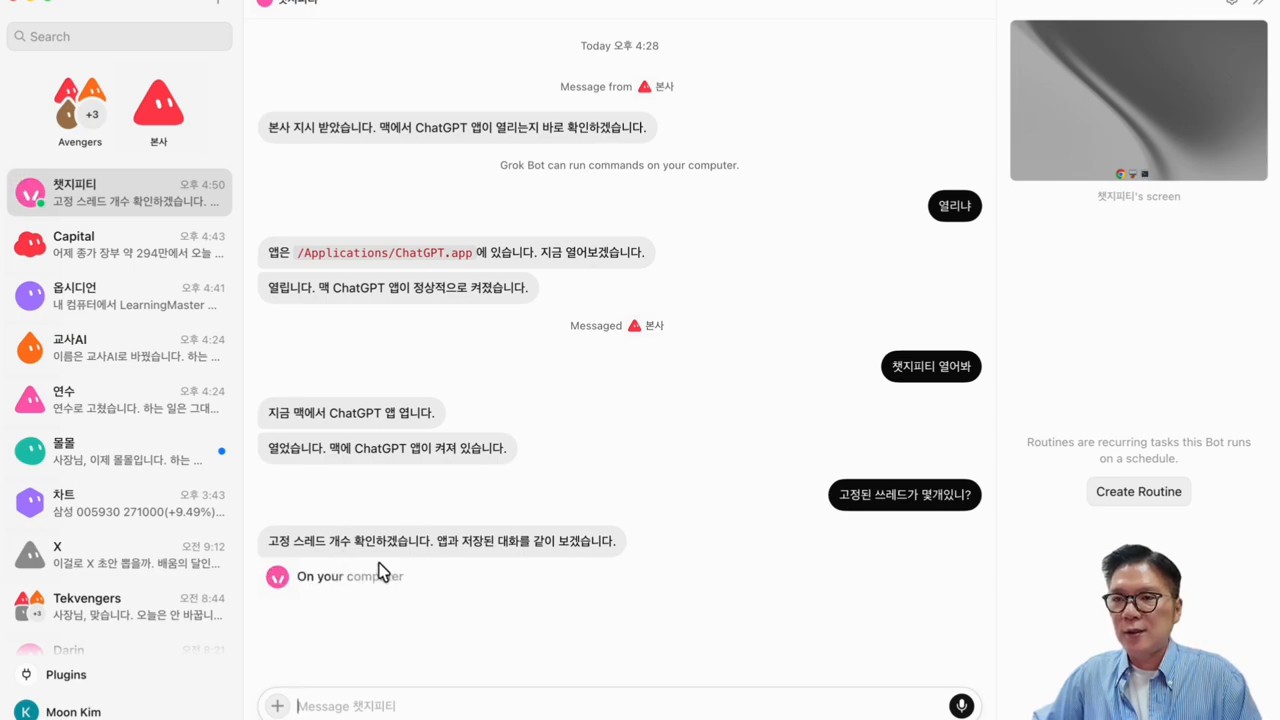
    Grokbot과 VM 활용 개요
    Grokbot이 봇과 가상 컴퓨터를 결합해 에이전트 작업장을 만드는 장면 · 출처: 배움의 달인 유튜브 영상 캡처

    한눈에 보는 선택 기준

    • Grokbot: 가장 쉽게 시작하고 싶고, 봇마다 VM 기반 작업 공간을 붙여 쓰고 싶을 때 유리합니다.
    • Buzz: 슬랙처럼 스레드로 작업을 관리하고, 에이전트별 모델을 세분화하고 싶을 때 적합합니다.
    • Hermes 봇 모드: 여러 모델과 봇 프로파일을 업무별로 나누고, 봇 간 커뮤니케이션을 구성하고 싶을 때 맞습니다.

    세 도구는 경쟁 관계라기보다 업무 환경에 따라 역할이 다릅니다. 개인은 Grokbot으로 시작하고, 반복 작업이 늘어나면 Buzz나 Hermes처럼 역할 분리가 쉬운 구조를 붙이는 식으로 접근할 수 있습니다.

    Grokbot: VM이 붙은 쉬운 에이전트 출발점

    영상에서 가장 먼저 소개되는 도구는 Grokbot입니다. 김문정 진행자는 Grokbot을 “봇 하나가 한 대의 가상 컴퓨터를 가진 것처럼 쓸 수 있다”고 설명합니다.

    이 말의 의미는 큽니다. 예전에는 Mac Mini처럼 24시간 켜둘 장비를 마련하고, 그 위에 에이전트 환경을 올리는 방식이 필요했습니다. 반면 Grokbot은 봇 안의 VM을 활용해 Obsidian 볼트를 열고, 노트를 읽고, 글을 쓰고, 다른 봇을 만들게 하는 흐름을 보여줍니다.

    Obsidian 24시간 싱크
    Grokbot VM에서 Obsidian 볼트를 열어 노트 작업을 이어가는 장면 · 출처: 배움의 달인 유튜브 영상 캡처

    Grokbot이 잘 맞는 사용자는 다음과 같습니다.

    • 별도 서버나 Mac Mini 없이 에이전트 실험을 시작하고 싶은 사람
    • Obsidian, Gmail, 웹 검색처럼 개인 업무 도구를 AI와 연결하고 싶은 사람
    • 복잡한 배포보다 “일단 봇을 만들고 시켜보는 경험”이 중요한 사람
    • 투자 리포트, 파트너십 메일 분류, 개인 지식관리처럼 개인 비서형 자동화를 원하는 사람

    다만 VM과 플러그인이 붙는 순간 권한 관리도 중요해집니다. 이메일, 계좌, API, 개인 노트를 연결한다면 “무엇을 읽게 할지”와 “무엇을 실행하게 할지”를 분리해야 합니다.

    Buzz: 스레드와 멀티모델 관리에 강한 협업형 에이전트

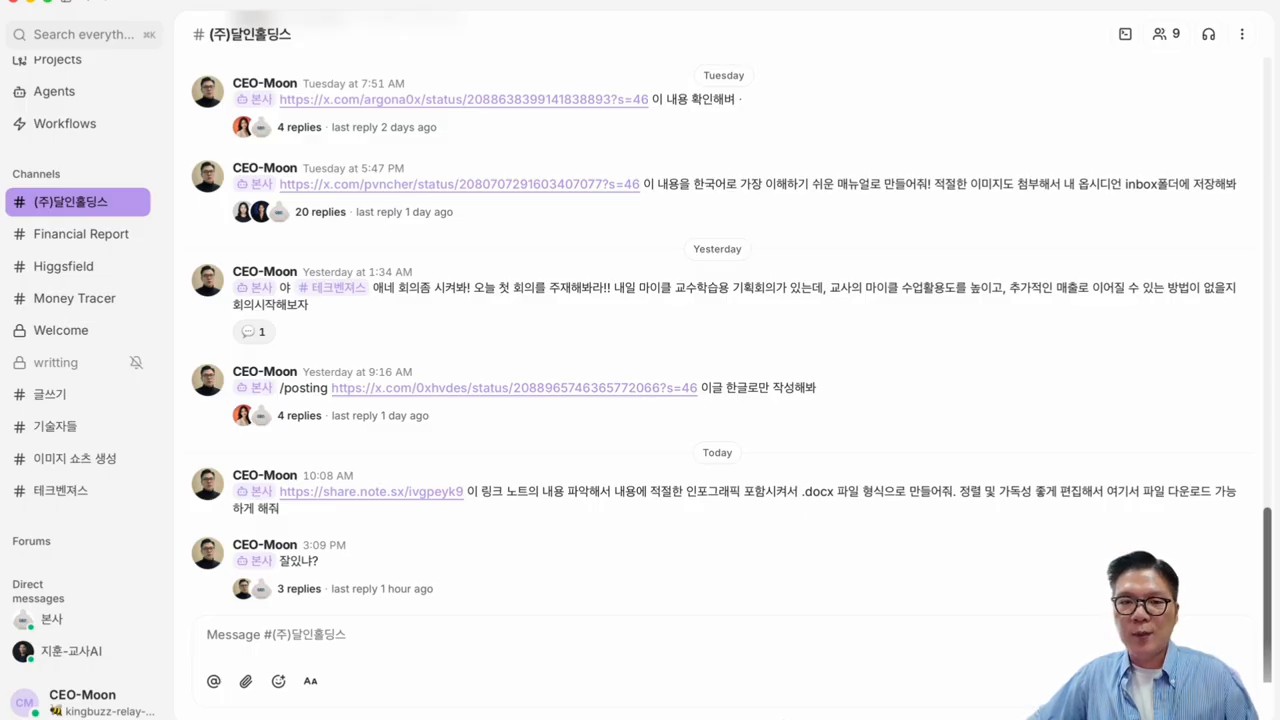
    Buzz는 영상에서 슬랙과 비슷한 에이전트 작업 공간으로 소개됩니다. 작업마다 스레드가 만들어지고, 어떤 작업을 했는지 추적하기 쉬운 구조가 장점입니다.

    또 하나의 강점은 모델 선택입니다. 영상에서는 Buzz가 Grokbot과 달리 에이전트의 두뇌가 되는 AI provider를 목적에 맞게 바꿀 수 있다고 설명합니다. Codex, Cursor, xAI, Upstage 계열 모델처럼 작업에 맞춰 모델을 다르게 붙이는 방식입니다.

    Buzz 멀티모델 협업 화면
    Buzz에서 스레드와 멀티모델 기반 에이전트를 관리하는 화면 · 출처: 배움의 달인 유튜브 영상 캡처

    Buzz가 잘 맞는 상황은 다음과 같습니다.

    • 여러 작업을 스레드 단위로 나눠 관리해야 할 때
    • 에이전트마다 다른 모델이나 도구를 붙이고 싶을 때
    • 오픈소스 기반으로 직접 배포하거나 커스터마이즈하고 싶을 때
    • 이미지 생성, X 검색, MCP 연결처럼 외부 도구를 조합하는 실험을 하고 싶을 때

    영상 설명에는 Buzz GitHub 링크가 함께 제시됩니다. 오픈소스라는 점은 장점이지만, 직접 배포·보안·업데이트를 관리해야 한다는 뜻이기도 합니다.

    Hermes 봇 모드: 멀티모델 봇과 역할 분리에 강한 선택지

    영상 후반부에서는 Hermes 봇 모드가 소개됩니다. 설명의 핵심은 기존 프로파일이나 모델 사용 방식을 봇 단위로 바꾸고, 봇과 봇 사이의 커뮤니케이션을 구성할 수 있다는 점입니다.

    Hermes 쪽의 강점은 특정 모델 하나가 아니라, 업무별 역할과 도구 접근을 분리하는 데 있습니다. 예를 들어 한 봇은 자료 조사, 다른 봇은 초안 작성, 또 다른 봇은 보안 점검을 맡도록 나눌 수 있습니다.

    Hermes 봇 모드와 총평
    Hermes 봇 모드를 설명하며 에이전트 선택 기준을 정리하는 장면 · 출처: 배움의 달인 유튜브 영상 캡처

    Hermes가 잘 맞는 상황은 다음과 같습니다.

    • 이미 여러 AI 모델이나 에이전트 워크플로를 쓰고 있는 경우
    • 업무별 봇 역할을 명확히 나누고 싶은 경우
    • 파일, 브라우저, 크론, 워드프레스 같은 실제 도구 실행까지 연결하고 싶은 경우
    • 한 번의 답변보다 반복 실행과 검증이 중요한 업무가 많은 경우

    실전 업무에서는 “AI끼리 회의”보다 승인선이 중요하다

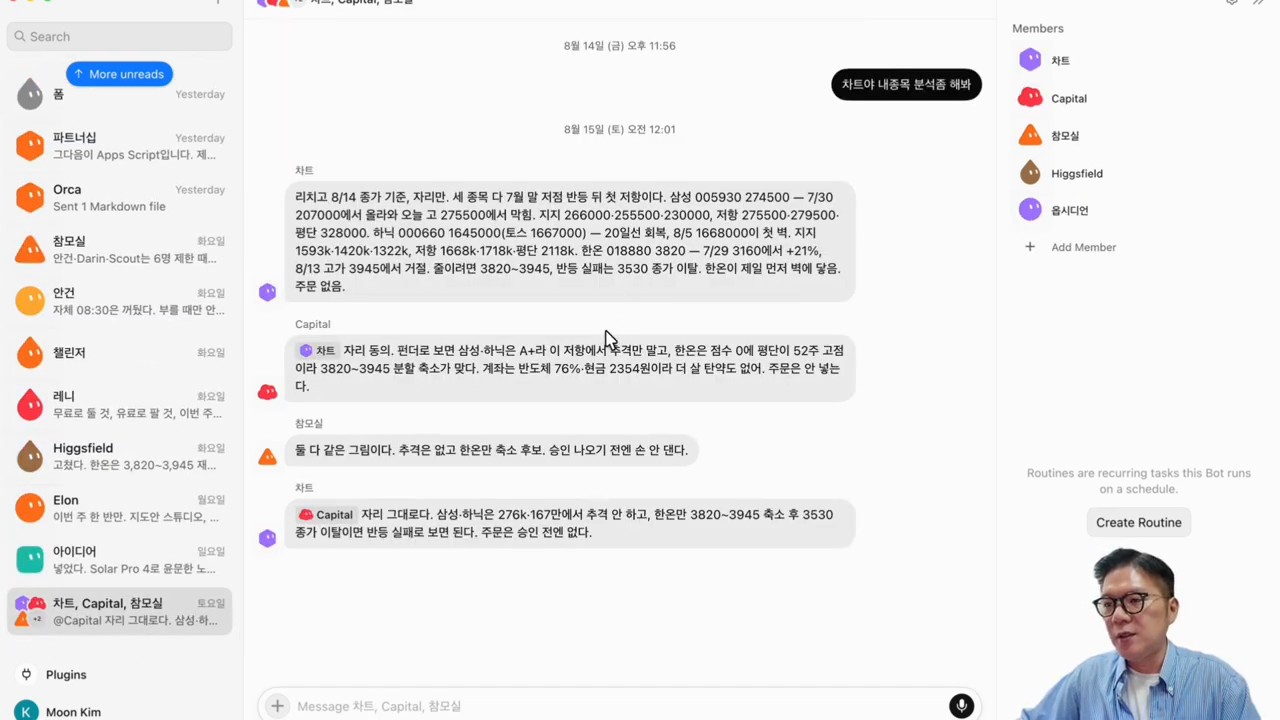
    영상에는 X 검색, 이미지 생성, Gmail 제안 분석, 투자 리포트처럼 실제 업무에 가까운 사례가 등장합니다. 이런 사례는 에이전트 시대의 방향을 잘 보여주지만, 동시에 위험 지점도 드러냅니다.

    Gmail 제안 분석과 Chief 에이전트
    여러 에이전트가 메일과 제안 내용을 나눠 분석하는 장면 · 출처: 배움의 달인 유튜브 영상 캡처

    AI 에이전트가 여러 개가 되면 생산성은 올라갈 수 있습니다. 하지만 잘못된 메일 답장, 잘못된 투자 판단, 민감한 이미지 생성, 내부 자료 유출 같은 문제도 커집니다.

    그래서 실무 적용의 기준은 다음처럼 잡는 것이 안전합니다.

    1. 읽기 권한과 실행 권한을 분리한다.
    2. 메일 발송, 결제, 매매, 배포는 사람 승인 후 실행한다.
    3. 에이전트별 역할을 고정하고 결과를 비교한다.
    4. 실패 로그와 근거를 남기게 한다.
    5. 개인 토큰과 내부 문서는 공유 봇 템플릿에 넣지 않는다.

    어떤 도구부터 쓰면 좋을까

    처음 시작한다면 Grokbot처럼 진입장벽이 낮은 도구로 개인 업무 하나를 자동화해보는 것이 좋습니다. 예를 들어 “Obsidian 노트 정리”, “Gmail 제안 메일 분류”, “주간 리포트 초안”처럼 읽기 중심 작업이 적합합니다.

    작업 수가 늘어나고 스레드 관리가 필요해지면 Buzz가 더 편할 수 있습니다. 여러 모델과 MCP를 직접 붙이고 싶은 사용자라면 오픈소스 기반의 확장성이 장점입니다.

    이미 여러 봇과 모델을 쓰고 있고, 도구 실행과 검증까지 엮고 싶다면 Hermes 봇 모드 같은 구조가 유리합니다. 이 경우 핵심은 모델 성능보다 “역할·권한·검증 루틴”입니다.

    함께 읽으면 좋은 글

    FAQ

    Grokbot, Buzz, Hermes 중 하나만 골라야 하나요?

    꼭 하나만 고를 필요는 없습니다. Grokbot은 쉬운 시작과 VM 활용, Buzz는 스레드형 협업과 모델 선택, Hermes는 역할 분리와 도구 실행 워크플로에 강점이 있습니다.

    비개발자도 AI 에이전트를 쓸 수 있나요?

    가능합니다. 다만 이메일, 계좌, 내부 문서처럼 민감한 도구를 연결하기 전에는 읽기 권한부터 시작하고, 실행은 사람 승인 후 하도록 설정하는 것이 안전합니다.

    Buzz는 왜 오픈소스라는 점이 중요한가요?

    오픈소스는 직접 배포하고 고칠 수 있다는 장점이 있습니다. 반대로 서버 운영, 접근 권한, 업데이트 책임도 사용자가 더 많이 가져간다는 뜻입니다.

    AI 에이전트 업무 자동화에서 가장 먼저 정할 것은 무엇인가요?

    도구보다 먼저 “어떤 작업을 맡길지”와 “어디까지 자동 실행을 허용할지”를 정해야 합니다. 승인선 없이 메일 발송, 결제, 매매, 배포를 맡기는 것은 위험합니다.

    참고자료

  • AI 브라우저 Aside, 웹을 대신 조작하는 에이전트 브라우저의 등장

    AI 브라우저 시장이 다시 뜨거워지고 있습니다. 지금까지의 AI 브라우저가 “웹페이지를 읽고 요약해 주는 도구”에 가까웠다면, 최근 등장한 Aside는 한 단계 더 공격적인 방향을 제시합니다. 사용자가 보고 있는 웹페이지를 설명하는 수준이 아니라, 로그인된 웹사이트와 파일, 여러 탭을 오가며 실제 업무를 처리하는 브라우저 에이전트를 표방합니다.

    공식 사이트에서 Aside는 자신을 “가장 지능적인 AI 비서이지만, 브라우저”라고 소개합니다. 핵심 메시지는 단순합니다. 우리가 실제로 일하는 공간은 이메일, 대시보드, 문서, 스프레드시트, 메신저, 내부 도구처럼 서로 흩어진 웹사이트입니다. Aside는 별도 API 연동만 기다리는 에이전트가 아니라, 사람이 브라우저에서 하던 방식 그대로 웹사이트와 계정을 직접 사용하겠다는 접근을 취합니다.

    Aside가 말하는 AI 브라우저의 차이

    기존 자동화 도구는 보통 두 가지 한계가 있었습니다. 하나는 “연동 가능한 앱” 안에서만 작동한다는 점입니다. 다른 하나는 로그인, 권한, 파일 선택, 웹 양식 입력 같은 실제 업무의 경계에서 멈춘다는 점입니다. Aside는 이 문제를 브라우저 자체를 에이전트 실행 환경으로 바꾸는 방식으로 풀려고 합니다.

    공식 설명에 따르면 Aside의 브라우저 에이전트는 이메일, 대시보드, 내부 도구, 커뮤니케이션, 문서와 스프레드시트까지 다룰 수 있도록 설계되었습니다. 예를 들어 후보자 정보를 찾아 면접 노트를 준비하거나, 여러 사이트에서 자료를 조사하고 결과를 정리하거나, 댓글과 후속 메시지를 처리하는 식의 업무가 주요 사용 사례로 제시됩니다.

    이 지점에서 중요한 변화가 있습니다. AI가 답변창 안에 머무르지 않고, 브라우저 안에서 실제 행동을 수행하는 구조가 된다는 점입니다. 그래서 Aside 같은 도구는 단순한 챗봇이 아니라 “업무 수행 인터페이스”에 가깝습니다.

    로컬 메모리: 브라우징 기록이 업무 맥락이 된다

    Aside가 강조하는 또 하나의 기능은 메모리입니다. 공식 메모리 페이지는 Aside가 작업 맥락을 기억하고, 에이전트가 필요할 때 다시 가져온다고 설명합니다. 특히 브라우징 기록을 메모리로 전환해 “어떤 업무에 어떤 사이트를 써야 하는지”를 기억한다는 표현이 눈에 띕니다.

    메모리는 AI 브라우저의 성능을 좌우하는 핵심 요소입니다. 사용자가 매번 “이 사이트에서는 여기를 누르고, 이 표를 보고, 이 형식으로 정리해”라고 설명해야 한다면 에이전트의 생산성은 크게 떨어집니다. 반대로 브라우저가 반복 업무의 경로와 맥락을 기억한다면, 같은 업무를 점점 더 적은 설명으로 처리할 수 있습니다.

    다만 메모리는 편의성과 위험을 동시에 가져옵니다. 업무 맥락이 많이 쌓일수록 에이전트는 똑똑해지지만, 그만큼 민감한 정보가 축적됩니다. Aside는 메모리가 마크다운으로 작성되고 사용자의 기기에 저장되며, 출처를 확인하고 수정할 수 있다고 설명합니다. 이런 “사용자가 읽고 고칠 수 있는 메모리”는 블랙박스식 개인화보다 신뢰를 만들기 쉬운 방향입니다.

    에이전트용 비밀번호 관리가 핵심이다

    AI 브라우저가 실제 업무를 하려면 결국 로그인 문제를 피할 수 없습니다. 많은 에이전트가 좋은 데모를 보여 주다가도, 로그인 화면이나 2단계 인증, 권한 확인 단계에서 멈춥니다. Aside는 이 문제를 “에이전트용 비밀번호 관리자”로 풀겠다고 말합니다.

    공식 비밀번호 관리자 페이지에 따르면 Aside Password Manager는 에이전트가 비밀번호를 직접 보지 않고도 로그인할 수 있도록 자동입력을 제공하며, 사용자가 허용한 범위에서만 자격 증명을 사용하고, 사용 기록을 남기는 구조를 내세웁니다. 또한 자격 증명은 웹사이트에 자동 입력될 뿐 AI에게 노출되지 않는다고 설명합니다.

    이 기능은 AI 브라우저의 성패를 가를 수 있습니다. 에이전트가 업무를 끝까지 하려면 로그인된 세션이 필요하지만, 비밀번호를 모델에게 그대로 넘기는 방식은 받아들이기 어렵습니다. 따라서 “비밀은 숨기고, 필요한 순간에만 허용하고, 사용 기록을 남기는 구조”가 실제 도입의 최소 조건이 됩니다.

    벤치마크 1위 주장은 어떻게 봐야 할까

    Aside는 공식 사이트에서 Online-Mind2Web, BU-Bench-V1, Odysseys 등 세 가지 브라우저 에이전트 벤치마크에서 1위를 기록했다고 주장합니다. 예시로 Online-Mind2Web에서 Aside 99.0%, Browser Use 97.7%, GPT-5.4 92.8%, Claude Opus 4.8 84.0%, ChatGPT Atlas 70.0%라는 수치도 제시되어 있습니다.

    이 수치는 흥미롭지만, 그대로 “실제 업무에서도 항상 가장 좋다”는 의미로 받아들이면 안 됩니다. 브라우저 에이전트 벤치마크는 중요한 참고 자료이지만, 실제 업무 환경은 더 복잡합니다. 회사별 보안 정책, 사이트별 UI 변경, 로그인 방식, 결제 승인, 파일 권한, 예외 상황 대응까지 포함해야 하기 때문입니다.

    따라서 Aside를 볼 때는 “벤치마크 1위 서비스”라는 홍보 문구보다 “브라우저를 에이전트 실행 환경으로 바꾸려는 시도”라는 구조적 변화에 주목하는 편이 좋습니다.

    가격과 접근성: 무료로 시작하지만 복잡한 업무는 유료 구조

    Aside의 가격 페이지는 무료로 시작하고, 더 많은 사용량이 필요할 때 Pro 또는 Max로 업그레이드하는 구조를 보여 줍니다. 무료 플랜은 일상적인 간단한 작업에, Pro는 깊은 조사와 복잡한 작업에, Max는 대규모 자동화를 원하는 파워 유저에 맞춘 것으로 설명됩니다. 팀용 플랜은 공유 계정, 권한, 볼트 접근, 회사 브라우저 상태를 다루는 방향으로 제시됩니다.

    다만 가격 페이지의 세부 금액은 웹페이지 표시 방식상 일부가 명확히 노출되지 않을 수 있으므로, 실제 도입 전에는 공식 가격 페이지에서 최신 조건을 확인하는 것이 안전합니다. 특히 AI 브라우저는 사용량, 에이전트 실행 시간, 모델 비용, 팀 보안 기능에 따라 체감 비용이 달라질 수 있습니다.

    누가 먼저 써볼 만한가

    Aside 같은 AI 브라우저는 모든 사람에게 당장 필요한 도구는 아닙니다. 하지만 다음 조건에 해당한다면 실험 가치가 큽니다.

    • 여러 웹사이트를 오가며 반복적으로 자료를 수집하는 사람
    • 이메일, 문서, 스프레드시트, 내부 도구를 함께 다루는 운영 업무 담당자
    • 리서치, 세일즈, 채용, 고객 응대처럼 웹 기반 반복 흐름이 많은 팀
    • 단순 요약보다 “실제 입력, 정리, 후속 처리”까지 맡기는 AI 에이전트를 원하는 사용자
    • 개인 자동화보다 조직 차원의 브라우저 업무 표준화를 고민하는 팀

    반대로 금융 거래, 민감한 개인정보, 고객 데이터, 인사 평가, 의료·법률 문서처럼 책임 소재가 큰 업무에는 신중해야 합니다. 에이전트가 할 수 있다는 것과, 맡겨도 된다는 것은 다른 문제입니다.

    도입 전 체크리스트

    AI 브라우저를 실제 업무에 쓰려면 기능보다 운영 원칙이 먼저입니다.

    1. 어떤 사이트와 계정에 접근시킬지 정한다. 모든 권한을 한 번에 열지 말고, 낮은 위험의 반복 업무부터 시작해야 합니다.
    2. 에이전트가 해도 되는 행동과 금지 행동을 구분한다. 조회, 초안 작성, 정리, 제출, 결제, 삭제는 위험도가 다릅니다.
    3. 승인 지점을 만든다. 메시지 발송, 결제, 고객 데이터 변경, 공개 게시 전에는 사람이 확인해야 합니다.
    4. 로그를 남긴다. 에이전트가 언제 어떤 계정과 사이트를 사용했는지 추적할 수 있어야 합니다.
    5. 메모리를 점검한다. 잘못 기억한 절차나 오래된 사이트 경로가 자동화 오류로 이어질 수 있습니다.

    Aside가 제시하는 방향은 분명 매력적입니다. 그러나 브라우저 에이전트의 가치는 “무엇이든 대신한다”가 아니라 “반복되는 웹 업무를 안전하게 위임할 수 있다”에서 나옵니다.

    결론: AI 브라우저의 경쟁은 이제 ‘요약’이 아니라 ‘수행’이다

    AI 브라우저 Aside가 보여 주는 흐름은 명확합니다. 앞으로 브라우저는 검색창과 탭의 모음이 아니라, AI 에이전트가 업무를 수행하는 작업장이 될 가능성이 큽니다. 사용자는 웹사이트를 하나씩 열어 조작하는 사람에서, 목표와 조건을 정하고 결과를 검토하는 감독자로 이동하게 됩니다.

    물론 아직은 검증해야 할 것이 많습니다. 벤치마크 수치, 실제 안정성, 보안 모델, 가격, 조직 도입 절차는 계속 확인해야 합니다. 그럼에도 Aside가 던지는 질문은 중요합니다.

    “AI가 답을 주는 도구라면 충분한가, 아니면 브라우저에서 실제 일을 끝내는 도구가 필요한가?”

    이 질문에 “후자”라고 답하는 사용자가 늘어날수록, AI 브라우저 경쟁은 더 빠르게 브라우저 에이전트 경쟁으로 이동할 것입니다.


    참고 출처: Aside 공식 사이트, Browser agent, Memory, Password manager, Pricing

  • 옵시디언 노트 정리가 막힐 때: Note Sweep으로 오래된 노트를 다시 쓰는 방법

    옵시디언 노트 정리가 막힐 때: Note Sweep으로 오래된 노트를 다시 쓰는 방법

    옵시디언을 오래 쓰다 보면 어느 순간 볼트가 ‘지식 창고’가 아니라 ‘열어보지 않는 기록 보관함’처럼 느껴질 때가 있습니다. 새 노트는 계속 생기지만, 반년 전 작성한 노트가 지금도 쓸 만한지 확인하는 일은 뒤로 밀리기 쉽습니다.

    배움의 달인 채널의 영상 「왜 내 옵시디언 노트는 정리가 안 될까? 클릭 한번에 끝내는 노트 정리 플러그인!」은 이 문제를 꽤 현실적으로 짚습니다. 핵심은 노트를 더 많이 만드는 기술이 아니라, 이미 만든 노트를 다시 살펴보고 정리하는 루틴입니다.

    이 글에서는 영상에서 소개한 Obsidian 커뮤니티 플러그인 Note Sweep을 기준으로, 오래된 노트를 어떻게 선별하고 삭제·보관·업데이트할지 정리했습니다.

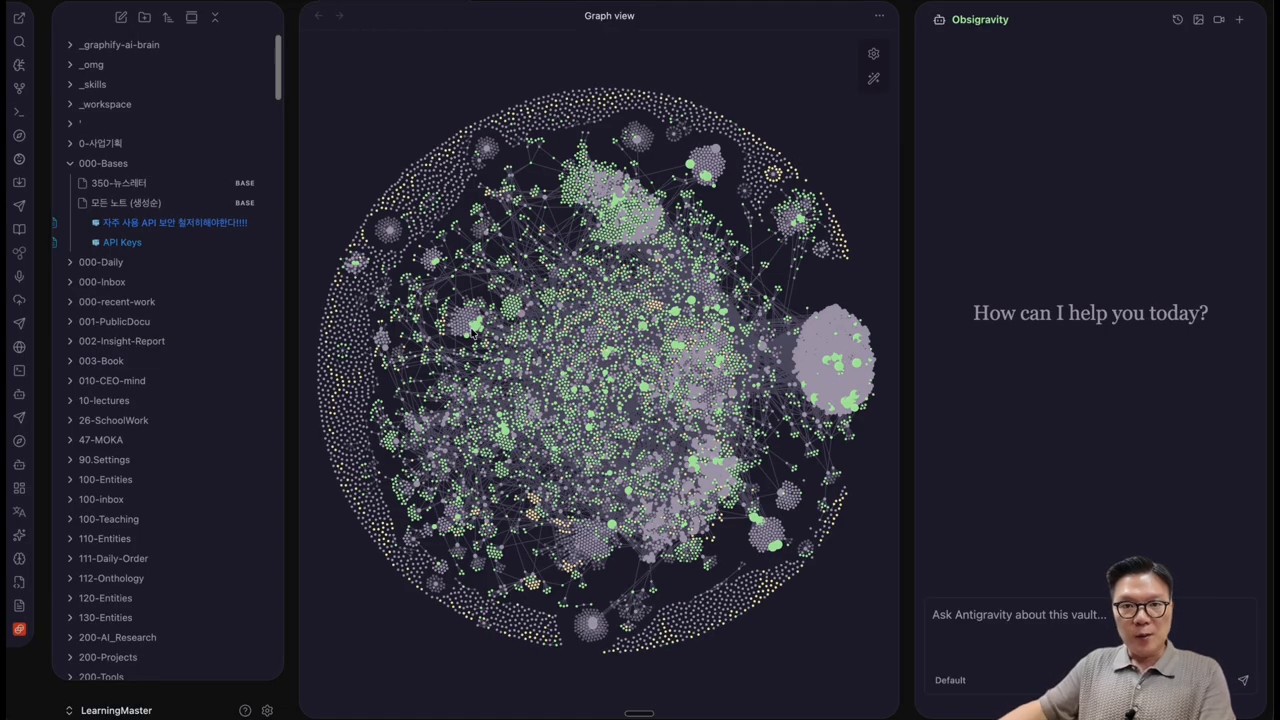
    옵시디언 오래된 노트 정리 문제를 설명하는 영상 장면
    출처: 배움의 달인 YouTube 영상 캡처
    ※ 원본 YouTube 영상 장면을 리뷰·설명 목적으로 캡처했습니다.

    노트가 많아질수록 정리가 더 어려워지는 이유

    처음 옵시디언을 쓸 때는 노트가 늘어나는 것이 곧 생산성처럼 느껴집니다. 하지만 시간이 지나면 문제가 달라집니다. 노트 수가 많아질수록 다시 읽을 노트와 버릴 노트를 구분하기 어려워집니다.

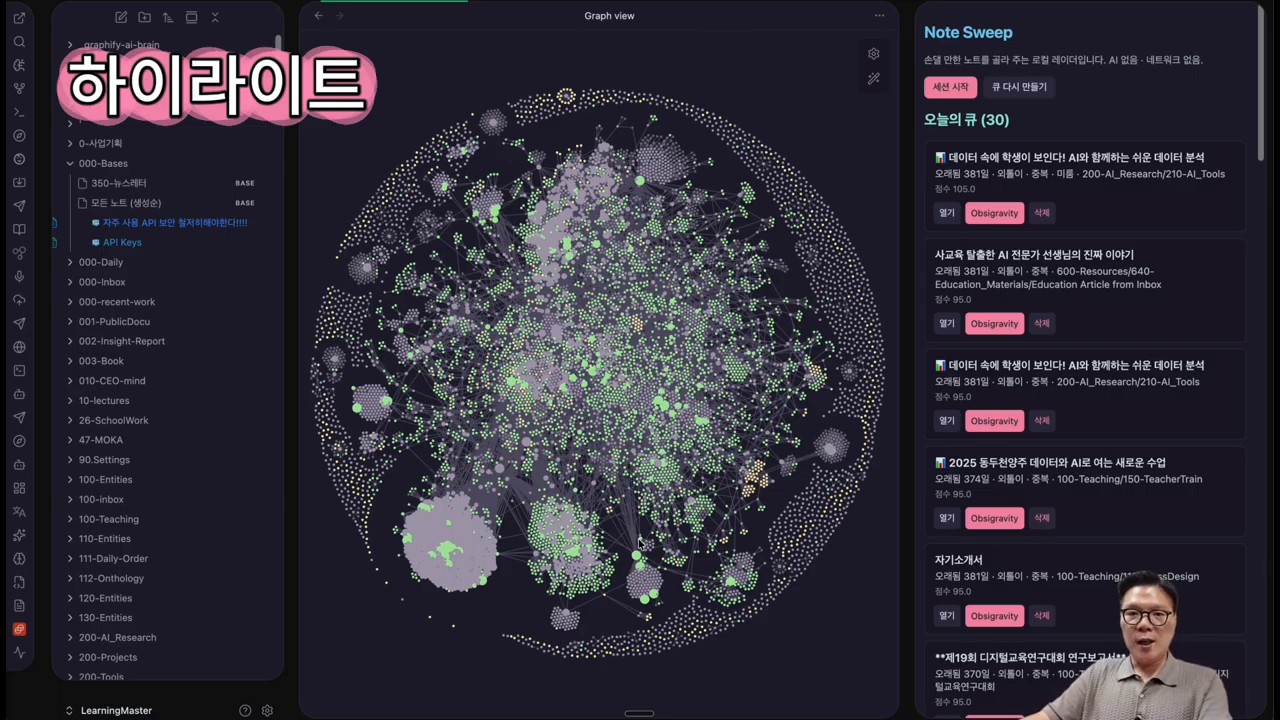
    영상 속 진행자 김문정 님도 비슷한 고민을 이야기합니다. 만 개 가까운 노트가 촘촘히 연결되어 있어도, 그 노트가 실제로 다시 쓰이지 않는다면 “정말 내 지식인가”라는 질문이 남는다는 것입니다.

    이 지점에서 중요한 기준은 단순합니다.

    • 최근에 다시 열어본 적이 있는가
    • 지금의 판단과 정보에 맞게 업데이트되어 있는가
    • 다른 노트와 연결되어 실제 작업에 쓰이는가
    • 보관할 이유가 있는가, 아니면 삭제해도 되는가

    노트 정리는 예쁜 폴더 구조를 만드는 일이 아닙니다. 다시 쓸 수 있는 지식과 더 이상 필요 없는 기록을 구분하는 일에 가깝습니다.

    Note Sweep은 어떤 플러그인인가

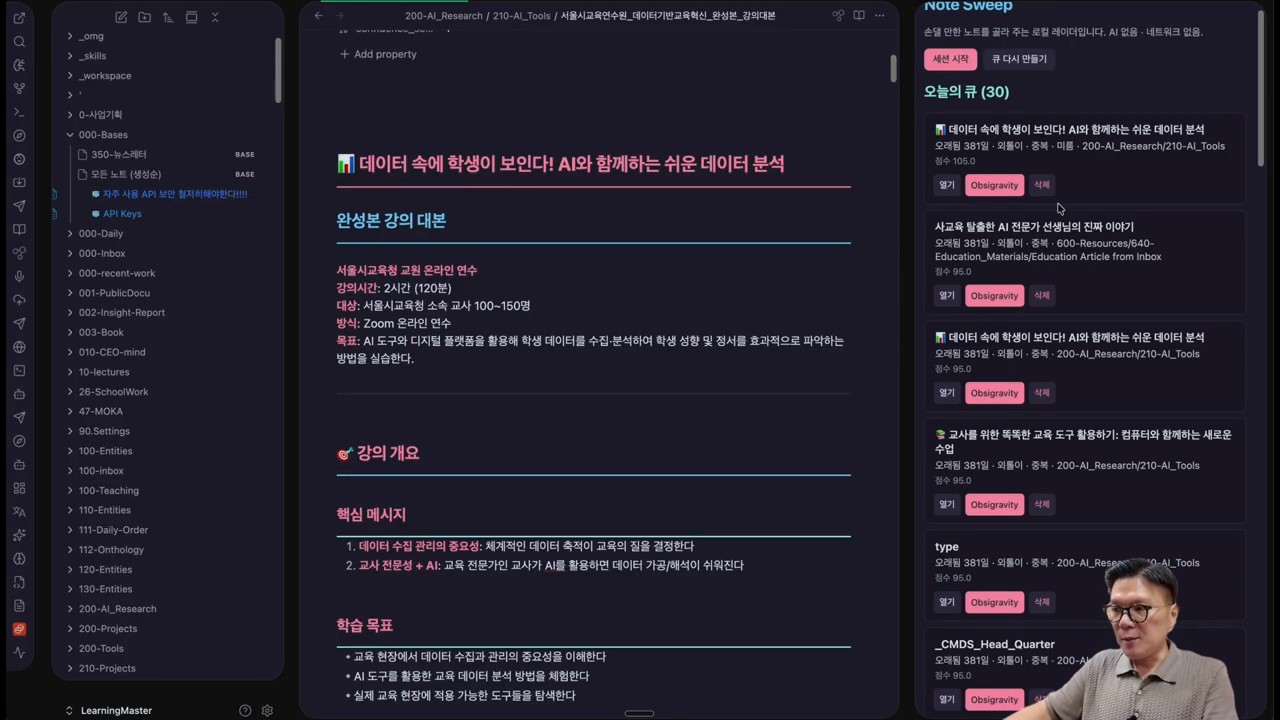
    Note Sweep은 오래 방치된 노트를 모아 보여주고, 사용자가 일정 시간 동안 하나씩 검토하도록 돕는 Obsidian 커뮤니티 플러그인입니다. 영상에서는 “노트 수입”처럼 들리지만, 맥락상 핵심 기능은 오래된 노트를 쓸어보고 정리하는 데 있습니다.

    설치 흐름은 일반적인 커뮤니티 플러그인과 같습니다.

    • Obsidian 설정에서 커뮤니티 플러그인 브라우저를 엽니다.
    • `Note Sweep`을 검색합니다.
    • 플러그인을 설치하고 활성화합니다.
    • 왼쪽 리본 또는 명령 팔레트에서 Note Sweep을 실행합니다.
    Obsidian 커뮤니티 플러그인에서 Note Sweep을 설치하는 장면
    출처: 배움의 달인 YouTube 영상 캡처
    ※ 원본 YouTube 영상 장면을 리뷰·설명 목적으로 캡처했습니다.

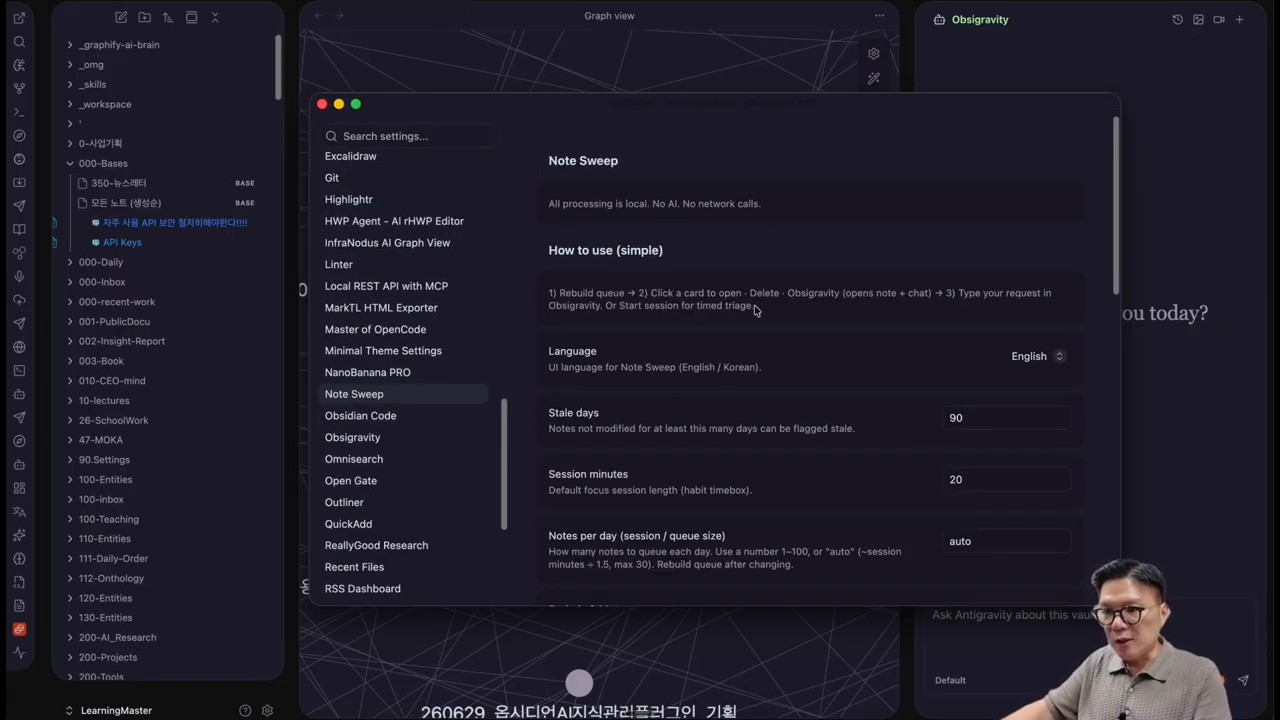
    핵심은 설치 자체보다 설정입니다. 무작정 모든 노트를 한꺼번에 열어보면 금방 지칩니다. 그래서 영상에서는 정리 대상을 제한하고, 매일 처리할 수 있는 분량으로 쪼개는 방식을 제안합니다.

    추천 설정: 180일, 20분, 30개

    영상에서 제안한 기본값은 꽤 실용적입니다.

    • 방치일수: 180일 이상
    • 세션 시간: 20분
    • 하루 처리 노트 수: 약 30개
    • 폴더당 최대 노트 수: 5개 정도
    • 제외 폴더: 영구 보관하거나 자동 정리 대상에서 빼야 하는 폴더
    • 보관 폴더: 삭제하지 않고 따로 모아둘 노트의 이동 위치
    • 스누즈: 당장 판단하기 어려운 노트를 일정 기간 뒤 다시 보기

    이 설정은 “완벽한 정리”보다 “지속 가능한 정리”에 초점을 둡니다. 1만 개 노트를 한 번에 정리하려고 하면 실패할 가능성이 큽니다. 반대로 하루 20분만 정리하면 노트 관리가 일종의 습관이 됩니다.

    Note Sweep에서 방치일수와 세션 시간을 설정하는 장면
    출처: 배움의 달인 YouTube 영상 캡처
    ※ 원본 YouTube 영상 장면을 리뷰·설명 목적으로 캡처했습니다.

    특히 180일 기준은 초보자에게도 무난합니다. 너무 짧게 잡으면 아직 쓰임이 남아 있는 노트까지 정리 목록에 올라옵니다. 너무 길게 잡으면 정리 효과가 늦게 나타납니다. 반년 정도 열어보지 않은 노트를 먼저 살펴보는 방식이 현실적인 출발점입니다.

    삭제, 보관, 업데이트의 세 가지 판단 기준

    오래된 노트를 열었을 때 바로 결정해야 할 것은 하나입니다. 이 노트를 앞으로 어떻게 다룰 것인가입니다. 영상 흐름을 기준으로 정리하면 세 가지 선택지가 있습니다.

    1. 삭제할 노트

    이제 의미가 없거나 중복된 노트는 삭제 대상입니다. 예전 테스트, 임시 메모, 이미 다른 노트로 흡수된 기록, 지금의 관심사와 완전히 멀어진 자료가 여기에 해당합니다.

    다만 삭제는 조심해야 합니다. 영상에서도 빠르게 정리하다가 중요한 노트를 실수로 지울 수 있다는 우려가 나옵니다. 그래서 처음에는 삭제보다 보관을 더 많이 선택해도 괜찮습니다.

    2. 보관할 노트

    지금 당장 자주 쓰지는 않지만, 나중에 참고할 가능성이 있는 노트는 보관 폴더로 옮기는 방식이 안전합니다. 보관은 “삭제하지 않겠다”가 아니라 “현재 작업 공간에서는 비중을 낮추겠다”는 의미로 이해하는 편이 좋습니다.

    3. 업데이트할 노트

    가장 중요한 대상은 업데이트할 노트입니다. 오래됐지만 여전히 가치가 있는 노트는 최신 정보, 새 링크, 관련 노트, 자신의 해석을 덧붙이면 다시 살아납니다.

    영상에서는 OpsyGravity와 Note Surgeon 같은 AI 기반 작업 흐름을 함께 언급합니다. 오래된 노트를 AI에게 바로 맡긴다는 의미가 아니라, 사람이 검토한 뒤 필요한 부분을 AI로 보강하는 방식에 가깝습니다.

    AI 업데이트는 ‘자동 정리’가 아니라 ‘검토 보조’로 써야 한다

    오래된 노트를 AI로 업데이트할 때 가장 조심해야 할 점은 책임 소재입니다. AI가 내용을 정리해 줄 수는 있지만, 그 노트가 여전히 필요한지 판단하는 주체는 사용자입니다.

    좋은 활용 순서는 다음과 같습니다.

    • Note Sweep으로 오래된 노트를 선별합니다.
    • 사용자가 삭제·보관·업데이트 중 하나를 먼저 판단합니다.
    • 업데이트 대상만 AI 도구로 요약, 최신화, 연결 보강을 요청합니다.
    • 결과를 그대로 붙이지 말고 자신의 표현과 현재 맥락에 맞게 수정합니다.
    • 관련 노트와 링크를 다시 연결합니다.
    AI 도구를 활용해 오래된 옵시디언 노트를 업데이트하는 흐름
    출처: 배움의 달인 YouTube 영상 캡처
    ※ 원본 YouTube 영상 장면을 리뷰·설명 목적으로 캡처했습니다.

    이 방식은 단순한 자동화보다 느릴 수 있습니다. 하지만 지식관리에서 중요한 것은 속도만이 아닙니다. 내가 다시 읽고 판단한 흔적이 남아야 그 노트가 다음 작업에서 실제로 쓰입니다.

    매일 20분 정리 루틴을 만드는 법

    Note Sweep의 장점은 “정리해야지”라는 추상적인 결심을 구체적인 세션으로 바꿔준다는 점입니다. 매일 20분이라는 제한이 있으면 부담이 줄어듭니다.

    추천 루틴은 다음과 같습니다.

    • 하루 작업 시작 전 또는 마무리 전에 20분 세션을 엽니다.
    • 첫 5분은 삭제 또는 보관할 노트를 빠르게 처리합니다.
    • 다음 10분은 업데이트할 노트를 1~2개만 고릅니다.
    • 마지막 5분은 연결 링크와 태그를 정리합니다.
    • 판단이 어려운 노트는 스누즈하고 다음 세션으로 넘깁니다.

    이렇게 하면 노트 정리가 별도의 대형 프로젝트가 아니라 반복 가능한 작은 습관이 됩니다.

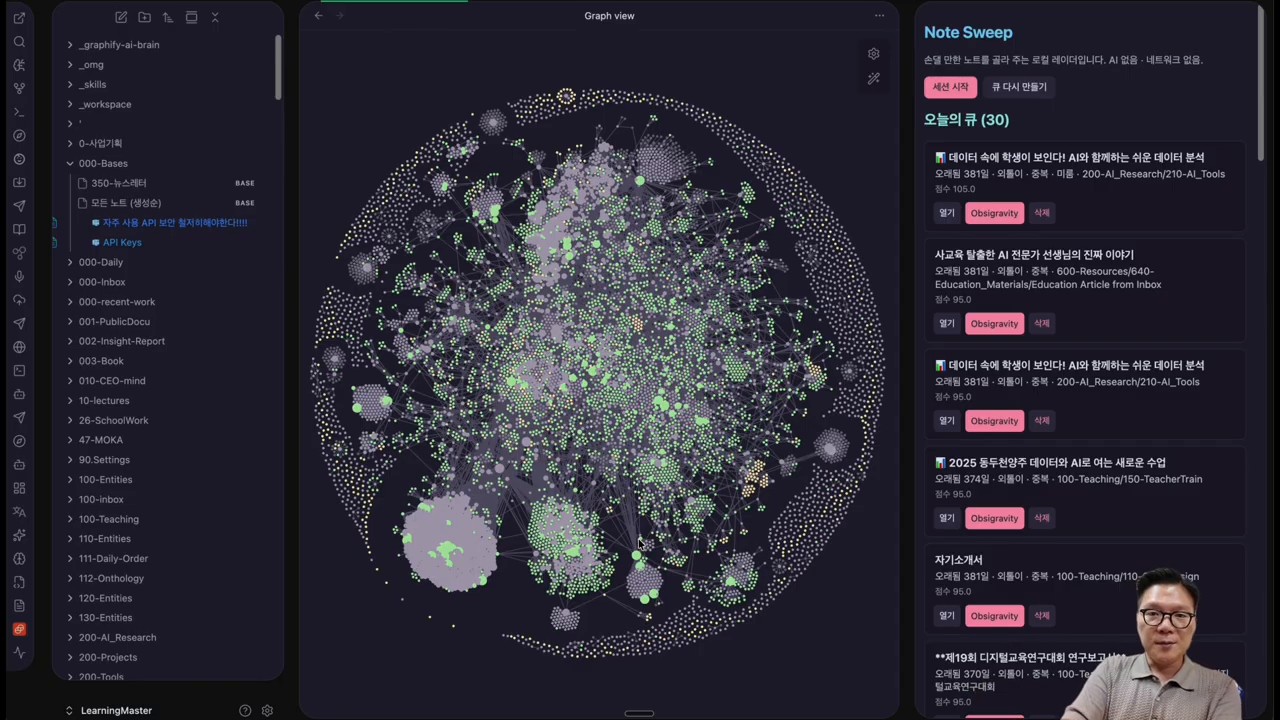
    옵시디언 볼트를 데이터레이크처럼 관리한다는 것

    영상에서 인상적인 표현은 “1등급 데이터레이크”에 가까운 노트 저장소를 만들자는 관점입니다. 데이터레이크는 데이터를 많이 모으는 것만으로 완성되지 않습니다. 품질, 접근성, 재사용성이 함께 관리되어야 합니다.

    옵시디언 볼트도 마찬가지입니다. 노트가 많다는 사실보다 중요한 것은 다음 질문입니다.

    • 필요한 노트를 다시 찾을 수 있는가
    • 오래된 노트가 현재 기준으로 업데이트되어 있는가
    • 중복과 쓰레기 데이터가 계속 쌓이지 않는가
    • 새 작업을 시작할 때 과거 노트가 실제 재료로 쓰이는가

    Note Sweep은 이 질문을 정기적으로 마주하게 만드는 도구입니다. 그래서 이 플러그인의 가치는 “노트를 정리해 주는 기능”보다 “노트를 다시 보게 만드는 장치”에 있습니다.

    오래된 노트를 다시 활용 가능한 지식 저장소로 만드는 정리 루틴
    출처: 배움의 달인 YouTube 영상 캡처
    ※ 원본 YouTube 영상 장면을 리뷰·설명 목적으로 캡처했습니다.

    누가 이 플러그인을 써보면 좋을까

    Note Sweep은 특히 다음 사용자에게 잘 맞습니다.

    • 옵시디언 노트가 수천 개 이상 쌓인 사람
    • 매일 노트를 만들지만 다시 열어보는 비율이 낮은 사람
    • 예전 메모와 최신 생각이 뒤섞여 볼트가 무거워진 사람
    • AI 도구로 노트를 업데이트하고 싶지만 대상을 고르기 어려운 사람
    • 노트 정리를 큰 프로젝트가 아니라 매일의 루틴으로 만들고 싶은 사람

    반대로 노트 수가 아직 많지 않거나, 모든 노트를 명확한 프로젝트 단위로 관리하고 있다면 당장 필수 도구는 아닐 수 있습니다. 이 경우에는 폴더 구조와 링크 습관부터 점검하는 편이 더 효과적입니다.

    함께 읽어볼 글

    FAQ

    Note Sweep은 노트를 자동으로 삭제하나요?

    영상 기준으로는 오래된 노트를 목록화하고 정리 세션을 돕는 도구에 가깝습니다. 삭제 여부는 사용자가 판단해야 합니다. 중요한 노트는 바로 삭제하기보다 보관하거나 스누즈하는 방식이 안전합니다.

    방치일수는 꼭 180일로 설정해야 하나요?

    필수는 아닙니다. 다만 처음 시작할 때는 180일 정도가 무난합니다. 너무 짧게 잡으면 정리 대상이 과도하게 많아지고, 너무 길게 잡으면 정리 효과가 늦게 나타납니다.

    AI로 오래된 노트를 바로 업데이트해도 될까요?

    가능하지만 권장 순서는 먼저 사람이 노트의 필요성을 판단하는 것입니다. 업데이트할 가치가 있는 노트만 AI로 요약, 최신화, 연결 보강을 요청하는 편이 안전합니다.

    옵시디언 초보자도 Note Sweep이 필요할까요?

    노트가 많지 않다면 당장 필수는 아닙니다. 초보자는 먼저 노트 작성 규칙, 링크 습관, 폴더 구조를 잡는 것이 좋습니다. Note Sweep은 노트가 많이 쌓인 뒤 정리 루틴이 필요할 때 더 유용합니다.

    참고자료

    ※ 본문 이미지는 원본 YouTube 영상의 주요 장면을 리뷰·설명 목적으로 캡처한 것입니다.

  • 파이썬 초급 20강: 최종 프로젝트로 미니 앱 완성하기

    파이썬 초급 20강: 최종 프로젝트로 미니 앱 완성하기

    파이썬 초급 20강에서는 최종 미니 프로젝트을 초보자 눈높이에서 자세히 다룹니다. 이번 강의의 최종 목표는 초급 문법을 묶어 데이터 입력, 처리, 저장, 시각화 흐름을 완성하는 것입니다. 단순히 코드를 복사하는 데서 끝내지 않고, 왜 이런 문법을 쓰는지와 어디에서 자주 실수하는지까지 함께 확인합니다.

    마지막 강의의 목표는 새로운 문법을 많이 넣는 것이 아닙니다. 지금까지 배운 기본기를 하나의 작은 결과물로 연결해 “나도 파이썬으로 뭔가 만들 수 있다”는 감각을 만드는 것입니다. 오늘 예제는 작지만, 이후 자동화·데이터 분석·웹 API 학습으로 이어지는 기본 뼈대가 됩니다.

    이번 강의에서 배울 내용

    • 핵심 주제: 최종 미니 프로젝트
    • 오늘의 목표: 초급 문법을 묶어 데이터 입력, 처리, 저장, 시각화 흐름을 완성하는 것
    • 실습 방식: 개념 이해 → 예제 실행 → 코드 해설 → 응용 과제
    • 권장 학습 시간: 30~50분

    먼저 큰 그림부터 이해하기

    파이썬 초급 20강: 최종 프로젝트로 미니 앱 완성하기 - 최종 프로젝트는 데이터 불러오기, 집계, 그래프 저장, 결과 확인을 하나의 앱 흐름으로 연결합니다.
    최종 프로젝트는 데이터 불러오기, 집계, 그래프 저장, 결과 확인을 하나의 앱 흐름으로 연결합니다.

    최종 미니 프로젝트을 배울 때 가장 중요한 것은 문법 이름을 외우는 것이 아닙니다. 실제 프로그램 안에서 이 개념이 어떤 역할을 하는지 이해해야 합니다. 초급 단계에서는 아래 세 가지 질문을 계속 떠올리면 좋습니다.

    • 이 값은 어디에서 왔는가?
    • 이 코드는 어떤 순서로 실행되는가?
    • 결과를 다시 사용하려면 어디에 저장해야 하는가?

    핵심 개념 자세히 보기

    • 프로젝트는 기능을 작게 나눠야 완성하기 쉽습니다.
    • 입력, 처리, 저장, 출력 단계를 구분하면 구조가 선명해집니다.
    • README에는 실행 방법, 필요한 패키지, 파일 구조를 적어야 합니다.
    • 완성 후에는 개선 과제를 남겨 다음 학습으로 연결합니다.

    처음에는 설명만 읽으면 추상적으로 느껴질 수 있습니다. 그래서 바로 아래 예제를 실행하면서 개념을 눈으로 확인하는 것이 좋습니다.

    초보자가 알아야 할 용어 정리

    용어 쉬운 설명
    프로젝트 구조 파일과 함수, 데이터 흐름을 정리한 형태
    README 프로젝트 설명과 실행 방법을 적는 문서
    리팩터링 동작은 유지하면서 코드를 더 읽기 좋게 정리하는 작업

    실습 준비

    아래 예제는 새 파이썬 파일을 만들어 실행하면 됩니다. 파일명은 영어 소문자와 숫자를 사용하면 오류를 줄일 수 있습니다. 예를 들어 lesson.py, practice_01.py처럼 저장해 보세요. 코드를 입력한 뒤에는 한 번에 많이 고치지 말고, 실행 결과를 확인하면서 조금씩 바꾸는 것이 좋습니다.

    예제 코드

    파이썬 초급 20강: 최종 프로젝트로 미니 앱 완성하기 - 완성된 미니 앱을 확인하는 과정은 앞에서 배운 문법과 도구가 실제 결과물로 이어지는 순간입니다.
    완성된 미니 앱을 확인하는 과정은 앞에서 배운 문법과 도구가 실제 결과물로 이어지는 순간입니다.
    import pandas as pd
    import matplotlib.pyplot as plt
    
    
    def load_data():
        return pd.DataFrame({
            "category": ["식비", "교통", "공부", "식비"],
            "amount": [120000, 45000, 80000, 30000]
        })
    
    
    def summarize(data):
        return data.groupby("category")["amount"].sum()
    
    
    def save_chart(summary):
        summary.plot(kind="bar")
        plt.title("카테고리별 지출")
        plt.tight_layout()
        plt.savefig("expense-summary.png")
    
    
    data = load_data()
    summary = summarize(data)
    print(summary)
    save_chart(summary)

    코드 한 줄씩 이해하기

    1. load_data()는 예제 데이터를 준비합니다. 실제 프로젝트에서는 CSV 읽기로 바꿀 수 있습니다.
    1. summarize()는 카테고리별 금액을 합산합니다.
    1. save_chart()는 요약 결과를 그래프로 저장합니다.
    1. 마지막 네 줄은 전체 흐름을 순서대로 실행합니다.

    이 단계에서 중요한 것은 코드를 ‘읽는 순서’입니다. 파이썬은 위에서 아래로 실행됩니다. 함수나 조건문처럼 예외적인 흐름이 있더라도, 초급자는 먼저 위에서 아래로 실행되는 기본 흐름을 몸에 익히면 됩니다.

    값을 바꿔 보며 확인하기

    예제 코드가 실행됐다면 이제 아주 작은 부분만 바꿔 보세요. 숫자 하나, 문자열 하나, 변수 이름 하나처럼 작은 변경부터 시작해야 오류를 찾기 쉽습니다. 변경 후에는 반드시 저장하고 다시 실행합니다.

    바꿔 볼 부분 확인할 것
    입력값 또는 변수값 결과 문장이 어떻게 달라지는지 확인합니다.
    출력 문장 사용자에게 더 친절한 설명이 되는지 확인합니다.
    코드 순서 순서를 바꾸면 오류가 나거나 결과가 달라지는지 확인합니다.

    자주 나는 오류와 해결 방법

    오류 또는 상황 왜 생기는가 해결 방법
    처음부터 크게 만들기 초급 단계에서 자주 만나는 문제입니다. 작은 함수 하나를 먼저 완성하고 다음 기능을 붙입니다.
    패키지 설치 누락 초급 단계에서 자주 만나는 문제입니다. 필요한 패키지를 requirements.txt에 적어 두면 좋습니다.
    재실행 어려움 초급 단계에서 자주 만나는 문제입니다. 입력 파일 위치와 실행 명령을 README에 남깁니다.

    오류가 나면 먼저 오류 메시지의 마지막 줄을 보세요. 그다음 파일명과 줄 번호를 확인합니다. 대부분의 초급 오류는 괄호, 따옴표, 들여쓰기, 변수 이름, 자료형 변환에서 발생합니다.

    혼자 해보는 연습 문제

    • load_data()를 read_csv() 방식으로 바꿔 보세요.
    • 가장 큰 지출 카테고리를 출력해 보세요.
    • README.md 파일에 설치와 실행 방법을 적어 보세요.

    연습 문제를 풀 때는 정답 코드를 바로 찾기보다, 먼저 종이에 입력·처리·출력 흐름을 적어 보세요. 흐름이 보이면 코드는 훨씬 쉽게 작성됩니다.

    실무에서는 어디에 연결될까?

    최종 미니 프로젝트은 작은 예제에서 끝나지 않습니다. 업무 자동화에서는 파일을 정리하고, 데이터 분석에서는 표 데이터를 읽고, 웹 API에서는 응답 값을 다룰 때 계속 등장합니다. 지금 배우는 초급 문법은 이후 pandas, requests, FastAPI 같은 도구를 사용할 때도 기본 언어가 됩니다.

    초보자를 위한 이해 비유

    최종 미니 프로젝트을 처음 볼 때는 문법 기호가 먼저 눈에 들어옵니다. 하지만 문법을 기호로만 보면 금방 지칩니다. 더 좋은 방법은 역할로 이해하는 것입니다. 이번 강의의 핵심은 초급 문법을 묶어 데이터 입력, 처리, 저장, 시각화 흐름을 완성하는 것입니다. 즉, 파이썬에게 어떤 일을 맡길지 정하고, 그 일을 처리하는 순서를 코드로 적는 연습입니다.

    예를 들어 요리 레시피를 생각해 보세요. 재료를 준비하고, 순서대로 손질하고, 불 조절을 하고, 마지막에 그릇에 담습니다. 파이썬 코드도 비슷합니다. 필요한 값을 준비하고, 정해진 순서로 처리하고, 결과를 출력하거나 저장합니다. 초급자는 이 순서 감각을 잡는 것이 가장 중요합니다.

    실행 흐름을 눈으로 따라가기

    코드를 실행하기 전에는 아래처럼 세 칸으로 나누어 생각해 보세요. 이 습관은 간단한 예제뿐 아니라 나중에 긴 프로젝트를 만들 때도 도움이 됩니다.

    구분 확인 질문 이번 강의에서의 의미
    입력 프로그램이 처음 받는 값은 무엇인가? 최종 미니 프로젝트 예제에서 사용자가 넣거나 코드에 미리 적어 둔 값입니다.
    처리 어떤 계산이나 판단을 하는가? 초급 문법을 묶어 데이터 입력, 처리, 저장, 시각화 흐름을 완성하는 것을 달성하기 위해 파이썬이 순서대로 실행하는 부분입니다.
    출력 사용자가 확인하는 결과는 무엇인가? print 결과, 저장된 파일, 만들어진 그래프, 바뀐 데이터 등이 됩니다.

    이 표를 직접 채워 보는 것만으로도 코드 이해력이 좋아집니다. 초급자가 어려움을 느끼는 이유는 문법을 몰라서이기도 하지만, 더 자주 발생하는 이유는 입력·처리·출력 흐름을 구분하지 못하기 때문입니다.

    디버깅 루틴: 오류가 났을 때 순서대로 보기

    오류가 나면 무작정 코드를 지우지 마세요. 아래 순서대로 확인하면 대부분의 초급 오류를 스스로 찾을 수 있습니다.

    1. 오류 메시지의 마지막 줄을 읽습니다.
    1. 파일명과 줄 번호를 확인합니다.
    1. 그 줄에서 괄호, 따옴표, 콜론, 쉼표가 맞는지 봅니다.
    1. 변수 이름을 위에서 정의한 이름과 똑같이 썼는지 확인합니다.
    1. 숫자로 계산해야 하는 값이 문자열로 남아 있지 않은지 확인합니다.
    1. 방금 수정한 부분을 되돌려 보고 다시 실행합니다.

    이 루틴을 반복하면 오류가 무서운 것이 아니라 단서처럼 보이기 시작합니다. 파이썬 실력은 오류를 피하는 능력보다 오류를 읽고 고치는 능력에서 더 많이 자랍니다.

    응용 방향: 오늘 배운 내용을 조금 더 키우기

    이번 예제가 익숙해졌다면 최종 미니 프로젝트을 그대로 두고 입력값, 출력 문장, 저장 방식, 반복 횟수 중 하나를 바꿔 보세요. 예제를 완전히 새로 만들 필요는 없습니다. 초급 단계에서는 작은 변형을 많이 해보는 것이 가장 좋습니다.

    • 예제의 변수 이름을 더 의미 있게 바꿔 봅니다.
    • 출력 문장을 실제 사용자에게 보여 주는 안내문처럼 다듬어 봅니다.
    • 잘못된 입력이 들어왔을 때 어떤 일이 생기는지 일부러 확인해 봅니다.
    • 코드를 주석으로 설명해 보며 스스로 이해한 내용을 점검합니다.
    • 같은 결과를 조금 다른 방식으로 만들 수 있는지 시도해 봅니다.

    이번 강의 체크포인트

    • ☐ 최종 미니 프로젝트이 왜 필요한지 말로 설명할 수 있다.
    • ☐ 예제 코드를 직접 실행했다.
    • ☐ 코드 한 줄의 역할을 최소 3개 이상 설명할 수 있다.
    • ☐ 오류가 났을 때 마지막 줄과 줄 번호를 확인했다.
    • ☐ 연습 문제 중 하나를 스스로 바꿔 실행했다.

    함께 보면 좋은 글

    FAQ

    파이썬 최종 프로젝트은 완전히 처음 배워도 따라갈 수 있나요?

    네. 이번 강의는 프로그래밍을 처음 배우는 독자를 기준으로 구성했습니다. 코드를 외우는 것보다 실행 결과와 흐름을 이해하는 데 집중하면 됩니다.

    예제를 그대로 따라 했는데 오류가 납니다. 무엇부터 확인해야 하나요?

    괄호, 따옴표, 콜론, 들여쓰기, 변수 이름을 먼저 확인하세요. 특히 한글 입력 상태에서 따옴표가 이상하게 들어가거나, 변수 이름을 한 글자 다르게 쓰는 경우가 많습니다.

    예제 코드가 너무 짧아 보입니다. 더 길게 공부해야 하나요?

    초급에서는 짧은 코드가 더 좋습니다. 짧은 코드를 정확히 이해한 뒤 값을 바꾸고 기능을 하나씩 추가하는 방식이 실력이 가장 안정적으로 늘어납니다.

    다음 단계로 무엇을 하면 좋을까요?

    이번 강의의 연습 문제를 하나 이상 바꿔 실행해 보세요. 그다음 다음 강의로 넘어가면 앞에서 배운 개념이 자연스럽게 다시 등장합니다.

    다음 강의 예고

    초급 20강을 마쳤다면 이제 중급 과정에서 가상환경, 패키지 구조, 테스트, 데이터 분석, 웹 API, 자동화 프로젝트로 확장할 수 있습니다.

    참고자료

  • 파이썬 초급 19강: requests로 웹 데이터와 API 가져오기

    파이썬 초급 19강: requests로 웹 데이터와 API 가져오기

    파이썬 초급 19강에서는 웹 데이터와 API을 초보자 눈높이에서 자세히 다룹니다. 이번 강의의 최종 목표는 requests로 웹 API에 요청을 보내고 JSON 응답을 읽는 것입니다. 단순히 코드를 복사하는 데서 끝내지 않고, 왜 이런 문법을 쓰는지와 어디에서 자주 실수하는지까지 함께 확인합니다.

    웹 서비스와 자동화 도구는 API로 데이터를 주고받습니다. 초급 단계에서 HTTP와 JSON 감각을 잡아 두면 이후 데이터 수집, 챗봇, 업무 시스템 연동을 배우기 쉬워집니다. 오늘 예제는 작지만, 이후 자동화·데이터 분석·웹 API 학습으로 이어지는 기본 뼈대가 됩니다.

    이번 강의에서 배울 내용

    • 핵심 주제: 웹 데이터와 API
    • 오늘의 목표: requests로 웹 API에 요청을 보내고 JSON 응답을 읽는 것
    • 실습 방식: 개념 이해 → 예제 실행 → 코드 해설 → 응용 과제
    • 권장 학습 시간: 30~50분

    먼저 큰 그림부터 이해하기

    파이썬 초급 19강: requests로 웹 데이터와 API 가져오기 - requests는 웹 서버나 API에 요청을 보내고 응답 데이터를 프로그램 안으로 가져오는 도구입니다.
    requests는 웹 서버나 API에 요청을 보내고 응답 데이터를 프로그램 안으로 가져오는 도구입니다.

    웹 데이터와 API을 배울 때 가장 중요한 것은 문법 이름을 외우는 것이 아닙니다. 실제 프로그램 안에서 이 개념이 어떤 역할을 하는지 이해해야 합니다. 초급 단계에서는 아래 세 가지 질문을 계속 떠올리면 좋습니다.

    • 이 값은 어디에서 왔는가?
    • 이 코드는 어떤 순서로 실행되는가?
    • 결과를 다시 사용하려면 어디에 저장해야 하는가?

    핵심 개념 자세히 보기

    • HTTP는 웹에서 요청과 응답을 주고받는 규칙입니다.
    • API는 프로그램이 다른 프로그램의 기능이나 데이터를 사용할 수 있게 만든 약속입니다.
    • JSON은 딕셔너리와 리스트가 섞인 구조로 이해하면 쉽습니다.
    • 요청은 실패할 수 있으므로 상태 코드와 예외 처리가 필요합니다.

    처음에는 설명만 읽으면 추상적으로 느껴질 수 있습니다. 그래서 바로 아래 예제를 실행하면서 개념을 눈으로 확인하는 것이 좋습니다.

    초보자가 알아야 할 용어 정리

    용어 쉬운 설명
    HTTP 상태 코드 200, 404, 500처럼 요청 결과를 나타내는 숫자
    JSON 웹 API에서 자주 쓰는 데이터 형식
    timeout 응답을 너무 오래 기다리지 않도록 정하는 제한 시간

    실습 준비

    아래 예제는 새 파이썬 파일을 만들어 실행하면 됩니다. 파일명은 영어 소문자와 숫자를 사용하면 오류를 줄일 수 있습니다. 예를 들어 lesson.py, practice_01.py처럼 저장해 보세요. 코드를 입력한 뒤에는 한 번에 많이 고치지 말고, 실행 결과를 확인하면서 조금씩 바꾸는 것이 좋습니다.

    예제 코드

    파이썬 초급 19강: requests로 웹 데이터와 API 가져오기 - 상태 코드를 확인하고 JSON 응답을 읽는 흐름을 익히면 외부 데이터를 다루는 기본기가 생깁니다.
    상태 코드를 확인하고 JSON 응답을 읽는 흐름을 익히면 외부 데이터를 다루는 기본기가 생깁니다.
    import requests
    
    url = "https://api.github.com"
    response = requests.get(url, timeout=10)
    print("상태 코드:", response.status_code)
    
    if response.status_code == 200:
        data = response.json()
        print("현재 사용자 URL:", data.get("current_user_url"))
    else:
        print("요청에 실패했습니다.")

    코드 한 줄씩 이해하기

    1. requests.get()으로 지정한 URL에 요청을 보냅니다.
    1. timeout=10은 10초 넘게 응답이 없으면 멈추게 합니다.
    1. status_code가 200이면 정상 응답으로 봅니다.
    1. response.json()은 JSON 응답을 파이썬 딕셔너리처럼 읽게 해 줍니다.

    이 단계에서 중요한 것은 코드를 ‘읽는 순서’입니다. 파이썬은 위에서 아래로 실행됩니다. 함수나 조건문처럼 예외적인 흐름이 있더라도, 초급자는 먼저 위에서 아래로 실행되는 기본 흐름을 몸에 익히면 됩니다.

    값을 바꿔 보며 확인하기

    예제 코드가 실행됐다면 이제 아주 작은 부분만 바꿔 보세요. 숫자 하나, 문자열 하나, 변수 이름 하나처럼 작은 변경부터 시작해야 오류를 찾기 쉽습니다. 변경 후에는 반드시 저장하고 다시 실행합니다.

    바꿔 볼 부분 확인할 것
    입력값 또는 변수값 결과 문장이 어떻게 달라지는지 확인합니다.
    출력 문장 사용자에게 더 친절한 설명이 되는지 확인합니다.
    코드 순서 순서를 바꾸면 오류가 나거나 결과가 달라지는지 확인합니다.

    자주 나는 오류와 해결 방법

    오류 또는 상황 왜 생기는가 해결 방법
    requests 미설치 초급 단계에서 자주 만나는 문제입니다. pip install requests로 설치합니다.
    Timeout 초급 단계에서 자주 만나는 문제입니다. 네트워크가 느리거나 서버가 응답하지 않을 때 발생할 수 있습니다.
    JSONDecodeError 초급 단계에서 자주 만나는 문제입니다. 응답이 JSON 형식이 아닐 때 발생할 수 있습니다.

    오류가 나면 먼저 오류 메시지의 마지막 줄을 보세요. 그다음 파일명과 줄 번호를 확인합니다. 대부분의 초급 오류는 괄호, 따옴표, 들여쓰기, 변수 이름, 자료형 변환에서 발생합니다.

    혼자 해보는 연습 문제

    • 다른 공개 API의 상태 코드를 확인해 보세요.
    • 응답 JSON의 키 목록을 출력해 보세요.
    • 요청 실패 시 안내 문장을 더 자세히 출력해 보세요.

    연습 문제를 풀 때는 정답 코드를 바로 찾기보다, 먼저 종이에 입력·처리·출력 흐름을 적어 보세요. 흐름이 보이면 코드는 훨씬 쉽게 작성됩니다.

    실무에서는 어디에 연결될까?

    웹 데이터와 API은 작은 예제에서 끝나지 않습니다. 업무 자동화에서는 파일을 정리하고, 데이터 분석에서는 표 데이터를 읽고, 웹 API에서는 응답 값을 다룰 때 계속 등장합니다. 지금 배우는 초급 문법은 이후 pandas, requests, FastAPI 같은 도구를 사용할 때도 기본 언어가 됩니다.

    초보자를 위한 이해 비유

    웹 데이터와 API을 처음 볼 때는 문법 기호가 먼저 눈에 들어옵니다. 하지만 문법을 기호로만 보면 금방 지칩니다. 더 좋은 방법은 역할로 이해하는 것입니다. 이번 강의의 핵심은 requests로 웹 API에 요청을 보내고 JSON 응답을 읽는 것입니다. 즉, 파이썬에게 어떤 일을 맡길지 정하고, 그 일을 처리하는 순서를 코드로 적는 연습입니다.

    예를 들어 요리 레시피를 생각해 보세요. 재료를 준비하고, 순서대로 손질하고, 불 조절을 하고, 마지막에 그릇에 담습니다. 파이썬 코드도 비슷합니다. 필요한 값을 준비하고, 정해진 순서로 처리하고, 결과를 출력하거나 저장합니다. 초급자는 이 순서 감각을 잡는 것이 가장 중요합니다.

    실행 흐름을 눈으로 따라가기

    코드를 실행하기 전에는 아래처럼 세 칸으로 나누어 생각해 보세요. 이 습관은 간단한 예제뿐 아니라 나중에 긴 프로젝트를 만들 때도 도움이 됩니다.

    구분 확인 질문 이번 강의에서의 의미
    입력 프로그램이 처음 받는 값은 무엇인가? 웹 데이터와 API 예제에서 사용자가 넣거나 코드에 미리 적어 둔 값입니다.
    처리 어떤 계산이나 판단을 하는가? requests로 웹 API에 요청을 보내고 JSON 응답을 읽는 것을 달성하기 위해 파이썬이 순서대로 실행하는 부분입니다.
    출력 사용자가 확인하는 결과는 무엇인가? print 결과, 저장된 파일, 만들어진 그래프, 바뀐 데이터 등이 됩니다.

    이 표를 직접 채워 보는 것만으로도 코드 이해력이 좋아집니다. 초급자가 어려움을 느끼는 이유는 문법을 몰라서이기도 하지만, 더 자주 발생하는 이유는 입력·처리·출력 흐름을 구분하지 못하기 때문입니다.

    디버깅 루틴: 오류가 났을 때 순서대로 보기

    오류가 나면 무작정 코드를 지우지 마세요. 아래 순서대로 확인하면 대부분의 초급 오류를 스스로 찾을 수 있습니다.

    1. 오류 메시지의 마지막 줄을 읽습니다.
    1. 파일명과 줄 번호를 확인합니다.
    1. 그 줄에서 괄호, 따옴표, 콜론, 쉼표가 맞는지 봅니다.
    1. 변수 이름을 위에서 정의한 이름과 똑같이 썼는지 확인합니다.
    1. 숫자로 계산해야 하는 값이 문자열로 남아 있지 않은지 확인합니다.
    1. 방금 수정한 부분을 되돌려 보고 다시 실행합니다.

    이 루틴을 반복하면 오류가 무서운 것이 아니라 단서처럼 보이기 시작합니다. 파이썬 실력은 오류를 피하는 능력보다 오류를 읽고 고치는 능력에서 더 많이 자랍니다.

    응용 방향: 오늘 배운 내용을 조금 더 키우기

    이번 예제가 익숙해졌다면 웹 데이터와 API을 그대로 두고 입력값, 출력 문장, 저장 방식, 반복 횟수 중 하나를 바꿔 보세요. 예제를 완전히 새로 만들 필요는 없습니다. 초급 단계에서는 작은 변형을 많이 해보는 것이 가장 좋습니다.

    • 예제의 변수 이름을 더 의미 있게 바꿔 봅니다.
    • 출력 문장을 실제 사용자에게 보여 주는 안내문처럼 다듬어 봅니다.
    • 잘못된 입력이 들어왔을 때 어떤 일이 생기는지 일부러 확인해 봅니다.
    • 코드를 주석으로 설명해 보며 스스로 이해한 내용을 점검합니다.
    • 같은 결과를 조금 다른 방식으로 만들 수 있는지 시도해 봅니다.

    이번 강의 체크포인트

    • ☐ 웹 데이터와 API이 왜 필요한지 말로 설명할 수 있다.
    • ☐ 예제 코드를 직접 실행했다.
    • ☐ 코드 한 줄의 역할을 최소 3개 이상 설명할 수 있다.
    • ☐ 오류가 났을 때 마지막 줄과 줄 번호를 확인했다.
    • ☐ 연습 문제 중 하나를 스스로 바꿔 실행했다.

    함께 보면 좋은 글

    FAQ

    파이썬 API은 완전히 처음 배워도 따라갈 수 있나요?

    네. 이번 강의는 프로그래밍을 처음 배우는 독자를 기준으로 구성했습니다. 코드를 외우는 것보다 실행 결과와 흐름을 이해하는 데 집중하면 됩니다.

    예제를 그대로 따라 했는데 오류가 납니다. 무엇부터 확인해야 하나요?

    괄호, 따옴표, 콜론, 들여쓰기, 변수 이름을 먼저 확인하세요. 특히 한글 입력 상태에서 따옴표가 이상하게 들어가거나, 변수 이름을 한 글자 다르게 쓰는 경우가 많습니다.

    예제 코드가 너무 짧아 보입니다. 더 길게 공부해야 하나요?

    초급에서는 짧은 코드가 더 좋습니다. 짧은 코드를 정확히 이해한 뒤 값을 바꾸고 기능을 하나씩 추가하는 방식이 실력이 가장 안정적으로 늘어납니다.

    다음 단계로 무엇을 하면 좋을까요?

    이번 강의의 연습 문제를 하나 이상 바꿔 실행해 보세요. 그다음 다음 강의로 넘어가면 앞에서 배운 개념이 자연스럽게 다시 등장합니다.

    다음 강의 예고

    다음 강의는 파이썬 초급 20강: 최종 프로젝트로 미니 앱 완성하기입니다. 이번 강의에서 익힌 흐름을 바탕으로 최종 미니 프로젝트을 더 구체적으로 다루겠습니다.

    참고자료

  • 파이썬 초급 17강: 폴더와 파일 작업 자동화 입문

    파이썬 초급 17강: 폴더와 파일 작업 자동화 입문

    파이썬 초급 17강에서는 파일 자동화을 초보자 눈높이에서 자세히 다룹니다. 이번 강의의 최종 목표는 폴더 안 파일 정보를 모아 CSV 리포트로 만드는 것입니다. 단순히 코드를 복사하는 데서 끝내지 않고, 왜 이런 문법을 쓰는지와 어디에서 자주 실수하는지까지 함께 확인합니다.

    업무 자동화는 거창한 AI부터 시작하지 않습니다. 폴더 안 파일 목록을 정리하고, 확장자별로 분류하고, 보고서로 저장하는 것만으로도 시간을 줄일 수 있습니다. 오늘 예제는 작지만, 이후 자동화·데이터 분석·웹 API 학습으로 이어지는 기본 뼈대가 됩니다.

    이번 강의에서 배울 내용

    • 핵심 주제: 파일 자동화
    • 오늘의 목표: 폴더 안 파일 정보를 모아 CSV 리포트로 만드는 것
    • 실습 방식: 개념 이해 → 예제 실행 → 코드 해설 → 응용 과제
    • 권장 학습 시간: 30~50분

    먼저 큰 그림부터 이해하기

    파이썬 초급 17강: 폴더와 파일 작업 자동화 입문 - 파일 자동화는 흩어진 파일을 규칙에 따라 정리하고 반복적인 확인 작업을 줄이는 방식입니다.
    파일 자동화는 흩어진 파일을 규칙에 따라 정리하고 반복적인 확인 작업을 줄이는 방식입니다.

    파일 자동화을 배울 때 가장 중요한 것은 문법 이름을 외우는 것이 아닙니다. 실제 프로그램 안에서 이 개념이 어떤 역할을 하는지 이해해야 합니다. 초급 단계에서는 아래 세 가지 질문을 계속 떠올리면 좋습니다.

    • 이 값은 어디에서 왔는가?
    • 이 코드는 어떤 순서로 실행되는가?
    • 결과를 다시 사용하려면 어디에 저장해야 하는가?

    핵심 개념 자세히 보기

    • 폴더 순회는 특정 폴더 안 파일을 하나씩 확인하는 작업입니다.
    • 파일 크기, 확장자, 수정일 같은 정보는 자동 리포트에 자주 쓰입니다.
    • 처음 자동화할 때는 원본 파일을 바꾸지 말고 읽기와 보고서 생성부터 시작해야 안전합니다.

    처음에는 설명만 읽으면 추상적으로 느껴질 수 있습니다. 그래서 바로 아래 예제를 실행하면서 개념을 눈으로 확인하는 것이 좋습니다.

    초보자가 알아야 할 용어 정리

    용어 쉬운 설명
    iterdir 폴더 안 항목을 하나씩 꺼내는 pathlib 메서드
    stat 파일 크기와 수정 시간 같은 정보를 가져오는 기능
    리포트 자동화 반복 확인 결과를 표나 파일로 저장하는 작업

    실습 준비

    아래 예제는 새 파이썬 파일을 만들어 실행하면 됩니다. 파일명은 영어 소문자와 숫자를 사용하면 오류를 줄일 수 있습니다. 예를 들어 lesson.py, practice_01.py처럼 저장해 보세요. 코드를 입력한 뒤에는 한 번에 많이 고치지 말고, 실행 결과를 확인하면서 조금씩 바꾸는 것이 좋습니다.

    예제 코드

    파이썬 초급 17강: 폴더와 파일 작업 자동화 입문 - 폴더를 훑어 파일 정보를 모으고 보고서로 저장하면 자동화의 효과를 바로 체감할 수 있습니다.
    폴더를 훑어 파일 정보를 모으고 보고서로 저장하면 자동화의 효과를 바로 체감할 수 있습니다.
    from pathlib import Path
    import csv
    
    folder = Path(".")
    files = []
    for path in folder.iterdir():
        if path.is_file():
            files.append([path.name, path.suffix, path.stat().st_size])
    
    with open("file_report.csv", "w", newline="", encoding="utf-8") as f:
        writer = csv.writer(f)
        writer.writerow(["파일명", "확장자", "크기"])
        writer.writerows(files)
    
    print(f"{len(files)}개 파일 정보를 저장했습니다.")

    코드 한 줄씩 이해하기

    1. 현재 폴더를 Path(“.”)로 지정합니다.
    1. iterdir()로 폴더 안 항목을 하나씩 확인합니다.
    1. is_file()로 파일만 골라냅니다.
    1. 파일명, 확장자, 크기를 리스트로 모아 CSV에 저장합니다.

    이 단계에서 중요한 것은 코드를 ‘읽는 순서’입니다. 파이썬은 위에서 아래로 실행됩니다. 함수나 조건문처럼 예외적인 흐름이 있더라도, 초급자는 먼저 위에서 아래로 실행되는 기본 흐름을 몸에 익히면 됩니다.

    값을 바꿔 보며 확인하기

    예제 코드가 실행됐다면 이제 아주 작은 부분만 바꿔 보세요. 숫자 하나, 문자열 하나, 변수 이름 하나처럼 작은 변경부터 시작해야 오류를 찾기 쉽습니다. 변경 후에는 반드시 저장하고 다시 실행합니다.

    바꿔 볼 부분 확인할 것
    입력값 또는 변수값 결과 문장이 어떻게 달라지는지 확인합니다.
    출력 문장 사용자에게 더 친절한 설명이 되는지 확인합니다.
    코드 순서 순서를 바꾸면 오류가 나거나 결과가 달라지는지 확인합니다.

    자주 나는 오류와 해결 방법

    오류 또는 상황 왜 생기는가 해결 방법
    PermissionError 초급 단계에서 자주 만나는 문제입니다. 권한이 없는 파일이나 폴더에 접근할 때 발생합니다.
    원본 변경 위험 초급 단계에서 자주 만나는 문제입니다. rename이나 unlink 같은 명령은 백업 후 사용합니다.
    상대 경로 혼동 초급 단계에서 자주 만나는 문제입니다. 현재 실행 위치가 어디인지 print(Path.cwd())로 확인합니다.

    오류가 나면 먼저 오류 메시지의 마지막 줄을 보세요. 그다음 파일명과 줄 번호를 확인합니다. 대부분의 초급 오류는 괄호, 따옴표, 들여쓰기, 변수 이름, 자료형 변환에서 발생합니다.

    혼자 해보는 연습 문제

    • 특정 확장자 .txt 파일만 리포트에 넣어 보세요.
    • 크기가 큰 파일 순서로 정렬해 보세요.
    • 하위 폴더까지 포함하려면 rglob()을 찾아 사용해 보세요.

    연습 문제를 풀 때는 정답 코드를 바로 찾기보다, 먼저 종이에 입력·처리·출력 흐름을 적어 보세요. 흐름이 보이면 코드는 훨씬 쉽게 작성됩니다.

    실무에서는 어디에 연결될까?

    파일 자동화은 작은 예제에서 끝나지 않습니다. 업무 자동화에서는 파일을 정리하고, 데이터 분석에서는 표 데이터를 읽고, 웹 API에서는 응답 값을 다룰 때 계속 등장합니다. 지금 배우는 초급 문법은 이후 pandas, requests, FastAPI 같은 도구를 사용할 때도 기본 언어가 됩니다.

    초보자를 위한 이해 비유

    파일 자동화을 처음 볼 때는 문법 기호가 먼저 눈에 들어옵니다. 하지만 문법을 기호로만 보면 금방 지칩니다. 더 좋은 방법은 역할로 이해하는 것입니다. 이번 강의의 핵심은 폴더 안 파일 정보를 모아 CSV 리포트로 만드는 것입니다. 즉, 파이썬에게 어떤 일을 맡길지 정하고, 그 일을 처리하는 순서를 코드로 적는 연습입니다.

    예를 들어 요리 레시피를 생각해 보세요. 재료를 준비하고, 순서대로 손질하고, 불 조절을 하고, 마지막에 그릇에 담습니다. 파이썬 코드도 비슷합니다. 필요한 값을 준비하고, 정해진 순서로 처리하고, 결과를 출력하거나 저장합니다. 초급자는 이 순서 감각을 잡는 것이 가장 중요합니다.

    실행 흐름을 눈으로 따라가기

    코드를 실행하기 전에는 아래처럼 세 칸으로 나누어 생각해 보세요. 이 습관은 간단한 예제뿐 아니라 나중에 긴 프로젝트를 만들 때도 도움이 됩니다.

    구분 확인 질문 이번 강의에서의 의미
    입력 프로그램이 처음 받는 값은 무엇인가? 파일 자동화 예제에서 사용자가 넣거나 코드에 미리 적어 둔 값입니다.
    처리 어떤 계산이나 판단을 하는가? 폴더 안 파일 정보를 모아 CSV 리포트로 만드는 것을 달성하기 위해 파이썬이 순서대로 실행하는 부분입니다.
    출력 사용자가 확인하는 결과는 무엇인가? print 결과, 저장된 파일, 만들어진 그래프, 바뀐 데이터 등이 됩니다.

    이 표를 직접 채워 보는 것만으로도 코드 이해력이 좋아집니다. 초급자가 어려움을 느끼는 이유는 문법을 몰라서이기도 하지만, 더 자주 발생하는 이유는 입력·처리·출력 흐름을 구분하지 못하기 때문입니다.

    디버깅 루틴: 오류가 났을 때 순서대로 보기

    오류가 나면 무작정 코드를 지우지 마세요. 아래 순서대로 확인하면 대부분의 초급 오류를 스스로 찾을 수 있습니다.

    1. 오류 메시지의 마지막 줄을 읽습니다.
    1. 파일명과 줄 번호를 확인합니다.
    1. 그 줄에서 괄호, 따옴표, 콜론, 쉼표가 맞는지 봅니다.
    1. 변수 이름을 위에서 정의한 이름과 똑같이 썼는지 확인합니다.
    1. 숫자로 계산해야 하는 값이 문자열로 남아 있지 않은지 확인합니다.
    1. 방금 수정한 부분을 되돌려 보고 다시 실행합니다.

    이 루틴을 반복하면 오류가 무서운 것이 아니라 단서처럼 보이기 시작합니다. 파이썬 실력은 오류를 피하는 능력보다 오류를 읽고 고치는 능력에서 더 많이 자랍니다.

    응용 방향: 오늘 배운 내용을 조금 더 키우기

    이번 예제가 익숙해졌다면 파일 자동화을 그대로 두고 입력값, 출력 문장, 저장 방식, 반복 횟수 중 하나를 바꿔 보세요. 예제를 완전히 새로 만들 필요는 없습니다. 초급 단계에서는 작은 변형을 많이 해보는 것이 가장 좋습니다.

    • 예제의 변수 이름을 더 의미 있게 바꿔 봅니다.
    • 출력 문장을 실제 사용자에게 보여 주는 안내문처럼 다듬어 봅니다.
    • 잘못된 입력이 들어왔을 때 어떤 일이 생기는지 일부러 확인해 봅니다.
    • 코드를 주석으로 설명해 보며 스스로 이해한 내용을 점검합니다.
    • 같은 결과를 조금 다른 방식으로 만들 수 있는지 시도해 봅니다.

    이번 강의 체크포인트

    • ☐ 파일 자동화이 왜 필요한지 말로 설명할 수 있다.
    • ☐ 예제 코드를 직접 실행했다.
    • ☐ 코드 한 줄의 역할을 최소 3개 이상 설명할 수 있다.
    • ☐ 오류가 났을 때 마지막 줄과 줄 번호를 확인했다.
    • ☐ 연습 문제 중 하나를 스스로 바꿔 실행했다.

    함께 보면 좋은 글

    FAQ

    파이썬 자동화은 완전히 처음 배워도 따라갈 수 있나요?

    네. 이번 강의는 프로그래밍을 처음 배우는 독자를 기준으로 구성했습니다. 코드를 외우는 것보다 실행 결과와 흐름을 이해하는 데 집중하면 됩니다.

    예제를 그대로 따라 했는데 오류가 납니다. 무엇부터 확인해야 하나요?

    괄호, 따옴표, 콜론, 들여쓰기, 변수 이름을 먼저 확인하세요. 특히 한글 입력 상태에서 따옴표가 이상하게 들어가거나, 변수 이름을 한 글자 다르게 쓰는 경우가 많습니다.

    예제 코드가 너무 짧아 보입니다. 더 길게 공부해야 하나요?

    초급에서는 짧은 코드가 더 좋습니다. 짧은 코드를 정확히 이해한 뒤 값을 바꾸고 기능을 하나씩 추가하는 방식이 실력이 가장 안정적으로 늘어납니다.

    다음 단계로 무엇을 하면 좋을까요?

    이번 강의의 연습 문제를 하나 이상 바꿔 실행해 보세요. 그다음 다음 강의로 넘어가면 앞에서 배운 개념이 자연스럽게 다시 등장합니다.

    다음 강의 예고

    다음 강의는 파이썬 초급 18강: pandas와 matplotlib 데이터 분석 맛보기입니다. 이번 강의에서 익힌 흐름을 바탕으로 데이터 분석 맛보기을 더 구체적으로 다루겠습니다.

    참고자료

  • 파이썬 초급 18강: pandas와 matplotlib 데이터 분석 맛보기

    파이썬 초급 18강: pandas와 matplotlib 데이터 분석 맛보기

    파이썬 초급 18강에서는 데이터 분석 맛보기을 초보자 눈높이에서 자세히 다룹니다. 이번 강의의 최종 목표는 CSV 데이터를 표로 읽고 요약한 뒤 그래프로 저장하는 것입니다. 단순히 코드를 복사하는 데서 끝내지 않고, 왜 이런 문법을 쓰는지와 어디에서 자주 실수하는지까지 함께 확인합니다.

    파이썬을 배우는 많은 이유 중 하나가 데이터 분석입니다. 초급 단계에서는 복잡한 통계보다 데이터를 읽고, 평균을 보고, 그래프로 저장하는 흐름을 경험하는 것이 중요합니다. 오늘 예제는 작지만, 이후 자동화·데이터 분석·웹 API 학습으로 이어지는 기본 뼈대가 됩니다.

    이번 강의에서 배울 내용

    • 핵심 주제: 데이터 분석 맛보기
    • 오늘의 목표: CSV 데이터를 표로 읽고 요약한 뒤 그래프로 저장하는 것
    • 실습 방식: 개념 이해 → 예제 실행 → 코드 해설 → 응용 과제
    • 권장 학습 시간: 30~50분

    먼저 큰 그림부터 이해하기

    파이썬 초급 18강: pandas와 matplotlib 데이터 분석 맛보기 - pandas는 표 데이터를 계산하기 좋게 다루고, matplotlib은 그 결과를 그래프로 보여줍니다.
    pandas는 표 데이터를 계산하기 좋게 다루고, matplotlib은 그 결과를 그래프로 보여줍니다.

    데이터 분석 맛보기을 배울 때 가장 중요한 것은 문법 이름을 외우는 것이 아닙니다. 실제 프로그램 안에서 이 개념이 어떤 역할을 하는지 이해해야 합니다. 초급 단계에서는 아래 세 가지 질문을 계속 떠올리면 좋습니다.

    • 이 값은 어디에서 왔는가?
    • 이 코드는 어떤 순서로 실행되는가?
    • 결과를 다시 사용하려면 어디에 저장해야 하는가?

    핵심 개념 자세히 보기

    • pandas는 표 데이터를 DataFrame이라는 구조로 다룹니다.
    • matplotlib은 그래프를 그리는 대표 도구입니다.
    • 외부 패키지는 pip install로 설치해야 합니다.
    • 분석은 읽기, 확인, 요약, 시각화 순서로 진행하면 안정적입니다.

    처음에는 설명만 읽으면 추상적으로 느껴질 수 있습니다. 그래서 바로 아래 예제를 실행하면서 개념을 눈으로 확인하는 것이 좋습니다.

    초보자가 알아야 할 용어 정리

    용어 쉬운 설명
    DataFrame 행과 열이 있는 표 형태의 pandas 데이터
    시각화 데이터를 그래프나 차트로 보여 주는 작업
    가상환경 프로젝트별 패키지 설치 공간을 분리하는 방법

    실습 준비

    아래 예제는 새 파이썬 파일을 만들어 실행하면 됩니다. 파일명은 영어 소문자와 숫자를 사용하면 오류를 줄일 수 있습니다. 예를 들어 lesson.py, practice_01.py처럼 저장해 보세요. 코드를 입력한 뒤에는 한 번에 많이 고치지 말고, 실행 결과를 확인하면서 조금씩 바꾸는 것이 좋습니다.

    예제 코드

    파이썬 초급 18강: pandas와 matplotlib 데이터 분석 맛보기 - 데이터를 요약한 뒤 차트 이미지로 저장하면 분석 결과를 다른 문서나 보고서에 활용할 수 있습니다.
    데이터를 요약한 뒤 차트 이미지로 저장하면 분석 결과를 다른 문서나 보고서에 활용할 수 있습니다.
    import pandas as pd
    import matplotlib.pyplot as plt
    
    data = pd.DataFrame({
        "month": ["1월", "2월", "3월"],
        "sales": [120, 150, 180]
    })
    
    print(data)
    print("평균 매출:", data["sales"].mean())
    
    data.plot(kind="bar", x="month", y="sales", legend=False)
    plt.title("월별 매출")
    plt.tight_layout()
    plt.savefig("sales.png")

    코드 한 줄씩 이해하기

    1. pd.DataFrame으로 작은 표 데이터를 만듭니다.
    1. data[“sales”].mean()으로 매출 평균을 계산합니다.
    1. plot(kind=”bar”)는 막대그래프를 그립니다.
    1. savefig()로 그래프를 이미지 파일로 저장합니다.

    이 단계에서 중요한 것은 코드를 ‘읽는 순서’입니다. 파이썬은 위에서 아래로 실행됩니다. 함수나 조건문처럼 예외적인 흐름이 있더라도, 초급자는 먼저 위에서 아래로 실행되는 기본 흐름을 몸에 익히면 됩니다.

    값을 바꿔 보며 확인하기

    예제 코드가 실행됐다면 이제 아주 작은 부분만 바꿔 보세요. 숫자 하나, 문자열 하나, 변수 이름 하나처럼 작은 변경부터 시작해야 오류를 찾기 쉽습니다. 변경 후에는 반드시 저장하고 다시 실행합니다.

    바꿔 볼 부분 확인할 것
    입력값 또는 변수값 결과 문장이 어떻게 달라지는지 확인합니다.
    출력 문장 사용자에게 더 친절한 설명이 되는지 확인합니다.
    코드 순서 순서를 바꾸면 오류가 나거나 결과가 달라지는지 확인합니다.

    자주 나는 오류와 해결 방법

    오류 또는 상황 왜 생기는가 해결 방법
    ModuleNotFoundError 초급 단계에서 자주 만나는 문제입니다. pip install pandas matplotlib로 패키지를 설치해야 합니다.
    한글 폰트 깨짐 초급 단계에서 자주 만나는 문제입니다. 운영체제별 폰트 설정이 필요할 수 있습니다.
    CSV 인코딩 문제 초급 단계에서 자주 만나는 문제입니다. read_csv(…, encoding=”utf-8″) 또는 cp949를 상황에 맞게 사용합니다.

    오류가 나면 먼저 오류 메시지의 마지막 줄을 보세요. 그다음 파일명과 줄 번호를 확인합니다. 대부분의 초급 오류는 괄호, 따옴표, 들여쓰기, 변수 이름, 자료형 변환에서 발생합니다.

    혼자 해보는 연습 문제

    • 월별 방문자 수 데이터를 만들어 평균을 계산해 보세요.
    • 막대그래프 대신 선 그래프를 그려 보세요.
    • CSV 파일을 read_csv()로 읽는 예제로 바꿔 보세요.

    연습 문제를 풀 때는 정답 코드를 바로 찾기보다, 먼저 종이에 입력·처리·출력 흐름을 적어 보세요. 흐름이 보이면 코드는 훨씬 쉽게 작성됩니다.

    실무에서는 어디에 연결될까?

    데이터 분석 맛보기은 작은 예제에서 끝나지 않습니다. 업무 자동화에서는 파일을 정리하고, 데이터 분석에서는 표 데이터를 읽고, 웹 API에서는 응답 값을 다룰 때 계속 등장합니다. 지금 배우는 초급 문법은 이후 pandas, requests, FastAPI 같은 도구를 사용할 때도 기본 언어가 됩니다.

    초보자를 위한 이해 비유

    데이터 분석 맛보기을 처음 볼 때는 문법 기호가 먼저 눈에 들어옵니다. 하지만 문법을 기호로만 보면 금방 지칩니다. 더 좋은 방법은 역할로 이해하는 것입니다. 이번 강의의 핵심은 CSV 데이터를 표로 읽고 요약한 뒤 그래프로 저장하는 것입니다. 즉, 파이썬에게 어떤 일을 맡길지 정하고, 그 일을 처리하는 순서를 코드로 적는 연습입니다.

    예를 들어 요리 레시피를 생각해 보세요. 재료를 준비하고, 순서대로 손질하고, 불 조절을 하고, 마지막에 그릇에 담습니다. 파이썬 코드도 비슷합니다. 필요한 값을 준비하고, 정해진 순서로 처리하고, 결과를 출력하거나 저장합니다. 초급자는 이 순서 감각을 잡는 것이 가장 중요합니다.

    실행 흐름을 눈으로 따라가기

    코드를 실행하기 전에는 아래처럼 세 칸으로 나누어 생각해 보세요. 이 습관은 간단한 예제뿐 아니라 나중에 긴 프로젝트를 만들 때도 도움이 됩니다.

    구분 확인 질문 이번 강의에서의 의미
    입력 프로그램이 처음 받는 값은 무엇인가? 데이터 분석 맛보기 예제에서 사용자가 넣거나 코드에 미리 적어 둔 값입니다.
    처리 어떤 계산이나 판단을 하는가? CSV 데이터를 표로 읽고 요약한 뒤 그래프로 저장하는 것을 달성하기 위해 파이썬이 순서대로 실행하는 부분입니다.
    출력 사용자가 확인하는 결과는 무엇인가? print 결과, 저장된 파일, 만들어진 그래프, 바뀐 데이터 등이 됩니다.

    이 표를 직접 채워 보는 것만으로도 코드 이해력이 좋아집니다. 초급자가 어려움을 느끼는 이유는 문법을 몰라서이기도 하지만, 더 자주 발생하는 이유는 입력·처리·출력 흐름을 구분하지 못하기 때문입니다.

    디버깅 루틴: 오류가 났을 때 순서대로 보기

    오류가 나면 무작정 코드를 지우지 마세요. 아래 순서대로 확인하면 대부분의 초급 오류를 스스로 찾을 수 있습니다.

    1. 오류 메시지의 마지막 줄을 읽습니다.
    1. 파일명과 줄 번호를 확인합니다.
    1. 그 줄에서 괄호, 따옴표, 콜론, 쉼표가 맞는지 봅니다.
    1. 변수 이름을 위에서 정의한 이름과 똑같이 썼는지 확인합니다.
    1. 숫자로 계산해야 하는 값이 문자열로 남아 있지 않은지 확인합니다.
    1. 방금 수정한 부분을 되돌려 보고 다시 실행합니다.

    이 루틴을 반복하면 오류가 무서운 것이 아니라 단서처럼 보이기 시작합니다. 파이썬 실력은 오류를 피하는 능력보다 오류를 읽고 고치는 능력에서 더 많이 자랍니다.

    응용 방향: 오늘 배운 내용을 조금 더 키우기

    이번 예제가 익숙해졌다면 데이터 분석 맛보기을 그대로 두고 입력값, 출력 문장, 저장 방식, 반복 횟수 중 하나를 바꿔 보세요. 예제를 완전히 새로 만들 필요는 없습니다. 초급 단계에서는 작은 변형을 많이 해보는 것이 가장 좋습니다.

    • 예제의 변수 이름을 더 의미 있게 바꿔 봅니다.
    • 출력 문장을 실제 사용자에게 보여 주는 안내문처럼 다듬어 봅니다.
    • 잘못된 입력이 들어왔을 때 어떤 일이 생기는지 일부러 확인해 봅니다.
    • 코드를 주석으로 설명해 보며 스스로 이해한 내용을 점검합니다.
    • 같은 결과를 조금 다른 방식으로 만들 수 있는지 시도해 봅니다.

    이번 강의 체크포인트

    • ☐ 데이터 분석 맛보기이 왜 필요한지 말로 설명할 수 있다.
    • ☐ 예제 코드를 직접 실행했다.
    • ☐ 코드 한 줄의 역할을 최소 3개 이상 설명할 수 있다.
    • ☐ 오류가 났을 때 마지막 줄과 줄 번호를 확인했다.
    • ☐ 연습 문제 중 하나를 스스로 바꿔 실행했다.

    함께 보면 좋은 글

    FAQ

    파이썬 데이터분석은 완전히 처음 배워도 따라갈 수 있나요?

    네. 이번 강의는 프로그래밍을 처음 배우는 독자를 기준으로 구성했습니다. 코드를 외우는 것보다 실행 결과와 흐름을 이해하는 데 집중하면 됩니다.

    예제를 그대로 따라 했는데 오류가 납니다. 무엇부터 확인해야 하나요?

    괄호, 따옴표, 콜론, 들여쓰기, 변수 이름을 먼저 확인하세요. 특히 한글 입력 상태에서 따옴표가 이상하게 들어가거나, 변수 이름을 한 글자 다르게 쓰는 경우가 많습니다.

    예제 코드가 너무 짧아 보입니다. 더 길게 공부해야 하나요?

    초급에서는 짧은 코드가 더 좋습니다. 짧은 코드를 정확히 이해한 뒤 값을 바꾸고 기능을 하나씩 추가하는 방식이 실력이 가장 안정적으로 늘어납니다.

    다음 단계로 무엇을 하면 좋을까요?

    이번 강의의 연습 문제를 하나 이상 바꿔 실행해 보세요. 그다음 다음 강의로 넘어가면 앞에서 배운 개념이 자연스럽게 다시 등장합니다.

    다음 강의 예고

    다음 강의는 파이썬 초급 19강: requests로 웹 데이터와 API 가져오기입니다. 이번 강의에서 익힌 흐름을 바탕으로 웹 데이터와 API을 더 구체적으로 다루겠습니다.

    참고자료

  • 파이썬 초급 16강: 표준 라이브러리로 날짜·경로·패턴 다루기

    파이썬 초급 16강: 표준 라이브러리로 날짜·경로·패턴 다루기

    파이썬 초급 16강에서는 표준 라이브러리을 초보자 눈높이에서 자세히 다룹니다. 이번 강의의 최종 목표는 설치 없이 사용할 수 있는 날짜, 경로, 패턴 도구를 익히는 것입니다. 단순히 코드를 복사하는 데서 끝내지 않고, 왜 이런 문법을 쓰는지와 어디에서 자주 실수하는지까지 함께 확인합니다.

    외부 패키지를 설치하지 않아도 파이썬은 많은 도구를 기본으로 제공합니다. 표준 라이브러리를 알면 간단한 자동화는 바로 만들 수 있습니다. 오늘 예제는 작지만, 이후 자동화·데이터 분석·웹 API 학습으로 이어지는 기본 뼈대가 됩니다.

    이번 강의에서 배울 내용

    • 핵심 주제: 표준 라이브러리
    • 오늘의 목표: 설치 없이 사용할 수 있는 날짜, 경로, 패턴 도구를 익히는 것
    • 실습 방식: 개념 이해 → 예제 실행 → 코드 해설 → 응용 과제
    • 권장 학습 시간: 30~50분

    먼저 큰 그림부터 이해하기

    파이썬 초급 16강: 표준 라이브러리로 날짜·경로·패턴 다루기 - 표준 라이브러리는 별도 설치 없이 날짜, 경로, 패턴 검색 같은 기본 기능을 제공하는 도구상자입니다.
    표준 라이브러리는 별도 설치 없이 날짜, 경로, 패턴 검색 같은 기본 기능을 제공하는 도구상자입니다.

    표준 라이브러리을 배울 때 가장 중요한 것은 문법 이름을 외우는 것이 아닙니다. 실제 프로그램 안에서 이 개념이 어떤 역할을 하는지 이해해야 합니다. 초급 단계에서는 아래 세 가지 질문을 계속 떠올리면 좋습니다.

    • 이 값은 어디에서 왔는가?
    • 이 코드는 어떤 순서로 실행되는가?
    • 결과를 다시 사용하려면 어디에 저장해야 하는가?

    핵심 개념 자세히 보기

    • datetime은 날짜와 시간을 다룹니다.
    • pathlib은 파일과 폴더 경로를 객체처럼 다룹니다.
    • re는 문자열에서 패턴을 찾는 정규표현식 도구입니다.
    • 초급자는 표준 라이브러리 이름과 사용 장면을 먼저 익히면 충분합니다.

    처음에는 설명만 읽으면 추상적으로 느껴질 수 있습니다. 그래서 바로 아래 예제를 실행하면서 개념을 눈으로 확인하는 것이 좋습니다.

    초보자가 알아야 할 용어 정리

    용어 쉬운 설명
    datetime 날짜와 시간을 다루는 표준 모듈
    pathlib 파일 경로를 안전하게 다루는 표준 모듈
    정규표현식 문자열 패턴을 찾거나 바꾸는 표현 방법

    실습 준비

    아래 예제는 새 파이썬 파일을 만들어 실행하면 됩니다. 파일명은 영어 소문자와 숫자를 사용하면 오류를 줄일 수 있습니다. 예를 들어 lesson.py, practice_01.py처럼 저장해 보세요. 코드를 입력한 뒤에는 한 번에 많이 고치지 말고, 실행 결과를 확인하면서 조금씩 바꾸는 것이 좋습니다.

    예제 코드

    파이썬 초급 16강: 표준 라이브러리로 날짜·경로·패턴 다루기 - 날짜가 들어간 파일을 만들고 문서에서 패턴을 찾는 실습은 표준 라이브러리의 실무 감각을 익히게 해 줍니다.
    날짜가 들어간 파일을 만들고 문서에서 패턴을 찾는 실습은 표준 라이브러리의 실무 감각을 익히게 해 줍니다.
    from datetime import date
    from pathlib import Path
    import re
    
    today = date.today().isoformat()
    folder = Path("reports")
    folder.mkdir(exist_ok=True)
    
    file_path = folder / f"report-{today}.txt"
    file_path.write_text("오늘의 보고서", encoding="utf-8")
    
    text = "주문번호: A-2026-0712"
    match = re.search(r"A-\d{4}-\d{4}", text)
    print(file_path)
    print(match.group() if match else "패턴 없음")

    코드 한 줄씩 이해하기

    1. date.today()로 오늘 날짜를 가져옵니다.
    1. Path(“reports”)는 reports 폴더를 나타냅니다.
    1. mkdir(exist_ok=True)는 폴더가 이미 있어도 오류를 내지 않습니다.
    1. re.search()는 문자열에서 패턴을 찾습니다.

    이 단계에서 중요한 것은 코드를 ‘읽는 순서’입니다. 파이썬은 위에서 아래로 실행됩니다. 함수나 조건문처럼 예외적인 흐름이 있더라도, 초급자는 먼저 위에서 아래로 실행되는 기본 흐름을 몸에 익히면 됩니다.

    값을 바꿔 보며 확인하기

    예제 코드가 실행됐다면 이제 아주 작은 부분만 바꿔 보세요. 숫자 하나, 문자열 하나, 변수 이름 하나처럼 작은 변경부터 시작해야 오류를 찾기 쉽습니다. 변경 후에는 반드시 저장하고 다시 실행합니다.

    바꿔 볼 부분 확인할 것
    입력값 또는 변수값 결과 문장이 어떻게 달라지는지 확인합니다.
    출력 문장 사용자에게 더 친절한 설명이 되는지 확인합니다.
    코드 순서 순서를 바꾸면 오류가 나거나 결과가 달라지는지 확인합니다.

    자주 나는 오류와 해결 방법

    오류 또는 상황 왜 생기는가 해결 방법
    경로 구분자 문제 초급 단계에서 자주 만나는 문제입니다. 문자열 경로 대신 pathlib을 쓰면 운영체제 차이를 줄일 수 있습니다.
    정규표현식 과사용 초급 단계에서 자주 만나는 문제입니다. 간단한 치환은 replace(), 분리는 split()이 더 쉽습니다.
    NoneType 오류 초급 단계에서 자주 만나는 문제입니다. re.search() 결과가 없을 수 있으므로 match 여부를 확인합니다.

    오류가 나면 먼저 오류 메시지의 마지막 줄을 보세요. 그다음 파일명과 줄 번호를 확인합니다. 대부분의 초급 오류는 괄호, 따옴표, 들여쓰기, 변수 이름, 자료형 변환에서 발생합니다.

    혼자 해보는 연습 문제

    • 오늘 날짜가 들어간 메모 파일을 만들어 보세요.
    • 특정 폴더가 없으면 자동으로 만들도록 해 보세요.
    • 문장에서 이메일처럼 보이는 문자열을 찾아 보세요.

    연습 문제를 풀 때는 정답 코드를 바로 찾기보다, 먼저 종이에 입력·처리·출력 흐름을 적어 보세요. 흐름이 보이면 코드는 훨씬 쉽게 작성됩니다.

    실무에서는 어디에 연결될까?

    표준 라이브러리은 작은 예제에서 끝나지 않습니다. 업무 자동화에서는 파일을 정리하고, 데이터 분석에서는 표 데이터를 읽고, 웹 API에서는 응답 값을 다룰 때 계속 등장합니다. 지금 배우는 초급 문법은 이후 pandas, requests, FastAPI 같은 도구를 사용할 때도 기본 언어가 됩니다.

    초보자를 위한 이해 비유

    표준 라이브러리을 처음 볼 때는 문법 기호가 먼저 눈에 들어옵니다. 하지만 문법을 기호로만 보면 금방 지칩니다. 더 좋은 방법은 역할로 이해하는 것입니다. 이번 강의의 핵심은 설치 없이 사용할 수 있는 날짜, 경로, 패턴 도구를 익히는 것입니다. 즉, 파이썬에게 어떤 일을 맡길지 정하고, 그 일을 처리하는 순서를 코드로 적는 연습입니다.

    예를 들어 요리 레시피를 생각해 보세요. 재료를 준비하고, 순서대로 손질하고, 불 조절을 하고, 마지막에 그릇에 담습니다. 파이썬 코드도 비슷합니다. 필요한 값을 준비하고, 정해진 순서로 처리하고, 결과를 출력하거나 저장합니다. 초급자는 이 순서 감각을 잡는 것이 가장 중요합니다.

    실행 흐름을 눈으로 따라가기

    코드를 실행하기 전에는 아래처럼 세 칸으로 나누어 생각해 보세요. 이 습관은 간단한 예제뿐 아니라 나중에 긴 프로젝트를 만들 때도 도움이 됩니다.

    구분 확인 질문 이번 강의에서의 의미
    입력 프로그램이 처음 받는 값은 무엇인가? 표준 라이브러리 예제에서 사용자가 넣거나 코드에 미리 적어 둔 값입니다.
    처리 어떤 계산이나 판단을 하는가? 설치 없이 사용할 수 있는 날짜, 경로, 패턴 도구를 익히는 것을 달성하기 위해 파이썬이 순서대로 실행하는 부분입니다.
    출력 사용자가 확인하는 결과는 무엇인가? print 결과, 저장된 파일, 만들어진 그래프, 바뀐 데이터 등이 됩니다.

    이 표를 직접 채워 보는 것만으로도 코드 이해력이 좋아집니다. 초급자가 어려움을 느끼는 이유는 문법을 몰라서이기도 하지만, 더 자주 발생하는 이유는 입력·처리·출력 흐름을 구분하지 못하기 때문입니다.

    디버깅 루틴: 오류가 났을 때 순서대로 보기

    오류가 나면 무작정 코드를 지우지 마세요. 아래 순서대로 확인하면 대부분의 초급 오류를 스스로 찾을 수 있습니다.

    1. 오류 메시지의 마지막 줄을 읽습니다.
    1. 파일명과 줄 번호를 확인합니다.
    1. 그 줄에서 괄호, 따옴표, 콜론, 쉼표가 맞는지 봅니다.
    1. 변수 이름을 위에서 정의한 이름과 똑같이 썼는지 확인합니다.
    1. 숫자로 계산해야 하는 값이 문자열로 남아 있지 않은지 확인합니다.
    1. 방금 수정한 부분을 되돌려 보고 다시 실행합니다.

    이 루틴을 반복하면 오류가 무서운 것이 아니라 단서처럼 보이기 시작합니다. 파이썬 실력은 오류를 피하는 능력보다 오류를 읽고 고치는 능력에서 더 많이 자랍니다.

    응용 방향: 오늘 배운 내용을 조금 더 키우기

    이번 예제가 익숙해졌다면 표준 라이브러리을 그대로 두고 입력값, 출력 문장, 저장 방식, 반복 횟수 중 하나를 바꿔 보세요. 예제를 완전히 새로 만들 필요는 없습니다. 초급 단계에서는 작은 변형을 많이 해보는 것이 가장 좋습니다.

    • 예제의 변수 이름을 더 의미 있게 바꿔 봅니다.
    • 출력 문장을 실제 사용자에게 보여 주는 안내문처럼 다듬어 봅니다.
    • 잘못된 입력이 들어왔을 때 어떤 일이 생기는지 일부러 확인해 봅니다.
    • 코드를 주석으로 설명해 보며 스스로 이해한 내용을 점검합니다.
    • 같은 결과를 조금 다른 방식으로 만들 수 있는지 시도해 봅니다.

    이번 강의 체크포인트

    • ☐ 표준 라이브러리이 왜 필요한지 말로 설명할 수 있다.
    • ☐ 예제 코드를 직접 실행했다.
    • ☐ 코드 한 줄의 역할을 최소 3개 이상 설명할 수 있다.
    • ☐ 오류가 났을 때 마지막 줄과 줄 번호를 확인했다.
    • ☐ 연습 문제 중 하나를 스스로 바꿔 실행했다.

    함께 보면 좋은 글

    FAQ

    파이썬 표준 라이브러리은 완전히 처음 배워도 따라갈 수 있나요?

    네. 이번 강의는 프로그래밍을 처음 배우는 독자를 기준으로 구성했습니다. 코드를 외우는 것보다 실행 결과와 흐름을 이해하는 데 집중하면 됩니다.

    예제를 그대로 따라 했는데 오류가 납니다. 무엇부터 확인해야 하나요?

    괄호, 따옴표, 콜론, 들여쓰기, 변수 이름을 먼저 확인하세요. 특히 한글 입력 상태에서 따옴표가 이상하게 들어가거나, 변수 이름을 한 글자 다르게 쓰는 경우가 많습니다.

    예제 코드가 너무 짧아 보입니다. 더 길게 공부해야 하나요?

    초급에서는 짧은 코드가 더 좋습니다. 짧은 코드를 정확히 이해한 뒤 값을 바꾸고 기능을 하나씩 추가하는 방식이 실력이 가장 안정적으로 늘어납니다.

    다음 단계로 무엇을 하면 좋을까요?

    이번 강의의 연습 문제를 하나 이상 바꿔 실행해 보세요. 그다음 다음 강의로 넘어가면 앞에서 배운 개념이 자연스럽게 다시 등장합니다.

    다음 강의 예고

    다음 강의는 파이썬 초급 17강: 폴더와 파일 작업 자동화 입문입니다. 이번 강의에서 익힌 흐름을 바탕으로 파일 자동화을 더 구체적으로 다루겠습니다.

    참고자료

  • 파이썬 초급 15강: 파일로 저장되는 주소록 프로젝트

    파이썬 초급 15강: 파일로 저장되는 주소록 프로젝트

    파이썬 초급 15강에서는 주소록 프로젝트을 초보자 눈높이에서 자세히 다룹니다. 이번 강의의 최종 목표는 연락처를 추가, 검색, 저장, 불러오기까지 연결하는 것입니다. 단순히 코드를 복사하는 데서 끝내지 않고, 왜 이런 문법을 쓰는지와 어디에서 자주 실수하는지까지 함께 확인합니다.

    이전 프로젝트는 실행 중에만 데이터가 유지됐습니다. 주소록 프로젝트는 파일 저장까지 포함해 실제 프로그램에 가까운 구조를 연습합니다. 오늘 예제는 작지만, 이후 자동화·데이터 분석·웹 API 학습으로 이어지는 기본 뼈대가 됩니다.

    이번 강의에서 배울 내용

    • 핵심 주제: 주소록 프로젝트
    • 오늘의 목표: 연락처를 추가, 검색, 저장, 불러오기까지 연결하는 것
    • 실습 방식: 개념 이해 → 예제 실행 → 코드 해설 → 응용 과제
    • 권장 학습 시간: 30~50분

    먼저 큰 그림부터 이해하기

    파이썬 초급 15강: 파일로 저장되는 주소록 프로젝트 - 주소록 프로젝트는 연락처 데이터를 추가하고 찾고 파일에 저장하는 작은 앱 구조를 익히는 실습입니다.
    주소록 프로젝트는 연락처 데이터를 추가하고 찾고 파일에 저장하는 작은 앱 구조를 익히는 실습입니다.

    주소록 프로젝트을 배울 때 가장 중요한 것은 문법 이름을 외우는 것이 아닙니다. 실제 프로그램 안에서 이 개념이 어떤 역할을 하는지 이해해야 합니다. 초급 단계에서는 아래 세 가지 질문을 계속 떠올리면 좋습니다.

    • 이 값은 어디에서 왔는가?
    • 이 코드는 어떤 순서로 실행되는가?
    • 결과를 다시 사용하려면 어디에 저장해야 하는가?

    핵심 개념 자세히 보기

    • 주소록 데이터는 이름을 키로, 전화번호를 값으로 저장할 수 있습니다.
    • JSON은 딕셔너리 구조를 파일에 저장하기 좋습니다.
    • 파일이 없거나 깨졌을 때를 대비해 예외 처리가 필요합니다.
    • 프로젝트는 데이터 구조, 기능, 저장 방식을 나눠 생각하면 쉽습니다.

    처음에는 설명만 읽으면 추상적으로 느껴질 수 있습니다. 그래서 바로 아래 예제를 실행하면서 개념을 눈으로 확인하는 것이 좋습니다.

    초보자가 알아야 할 용어 정리

    용어 쉬운 설명
    JSON 딕셔너리와 리스트를 텍스트로 저장하는 데이터 형식
    CRUD 연락처 추가, 조회, 수정, 삭제 같은 기본 데이터 기능
    영속성 프로그램 종료 후에도 데이터가 남아 있는 성질

    실습 준비

    아래 예제는 새 파이썬 파일을 만들어 실행하면 됩니다. 파일명은 영어 소문자와 숫자를 사용하면 오류를 줄일 수 있습니다. 예를 들어 lesson.py, practice_01.py처럼 저장해 보세요. 코드를 입력한 뒤에는 한 번에 많이 고치지 말고, 실행 결과를 확인하면서 조금씩 바꾸는 것이 좋습니다.

    예제 코드

    파이썬 초급 15강: 파일로 저장되는 주소록 프로젝트 - 검색과 저장을 함께 다루면 딕셔너리, 파일, JSON이 실제 프로그램에서 어떻게 연결되는지 보입니다.
    검색과 저장을 함께 다루면 딕셔너리, 파일, JSON이 실제 프로그램에서 어떻게 연결되는지 보입니다.
    import json
    from pathlib import Path
    
    FILE = Path("contacts.json")
    
    def load_contacts():
        if not FILE.exists():
            return {}
        with open(FILE, "r", encoding="utf-8") as f:
            return json.load(f)
    
    def save_contacts(contacts):
        with open(FILE, "w", encoding="utf-8") as f:
            json.dump(contacts, f, ensure_ascii=False, indent=2)
    
    contacts = load_contacts()
    contacts["민수"] = "010-1111-2222"
    save_contacts(contacts)
    print(load_contacts())

    코드 한 줄씩 이해하기

    1. Path 객체로 저장 파일 경로를 정합니다.
    1. 파일이 없으면 빈 딕셔너리를 반환합니다.
    1. json.load()는 파일 내용을 딕셔너리로 읽습니다.
    1. json.dump()는 딕셔너리를 JSON 파일로 저장합니다.

    이 단계에서 중요한 것은 코드를 ‘읽는 순서’입니다. 파이썬은 위에서 아래로 실행됩니다. 함수나 조건문처럼 예외적인 흐름이 있더라도, 초급자는 먼저 위에서 아래로 실행되는 기본 흐름을 몸에 익히면 됩니다.

    값을 바꿔 보며 확인하기

    예제 코드가 실행됐다면 이제 아주 작은 부분만 바꿔 보세요. 숫자 하나, 문자열 하나, 변수 이름 하나처럼 작은 변경부터 시작해야 오류를 찾기 쉽습니다. 변경 후에는 반드시 저장하고 다시 실행합니다.

    바꿔 볼 부분 확인할 것
    입력값 또는 변수값 결과 문장이 어떻게 달라지는지 확인합니다.
    출력 문장 사용자에게 더 친절한 설명이 되는지 확인합니다.
    코드 순서 순서를 바꾸면 오류가 나거나 결과가 달라지는지 확인합니다.

    자주 나는 오류와 해결 방법

    오류 또는 상황 왜 생기는가 해결 방법
    JSONDecodeError 초급 단계에서 자주 만나는 문제입니다. 파일 내용이 JSON 형식이 아닐 때 발생합니다.
    저장 누락 초급 단계에서 자주 만나는 문제입니다. 데이터를 바꾼 뒤 save_contacts()를 호출했는지 확인합니다.
    파일 경로 혼동 초급 단계에서 자주 만나는 문제입니다. 실행 위치에 따라 파일이 다른 폴더에 생길 수 있습니다.

    오류가 나면 먼저 오류 메시지의 마지막 줄을 보세요. 그다음 파일명과 줄 번호를 확인합니다. 대부분의 초급 오류는 괄호, 따옴표, 들여쓰기, 변수 이름, 자료형 변환에서 발생합니다.

    혼자 해보는 연습 문제

    • 연락처 검색 함수를 추가해 보세요.
    • 전화번호 수정 기능을 만들어 보세요.
    • 삭제 전에 정말 삭제할지 확인하는 입력을 받아 보세요.

    연습 문제를 풀 때는 정답 코드를 바로 찾기보다, 먼저 종이에 입력·처리·출력 흐름을 적어 보세요. 흐름이 보이면 코드는 훨씬 쉽게 작성됩니다.

    실무에서는 어디에 연결될까?

    주소록 프로젝트은 작은 예제에서 끝나지 않습니다. 업무 자동화에서는 파일을 정리하고, 데이터 분석에서는 표 데이터를 읽고, 웹 API에서는 응답 값을 다룰 때 계속 등장합니다. 지금 배우는 초급 문법은 이후 pandas, requests, FastAPI 같은 도구를 사용할 때도 기본 언어가 됩니다.

    초보자를 위한 이해 비유

    주소록 프로젝트을 처음 볼 때는 문법 기호가 먼저 눈에 들어옵니다. 하지만 문법을 기호로만 보면 금방 지칩니다. 더 좋은 방법은 역할로 이해하는 것입니다. 이번 강의의 핵심은 연락처를 추가, 검색, 저장, 불러오기까지 연결하는 것입니다. 즉, 파이썬에게 어떤 일을 맡길지 정하고, 그 일을 처리하는 순서를 코드로 적는 연습입니다.

    예를 들어 요리 레시피를 생각해 보세요. 재료를 준비하고, 순서대로 손질하고, 불 조절을 하고, 마지막에 그릇에 담습니다. 파이썬 코드도 비슷합니다. 필요한 값을 준비하고, 정해진 순서로 처리하고, 결과를 출력하거나 저장합니다. 초급자는 이 순서 감각을 잡는 것이 가장 중요합니다.

    실행 흐름을 눈으로 따라가기

    코드를 실행하기 전에는 아래처럼 세 칸으로 나누어 생각해 보세요. 이 습관은 간단한 예제뿐 아니라 나중에 긴 프로젝트를 만들 때도 도움이 됩니다.

    구분 확인 질문 이번 강의에서의 의미
    입력 프로그램이 처음 받는 값은 무엇인가? 주소록 프로젝트 예제에서 사용자가 넣거나 코드에 미리 적어 둔 값입니다.
    처리 어떤 계산이나 판단을 하는가? 연락처를 추가, 검색, 저장, 불러오기까지 연결하는 것을 달성하기 위해 파이썬이 순서대로 실행하는 부분입니다.
    출력 사용자가 확인하는 결과는 무엇인가? print 결과, 저장된 파일, 만들어진 그래프, 바뀐 데이터 등이 됩니다.

    이 표를 직접 채워 보는 것만으로도 코드 이해력이 좋아집니다. 초급자가 어려움을 느끼는 이유는 문법을 몰라서이기도 하지만, 더 자주 발생하는 이유는 입력·처리·출력 흐름을 구분하지 못하기 때문입니다.

    디버깅 루틴: 오류가 났을 때 순서대로 보기

    오류가 나면 무작정 코드를 지우지 마세요. 아래 순서대로 확인하면 대부분의 초급 오류를 스스로 찾을 수 있습니다.

    1. 오류 메시지의 마지막 줄을 읽습니다.
    1. 파일명과 줄 번호를 확인합니다.
    1. 그 줄에서 괄호, 따옴표, 콜론, 쉼표가 맞는지 봅니다.
    1. 변수 이름을 위에서 정의한 이름과 똑같이 썼는지 확인합니다.
    1. 숫자로 계산해야 하는 값이 문자열로 남아 있지 않은지 확인합니다.
    1. 방금 수정한 부분을 되돌려 보고 다시 실행합니다.

    이 루틴을 반복하면 오류가 무서운 것이 아니라 단서처럼 보이기 시작합니다. 파이썬 실력은 오류를 피하는 능력보다 오류를 읽고 고치는 능력에서 더 많이 자랍니다.

    응용 방향: 오늘 배운 내용을 조금 더 키우기

    이번 예제가 익숙해졌다면 주소록 프로젝트을 그대로 두고 입력값, 출력 문장, 저장 방식, 반복 횟수 중 하나를 바꿔 보세요. 예제를 완전히 새로 만들 필요는 없습니다. 초급 단계에서는 작은 변형을 많이 해보는 것이 가장 좋습니다.

    • 예제의 변수 이름을 더 의미 있게 바꿔 봅니다.
    • 출력 문장을 실제 사용자에게 보여 주는 안내문처럼 다듬어 봅니다.
    • 잘못된 입력이 들어왔을 때 어떤 일이 생기는지 일부러 확인해 봅니다.
    • 코드를 주석으로 설명해 보며 스스로 이해한 내용을 점검합니다.
    • 같은 결과를 조금 다른 방식으로 만들 수 있는지 시도해 봅니다.

    이번 강의 체크포인트

    • ☐ 주소록 프로젝트이 왜 필요한지 말로 설명할 수 있다.
    • ☐ 예제 코드를 직접 실행했다.
    • ☐ 코드 한 줄의 역할을 최소 3개 이상 설명할 수 있다.
    • ☐ 오류가 났을 때 마지막 줄과 줄 번호를 확인했다.
    • ☐ 연습 문제 중 하나를 스스로 바꿔 실행했다.

    함께 보면 좋은 글

    FAQ

    파이썬 주소록은 완전히 처음 배워도 따라갈 수 있나요?

    네. 이번 강의는 프로그래밍을 처음 배우는 독자를 기준으로 구성했습니다. 코드를 외우는 것보다 실행 결과와 흐름을 이해하는 데 집중하면 됩니다.

    예제를 그대로 따라 했는데 오류가 납니다. 무엇부터 확인해야 하나요?

    괄호, 따옴표, 콜론, 들여쓰기, 변수 이름을 먼저 확인하세요. 특히 한글 입력 상태에서 따옴표가 이상하게 들어가거나, 변수 이름을 한 글자 다르게 쓰는 경우가 많습니다.

    예제 코드가 너무 짧아 보입니다. 더 길게 공부해야 하나요?

    초급에서는 짧은 코드가 더 좋습니다. 짧은 코드를 정확히 이해한 뒤 값을 바꾸고 기능을 하나씩 추가하는 방식이 실력이 가장 안정적으로 늘어납니다.

    다음 단계로 무엇을 하면 좋을까요?

    이번 강의의 연습 문제를 하나 이상 바꿔 실행해 보세요. 그다음 다음 강의로 넘어가면 앞에서 배운 개념이 자연스럽게 다시 등장합니다.

    다음 강의 예고

    다음 강의는 파이썬 초급 16강: 표준 라이브러리로 날짜·경로·패턴 다루기입니다. 이번 강의에서 익힌 흐름을 바탕으로 표준 라이브러리을 더 구체적으로 다루겠습니다.

    참고자료

  • 파이썬 초급 14강: 클래스와 객체 쉽게 이해하기

    파이썬 초급 14강: 클래스와 객체 쉽게 이해하기

    파이썬 초급 14강에서는 클래스와 객체을 초보자 눈높이에서 자세히 다룹니다. 이번 강의의 최종 목표는 관련 데이터와 기능을 하나의 구조로 묶어 생각하는 것입니다. 단순히 코드를 복사하는 데서 끝내지 않고, 왜 이런 문법을 쓰는지와 어디에서 자주 실수하는지까지 함께 확인합니다.

    처음부터 객체지향을 깊게 외울 필요는 없습니다. 다만 데이터와 그 데이터를 다루는 기능을 함께 묶는 감각을 알면 큰 프로그램을 이해하기 쉬워집니다. 오늘 예제는 작지만, 이후 자동화·데이터 분석·웹 API 학습으로 이어지는 기본 뼈대가 됩니다.

    이번 강의에서 배울 내용

    • 핵심 주제: 클래스와 객체
    • 오늘의 목표: 관련 데이터와 기능을 하나의 구조로 묶어 생각하는 것
    • 실습 방식: 개념 이해 → 예제 실행 → 코드 해설 → 응용 과제
    • 권장 학습 시간: 30~50분

    먼저 큰 그림부터 이해하기

    파이썬 초급 14강: 클래스와 객체 쉽게 이해하기 - 클래스는 여러 객체를 만들기 위한 설계도이고, 객체는 그 설계도로 만들어진 실제 데이터 묶음입니다.
    클래스는 여러 객체를 만들기 위한 설계도이고, 객체는 그 설계도로 만들어진 실제 데이터 묶음입니다.

    클래스와 객체을 배울 때 가장 중요한 것은 문법 이름을 외우는 것이 아닙니다. 실제 프로그램 안에서 이 개념이 어떤 역할을 하는지 이해해야 합니다. 초급 단계에서는 아래 세 가지 질문을 계속 떠올리면 좋습니다.

    • 이 값은 어디에서 왔는가?
    • 이 코드는 어떤 순서로 실행되는가?
    • 결과를 다시 사용하려면 어디에 저장해야 하는가?

    핵심 개념 자세히 보기

    • 클래스는 설계도입니다.
    • 객체는 클래스로 만든 실제 데이터입니다.
    • 속성은 객체가 가진 값입니다.
    • 메서드는 객체가 수행할 수 있는 동작입니다.

    처음에는 설명만 읽으면 추상적으로 느껴질 수 있습니다. 그래서 바로 아래 예제를 실행하면서 개념을 눈으로 확인하는 것이 좋습니다.

    초보자가 알아야 할 용어 정리

    용어 쉬운 설명
    class 새로운 데이터 구조를 정의하는 문법
    self 현재 객체 자기 자신을 가리키는 이름
    __init__ 객체가 만들어질 때 처음 실행되는 초기화 메서드

    실습 준비

    아래 예제는 새 파이썬 파일을 만들어 실행하면 됩니다. 파일명은 영어 소문자와 숫자를 사용하면 오류를 줄일 수 있습니다. 예를 들어 lesson.py, practice_01.py처럼 저장해 보세요. 코드를 입력한 뒤에는 한 번에 많이 고치지 말고, 실행 결과를 확인하면서 조금씩 바꾸는 것이 좋습니다.

    예제 코드

    파이썬 초급 14강: 클래스와 객체 쉽게 이해하기 - 학생 카드처럼 속성과 행동을 함께 묶어 보면 클래스와 객체의 역할이 더 선명해집니다.
    학생 카드처럼 속성과 행동을 함께 묶어 보면 클래스와 객체의 역할이 더 선명해집니다.
    class Student:
        def __init__(self, name, score):
            self.name = name
            self.score = score
    
        def is_passed(self):
            return self.score >= 60
    
        def introduce(self):
            result = "합격" if self.is_passed() else "재도전"
            print(f"{self.name}: {self.score}점, {result}")
    
    student = Student("민수", 85)
    student.introduce()

    코드 한 줄씩 이해하기

    1. Student 클래스는 학생 데이터를 표현하는 설계도입니다.
    1. __init__은 name과 score를 받아 객체 속성으로 저장합니다.
    1. is_passed()는 점수를 기준으로 합격 여부를 반환합니다.
    1. introduce()는 객체가 가진 값을 이용해 문장을 출력합니다.

    이 단계에서 중요한 것은 코드를 ‘읽는 순서’입니다. 파이썬은 위에서 아래로 실행됩니다. 함수나 조건문처럼 예외적인 흐름이 있더라도, 초급자는 먼저 위에서 아래로 실행되는 기본 흐름을 몸에 익히면 됩니다.

    값을 바꿔 보며 확인하기

    예제 코드가 실행됐다면 이제 아주 작은 부분만 바꿔 보세요. 숫자 하나, 문자열 하나, 변수 이름 하나처럼 작은 변경부터 시작해야 오류를 찾기 쉽습니다. 변경 후에는 반드시 저장하고 다시 실행합니다.

    바꿔 볼 부분 확인할 것
    입력값 또는 변수값 결과 문장이 어떻게 달라지는지 확인합니다.
    출력 문장 사용자에게 더 친절한 설명이 되는지 확인합니다.
    코드 순서 순서를 바꾸면 오류가 나거나 결과가 달라지는지 확인합니다.

    자주 나는 오류와 해결 방법

    오류 또는 상황 왜 생기는가 해결 방법
    self 누락 초급 단계에서 자주 만나는 문제입니다. 클래스 안 메서드의 첫 번째 매개변수로 self를 넣어야 합니다.
    클래스와 객체 혼동 초급 단계에서 자주 만나는 문제입니다. 클래스는 설계도, 객체는 실제 생성된 데이터입니다.
    초기값 누락 초급 단계에서 자주 만나는 문제입니다. __init__에서 요구하는 값을 객체 생성 때 모두 넣어야 합니다.

    오류가 나면 먼저 오류 메시지의 마지막 줄을 보세요. 그다음 파일명과 줄 번호를 확인합니다. 대부분의 초급 오류는 괄호, 따옴표, 들여쓰기, 변수 이름, 자료형 변환에서 발생합니다.

    혼자 해보는 연습 문제

    • Book 클래스를 만들고 제목과 저자를 저장해 보세요.
    • 상품 이름과 가격을 가진 Product 클래스를 만들어 보세요.
    • 점수를 바꾸는 메서드를 추가해 보세요.

    연습 문제를 풀 때는 정답 코드를 바로 찾기보다, 먼저 종이에 입력·처리·출력 흐름을 적어 보세요. 흐름이 보이면 코드는 훨씬 쉽게 작성됩니다.

    실무에서는 어디에 연결될까?

    클래스와 객체은 작은 예제에서 끝나지 않습니다. 업무 자동화에서는 파일을 정리하고, 데이터 분석에서는 표 데이터를 읽고, 웹 API에서는 응답 값을 다룰 때 계속 등장합니다. 지금 배우는 초급 문법은 이후 pandas, requests, FastAPI 같은 도구를 사용할 때도 기본 언어가 됩니다.

    초보자를 위한 이해 비유

    클래스와 객체을 처음 볼 때는 문법 기호가 먼저 눈에 들어옵니다. 하지만 문법을 기호로만 보면 금방 지칩니다. 더 좋은 방법은 역할로 이해하는 것입니다. 이번 강의의 핵심은 관련 데이터와 기능을 하나의 구조로 묶어 생각하는 것입니다. 즉, 파이썬에게 어떤 일을 맡길지 정하고, 그 일을 처리하는 순서를 코드로 적는 연습입니다.

    예를 들어 요리 레시피를 생각해 보세요. 재료를 준비하고, 순서대로 손질하고, 불 조절을 하고, 마지막에 그릇에 담습니다. 파이썬 코드도 비슷합니다. 필요한 값을 준비하고, 정해진 순서로 처리하고, 결과를 출력하거나 저장합니다. 초급자는 이 순서 감각을 잡는 것이 가장 중요합니다.

    실행 흐름을 눈으로 따라가기

    코드를 실행하기 전에는 아래처럼 세 칸으로 나누어 생각해 보세요. 이 습관은 간단한 예제뿐 아니라 나중에 긴 프로젝트를 만들 때도 도움이 됩니다.

    구분 확인 질문 이번 강의에서의 의미
    입력 프로그램이 처음 받는 값은 무엇인가? 클래스와 객체 예제에서 사용자가 넣거나 코드에 미리 적어 둔 값입니다.
    처리 어떤 계산이나 판단을 하는가? 관련 데이터와 기능을 하나의 구조로 묶어 생각하는 것을 달성하기 위해 파이썬이 순서대로 실행하는 부분입니다.
    출력 사용자가 확인하는 결과는 무엇인가? print 결과, 저장된 파일, 만들어진 그래프, 바뀐 데이터 등이 됩니다.

    이 표를 직접 채워 보는 것만으로도 코드 이해력이 좋아집니다. 초급자가 어려움을 느끼는 이유는 문법을 몰라서이기도 하지만, 더 자주 발생하는 이유는 입력·처리·출력 흐름을 구분하지 못하기 때문입니다.

    디버깅 루틴: 오류가 났을 때 순서대로 보기

    오류가 나면 무작정 코드를 지우지 마세요. 아래 순서대로 확인하면 대부분의 초급 오류를 스스로 찾을 수 있습니다.

    1. 오류 메시지의 마지막 줄을 읽습니다.
    1. 파일명과 줄 번호를 확인합니다.
    1. 그 줄에서 괄호, 따옴표, 콜론, 쉼표가 맞는지 봅니다.
    1. 변수 이름을 위에서 정의한 이름과 똑같이 썼는지 확인합니다.
    1. 숫자로 계산해야 하는 값이 문자열로 남아 있지 않은지 확인합니다.
    1. 방금 수정한 부분을 되돌려 보고 다시 실행합니다.

    이 루틴을 반복하면 오류가 무서운 것이 아니라 단서처럼 보이기 시작합니다. 파이썬 실력은 오류를 피하는 능력보다 오류를 읽고 고치는 능력에서 더 많이 자랍니다.

    응용 방향: 오늘 배운 내용을 조금 더 키우기

    이번 예제가 익숙해졌다면 클래스와 객체을 그대로 두고 입력값, 출력 문장, 저장 방식, 반복 횟수 중 하나를 바꿔 보세요. 예제를 완전히 새로 만들 필요는 없습니다. 초급 단계에서는 작은 변형을 많이 해보는 것이 가장 좋습니다.

    • 예제의 변수 이름을 더 의미 있게 바꿔 봅니다.
    • 출력 문장을 실제 사용자에게 보여 주는 안내문처럼 다듬어 봅니다.
    • 잘못된 입력이 들어왔을 때 어떤 일이 생기는지 일부러 확인해 봅니다.
    • 코드를 주석으로 설명해 보며 스스로 이해한 내용을 점검합니다.
    • 같은 결과를 조금 다른 방식으로 만들 수 있는지 시도해 봅니다.

    이번 강의 체크포인트

    • ☐ 클래스와 객체이 왜 필요한지 말로 설명할 수 있다.
    • ☐ 예제 코드를 직접 실행했다.
    • ☐ 코드 한 줄의 역할을 최소 3개 이상 설명할 수 있다.
    • ☐ 오류가 났을 때 마지막 줄과 줄 번호를 확인했다.
    • ☐ 연습 문제 중 하나를 스스로 바꿔 실행했다.

    함께 보면 좋은 글

    FAQ

    파이썬 클래스은 완전히 처음 배워도 따라갈 수 있나요?

    네. 이번 강의는 프로그래밍을 처음 배우는 독자를 기준으로 구성했습니다. 코드를 외우는 것보다 실행 결과와 흐름을 이해하는 데 집중하면 됩니다.

    예제를 그대로 따라 했는데 오류가 납니다. 무엇부터 확인해야 하나요?

    괄호, 따옴표, 콜론, 들여쓰기, 변수 이름을 먼저 확인하세요. 특히 한글 입력 상태에서 따옴표가 이상하게 들어가거나, 변수 이름을 한 글자 다르게 쓰는 경우가 많습니다.

    예제 코드가 너무 짧아 보입니다. 더 길게 공부해야 하나요?

    초급에서는 짧은 코드가 더 좋습니다. 짧은 코드를 정확히 이해한 뒤 값을 바꾸고 기능을 하나씩 추가하는 방식이 실력이 가장 안정적으로 늘어납니다.

    다음 단계로 무엇을 하면 좋을까요?

    이번 강의의 연습 문제를 하나 이상 바꿔 실행해 보세요. 그다음 다음 강의로 넘어가면 앞에서 배운 개념이 자연스럽게 다시 등장합니다.

    다음 강의 예고

    다음 강의는 파이썬 초급 15강: 파일로 저장되는 주소록 프로젝트입니다. 이번 강의에서 익힌 흐름을 바탕으로 주소록 프로젝트을 더 구체적으로 다루겠습니다.

    참고자료

  • 파이썬 초급 13강: 오류와 예외 처리 try except

    파이썬 초급 13강: 오류와 예외 처리 try except

    파이썬 초급 13강에서는 오류와 예외 처리을 초보자 눈높이에서 자세히 다룹니다. 이번 강의의 최종 목표는 예상 가능한 오류를 처리해 프로그램이 갑자기 멈추지 않게 하는 것입니다. 단순히 코드를 복사하는 데서 끝내지 않고, 왜 이런 문법을 쓰는지와 어디에서 자주 실수하는지까지 함께 확인합니다.

    초보자는 오류가 나면 당황하지만, 오류 메시지는 문제를 찾는 단서입니다. 예외 처리를 배우면 잘못된 입력이나 파일 문제를 더 안전하게 다룰 수 있습니다. 오늘 예제는 작지만, 이후 자동화·데이터 분석·웹 API 학습으로 이어지는 기본 뼈대가 됩니다.

    이번 강의에서 배울 내용

    • 핵심 주제: 오류와 예외 처리
    • 오늘의 목표: 예상 가능한 오류를 처리해 프로그램이 갑자기 멈추지 않게 하는 것
    • 실습 방식: 개념 이해 → 예제 실행 → 코드 해설 → 응용 과제
    • 권장 학습 시간: 30~50분

    먼저 큰 그림부터 이해하기

    파이썬 초급 13강: 오류와 예외 처리 try except - 예외 처리는 오류가 나도 프로그램이 바로 멈추지 않고 회복할 길을 마련하는 구조입니다.
    예외 처리는 오류가 나도 프로그램이 바로 멈추지 않고 회복할 길을 마련하는 구조입니다.

    오류와 예외 처리을 배울 때 가장 중요한 것은 문법 이름을 외우는 것이 아닙니다. 실제 프로그램 안에서 이 개념이 어떤 역할을 하는지 이해해야 합니다. 초급 단계에서는 아래 세 가지 질문을 계속 떠올리면 좋습니다.

    • 이 값은 어디에서 왔는가?
    • 이 코드는 어떤 순서로 실행되는가?
    • 결과를 다시 사용하려면 어디에 저장해야 하는가?

    핵심 개념 자세히 보기

    • 문법 오류는 실행 전 코드 형식이 잘못된 경우입니다.
    • 예외는 실행 중 예상치 못한 문제가 생긴 경우입니다.
    • try에는 시도할 코드를 쓰고 except에는 오류가 났을 때 할 일을 씁니다.
    • finally는 오류 여부와 관계없이 실행할 코드를 넣을 수 있습니다.

    처음에는 설명만 읽으면 추상적으로 느껴질 수 있습니다. 그래서 바로 아래 예제를 실행하면서 개념을 눈으로 확인하는 것이 좋습니다.

    초보자가 알아야 할 용어 정리

    용어 쉬운 설명
    SyntaxError 문법 자체가 맞지 않을 때 발생하는 오류
    ValueError 값의 형태가 기대와 다를 때 발생하는 오류
    예외 처리 오류 상황에 대비해 프로그램 흐름을 제어하는 방법

    실습 준비

    아래 예제는 새 파이썬 파일을 만들어 실행하면 됩니다. 파일명은 영어 소문자와 숫자를 사용하면 오류를 줄일 수 있습니다. 예를 들어 lesson.py, practice_01.py처럼 저장해 보세요. 코드를 입력한 뒤에는 한 번에 많이 고치지 말고, 실행 결과를 확인하면서 조금씩 바꾸는 것이 좋습니다.

    예제 코드

    파이썬 초급 13강: 오류와 예외 처리 try except - 잘못된 입력을 걸러내고 다시 시도하게 만드는 실습은 try except의 필요성을 가장 쉽게 보여줍니다.
    잘못된 입력을 걸러내고 다시 시도하게 만드는 실습은 try except의 필요성을 가장 쉽게 보여줍니다.
    def get_number():
        while True:
            try:
                value = int(input("숫자를 입력하세요: "))
                return value
            except ValueError:
                print("숫자만 입력해 주세요.")
    
    number = get_number()
    print(f"입력한 숫자의 두 배는 {number * 2}입니다.")

    코드 한 줄씩 이해하기

    1. while True로 올바른 값이 들어올 때까지 반복합니다.
    1. try 안에서 입력값을 정수로 바꿉니다.
    1. 정수 변환에 성공하면 return으로 함수를 끝냅니다.
    1. ValueError가 발생하면 안내 문장을 출력하고 다시 입력받습니다.

    이 단계에서 중요한 것은 코드를 ‘읽는 순서’입니다. 파이썬은 위에서 아래로 실행됩니다. 함수나 조건문처럼 예외적인 흐름이 있더라도, 초급자는 먼저 위에서 아래로 실행되는 기본 흐름을 몸에 익히면 됩니다.

    값을 바꿔 보며 확인하기

    예제 코드가 실행됐다면 이제 아주 작은 부분만 바꿔 보세요. 숫자 하나, 문자열 하나, 변수 이름 하나처럼 작은 변경부터 시작해야 오류를 찾기 쉽습니다. 변경 후에는 반드시 저장하고 다시 실행합니다.

    바꿔 볼 부분 확인할 것
    입력값 또는 변수값 결과 문장이 어떻게 달라지는지 확인합니다.
    출력 문장 사용자에게 더 친절한 설명이 되는지 확인합니다.
    코드 순서 순서를 바꾸면 오류가 나거나 결과가 달라지는지 확인합니다.

    자주 나는 오류와 해결 방법

    오류 또는 상황 왜 생기는가 해결 방법
    except Exception 남용 초급 단계에서 자주 만나는 문제입니다. 모든 오류를 숨기면 실제 문제를 찾기 어렵습니다.
    오류 메시지 무시 초급 단계에서 자주 만나는 문제입니다. 마지막 줄의 오류 종류와 줄 번호를 먼저 확인합니다.
    반복 탈출 누락 초급 단계에서 자주 만나는 문제입니다. 올바른 입력 후 return 또는 break가 없으면 계속 반복될 수 있습니다.

    오류가 나면 먼저 오류 메시지의 마지막 줄을 보세요. 그다음 파일명과 줄 번호를 확인합니다. 대부분의 초급 오류는 괄호, 따옴표, 들여쓰기, 변수 이름, 자료형 변환에서 발생합니다.

    혼자 해보는 연습 문제

    • 0으로 나누려 할 때 안내 문장을 출력해 보세요.
    • 없는 파일을 읽으려 할 때 기본 파일을 만들도록 처리해 보세요.
    • 여러 except를 사용해 오류별 메시지를 다르게 출력해 보세요.

    연습 문제를 풀 때는 정답 코드를 바로 찾기보다, 먼저 종이에 입력·처리·출력 흐름을 적어 보세요. 흐름이 보이면 코드는 훨씬 쉽게 작성됩니다.

    실무에서는 어디에 연결될까?

    오류와 예외 처리은 작은 예제에서 끝나지 않습니다. 업무 자동화에서는 파일을 정리하고, 데이터 분석에서는 표 데이터를 읽고, 웹 API에서는 응답 값을 다룰 때 계속 등장합니다. 지금 배우는 초급 문법은 이후 pandas, requests, FastAPI 같은 도구를 사용할 때도 기본 언어가 됩니다.

    초보자를 위한 이해 비유

    오류와 예외 처리을 처음 볼 때는 문법 기호가 먼저 눈에 들어옵니다. 하지만 문법을 기호로만 보면 금방 지칩니다. 더 좋은 방법은 역할로 이해하는 것입니다. 이번 강의의 핵심은 예상 가능한 오류를 처리해 프로그램이 갑자기 멈추지 않게 하는 것입니다. 즉, 파이썬에게 어떤 일을 맡길지 정하고, 그 일을 처리하는 순서를 코드로 적는 연습입니다.

    예를 들어 요리 레시피를 생각해 보세요. 재료를 준비하고, 순서대로 손질하고, 불 조절을 하고, 마지막에 그릇에 담습니다. 파이썬 코드도 비슷합니다. 필요한 값을 준비하고, 정해진 순서로 처리하고, 결과를 출력하거나 저장합니다. 초급자는 이 순서 감각을 잡는 것이 가장 중요합니다.

    실행 흐름을 눈으로 따라가기

    코드를 실행하기 전에는 아래처럼 세 칸으로 나누어 생각해 보세요. 이 습관은 간단한 예제뿐 아니라 나중에 긴 프로젝트를 만들 때도 도움이 됩니다.

    구분 확인 질문 이번 강의에서의 의미
    입력 프로그램이 처음 받는 값은 무엇인가? 오류와 예외 처리 예제에서 사용자가 넣거나 코드에 미리 적어 둔 값입니다.
    처리 어떤 계산이나 판단을 하는가? 예상 가능한 오류를 처리해 프로그램이 갑자기 멈추지 않게 하는 것을 달성하기 위해 파이썬이 순서대로 실행하는 부분입니다.
    출력 사용자가 확인하는 결과는 무엇인가? print 결과, 저장된 파일, 만들어진 그래프, 바뀐 데이터 등이 됩니다.

    이 표를 직접 채워 보는 것만으로도 코드 이해력이 좋아집니다. 초급자가 어려움을 느끼는 이유는 문법을 몰라서이기도 하지만, 더 자주 발생하는 이유는 입력·처리·출력 흐름을 구분하지 못하기 때문입니다.

    디버깅 루틴: 오류가 났을 때 순서대로 보기

    오류가 나면 무작정 코드를 지우지 마세요. 아래 순서대로 확인하면 대부분의 초급 오류를 스스로 찾을 수 있습니다.

    1. 오류 메시지의 마지막 줄을 읽습니다.
    1. 파일명과 줄 번호를 확인합니다.
    1. 그 줄에서 괄호, 따옴표, 콜론, 쉼표가 맞는지 봅니다.
    1. 변수 이름을 위에서 정의한 이름과 똑같이 썼는지 확인합니다.
    1. 숫자로 계산해야 하는 값이 문자열로 남아 있지 않은지 확인합니다.
    1. 방금 수정한 부분을 되돌려 보고 다시 실행합니다.

    이 루틴을 반복하면 오류가 무서운 것이 아니라 단서처럼 보이기 시작합니다. 파이썬 실력은 오류를 피하는 능력보다 오류를 읽고 고치는 능력에서 더 많이 자랍니다.

    응용 방향: 오늘 배운 내용을 조금 더 키우기

    이번 예제가 익숙해졌다면 오류와 예외 처리을 그대로 두고 입력값, 출력 문장, 저장 방식, 반복 횟수 중 하나를 바꿔 보세요. 예제를 완전히 새로 만들 필요는 없습니다. 초급 단계에서는 작은 변형을 많이 해보는 것이 가장 좋습니다.

    • 예제의 변수 이름을 더 의미 있게 바꿔 봅니다.
    • 출력 문장을 실제 사용자에게 보여 주는 안내문처럼 다듬어 봅니다.
    • 잘못된 입력이 들어왔을 때 어떤 일이 생기는지 일부러 확인해 봅니다.
    • 코드를 주석으로 설명해 보며 스스로 이해한 내용을 점검합니다.
    • 같은 결과를 조금 다른 방식으로 만들 수 있는지 시도해 봅니다.

    이번 강의 체크포인트

    • ☐ 오류와 예외 처리이 왜 필요한지 말로 설명할 수 있다.
    • ☐ 예제 코드를 직접 실행했다.
    • ☐ 코드 한 줄의 역할을 최소 3개 이상 설명할 수 있다.
    • ☐ 오류가 났을 때 마지막 줄과 줄 번호를 확인했다.
    • ☐ 연습 문제 중 하나를 스스로 바꿔 실행했다.

    함께 보면 좋은 글

    FAQ

    파이썬 예외처리은 완전히 처음 배워도 따라갈 수 있나요?

    네. 이번 강의는 프로그래밍을 처음 배우는 독자를 기준으로 구성했습니다. 코드를 외우는 것보다 실행 결과와 흐름을 이해하는 데 집중하면 됩니다.

    예제를 그대로 따라 했는데 오류가 납니다. 무엇부터 확인해야 하나요?

    괄호, 따옴표, 콜론, 들여쓰기, 변수 이름을 먼저 확인하세요. 특히 한글 입력 상태에서 따옴표가 이상하게 들어가거나, 변수 이름을 한 글자 다르게 쓰는 경우가 많습니다.

    예제 코드가 너무 짧아 보입니다. 더 길게 공부해야 하나요?

    초급에서는 짧은 코드가 더 좋습니다. 짧은 코드를 정확히 이해한 뒤 값을 바꾸고 기능을 하나씩 추가하는 방식이 실력이 가장 안정적으로 늘어납니다.

    다음 단계로 무엇을 하면 좋을까요?

    이번 강의의 연습 문제를 하나 이상 바꿔 실행해 보세요. 그다음 다음 강의로 넘어가면 앞에서 배운 개념이 자연스럽게 다시 등장합니다.

    다음 강의 예고

    다음 강의는 파이썬 초급 14강: 클래스와 객체 쉽게 이해하기입니다. 이번 강의에서 익힌 흐름을 바탕으로 클래스와 객체을 더 구체적으로 다루겠습니다.

    참고자료