[태그:] 가상머신

가상머신 생성, VirtualBox 설정, Ubuntu 설치 등 로컬 실습 환경 구축 글 모음입니다. 리눅스와 서버 학습을 시작하는 준비 과정을 정리합니다.

  • Ubuntu SSH 포트 설정 및 연결

    Ubuntu SSH 포트 설정 및 연결

    1. Ubuntu SSH 포트 개방

    SSH 포트 개방을 위해서는 2가지 작업을 진행해야 합니다. 첫 번째는 ubuntu iptables에 22번 포트를 개방해야 하고 두 번째는 virtualbox의 포트를 포워드 해야 합니다. 만약 외부 ip를 사용해서 ubuntu를 설치 했다면 첫 번째 작업만 해도 무방합니다.
    만약 호스트 PC가 공유기에 물려 있다면 DMZ 설정 및 포트 포워드로 22번 포트를 호스트 PC에 연결해야 외부에서 접속이 가능합니다.

    1) 기본 환경 구성

    지금부터 시작되는 내용은 다음과 같은 환경을 가정하고 진행합니다.

    • Virtual로 ubuntu가 설치됨
    • 호스트 PC는 내부 공유기로부터 IP를 할당
    • Virtual IP: 10.0.2.15

    2) Iptables SSH 포트 허용

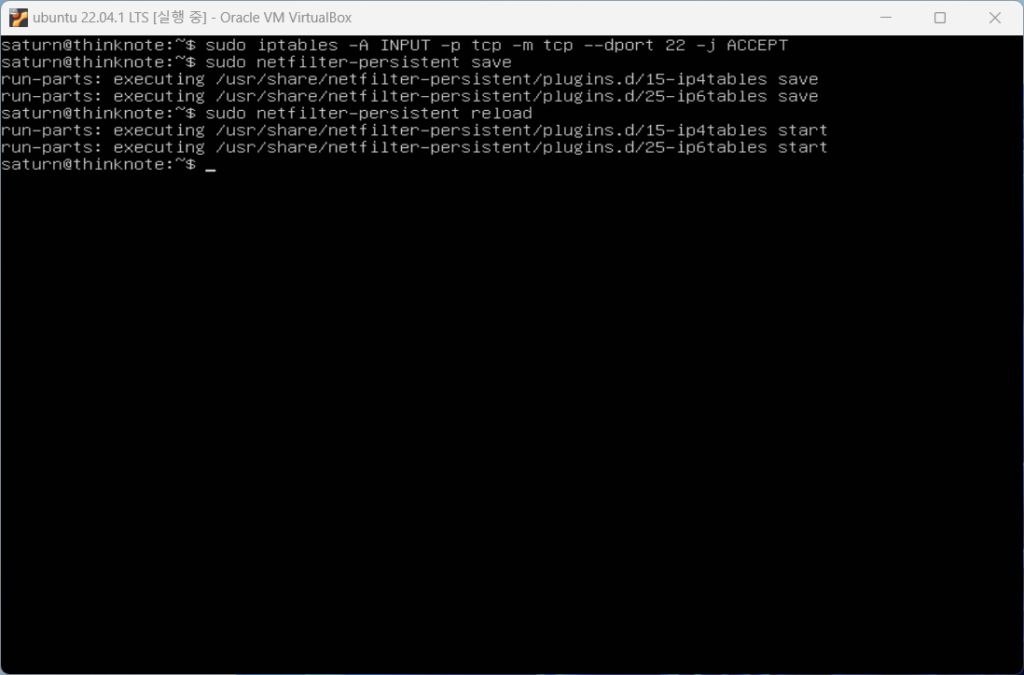
    SSH 포트는 22을 사용합니다. Iptables에서 tcp 22번 포트를 사용하도록 열어줍니다.

    • -A : 체인에 추가
    • -p tcp : 프로토콜 tcp
    • -m tcp : tcp 일치, 확장일치
    • –dport : 포트번호
    • — j : 대상 점프
    • ACCEPT : 허용
    sudo iptables -A INPUT -p tcp -m tcp --dport 22 -j ACCEPT

    iptables에 체인이 등록되었는지 규칙을 출력합니다. 추가된 규칙을 저장하고 Reload 합니다.

    sudo iptables -S
    sudo netfilter-persistent save
    sudo netfilter-persistent reload
    [Step 1] ubuntu ssh 포트 추가

    Read in English

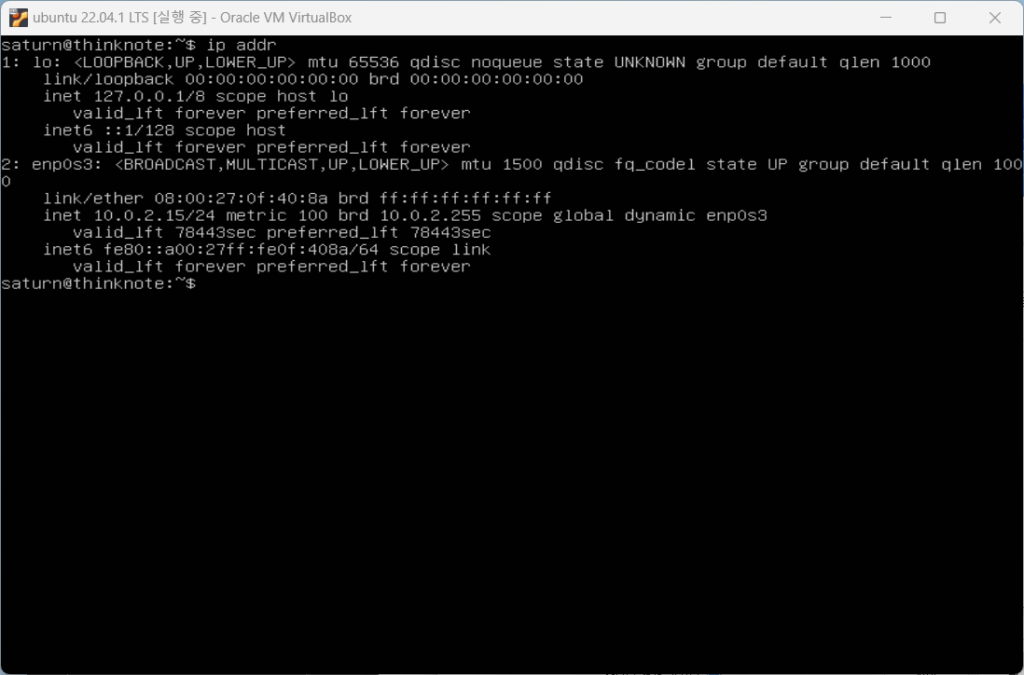
    ubuntu의 IP를 확인하겠습니다. ip addr명령으로 IP를 확인하면 다음과 같이 출력되며 ubuntu의 IP가 10.0.2.15인 것으로 확인됩니다.

    ip addr
    [Step 2] ubuntu ip 확인

    2. VirtualBox의 SSH 포트 포워딩

    ubuntu의 SSH 포트 개방으로 Ubuntu의 연결은 허용되었지만 아직 호스트 컴퓨터에서는 접속을 할 수 없습니다. 호스트 컴퓨터에서 MobaXterm으로 ubuntu에 접속하기 위해서는 VirtualBox에서 포트를 포워딩 해야 합니다.

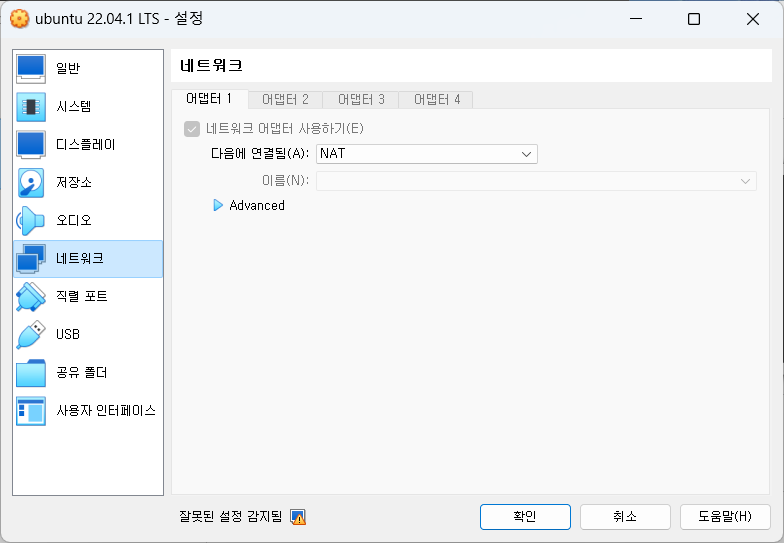
    VirtualBox에서는 가상머신을 종료하지 않고 설정에서 포트 포위딩을 할 수 있습니다. 가상PC 설정의 네트워크를 클릭합니다.
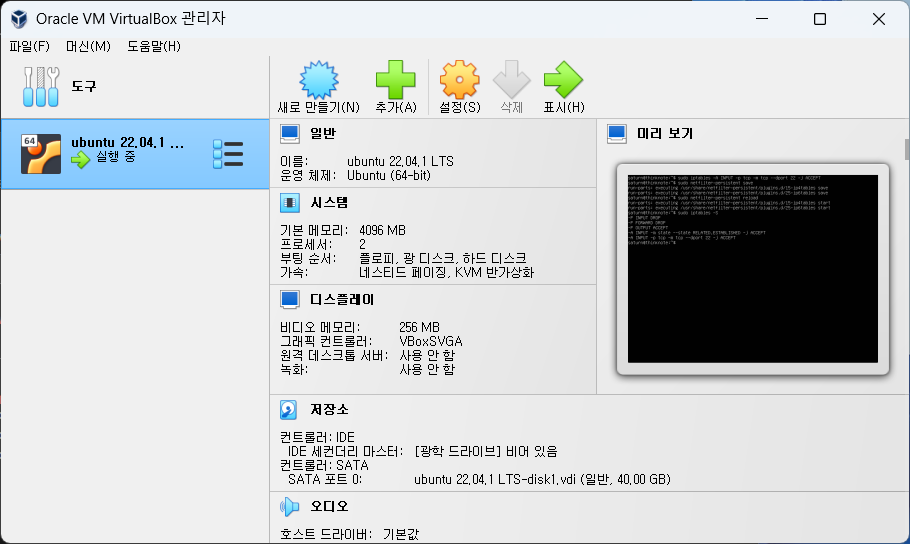
    virtualbox ssh
    [Step 1] virtualbox 관리자 실행
    virtualbox ssh
    [Step 2] virtualbox 네트워크 설정

    네트워크 Advanced를 확장하여 포트 포워팅 버튼을 클릭합니다.
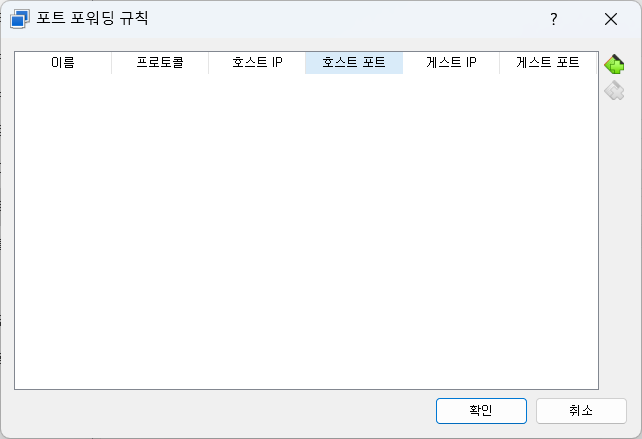
    virtualbox ssh
    [Step 3] virtualbox 네트워크 포트 포워딩 추가

    포트 포워팅 규칙을 추가하기 위해 오른쪽 상단의 플러스 아이콘을 클릭합니다. 이름[SSH], 프로토콜[TCP], 호스트 IP(로컬호스트로 접속하기 때문에 비워두어도 됩니다.)[ ], 호스트 포트[22], 게스트 IP(ubuntu IP는 ip addr 명령으로 확인할 수 있습니다.)[10.0.2.15], 게스트 포트[22]를 입력합니다.
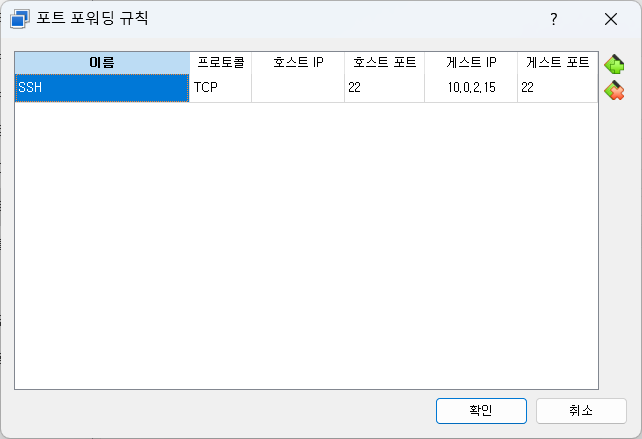
    virtualbox ssh
    [Step 4] virtualbox ssh 포트(22) 포워딩 설정

    3. MobaXterm으로 Ubuntu 터미널 접속

    MobaXterm을 실행합니다. 아직은 등록된 Session이 없기 때문에 새로운 Session을 등록하기 위해 왼쪽 상단의 Session을 클릭합니다.
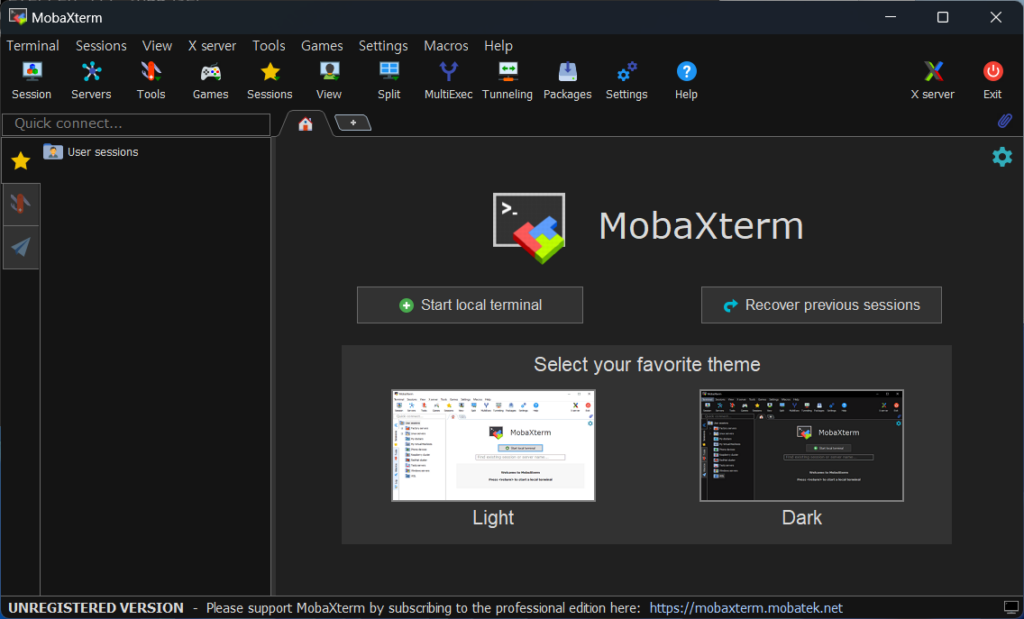
    mobaxterm ssh
    [Step 1] MobaXterm 실행

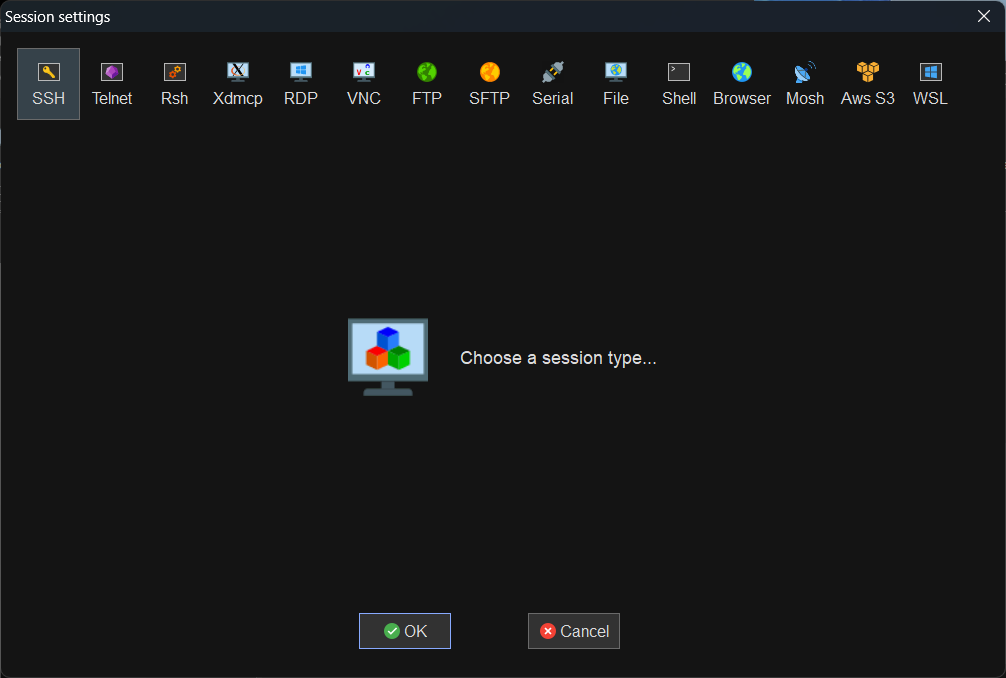
    SSH를 사용해서 ubuntu에 접속하기 위해서 왼쪽 상단의 SSH를 클릭합니다.
    mobaxterm ssh
    [Step 2] MobaXterm ssh session

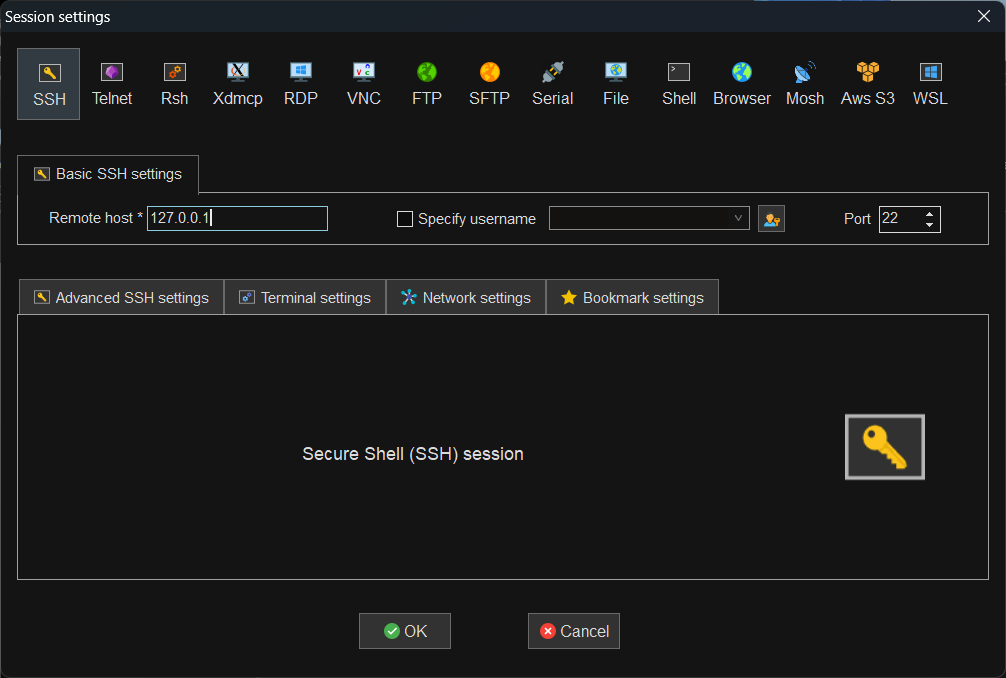
    Remnote Host는 ubuntu IP가 아닌 호스트 PC의 IP를 뜻합니다. Host IP는 cmd명령으로 호스트 PC의 터미널을 실행하고 ipconfig /all 명령으로 확인할 수 있습니다. 여기서는 localhost IP로 접속하기 때문에 127.0.0.1을 입력하겠습니다. OK 버튼을 클릭해서 창을 닫습니다.
    mobaxterm ssh
    [Step 3] MobaXterm ssh session 추가(localhost 및 host IP)

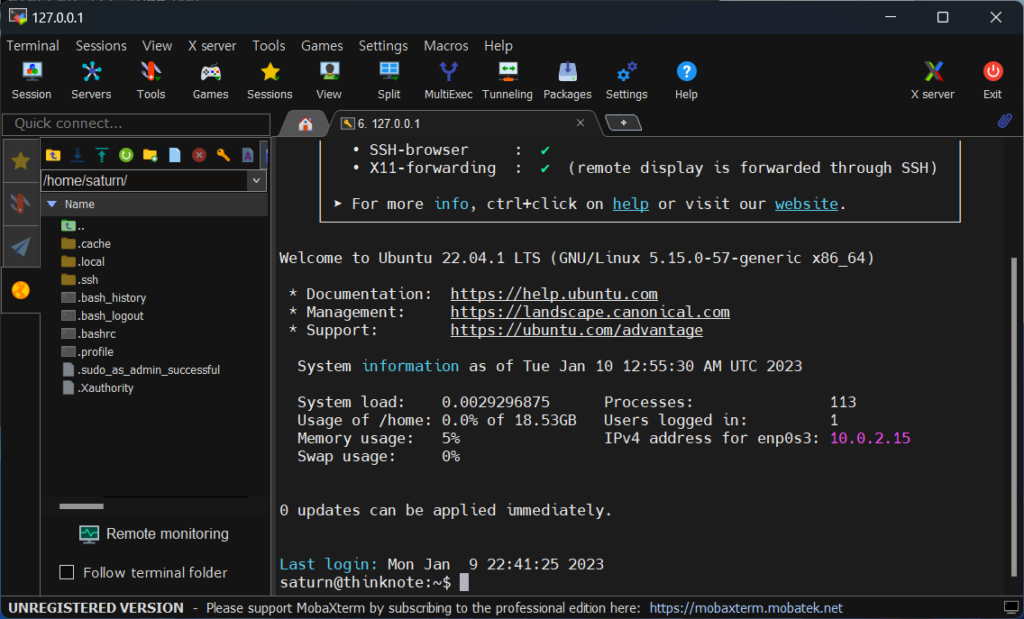
    MobaXterm의 왼쪽 user session 부분에 127.0.0.1 세션이 추가된 것을 확인할 수 있습니다. 해당 세션을 더블 클릭해서 로그인 터미널이 나타나면 포트가 정상적으로 개방된 것입니다.
    mobaxterm ssh
    [Step 3] ubuntu 접속

    함께 읽으면 좋은 글

  • Ubuntu 22.04.1 설치(VirtualBox)

    Ubuntu 22.04.1 설치(VirtualBox)

    1. 가상 PC(이하 ubuntu 서버) 실행

    ubuntu 설치는 설정된 가상 환경을 실행하여 진행합니다. Ubuntu 22.04 버전은 설치 시에 한글 설치가 불가능하기 때문에 설치를 완료하고 한글 입력기를 추가로 설치해야 한글을 사용할 수 있습니다.

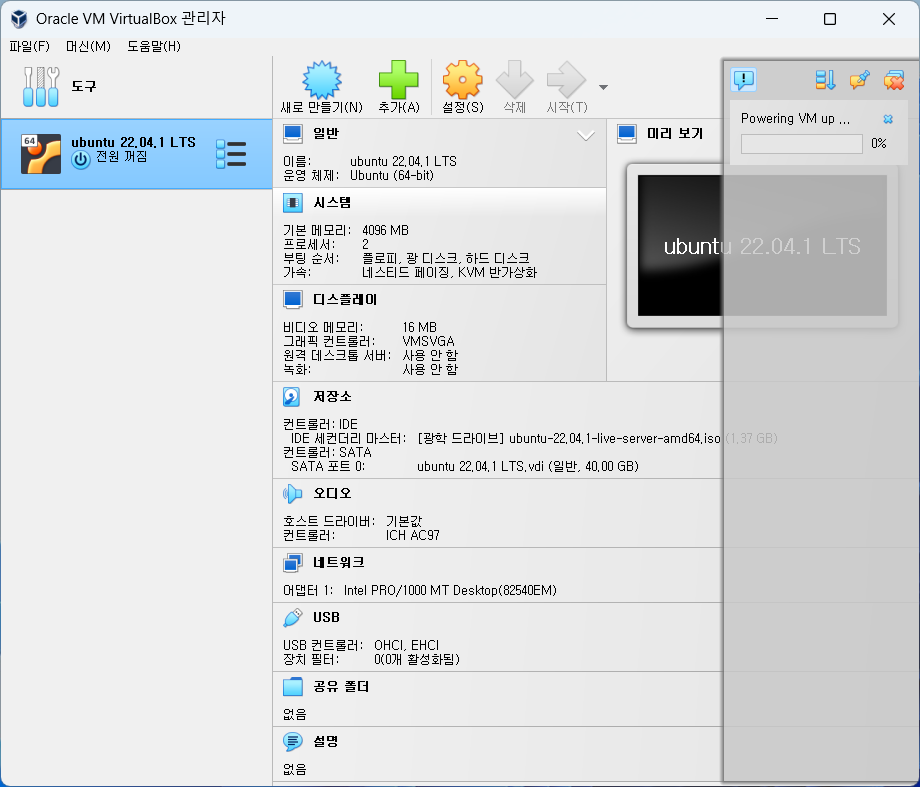
    • VirtualBox 관리자를 실행하고 상단 메뉴에서 시작을 클릭합니다.
    ubuntu 설치
    [Step1] VirtualBox 관리자 화면 실행

    Read in English

    ubuntu 설치
    [Step2] VirtualBox 시작 메뉴 클릭

    2. Ubuntu 설치

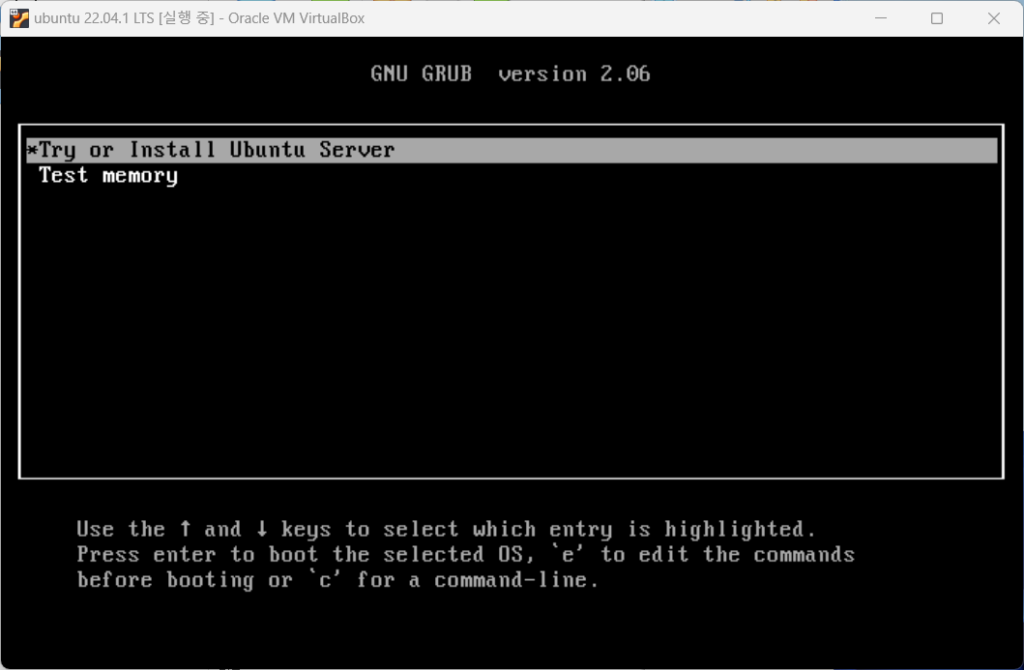
    • IDE 컨트롤러에 장착된 ubuntu iso 이미지를 로딩하여 설치 화면으로 연결됩니다.
    ubuntu 설치
    [Step1] ubuntu 설치 초기 화면
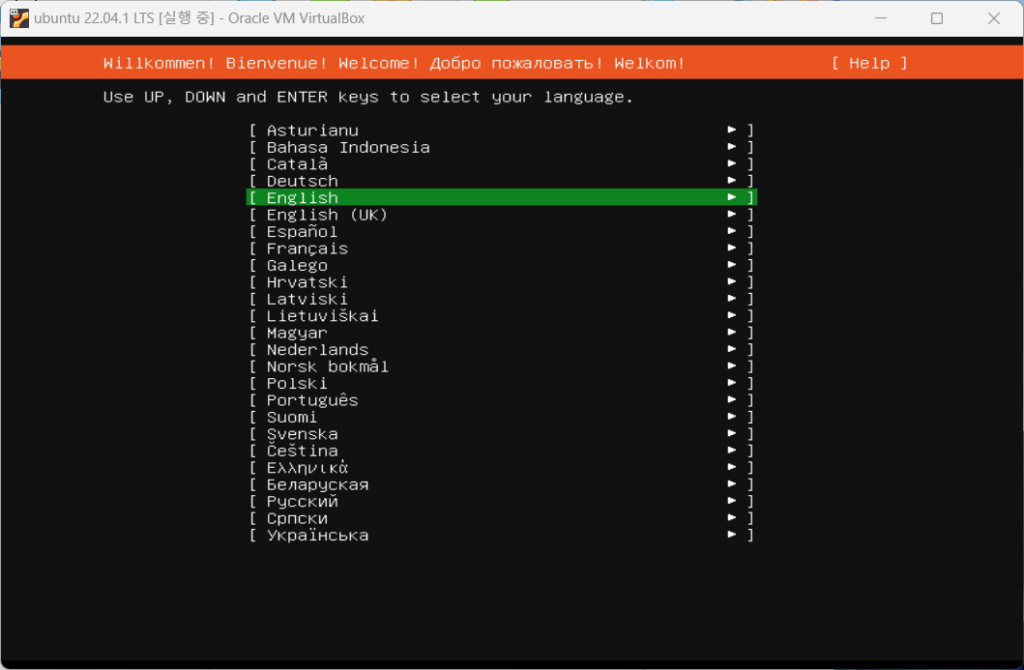
    • 언어 설정에서 한글이 없어 영어로 설치합니다.
    ubuntu 설치
    [Step2] ubuntu 설치 언어 설정
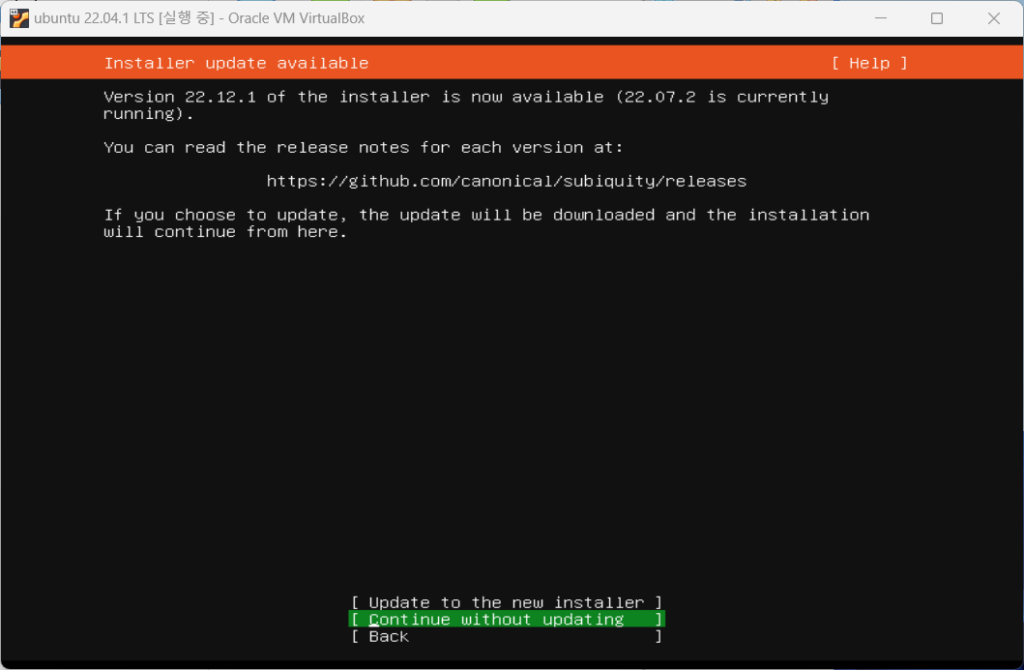
    • Installer는 업데이트 없이 계속합니다.
    ubuntu 설치
    [Step3] 업데이트 없이 계속
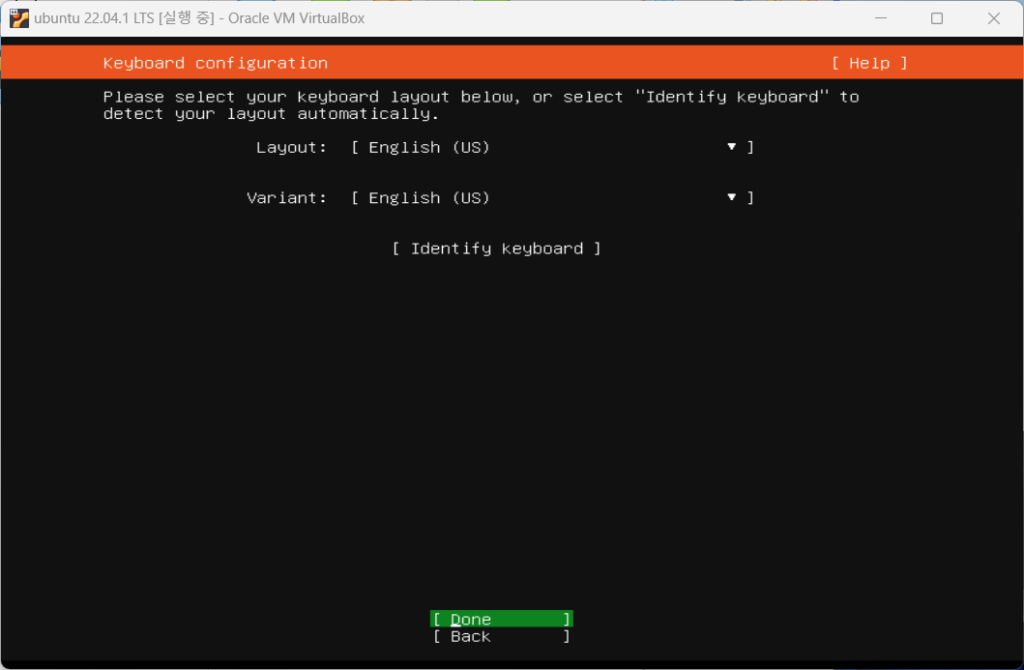
    • 키보드 언어는 English를 선택하고 완료를 클릭합니다.
    ubuntu 설치
    [Step4] 키보드 언어 영어로 설정
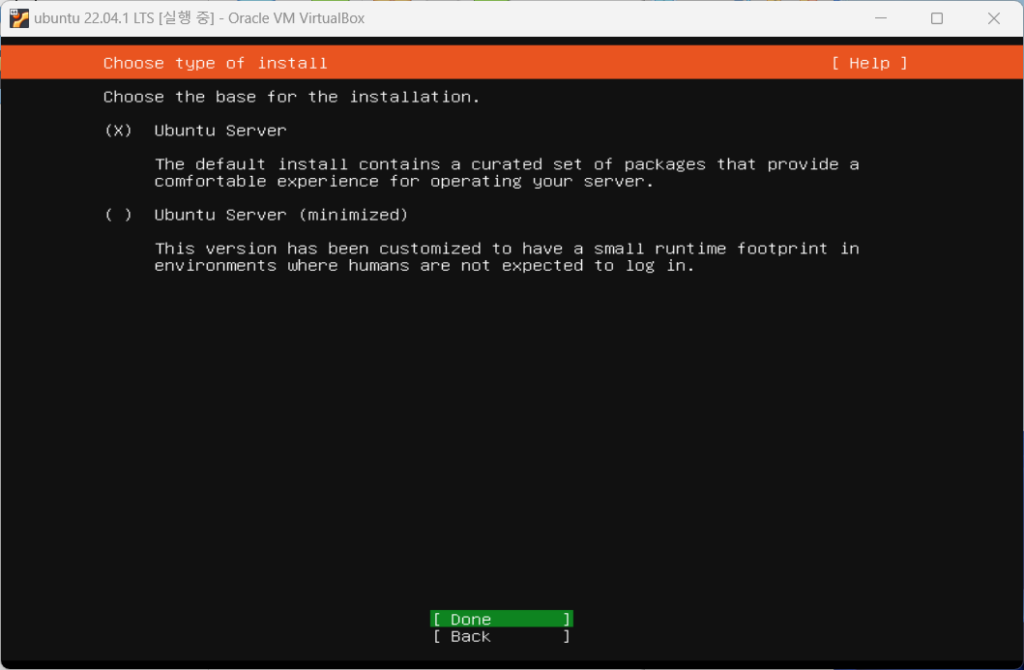
    • Ubuntu 설치 타입은 Ubuntu Server를 선택하고 완료를 클릭합니다.
    ubuntu 설치
    [Step5] ubuntu server 기본 옵션 선택
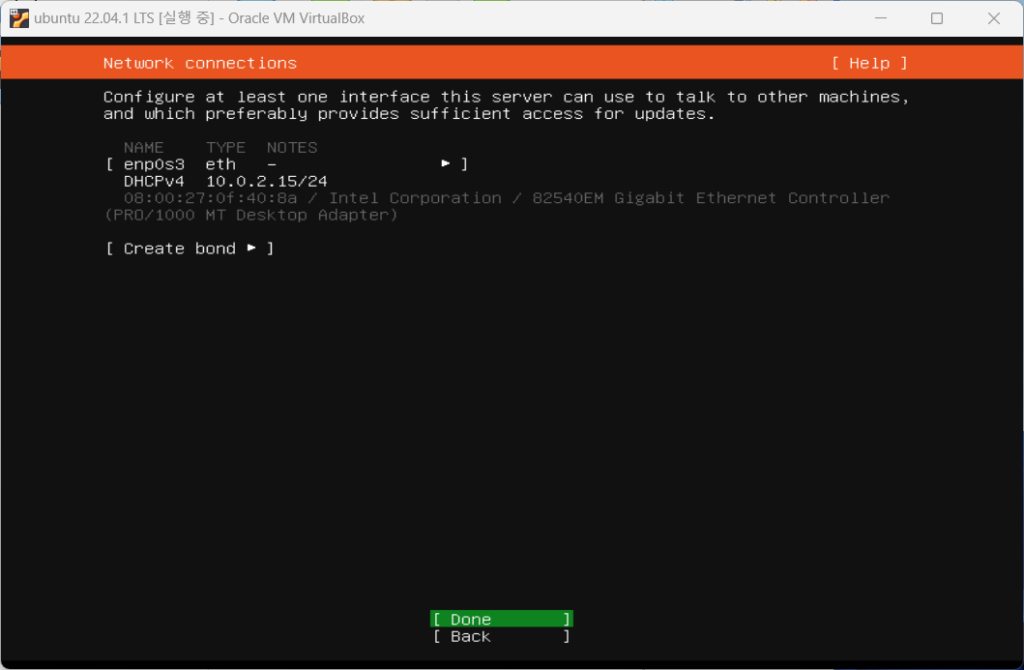
    • 네트워크 설정은 기본 설정으로 진행합니다. 자동으로 설정된 IP주소는 Virtualbox에서 할당된 주소입니다.
    ubuntu 설치
    [Step6] 네트워크 설정
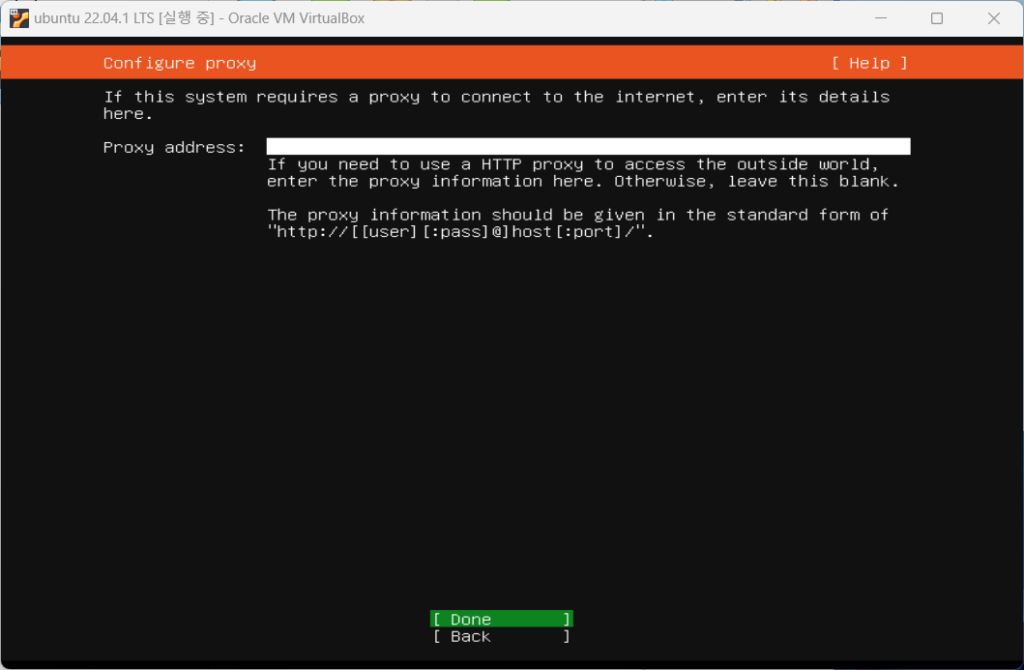
    • Proxy 설정의 proxy 주소는 입력하지 않고 완료를 클릭합니다.
    ubuntu 설치
    [Step7] proxy address 설정
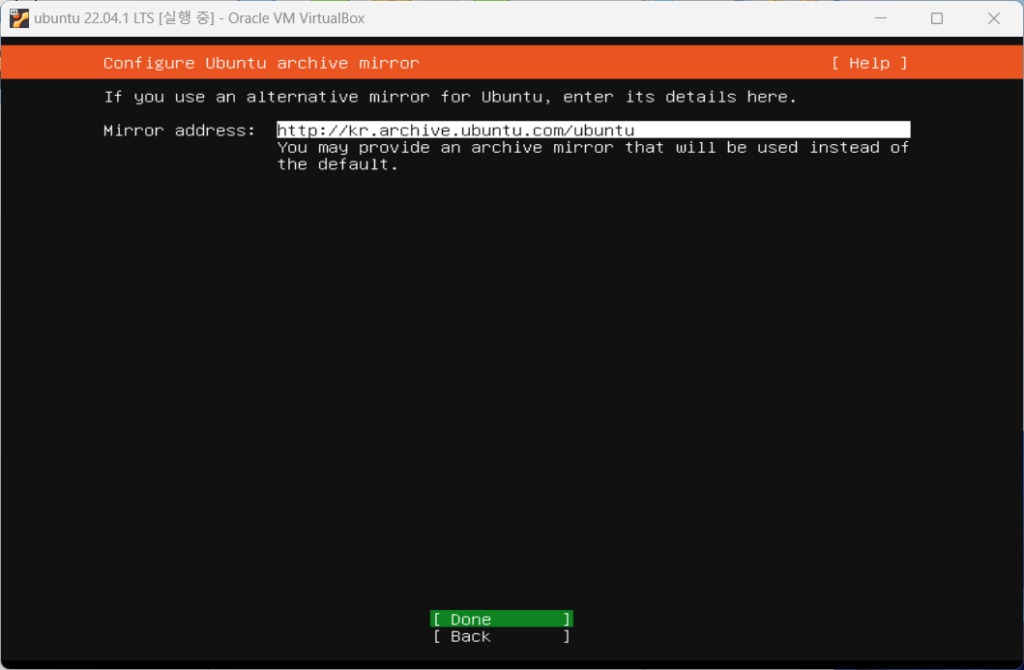
    • Ubuntu archive mirror은 기본 설정을 선택하고 완료를 클릭합니다.
    ubuntu 설치
    [Step8] ubuntu archive mrrior address 설정
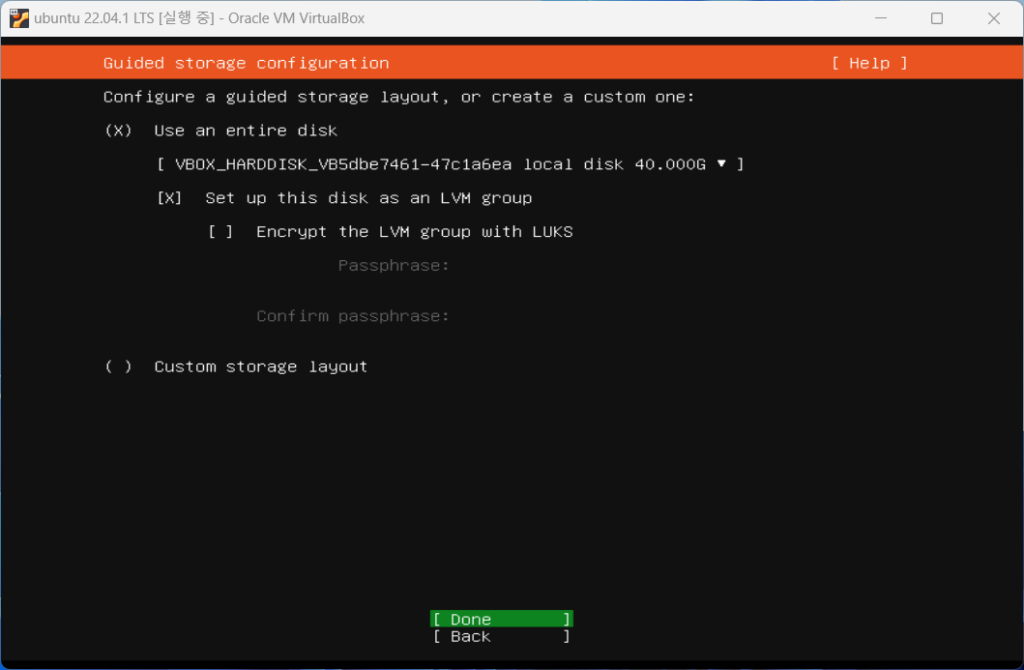
    • 스토리지 설정은 구성에 따라 사용자 스토리지 레이아웃으로 설정해도 되지만 여기서는 신규 디스크를 사용하기 때문에 기본 설정으로 선택하고 완료를 클릭합니다.
    ubuntu 설치
    [Step9] Storage 설정
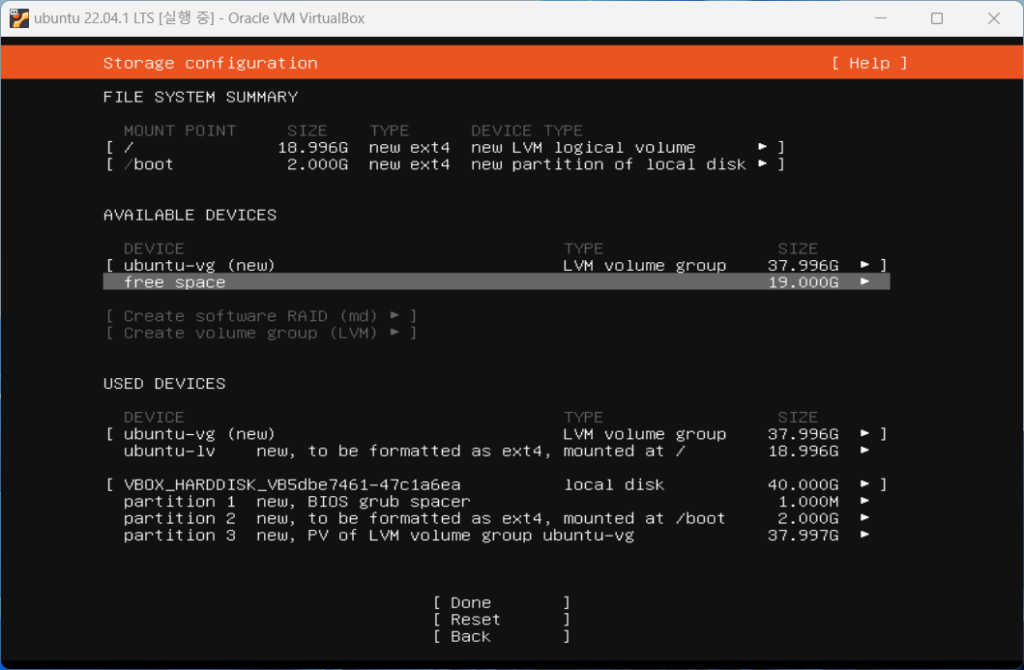
    • 기본으로 구성된 파티션이 보여지는데 root 파티션과 boot 파티션이 20G 구성되어 있고 비어 있는 공간(free space)가 20G 있는 걸 확인할 수 있습니다.
    ubuntu 설치
    [Step10] 파티션 구성 확인
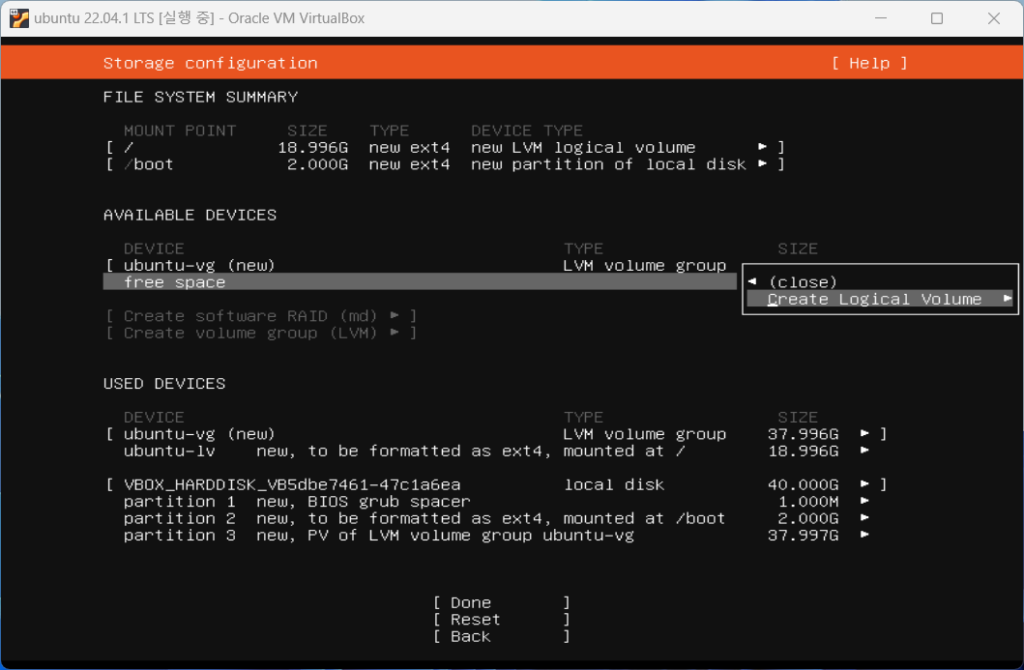
    • 할당되지 않은 공간을 /home 디렉토리로 구성하기 위해 Create Logical Volume를 선택합니다.
    ubuntu 설치
    [Step11] 논리 볼륨 생성
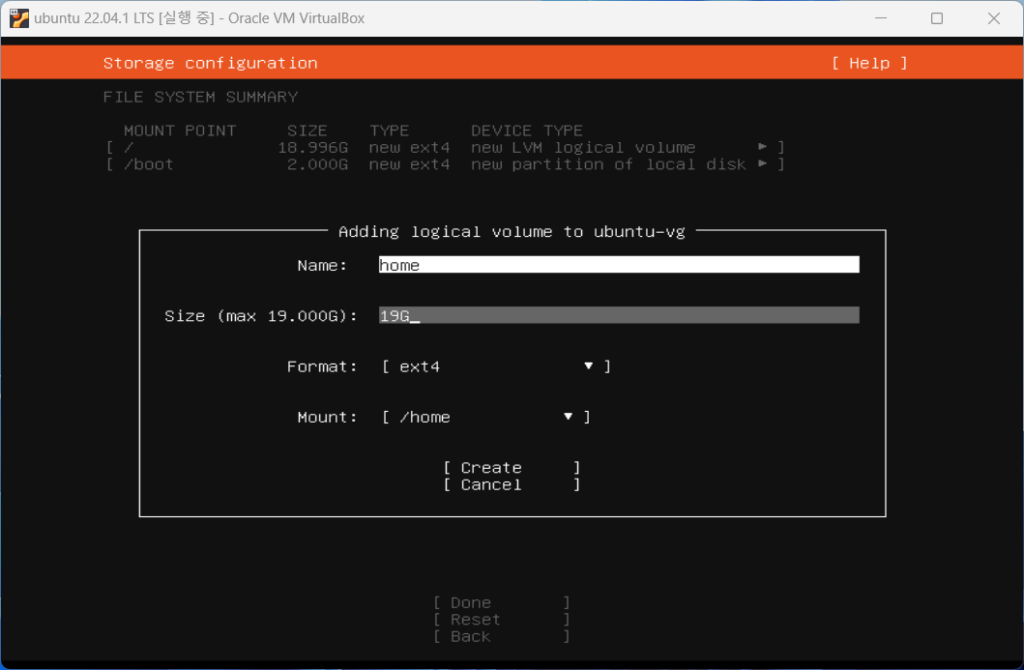
    • 아래와 같이 home으로 이름을 작성하고 최대 공간을 할당합니다. 비워두면 자동으로 최대 공간으로 할당됩니다. Format 방식은 ext4, Mount는 /home으로 선택하고 Create를 클릭합니다.
    ubuntu 설치
    [Step12] /home 디렉토리 설정
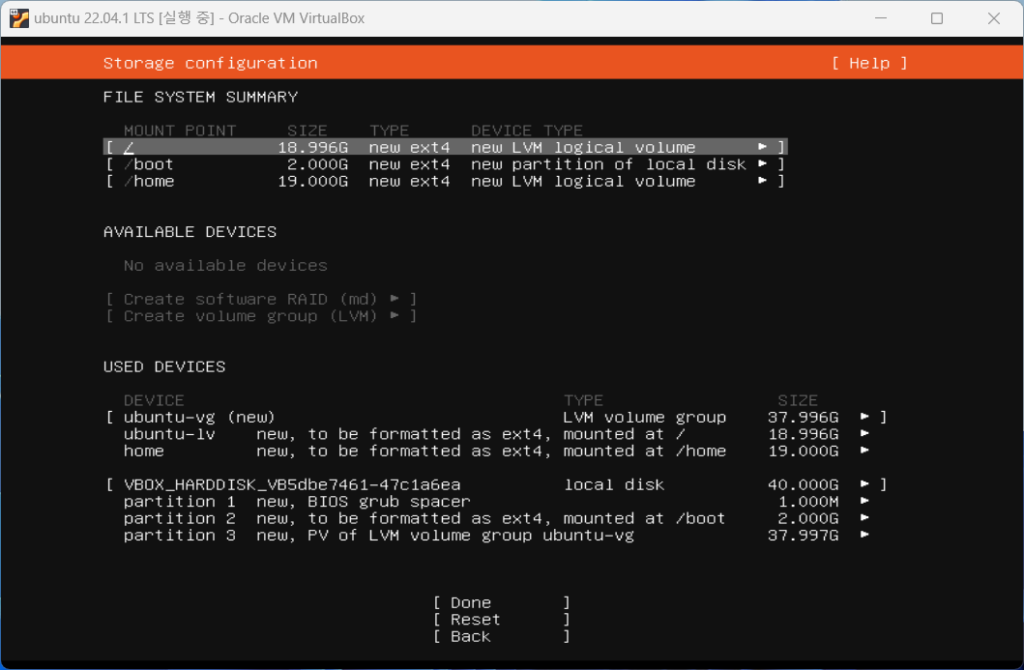
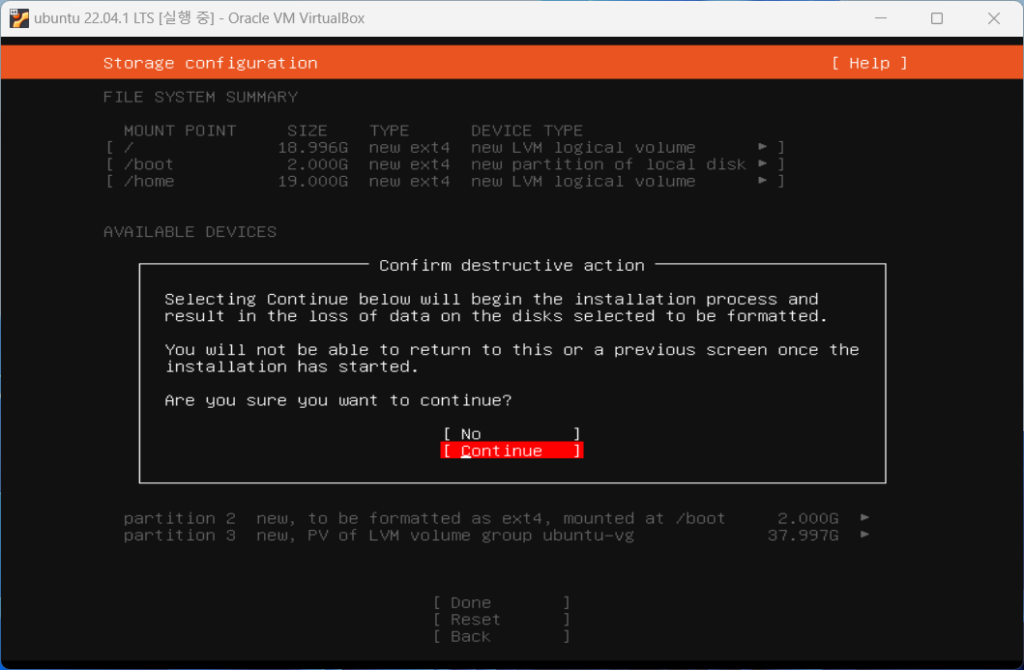
    • 파티션 구성 정보에서 /home 디렉토리가 추가된 것을 확인할 수 있습니다. 완료를 클릭합니다.
    ubuntu 설치
    [Step13] 변경된 파티션 확인
    • 확인 창에서 Continue를 선택하고 클릭합니다.
    ubuntu 설치
    [Step14] 설정 저장 및 계속 진행
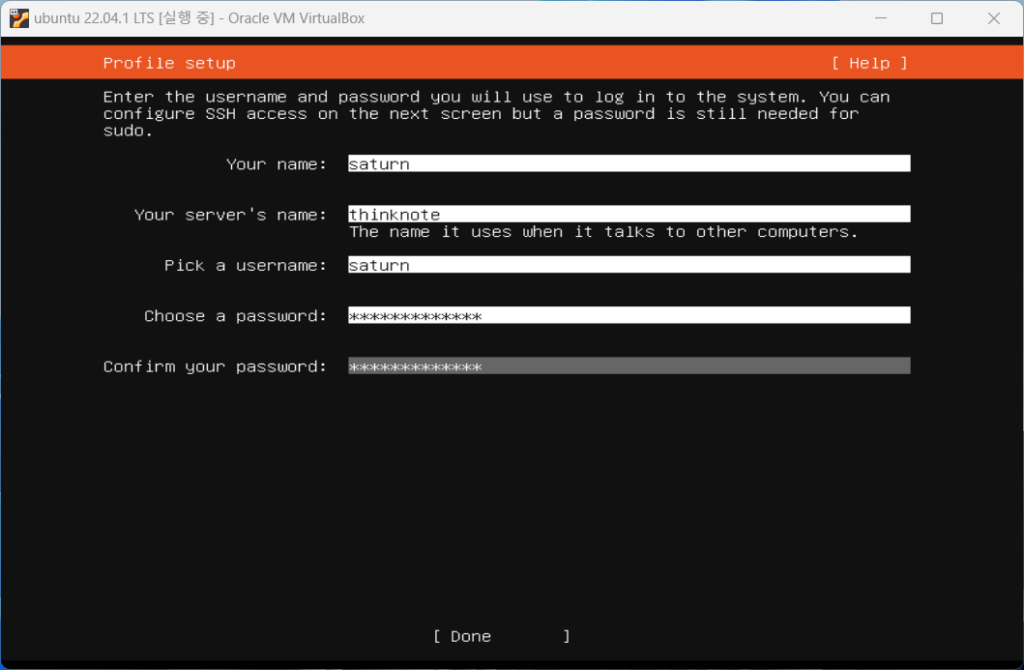
    • Ubuntu의 이름과 서버 이름을 입력합니다. 추가로 사용자 이름과 패스워드도 함께 입력합니다. 여기서 입력된 사용자 이름과 패스워드는 로그인 아이디와 패스워드로 사용됩니다.
    ubuntu 설치
    [Step15] 이름 설정 및 사용자 등록
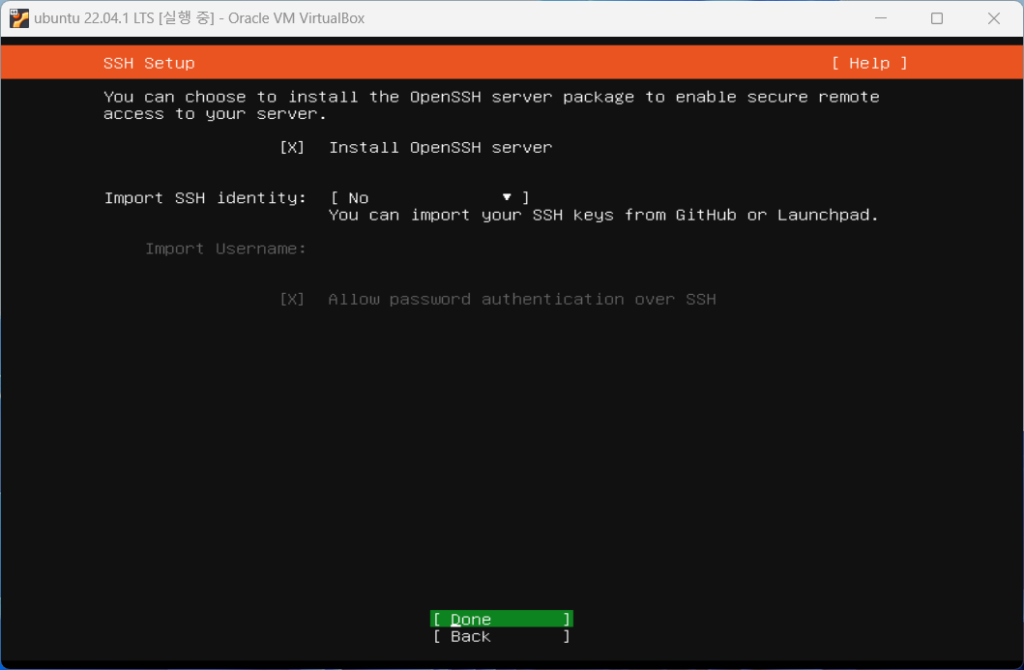
    • OpenSSH Server는 외부에서 SSH 프로그램을 활용해서 접속을 위한 패키지 입니다. 터미널 접속을 위해서 OpenSSH server는 선택하고 완료를 클릭합니다.
    ubuntu 설치
    [Step16] OpenSSH 설치
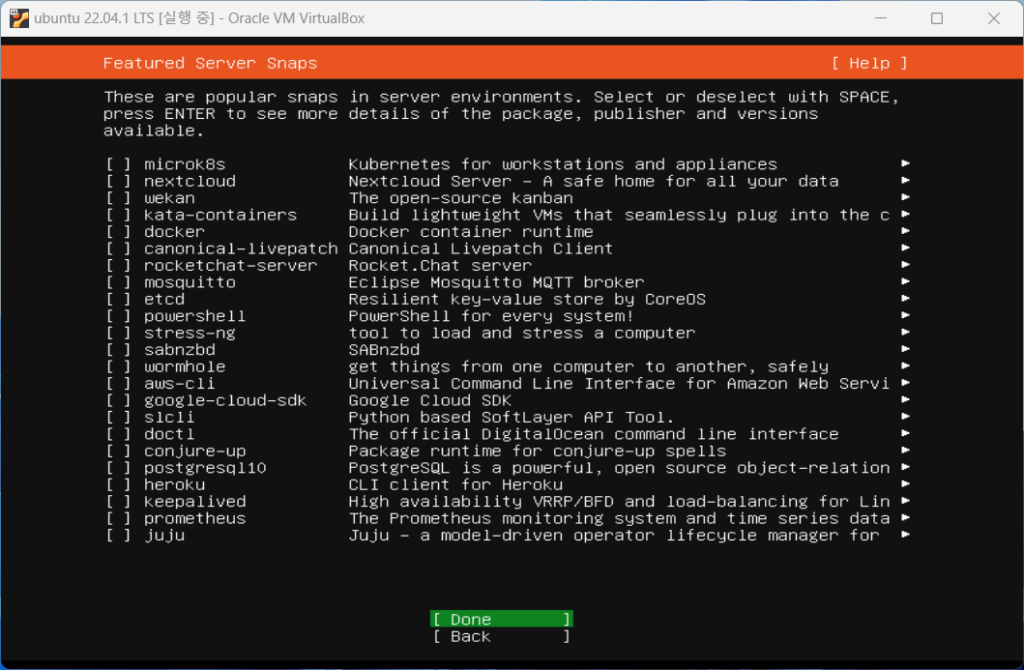
    • 추가로 구성할 Server Snaps를 선택합니다. 여기서는 설치하지 않고 완료를 클릭합니다.
    ubuntu 설치
    [Step17] 추가 서버 패키지 설치
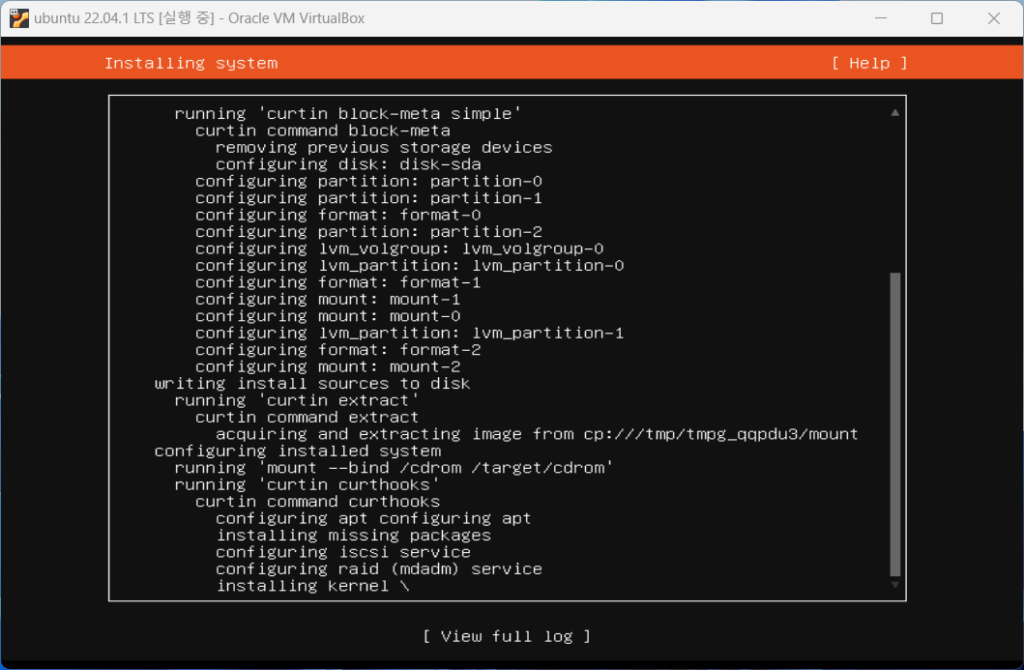
    • 설치가 시작되며 설치 내용을 보고 싶으면 view full log를 클릭하면 됩니다.
    ubuntu 설치
    [Step18] 설치 진행
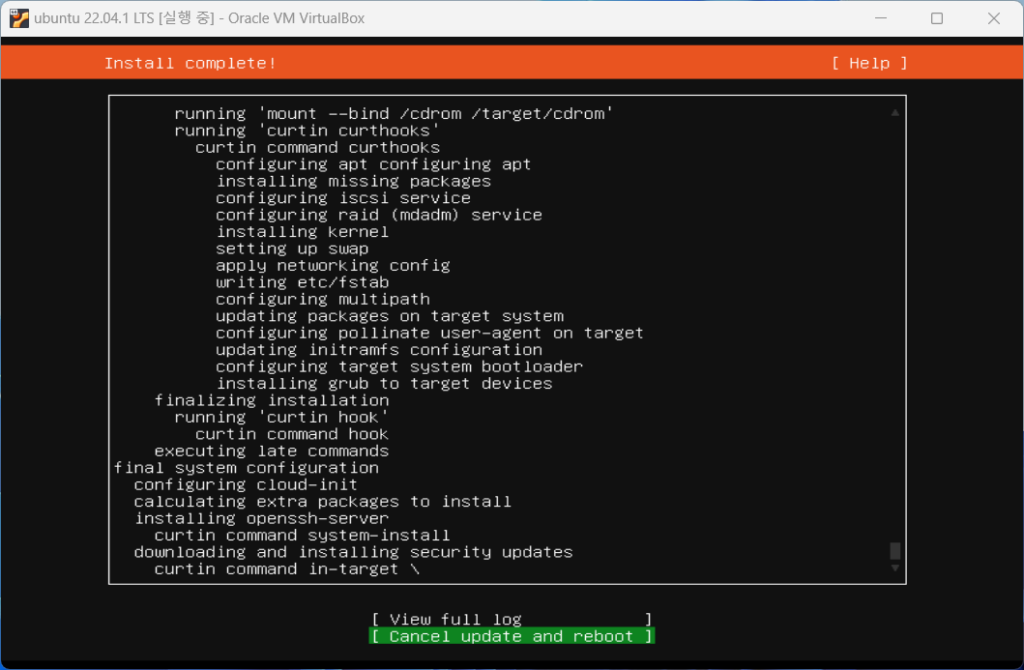
    • 설치가 완료되면 Cancel update and reboot 메뉴가 보이며 클릭하여 서버를 재시작 합니다.
    ubuntu 설치
    [Step19] 설치 완료 및 재부팅
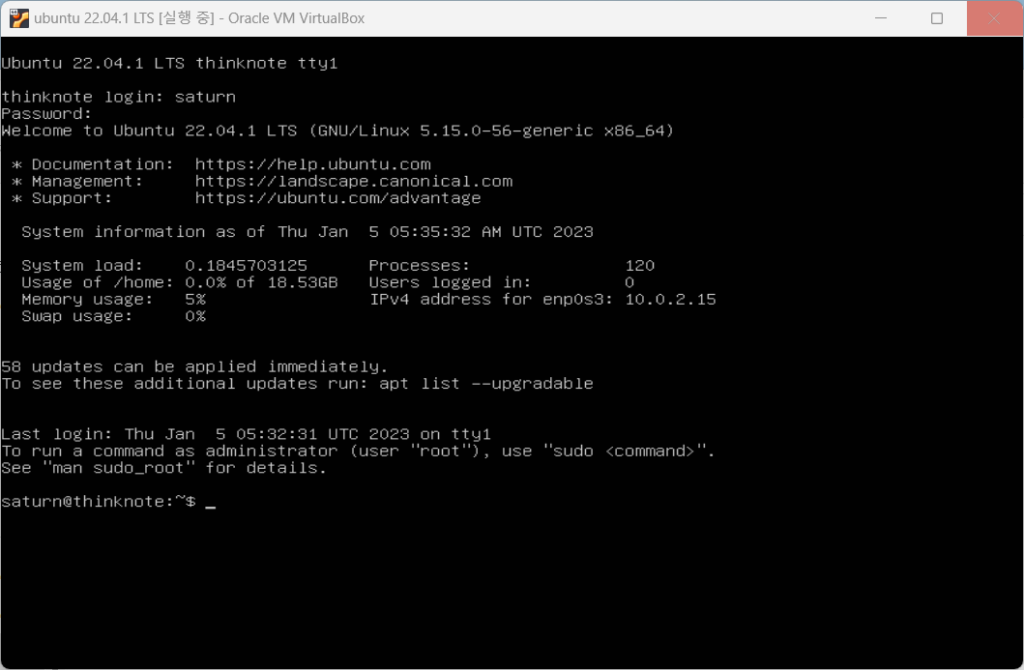
    • 재시작이 완료되면 로그인 터미널이 나타나면 [Step 15]에서 입력한 username과 password로 로그인하면 됩니다.
    ubuntu 설치
    [Step20] 설치 완료 및 사용자 로그인
    • 로그인이 완료되면 ‘사용자명@호스트명:~’의 터미널을 입력 명령 줄이 나타나며 설치가 완료되었습니다.

    함께 읽으면 좋은 글

  • ubuntu 다운로드 및 ubuntu 설정(virtualbox)

    ubuntu 다운로드 및 ubuntu 설정(virtualbox)

    1. Ubuntu 소개 및 다운로드

    1) Ubuntu란?

    Ubuntu 설정은 ubuntu 22.04.1 LTS 버전으로 진행합니다. Ubuntu는 인터넷의 백본으로 설계 및 엔지니어링된 Linux 배포용 오픈 소스 운영 체제입니다. Ubuntu Server는 공개 또는 비공개 데이터 센터에 경제적 및 기술적 확장성을 제공합니다. 특히 OpenStack 클라우드, Kubernetes 클러스터 또는 50,000노드 렌더 팜을 배포하려는 경우 Ubuntu Server는 사용 가능한 최고의 가치 확장 성능을 제공합니다. ubuntu 설치는 22.04.1 LTS 버전으로 진행합니다.

    Ubuntu에는 코어, 서버 및 데스크톱을 포함하여 다양한 유형의 시스템에서 실행할 수 있는 여러 에디션이 있습니다. 각각의 에디션은 개인용 컴퓨터, 서버, 슈퍼컴퓨터, 클라우드 컴퓨팅 등에서 사용할 수 있습니다.

    Ubuntu는 안전하고 사용하기 쉬운 무료 오픈 소스 솔루션으로 사용자에게 매력적 운영체제입니다. 또한 사용자 친화적이고 사용자 정의가 가능하며 OS 내에서 향상된 보안을 제공합니다.

    2) Ubuntu 서버와 데스크탑의 차이

    Ubuntu Server Edition 및 Ubuntu Desktop Edition 은 동일한 apt 리포지토리를 사용하므로 Server Edition에서와 마찬가지로 Desktop Edition에 서버 응용 프로그램을 쉽게 설치할 수 있습니다.

    한 가지 주요 차이점은 Desktop Edition에 사용되는 그래픽 환경이 서버용으로 설치되지 않는다는 것입니다. 여기에는 그래픽 서버 자체, 그래픽 유틸리티 및 응용 프로그램, 데스크탑 사용자에게 필요한 다양한 사용자 지원 서비스가 포함됩니다.
    3) Ubuntu 설치 시스템 요구사항

    Ubuntu Server Edition은 파일/인쇄 서비스, 웹 호스팅, 이메일 호스팅 등과 같은 다양한 서버 응용 프로그램을 위한 공통적이고 미니멀한 기반을 제공합니다. Ubuntu Server Edition 버전은 4개의 64비트 아키텍처를 지원합니다.

    • amd64(인텔/AMD 64비트)
    • arm64(64비트 ARM)
    • ppc64el(POWER8 및 POWER9)
    • s390x(IBM Z 및 LinuxONE)
    • CPU: 1GHz 이상
    • RAM: 1GB 이상
    • 디스크: 최소 2.5GB

    4) Ubuntu 설치 준비

    Ubuntu Server Edition을 설치하기 전에 시스템의 모든 데이터가 백업되었는지 체크해 두세요. 컴퓨터에 운영 체제를 처음 설치한 것이 아니라면 Ubuntu를 위한 공간을 만들기 위해 디스크를 다시 분할해야 할 수 있습니다.

    Ubuntu 다운로드 및 설치, 가상 머신 ubuntu 설정
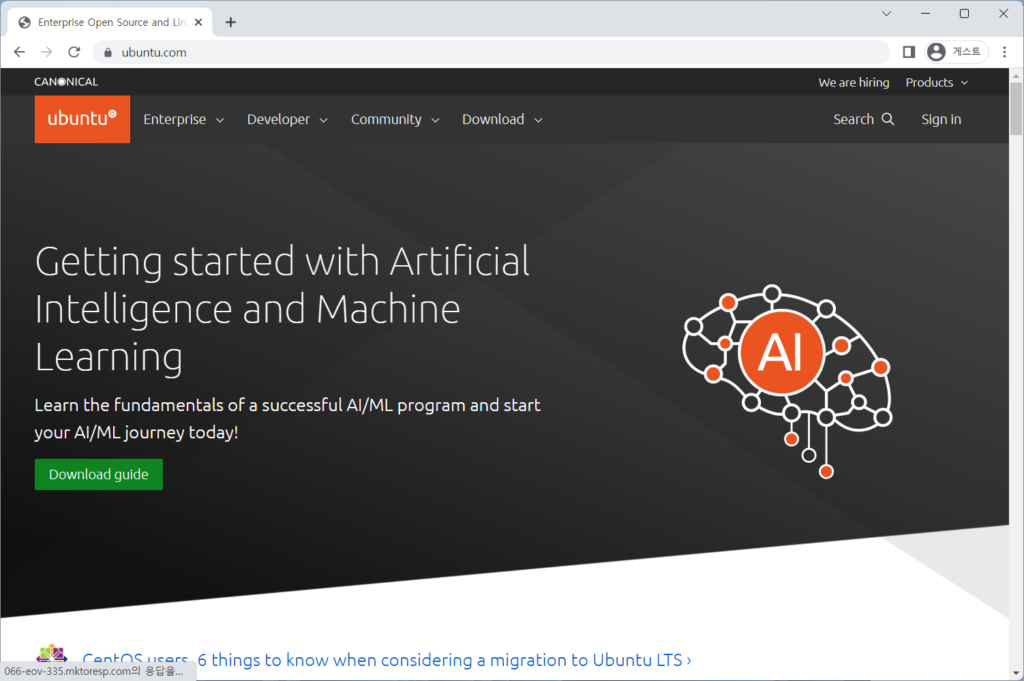
    [Step 1] 사이트 접속

    Read in English

    Ubuntu 다운로드 및 설치, 가상 머신 ubuntu 설정
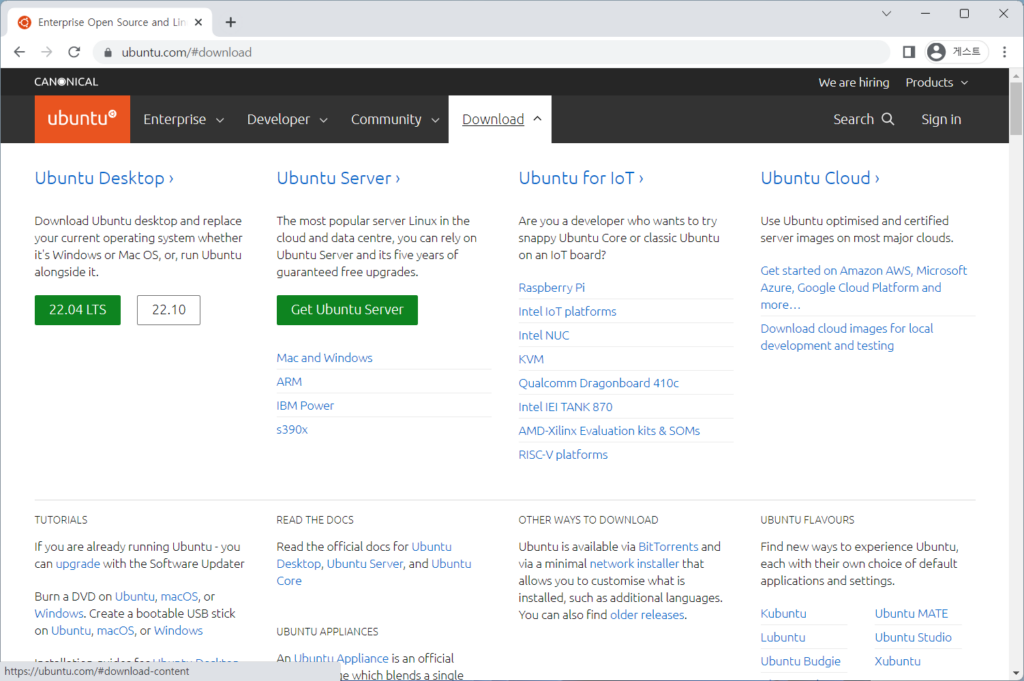
    [Step 2] 다운로드 메뉴로 이동
    Ubuntu 다운로드 및 설치, 가상 머신 ubuntu 설정
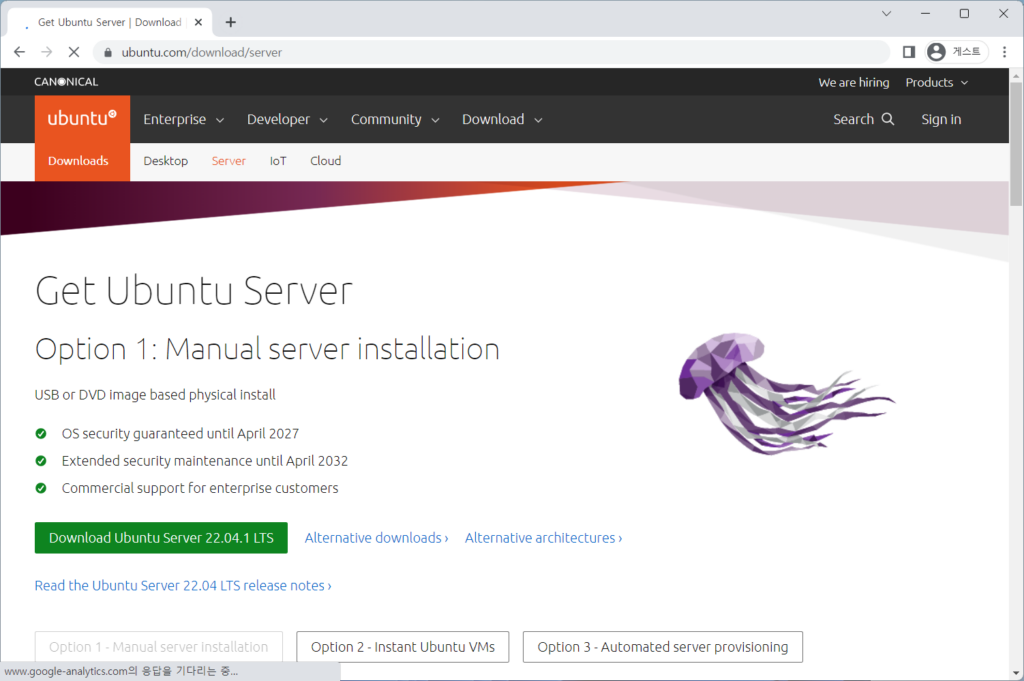
    [Step 3] 초록색 다운로드 버튼 클릭(Download Ubuntu Server 22.04.1 LTS)
    Ubuntu 다운로드 및 설치, 가상 머신 ubuntu 설정
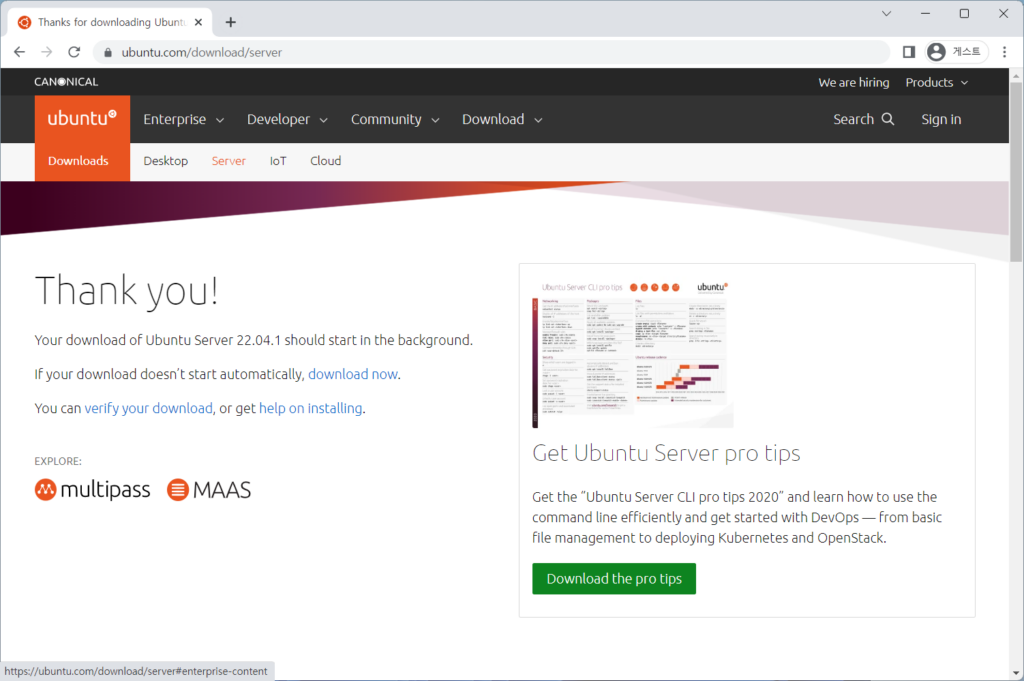
    [Step 4] 다운로드 시작

    2. Virtualbox에 가상 머신 ubuntu 설정

    1) Ubuntu 설정

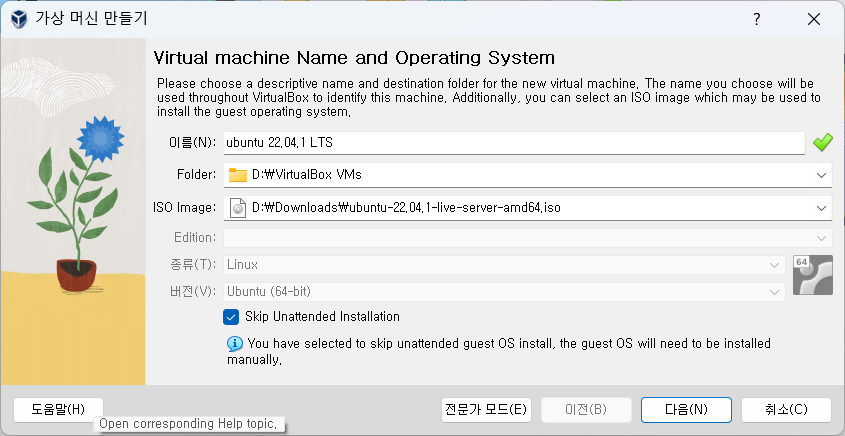
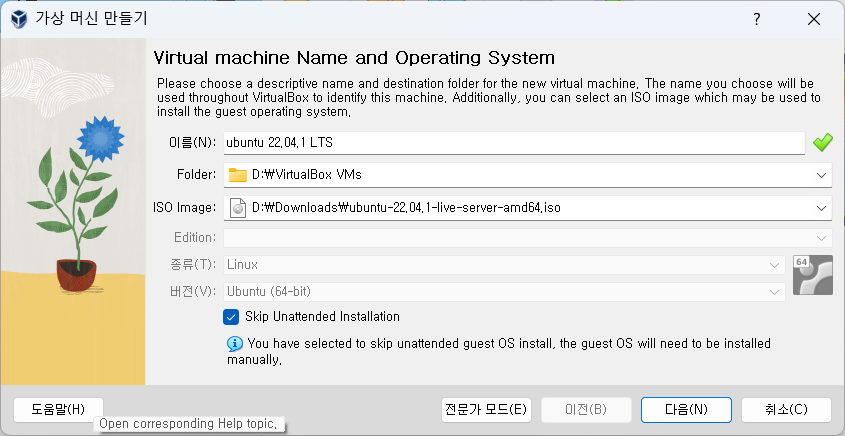
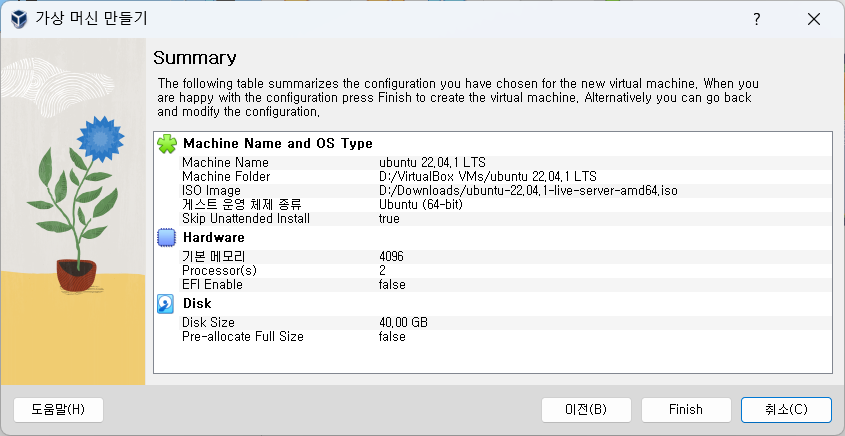
    가상 머신 Ubuntu 설정은 자신의 호스트 컴퓨터 사양에 그래서 적절한 수준으로 진행하면 됩니다.

    가상 머신 ubuntu 설정
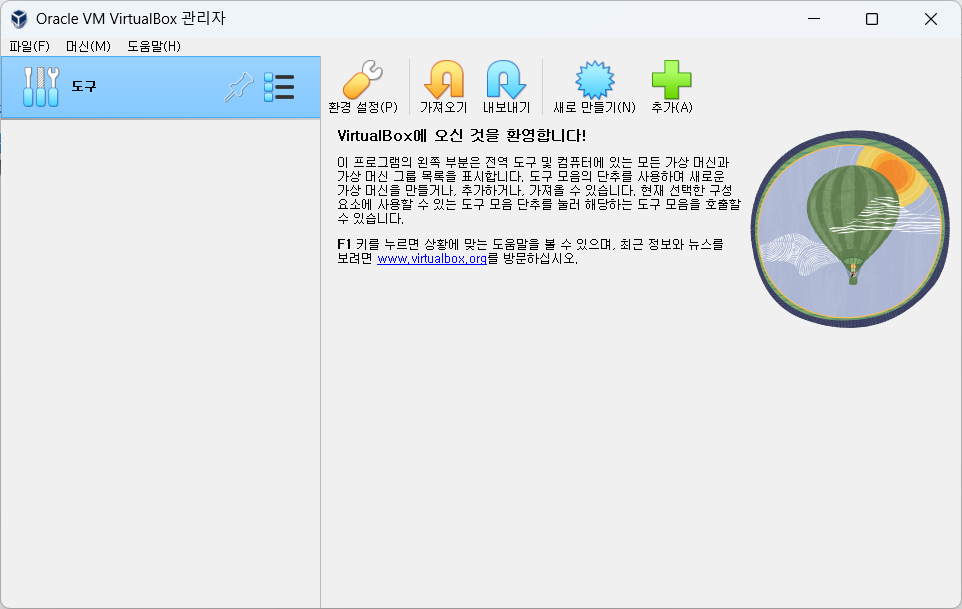
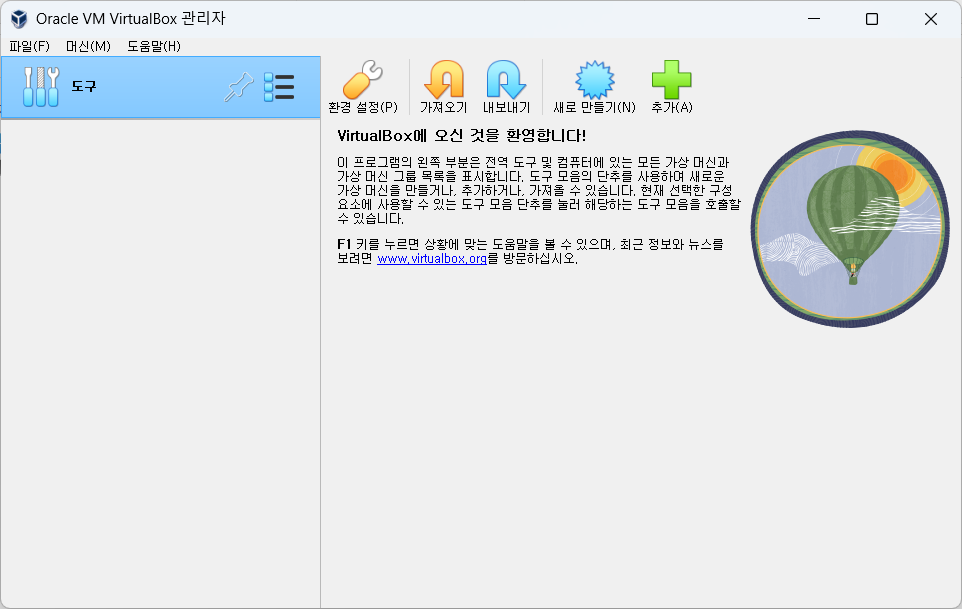
    [Step 1] virtualbox 관리자 실행

    가상 머신의 이름, 저장 폴더, 다운받은 ubuntu iso 이미지를 선택합니다.

    가상 머신 ubuntu 설정
    [Step 2] virtualbox 관리자 메뉴에서 새로 만들기 클릭

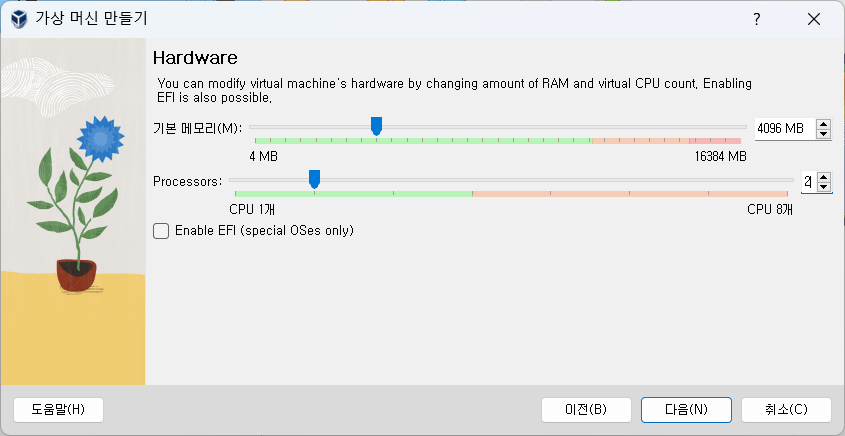
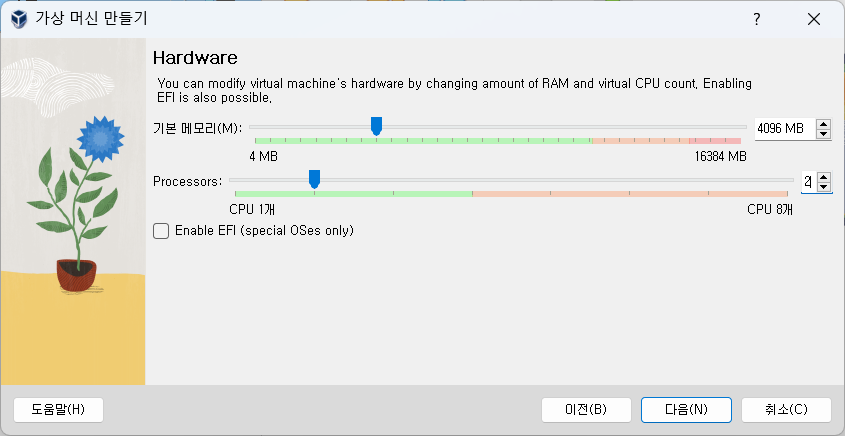
    호스트 컴퓨터 사양을 고려하여 가상 머신에서 사용할 기본 메모리와 Processors의 개수를 설정합니다.

    가상 머신 ubuntu 설정
    [Step 2] virtualbox 관리자 메뉴에서 새로 만들기 클릭

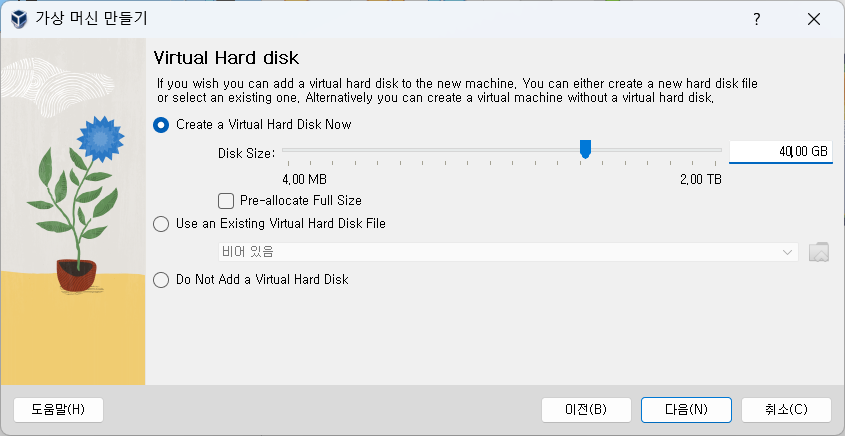
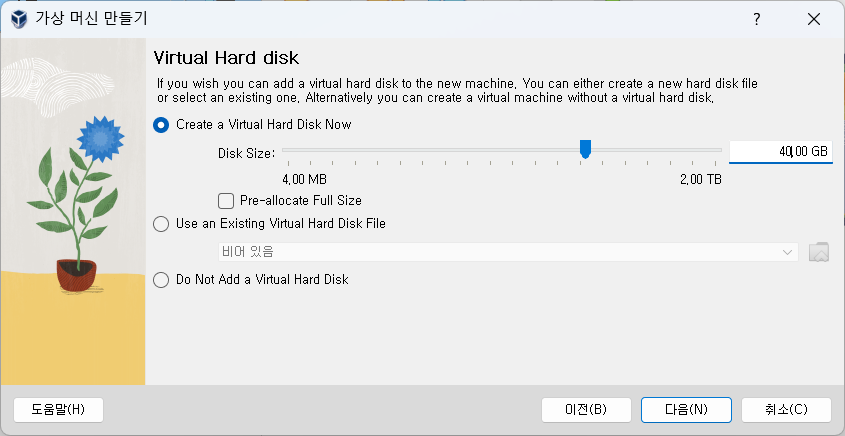
    기존 가상 디스크를 사용할 수도 있지만 여기서는 가상 디스크를 생성합니다.

    가상 머신 ubuntu 설정
    [Step 2] virtualbox 관리자 메뉴에서 새로 만들기 클릭
    가상 머신 ubuntu 설정

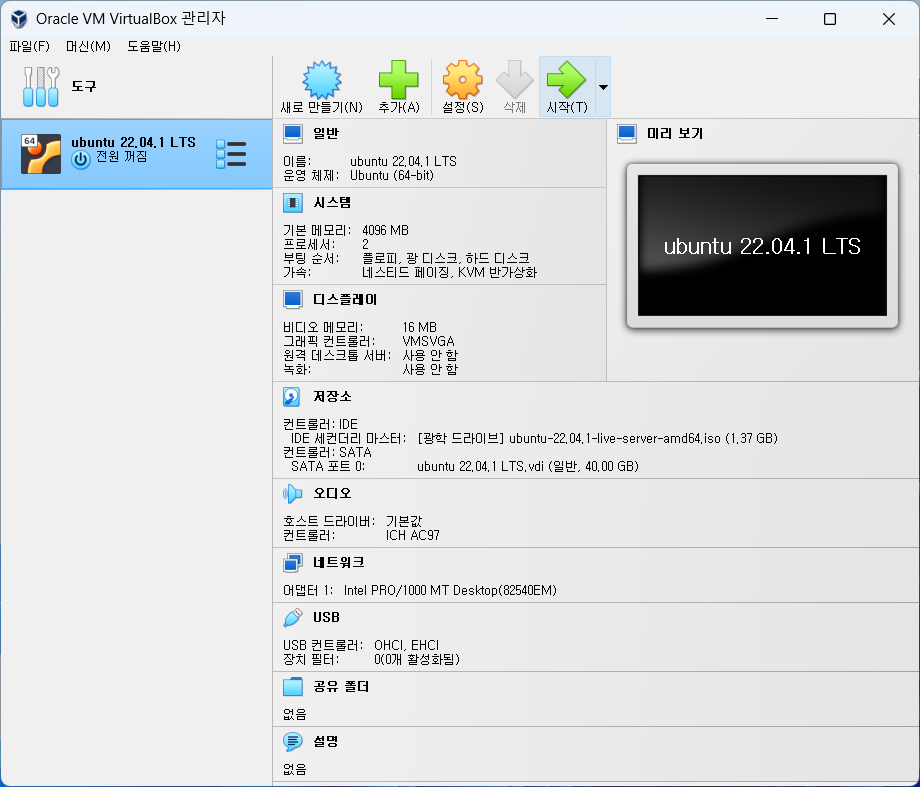
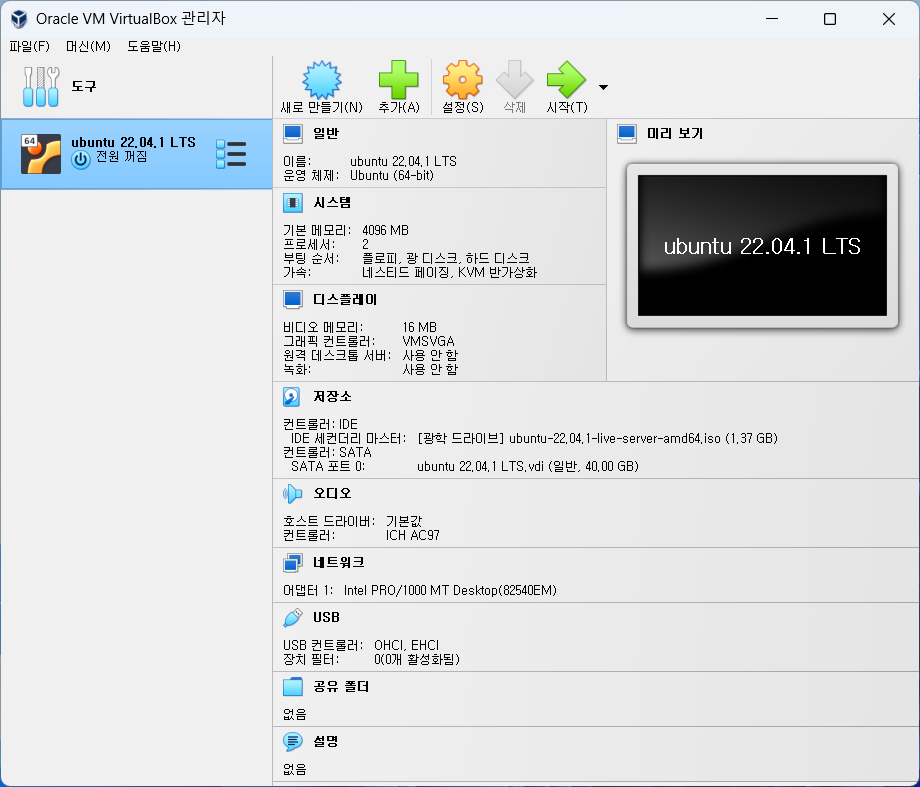
    설정이 완료되면 VirtualBox 관리자 메뉴에서 가상 PC의 하드웨어 구성을 확인할 수 있습니다.

    가상 머신 ubuntu 설정

    함께 읽으면 좋은 글

  • VirtualBox 버추얼박스 가상머신 다운로드 및 설치

    VirtualBox 버추얼박스 가상머신 다운로드 및 설치

    1. 가상 머신(Virtual Machine)이란?

    VirtualBox(버추얼박스)는 무료 소프트웨어로 누구나 사용할 수 있는 Virtual Machine입니다. 가상 머신()은 물리적 하드웨어 시스템에 생성된 자체 CPU, 메모리, 네트워크 인터페이스 및 스토리지가 있는 가상 환경입니다. KVM(커널 기반 가상 머신)과 같은 하이퍼 바이저가 장착된 물리적 머신을 호스트 머신, 호스트 컴퓨터, 호스트 운영 체제 또는 간단히 호스트라고 합니다.
    하이퍼 바이저는 CPU, 메모리 및 스토리지와 같은 컴퓨팅 리소스를 기존 게스트 간에 또는 새 가상 머신으로 쉽게 재배치할 수 있습니다. 가상머신은 리소스를 많이 사용하는 3D, 그래픽, 물리엔진 등에 활용하기에는 적합하지 않습니다.
    가상머신은 MacOS, Linux, Windows 등 다양한 운영 체제를 설치할 수 있으며 각각의 운영체제는 물리적 환경과 유사하게 구성됩니다.

    1) 가상 머신 종류

    가상 머신은 호스트 PC의 운영체제에 따라 다양한 소프트웨어가 있습니다. 다음은 무료로 사용할 수 있는 가상 머신 소프트웨어 입니다. 여기서는 VirtualBox 소프트웨어를 활용하여 가상환경을 구축하겠습니다.

    • Virtualization Manager
    • VM Monitor
    • VMware Fusion (Mac)
    • Parallels
    • VMware Workstation Player
    • Hyper-V
    • VirtualBox
    • QEMU
    • Gnome Boxes
    • Red Hat Virtualization

    2. VirtualBox(버추얼박스) 이해

    1) VirtualBox 특징

    VirtualBox는 무료 소프트웨어로 누구나 사용할 수 있습니다. VirtualBox는 원래 Innotek GmbH에 의해 만들어졌으며 2008 년 Sun Microsystems에 인수되었으며 2010 년 Oracle에 인수되었습니다.

    VirtualBox는 엔터프라이즈 시각화, 가정용으로 다양한 가상 환경에서 개발이 요구되는 개발자에게 가장 적합한 소프트웨어입니다. VirtualBox는 x86 컴퓨터를 위한 오픈 소스 하이퍼 바이저로 가상 머신의 생성 및 관리를 지원하는 최고의 VM 소프트웨어 중 하나입니다.

    VirtualBox는 윈도우, 리눅스, BSD 및 기타 OS를 설치하고 실행할 수 있습니다. VirtualBox의 주목할 만한 점은 한 호스트에서 다른 호스트로 가상 머신을 전송하는 기능입니다.

    2) VirtualBox 가상화

    VirtualBox의 사용자는 단일 호스트 운영 체제 (호스트 OS)에서 여러 게스트 OS를로드 할 수 있습니다. 각 게스트는 자체 가상 머신 내에서 독립적으로 시작, 일시 중지 및 중지할 수 있습니다.

    사용자는 각 가상 머신을 독립적으로 구성하고 기본 호스트 하드웨어가 지원하는 경우 소프트웨어 기반 가상화 또는 하드웨어 지원 가상화 중에서 선택하여 실행할 수 있습니다.

    호스트 OS와 게스트 OS 및 애플리케이션은 공통 클립보드 및 가상화된 네트워크 기능을 포함한 여러 메커니즘을 통해 서로 통신할 수 있습니다. 게스트 가상 머신은 서로 직접 통신하도록 구성된 경우 통신할 수도 있습니다. 

    3) VirtualBox 기능

    • 창 크기를 조정할 수 있습니다.
    • 다중 화면 해상도를 지원합니다.
    • Windows 10은 드래그 앤 드롭 기능을 지원합니다.
    • PC에서 모든 응용 프로그램을 실행할 수 있는 유연성을 제공합니다.
    • 동일한 컴퓨터에서 여러 게스트 창을 동시에 실행할 수 있습니다.
    • 원활한 모드를 사용하면 macOS 및 Windows 응용 프로그램을 나란히 실행할 수 있습니다.
    • Linux, Mac, Windows, Solaris 및 OpenSolaris 플랫폼을 지원합니다.

    4) 가상화 지원 OS

    • 윈도우 7 이상
    • 윈도우 서버 2012 이상
    • 리눅스 배포판
    • 버전 10.13 하이 시에라에서 10.15 카탈리나까지의 macOS(Intel 기반 Mac에만 해당)
    • 오라클 솔라리스

    5) VirtualBox 링크

    3. VirtualBox(버추얼박스) 설치

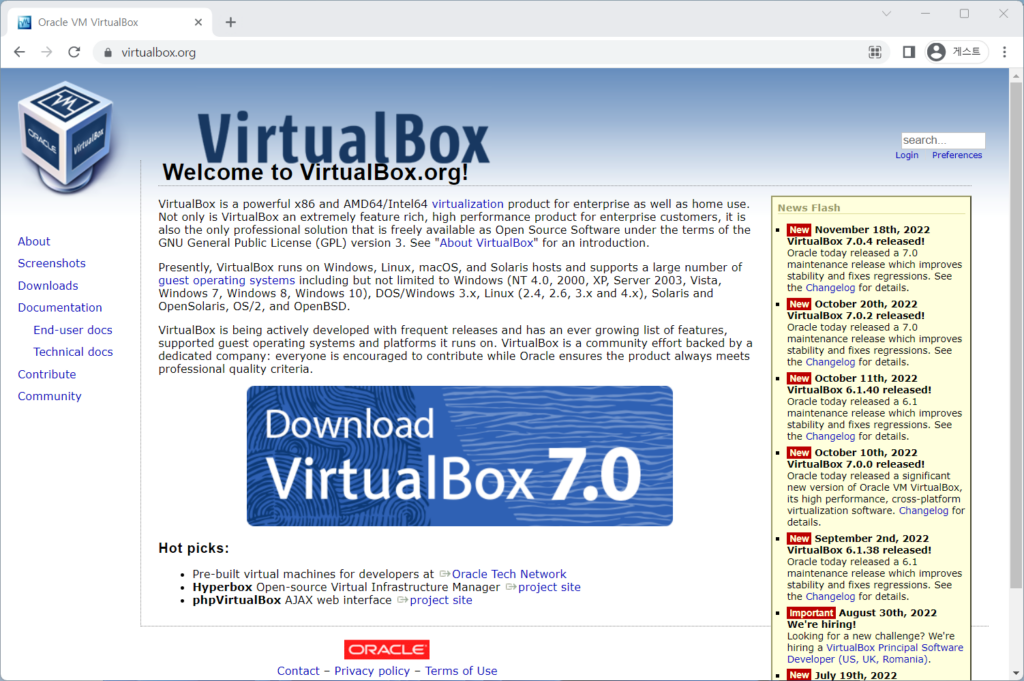
    Virtualbox Download

    Read in English

    Virtualbox Download

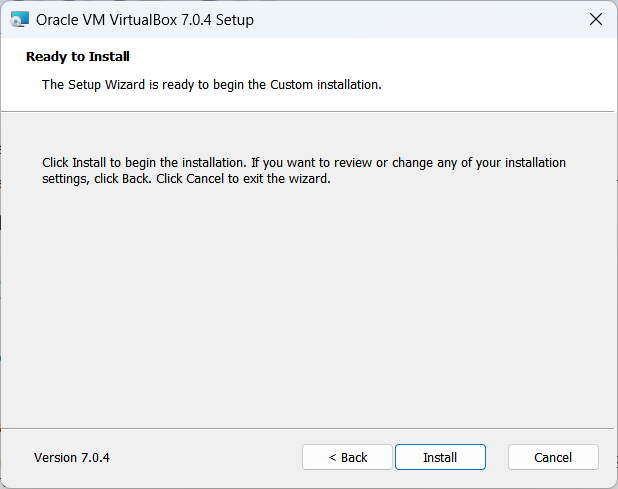
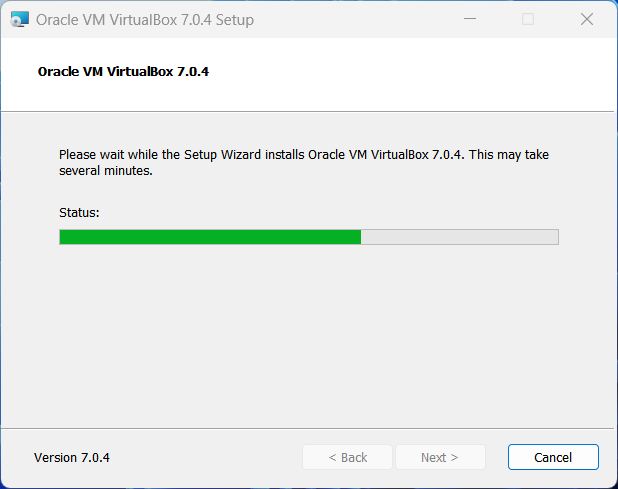
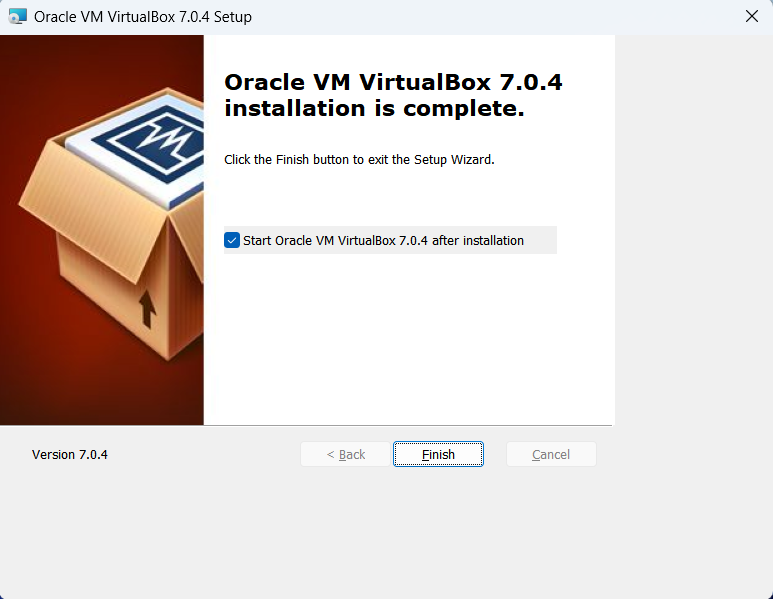
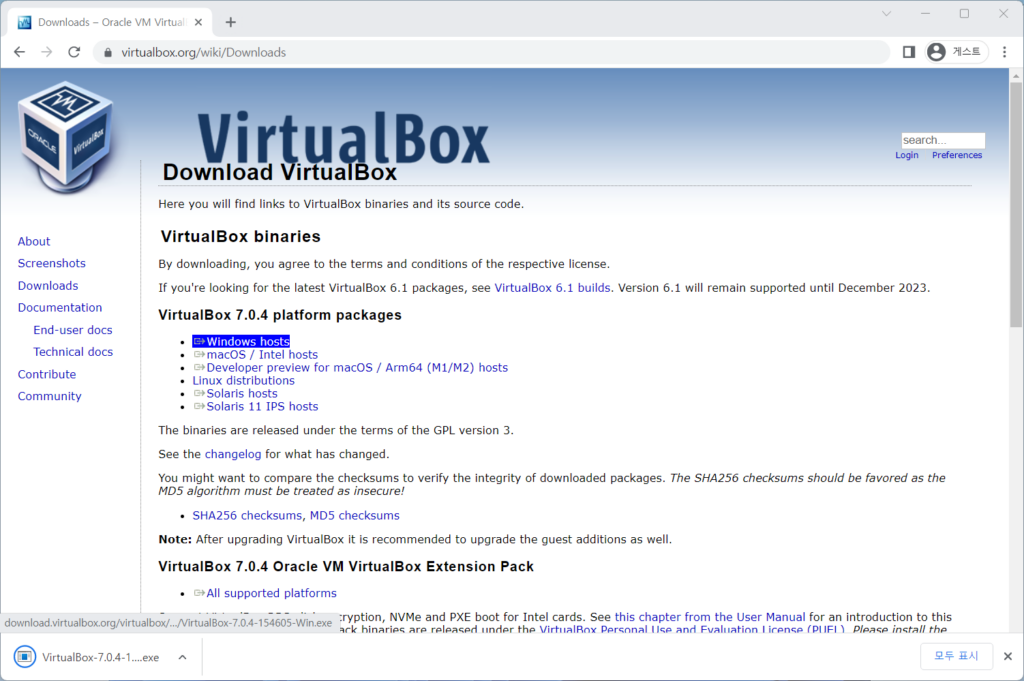
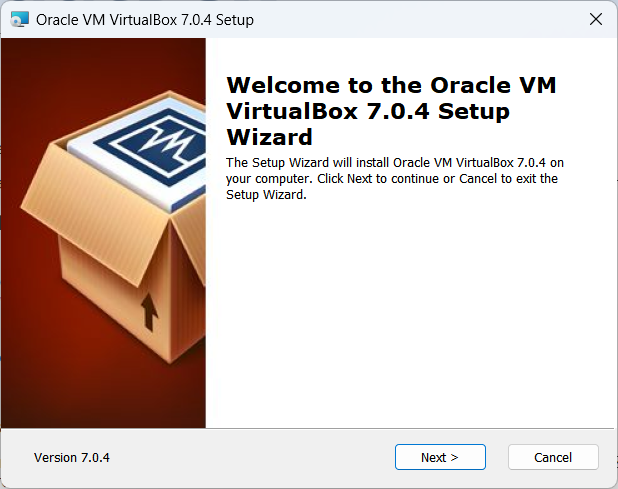
    2) VirtualBox 설치(Windows hosts 설치)

    Virtualbox Setup
    Virtualbox Setup
    Virtualbox Setup
    Virtualbox Setup
    Virtualbox Setup
    Virtualbox Setup
    Virtualbox Setup

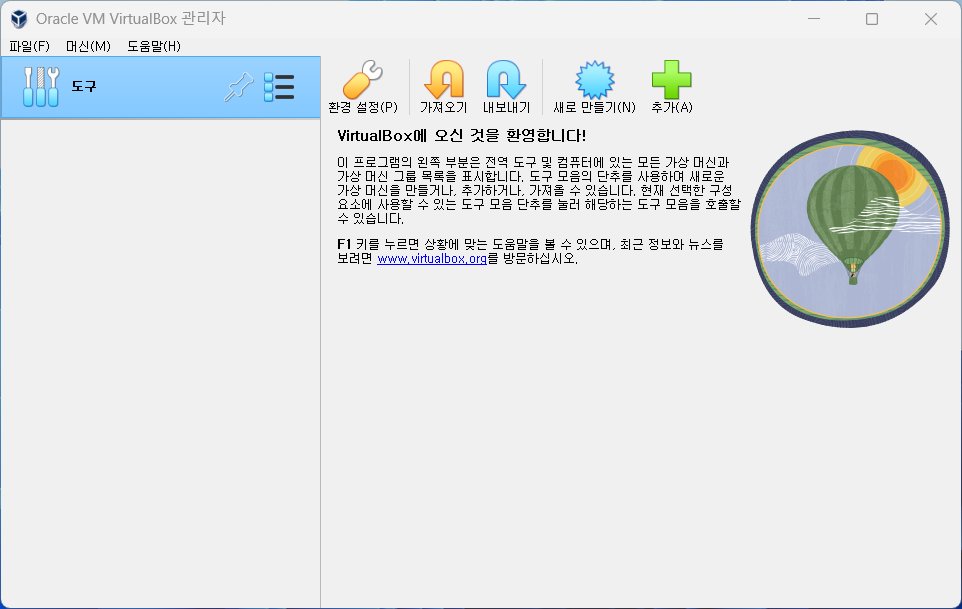
    3) VirtualBox 관리자 실행

    VirtualBox 버추얼박스 execute

    함께 읽으면 좋은 글