파이썬 초급 3강에서는 입력과 출력을 초보자 눈높이에서 자세히 다룹니다. 이번 강의의 최종 목표는 사용자에게 값을 받고 계산한 결과를 읽기 좋은 문장으로 출력하는 것입니다. 단순히 코드를 복사하는 데서 끝내지 않고, 왜 이런 문법을 쓰는지와 어디에서 자주 실수하는지까지 함께 확인합니다.
실제 프로그램은 고정된 값만 계산하지 않습니다. 사용자가 입력한 값에 따라 결과를 바꾸는 순간 프로그램다운 프로그램이 됩니다. 오늘 예제는 작지만, 이후 자동화·데이터 분석·웹 API 학습으로 이어지는 기본 뼈대가 됩니다.
이번 강의에서 배울 내용
핵심 주제: 입력과 출력
오늘의 목표: 사용자에게 값을 받고 계산한 결과를 읽기 좋은 문장으로 출력하는 것
실습 방식: 개념 이해 → 예제 실행 → 코드 해설 → 응용 과제
권장 학습 시간: 30~50분
먼저 큰 그림부터 이해하기
입력은 사용자의 정보를 프로그램 안으로 들여오는 통로이고, 출력은 계산 결과를 다시 사용자에게 보여주는 창입니다.
입력과 출력을 배울 때 가장 중요한 것은 문법 이름을 외우는 것이 아닙니다. 실제 프로그램 안에서 이 개념이 어떤 역할을 하는지 이해해야 합니다. 초급 단계에서는 아래 세 가지 질문을 계속 떠올리면 좋습니다.
이 값은 어디에서 왔는가?
이 코드는 어떤 순서로 실행되는가?
결과를 다시 사용하려면 어디에 저장해야 하는가?
핵심 개념 자세히 보기
input()은 사용자 입력을 문자열로 받습니다.
print()는 결과를 화면에 보여 줍니다.
f-string은 문자열 앞에 f를 붙이고 중괄호 안에 변수나 계산식을 넣는 방식입니다.
처음에는 설명만 읽으면 추상적으로 느껴질 수 있습니다. 그래서 바로 아래 예제를 실행하면서 개념을 눈으로 확인하는 것이 좋습니다.
초보자가 알아야 할 용어 정리
용어
쉬운 설명
입력
사용자가 프로그램에 넣는 값
출력
프로그램이 사용자에게 보여 주는 결과
f-string
변수 값을 문자열 안에 자연스럽게 넣는 문법
실습 준비
아래 예제는 새 파이썬 파일을 만들어 실행하면 됩니다. 파일명은 영어 소문자와 숫자를 사용하면 오류를 줄일 수 있습니다. 예를 들어 lesson.py, practice_01.py처럼 저장해 보세요. 코드를 입력한 뒤에는 한 번에 많이 고치지 말고, 실행 결과를 확인하면서 조금씩 바꾸는 것이 좋습니다.
예제 코드
f-string을 쓰면 계산한 값을 문장 안에 자연스럽게 넣어 사용자에게 읽기 좋은 결과로 보여줄 수 있습니다.
name = input("이름을 입력하세요: ")
height = float(input("키를 m 단위로 입력하세요: "))
weight = float(input("몸무게를 kg 단위로 입력하세요: "))
bmi = weight / (height ** 2)
print(f"{name}님의 BMI는 {bmi:.1f}입니다.")
코드 한 줄씩 이해하기
이름은 계산하지 않으므로 문자열 그대로 사용합니다.
키와 몸무게는 계산해야 하므로 float()로 바꿉니다.
height ** 2는 키의 제곱을 의미합니다.
{bmi:.1f}는 소수점 한 자리까지만 출력하라는 뜻입니다.
이 단계에서 중요한 것은 코드를 ‘읽는 순서’입니다. 파이썬은 위에서 아래로 실행됩니다. 함수나 조건문처럼 예외적인 흐름이 있더라도, 초급자는 먼저 위에서 아래로 실행되는 기본 흐름을 몸에 익히면 됩니다.
값을 바꿔 보며 확인하기
예제 코드가 실행됐다면 이제 아주 작은 부분만 바꿔 보세요. 숫자 하나, 문자열 하나, 변수 이름 하나처럼 작은 변경부터 시작해야 오류를 찾기 쉽습니다. 변경 후에는 반드시 저장하고 다시 실행합니다.
바꿔 볼 부분
확인할 것
입력값 또는 변수값
결과 문장이 어떻게 달라지는지 확인합니다.
출력 문장
사용자에게 더 친절한 설명이 되는지 확인합니다.
코드 순서
순서를 바꾸면 오류가 나거나 결과가 달라지는지 확인합니다.
자주 나는 오류와 해결 방법
오류 또는 상황
왜 생기는가
해결 방법
ValueError
초급 단계에서 자주 만나는 문제입니다.
숫자 입력 자리에 공백이나 문자를 넣으면 발생합니다.
계산 결과가 이상함
초급 단계에서 자주 만나는 문제입니다.
input() 값을 숫자로 바꿨는지 먼저 확인합니다.
소수점이 너무 김
초급 단계에서 자주 만나는 문제입니다.
f-string의 :.1f, :.2f 같은 형식을 사용합니다.
오류가 나면 먼저 오류 메시지의 마지막 줄을 보세요. 그다음 파일명과 줄 번호를 확인합니다. 대부분의 초급 오류는 괄호, 따옴표, 들여쓰기, 변수 이름, 자료형 변환에서 발생합니다.
혼자 해보는 연습 문제
출생연도를 입력받아 올해 나이를 계산해 보세요.
두 숫자를 입력받아 더하기, 빼기, 곱하기 결과를 출력해 보세요.
출력 문장을 더 친절하게 바꿔 보세요.
연습 문제를 풀 때는 정답 코드를 바로 찾기보다, 먼저 종이에 입력·처리·출력 흐름을 적어 보세요. 흐름이 보이면 코드는 훨씬 쉽게 작성됩니다.
실무에서는 어디에 연결될까?
입력과 출력은 작은 예제에서 끝나지 않습니다. 업무 자동화에서는 파일을 정리하고, 데이터 분석에서는 표 데이터를 읽고, 웹 API에서는 응답 값을 다룰 때 계속 등장합니다. 지금 배우는 초급 문법은 이후 pandas, requests, FastAPI 같은 도구를 사용할 때도 기본 언어가 됩니다.
초보자를 위한 이해 비유
입력과 출력을 처음 볼 때는 문법 기호가 먼저 눈에 들어옵니다. 하지만 문법을 기호로만 보면 금방 지칩니다. 더 좋은 방법은 역할로 이해하는 것입니다. 이번 강의의 핵심은 사용자에게 값을 받고 계산한 결과를 읽기 좋은 문장으로 출력하는 것입니다. 즉, 파이썬에게 어떤 일을 맡길지 정하고, 그 일을 처리하는 순서를 코드로 적는 연습입니다.
예를 들어 요리 레시피를 생각해 보세요. 재료를 준비하고, 순서대로 손질하고, 불 조절을 하고, 마지막에 그릇에 담습니다. 파이썬 코드도 비슷합니다. 필요한 값을 준비하고, 정해진 순서로 처리하고, 결과를 출력하거나 저장합니다. 초급자는 이 순서 감각을 잡는 것이 가장 중요합니다.
실행 흐름을 눈으로 따라가기
코드를 실행하기 전에는 아래처럼 세 칸으로 나누어 생각해 보세요. 이 습관은 간단한 예제뿐 아니라 나중에 긴 프로젝트를 만들 때도 도움이 됩니다.
구분
확인 질문
이번 강의에서의 의미
입력
프로그램이 처음 받는 값은 무엇인가?
입력과 출력 예제에서 사용자가 넣거나 코드에 미리 적어 둔 값입니다.
처리
어떤 계산이나 판단을 하는가?
사용자에게 값을 받고 계산한 결과를 읽기 좋은 문장으로 출력하는 것을 달성하기 위해 파이썬이 순서대로 실행하는 부분입니다.
출력
사용자가 확인하는 결과는 무엇인가?
print 결과, 저장된 파일, 만들어진 그래프, 바뀐 데이터 등이 됩니다.
이 표를 직접 채워 보는 것만으로도 코드 이해력이 좋아집니다. 초급자가 어려움을 느끼는 이유는 문법을 몰라서이기도 하지만, 더 자주 발생하는 이유는 입력·처리·출력 흐름을 구분하지 못하기 때문입니다.
디버깅 루틴: 오류가 났을 때 순서대로 보기
오류가 나면 무작정 코드를 지우지 마세요. 아래 순서대로 확인하면 대부분의 초급 오류를 스스로 찾을 수 있습니다.
오류 메시지의 마지막 줄을 읽습니다.
파일명과 줄 번호를 확인합니다.
그 줄에서 괄호, 따옴표, 콜론, 쉼표가 맞는지 봅니다.
변수 이름을 위에서 정의한 이름과 똑같이 썼는지 확인합니다.
숫자로 계산해야 하는 값이 문자열로 남아 있지 않은지 확인합니다.
방금 수정한 부분을 되돌려 보고 다시 실행합니다.
이 루틴을 반복하면 오류가 무서운 것이 아니라 단서처럼 보이기 시작합니다. 파이썬 실력은 오류를 피하는 능력보다 오류를 읽고 고치는 능력에서 더 많이 자랍니다.
응용 방향: 오늘 배운 내용을 조금 더 키우기
이번 예제가 익숙해졌다면 입력과 출력을 그대로 두고 입력값, 출력 문장, 저장 방식, 반복 횟수 중 하나를 바꿔 보세요. 예제를 완전히 새로 만들 필요는 없습니다. 초급 단계에서는 작은 변형을 많이 해보는 것이 가장 좋습니다.
파이썬 초급 4강에서는 조건문 if을 초보자 눈높이에서 자세히 다룹니다. 이번 강의의 최종 목표는 조건에 따라 서로 다른 코드를 실행하는 흐름을 이해하는 것입니다. 단순히 코드를 복사하는 데서 끝내지 않고, 왜 이런 문법을 쓰는지와 어디에서 자주 실수하는지까지 함께 확인합니다.
프로그램은 상황 판단을 해야 합니다. 점수가 높으면 합격, 낮으면 불합격처럼 조건문은 판단이 필요한 모든 코드의 출발점입니다. 오늘 예제는 작지만, 이후 자동화·데이터 분석·웹 API 학습으로 이어지는 기본 뼈대가 됩니다.
이번 강의에서 배울 내용
핵심 주제: 조건문 if
오늘의 목표: 조건에 따라 서로 다른 코드를 실행하는 흐름을 이해하는 것
실습 방식: 개념 이해 → 예제 실행 → 코드 해설 → 응용 과제
권장 학습 시간: 30~50분
먼저 큰 그림부터 이해하기
조건문은 상황을 판단해 여러 선택지 중 하나의 실행 흐름을 고르는 구조입니다.
조건문 if을 배울 때 가장 중요한 것은 문법 이름을 외우는 것이 아닙니다. 실제 프로그램 안에서 이 개념이 어떤 역할을 하는지 이해해야 합니다. 초급 단계에서는 아래 세 가지 질문을 계속 떠올리면 좋습니다.
이 값은 어디에서 왔는가?
이 코드는 어떤 순서로 실행되는가?
결과를 다시 사용하려면 어디에 저장해야 하는가?
핵심 개념 자세히 보기
if는 조건이 참일 때 실행할 코드를 정합니다.
elif는 앞 조건이 거짓일 때 다음 조건을 검사합니다.
else는 어떤 조건도 맞지 않을 때 실행됩니다.
파이썬은 들여쓰기로 코드 블록을 구분합니다.
처음에는 설명만 읽으면 추상적으로 느껴질 수 있습니다. 그래서 바로 아래 예제를 실행하면서 개념을 눈으로 확인하는 것이 좋습니다.
초보자가 알아야 할 용어 정리
용어
쉬운 설명
비교 연산자
==, !=, >, >=처럼 값을 비교하는 기호
논리 연산자
and, or, not처럼 여러 조건을 조합하는 기호
들여쓰기
조건문 아래에 속한 코드를 표시하는 공백
실습 준비
아래 예제는 새 파이썬 파일을 만들어 실행하면 됩니다. 파일명은 영어 소문자와 숫자를 사용하면 오류를 줄일 수 있습니다. 예를 들어 lesson.py, practice_01.py처럼 저장해 보세요. 코드를 입력한 뒤에는 한 번에 많이 고치지 말고, 실행 결과를 확인하면서 조금씩 바꾸는 것이 좋습니다.
예제 코드
점수에 따라 등급을 나누는 실습은 if, elif, else가 어떤 순서로 판단되는지 이해하기 좋습니다.
이 단계에서 중요한 것은 코드를 ‘읽는 순서’입니다. 파이썬은 위에서 아래로 실행됩니다. 함수나 조건문처럼 예외적인 흐름이 있더라도, 초급자는 먼저 위에서 아래로 실행되는 기본 흐름을 몸에 익히면 됩니다.
값을 바꿔 보며 확인하기
예제 코드가 실행됐다면 이제 아주 작은 부분만 바꿔 보세요. 숫자 하나, 문자열 하나, 변수 이름 하나처럼 작은 변경부터 시작해야 오류를 찾기 쉽습니다. 변경 후에는 반드시 저장하고 다시 실행합니다.
바꿔 볼 부분
확인할 것
입력값 또는 변수값
결과 문장이 어떻게 달라지는지 확인합니다.
출력 문장
사용자에게 더 친절한 설명이 되는지 확인합니다.
코드 순서
순서를 바꾸면 오류가 나거나 결과가 달라지는지 확인합니다.
자주 나는 오류와 해결 방법
오류 또는 상황
왜 생기는가
해결 방법
IndentationError
초급 단계에서 자주 만나는 문제입니다.
if 아래 줄의 들여쓰기가 일정하지 않을 때 발생합니다.
=와 == 혼동
초급 단계에서 자주 만나는 문제입니다.
=는 저장, ==는 비교입니다.
조건 순서 오류
초급 단계에서 자주 만나는 문제입니다.
큰 범위 조건을 먼저 쓰면 뒤 조건이 실행되지 않을 수 있습니다.
오류가 나면 먼저 오류 메시지의 마지막 줄을 보세요. 그다음 파일명과 줄 번호를 확인합니다. 대부분의 초급 오류는 괄호, 따옴표, 들여쓰기, 변수 이름, 자료형 변환에서 발생합니다.
혼자 해보는 연습 문제
나이에 따라 청소년/성인 여부를 출력해 보세요.
구매 금액이 5만 원 이상이면 무료배송이라고 출력해 보세요.
아이디와 비밀번호가 모두 맞을 때 로그인 성공을 출력해 보세요.
연습 문제를 풀 때는 정답 코드를 바로 찾기보다, 먼저 종이에 입력·처리·출력 흐름을 적어 보세요. 흐름이 보이면 코드는 훨씬 쉽게 작성됩니다.
실무에서는 어디에 연결될까?
조건문 if은 작은 예제에서 끝나지 않습니다. 업무 자동화에서는 파일을 정리하고, 데이터 분석에서는 표 데이터를 읽고, 웹 API에서는 응답 값을 다룰 때 계속 등장합니다. 지금 배우는 초급 문법은 이후 pandas, requests, FastAPI 같은 도구를 사용할 때도 기본 언어가 됩니다.
초보자를 위한 이해 비유
조건문 if을 처음 볼 때는 문법 기호가 먼저 눈에 들어옵니다. 하지만 문법을 기호로만 보면 금방 지칩니다. 더 좋은 방법은 역할로 이해하는 것입니다. 이번 강의의 핵심은 조건에 따라 서로 다른 코드를 실행하는 흐름을 이해하는 것입니다. 즉, 파이썬에게 어떤 일을 맡길지 정하고, 그 일을 처리하는 순서를 코드로 적는 연습입니다.
예를 들어 요리 레시피를 생각해 보세요. 재료를 준비하고, 순서대로 손질하고, 불 조절을 하고, 마지막에 그릇에 담습니다. 파이썬 코드도 비슷합니다. 필요한 값을 준비하고, 정해진 순서로 처리하고, 결과를 출력하거나 저장합니다. 초급자는 이 순서 감각을 잡는 것이 가장 중요합니다.
실행 흐름을 눈으로 따라가기
코드를 실행하기 전에는 아래처럼 세 칸으로 나누어 생각해 보세요. 이 습관은 간단한 예제뿐 아니라 나중에 긴 프로젝트를 만들 때도 도움이 됩니다.
구분
확인 질문
이번 강의에서의 의미
입력
프로그램이 처음 받는 값은 무엇인가?
조건문 if 예제에서 사용자가 넣거나 코드에 미리 적어 둔 값입니다.
처리
어떤 계산이나 판단을 하는가?
조건에 따라 서로 다른 코드를 실행하는 흐름을 이해하는 것을 달성하기 위해 파이썬이 순서대로 실행하는 부분입니다.
출력
사용자가 확인하는 결과는 무엇인가?
print 결과, 저장된 파일, 만들어진 그래프, 바뀐 데이터 등이 됩니다.
이 표를 직접 채워 보는 것만으로도 코드 이해력이 좋아집니다. 초급자가 어려움을 느끼는 이유는 문법을 몰라서이기도 하지만, 더 자주 발생하는 이유는 입력·처리·출력 흐름을 구분하지 못하기 때문입니다.
디버깅 루틴: 오류가 났을 때 순서대로 보기
오류가 나면 무작정 코드를 지우지 마세요. 아래 순서대로 확인하면 대부분의 초급 오류를 스스로 찾을 수 있습니다.
오류 메시지의 마지막 줄을 읽습니다.
파일명과 줄 번호를 확인합니다.
그 줄에서 괄호, 따옴표, 콜론, 쉼표가 맞는지 봅니다.
변수 이름을 위에서 정의한 이름과 똑같이 썼는지 확인합니다.
숫자로 계산해야 하는 값이 문자열로 남아 있지 않은지 확인합니다.
방금 수정한 부분을 되돌려 보고 다시 실행합니다.
이 루틴을 반복하면 오류가 무서운 것이 아니라 단서처럼 보이기 시작합니다. 파이썬 실력은 오류를 피하는 능력보다 오류를 읽고 고치는 능력에서 더 많이 자랍니다.
응용 방향: 오늘 배운 내용을 조금 더 키우기
이번 예제가 익숙해졌다면 조건문 if을 그대로 두고 입력값, 출력 문장, 저장 방식, 반복 횟수 중 하나를 바꿔 보세요. 예제를 완전히 새로 만들 필요는 없습니다. 초급 단계에서는 작은 변형을 많이 해보는 것이 가장 좋습니다.
파이썬 초급 2강에서는 변수와 자료형을 초보자 눈높이에서 자세히 다룹니다. 이번 강의의 최종 목표는 숫자, 문자열, 불리언 값을 변수에 담고 계산에 맞게 형 변환하는 것입니다. 단순히 코드를 복사하는 데서 끝내지 않고, 왜 이런 문법을 쓰는지와 어디에서 자주 실수하는지까지 함께 확인합니다.
프로그램은 값을 저장하고, 바꾸고, 계산하는 일의 반복입니다. 변수와 자료형을 이해하면 코드가 왜 계산되거나 왜 오류가 나는지 보이기 시작합니다. 오늘 예제는 작지만, 이후 자동화·데이터 분석·웹 API 학습으로 이어지는 기본 뼈대가 됩니다.
이번 강의에서 배울 내용
핵심 주제: 변수와 자료형
오늘의 목표: 숫자, 문자열, 불리언 값을 변수에 담고 계산에 맞게 형 변환하는 것
실습 방식: 개념 이해 → 예제 실행 → 코드 해설 → 응용 과제
권장 학습 시간: 30~50분
먼저 큰 그림부터 이해하기
변수는 값에 붙이는 이름표이고, 자료형은 그 값을 어떻게 계산하고 다룰지 알려 주는 기준입니다.
변수와 자료형을 배울 때 가장 중요한 것은 문법 이름을 외우는 것이 아닙니다. 실제 프로그램 안에서 이 개념이 어떤 역할을 하는지 이해해야 합니다. 초급 단계에서는 아래 세 가지 질문을 계속 떠올리면 좋습니다.
이 값은 어디에서 왔는가?
이 코드는 어떤 순서로 실행되는가?
결과를 다시 사용하려면 어디에 저장해야 하는가?
핵심 개념 자세히 보기
변수는 값을 담는 이름표입니다. 값 자체가 아니라 값을 가리키는 이름이라고 생각하면 쉽습니다.
int는 정수, float는 소수, str은 문자열, bool은 참과 거짓을 표현합니다.
input()으로 받은 값은 숫자처럼 보여도 실제로는 문자열입니다. 계산하려면 int()나 float()로 바꿔야 합니다.
처음에는 설명만 읽으면 추상적으로 느껴질 수 있습니다. 그래서 바로 아래 예제를 실행하면서 개념을 눈으로 확인하는 것이 좋습니다.
초보자가 알아야 할 용어 정리
용어
쉬운 설명
변수
값을 저장해 다시 사용하기 위한 이름
자료형
값의 종류. 숫자, 문자열, 참거짓 등이 있습니다.
형 변환
값의 자료형을 다른 자료형으로 바꾸는 과정
실습 준비
아래 예제는 새 파이썬 파일을 만들어 실행하면 됩니다. 파일명은 영어 소문자와 숫자를 사용하면 오류를 줄일 수 있습니다. 예를 들어 lesson.py, practice_01.py처럼 저장해 보세요. 코드를 입력한 뒤에는 한 번에 많이 고치지 말고, 실행 결과를 확인하면서 조금씩 바꾸는 것이 좋습니다.
예제 코드
문자로 들어온 가격을 숫자로 바꾸어 계산하는 과정은 자료형 변환을 가장 쉽게 체감할 수 있는 실습입니다.
이 단계에서 중요한 것은 코드를 ‘읽는 순서’입니다. 파이썬은 위에서 아래로 실행됩니다. 함수나 조건문처럼 예외적인 흐름이 있더라도, 초급자는 먼저 위에서 아래로 실행되는 기본 흐름을 몸에 익히면 됩니다.
값을 바꿔 보며 확인하기
예제 코드가 실행됐다면 이제 아주 작은 부분만 바꿔 보세요. 숫자 하나, 문자열 하나, 변수 이름 하나처럼 작은 변경부터 시작해야 오류를 찾기 쉽습니다. 변경 후에는 반드시 저장하고 다시 실행합니다.
바꿔 볼 부분
확인할 것
입력값 또는 변수값
결과 문장이 어떻게 달라지는지 확인합니다.
출력 문장
사용자에게 더 친절한 설명이 되는지 확인합니다.
코드 순서
순서를 바꾸면 오류가 나거나 결과가 달라지는지 확인합니다.
자주 나는 오류와 해결 방법
오류 또는 상황
왜 생기는가
해결 방법
TypeError
초급 단계에서 자주 만나는 문제입니다.
문자열과 숫자를 그대로 더하려 할 때 자주 발생합니다.
ValueError
초급 단계에서 자주 만나는 문제입니다.
int(“12월”)처럼 숫자로 바꿀 수 없는 문자열을 변환할 때 발생합니다.
변수명 오류
초급 단계에서 자주 만나는 문제입니다.
변수명은 숫자로 시작할 수 없고 공백을 넣을 수 없습니다.
오류가 나면 먼저 오류 메시지의 마지막 줄을 보세요. 그다음 파일명과 줄 번호를 확인합니다. 대부분의 초급 오류는 괄호, 따옴표, 들여쓰기, 변수 이름, 자료형 변환에서 발생합니다.
혼자 해보는 연습 문제
나이를 변수에 담고 10년 뒤 나이를 출력해 보세요.
상품 가격과 할인율을 변수로 만들어 할인 후 가격을 계산해 보세요.
type()으로 각 변수의 자료형을 확인해 보세요.
연습 문제를 풀 때는 정답 코드를 바로 찾기보다, 먼저 종이에 입력·처리·출력 흐름을 적어 보세요. 흐름이 보이면 코드는 훨씬 쉽게 작성됩니다.
실무에서는 어디에 연결될까?
변수와 자료형은 작은 예제에서 끝나지 않습니다. 업무 자동화에서는 파일을 정리하고, 데이터 분석에서는 표 데이터를 읽고, 웹 API에서는 응답 값을 다룰 때 계속 등장합니다. 지금 배우는 초급 문법은 이후 pandas, requests, FastAPI 같은 도구를 사용할 때도 기본 언어가 됩니다.
초보자를 위한 이해 비유
변수와 자료형을 처음 볼 때는 문법 기호가 먼저 눈에 들어옵니다. 하지만 문법을 기호로만 보면 금방 지칩니다. 더 좋은 방법은 역할로 이해하는 것입니다. 이번 강의의 핵심은 숫자, 문자열, 불리언 값을 변수에 담고 계산에 맞게 형 변환하는 것입니다. 즉, 파이썬에게 어떤 일을 맡길지 정하고, 그 일을 처리하는 순서를 코드로 적는 연습입니다.
예를 들어 요리 레시피를 생각해 보세요. 재료를 준비하고, 순서대로 손질하고, 불 조절을 하고, 마지막에 그릇에 담습니다. 파이썬 코드도 비슷합니다. 필요한 값을 준비하고, 정해진 순서로 처리하고, 결과를 출력하거나 저장합니다. 초급자는 이 순서 감각을 잡는 것이 가장 중요합니다.
실행 흐름을 눈으로 따라가기
코드를 실행하기 전에는 아래처럼 세 칸으로 나누어 생각해 보세요. 이 습관은 간단한 예제뿐 아니라 나중에 긴 프로젝트를 만들 때도 도움이 됩니다.
구분
확인 질문
이번 강의에서의 의미
입력
프로그램이 처음 받는 값은 무엇인가?
변수와 자료형 예제에서 사용자가 넣거나 코드에 미리 적어 둔 값입니다.
처리
어떤 계산이나 판단을 하는가?
숫자, 문자열, 불리언 값을 변수에 담고 계산에 맞게 형 변환하는 것을 달성하기 위해 파이썬이 순서대로 실행하는 부분입니다.
출력
사용자가 확인하는 결과는 무엇인가?
print 결과, 저장된 파일, 만들어진 그래프, 바뀐 데이터 등이 됩니다.
이 표를 직접 채워 보는 것만으로도 코드 이해력이 좋아집니다. 초급자가 어려움을 느끼는 이유는 문법을 몰라서이기도 하지만, 더 자주 발생하는 이유는 입력·처리·출력 흐름을 구분하지 못하기 때문입니다.
디버깅 루틴: 오류가 났을 때 순서대로 보기
오류가 나면 무작정 코드를 지우지 마세요. 아래 순서대로 확인하면 대부분의 초급 오류를 스스로 찾을 수 있습니다.
오류 메시지의 마지막 줄을 읽습니다.
파일명과 줄 번호를 확인합니다.
그 줄에서 괄호, 따옴표, 콜론, 쉼표가 맞는지 봅니다.
변수 이름을 위에서 정의한 이름과 똑같이 썼는지 확인합니다.
숫자로 계산해야 하는 값이 문자열로 남아 있지 않은지 확인합니다.
방금 수정한 부분을 되돌려 보고 다시 실행합니다.
이 루틴을 반복하면 오류가 무서운 것이 아니라 단서처럼 보이기 시작합니다. 파이썬 실력은 오류를 피하는 능력보다 오류를 읽고 고치는 능력에서 더 많이 자랍니다.
응용 방향: 오늘 배운 내용을 조금 더 키우기
이번 예제가 익숙해졌다면 변수와 자료형을 그대로 두고 입력값, 출력 문장, 저장 방식, 반복 횟수 중 하나를 바꿔 보세요. 예제를 완전히 새로 만들 필요는 없습니다. 초급 단계에서는 작은 변형을 많이 해보는 것이 가장 좋습니다.
파이썬을 처음 배우려면 무엇부터 해야 할지 막막합니다. 설치를 해야 하는지, 문법을 외워야 하는지, 바로 프로젝트를 만들어야 하는지 판단하기 어렵습니다. 이 글은 그 혼란을 줄이기 위한 파이썬 초급 20강 전체 안내서입니다.
이번 시리즈는 단순 문법 목록이 아닙니다. 각 강의마다 초보자가 실제로 실행할 수 있는 작은 예제와 연습 문제를 넣었습니다. 설치, 변수, 조건문, 반복문, 자료구조, 함수, 파일 처리, 예외 처리, 클래스, 자동화, 데이터 분석, API까지 초급자가 반드시 지나가야 할 길을 순서대로 정리했습니다.
이 시리즈가 필요한 사람
파이썬을 처음 설치하는 사람
코딩 경험이 거의 없는 비전공자
업무 자동화나 데이터 분석을 배우기 전 기초가 필요한 사람
AI 도구를 더 잘 활용하기 위해 파이썬 문법을 익히려는 사람
문법 책을 봤지만 직접 무엇을 만들어야 할지 모르는 사람
초급 20강 학습 로드맵
파이썬 초급 과정은 설치, 기본 문법, 데이터 처리, 프로젝트까지 이어지는 긴 여정이므로 전체 흐름을 먼저 잡아두면 학습 부담이 줄어듭니다.
파이썬 초급 1강에서는 파이썬 설치와 첫 실행을 초보자 눈높이에서 자세히 다룹니다. 이번 강의의 최종 목표는 내 컴퓨터에서 파이썬 파일을 만들고 직접 실행할 수 있게 되는 것입니다. 단순히 코드를 복사하는 데서 끝내지 않고, 왜 이런 문법을 쓰는지와 어디에서 자주 실수하는지까지 함께 확인합니다.
설치와 실행 흐름을 모르면 이후 모든 문법 학습이 막힙니다. 초급자는 코드를 외우기 전에 “어디에 쓰고, 어디에서 실행하고, 결과를 어디에서 확인하는지”부터 잡아야 합니다. 오늘 예제는 작지만, 이후 자동화·데이터 분석·웹 API 학습으로 이어지는 기본 뼈대가 됩니다.
이번 강의에서 배울 내용
핵심 주제: 파이썬 설치와 첫 실행
오늘의 목표: 내 컴퓨터에서 파이썬 파일을 만들고 직접 실행할 수 있게 되는 것
실습 방식: 개념 이해 → 예제 실행 → 코드 해설 → 응용 과제
권장 학습 시간: 30~50분
먼저 큰 그림부터 이해하기
첫 강의에서는 설치 자체보다 코드 한 줄을 실행하고 결과가 나타나는 순간을 직접 경험하는 것이 핵심입니다.
파이썬 설치와 첫 실행을 배울 때 가장 중요한 것은 문법 이름을 외우는 것이 아닙니다. 실제 프로그램 안에서 이 개념이 어떤 역할을 하는지 이해해야 합니다. 초급 단계에서는 아래 세 가지 질문을 계속 떠올리면 좋습니다.
이 값은 어디에서 왔는가?
이 코드는 어떤 순서로 실행되는가?
결과를 다시 사용하려면 어디에 저장해야 하는가?
핵심 개념 자세히 보기
파이썬은 인터프리터 방식 언어라 코드를 한 줄씩 해석해 실행합니다.
터미널은 명령을 입력하는 창이고, 에디터는 코드를 작성하는 도구입니다.
파일 확장자는 보통 .py를 사용합니다. hello.py처럼 저장한 뒤 실행합니다.
처음에는 설명만 읽으면 추상적으로 느껴질 수 있습니다. 그래서 바로 아래 예제를 실행하면서 개념을 눈으로 확인하는 것이 좋습니다.
초보자가 알아야 할 용어 정리
용어
쉬운 설명
인터프리터
작성한 코드를 실행 시점에 해석해 동작시키는 프로그램
터미널
명령어를 입력해 프로그램을 실행하는 창
PATH
어느 폴더에서든 python 명령을 찾도록 돕는 환경 설정
실습 준비
아래 예제는 새 파이썬 파일을 만들어 실행하면 됩니다. 파일명은 영어 소문자와 숫자를 사용하면 오류를 줄일 수 있습니다. 예를 들어 lesson.py, practice_01.py처럼 저장해 보세요. 코드를 입력한 뒤에는 한 번에 많이 고치지 말고, 실행 결과를 확인하면서 조금씩 바꾸는 것이 좋습니다.
예제 코드
print("Hello, Python")
print("안녕하세요. 저는 오늘 파이썬을 처음 실행했습니다.")
name = "제우스"
print(name, "님의 파이썬 학습을 시작합니다.")
코드 한 줄씩 이해하기
첫 줄은 화면에 Hello, Python이라는 문장을 출력합니다.
두 번째 줄은 한글 문자열도 출력할 수 있음을 보여 줍니다.
세 번째 줄은 name이라는 변수에 이름을 담습니다.
마지막 줄은 변수와 문장을 함께 출력합니다.
이 단계에서 중요한 것은 코드를 ‘읽는 순서’입니다. 파이썬은 위에서 아래로 실행됩니다. 함수나 조건문처럼 예외적인 흐름이 있더라도, 초급자는 먼저 위에서 아래로 실행되는 기본 흐름을 몸에 익히면 됩니다.
값을 바꿔 보며 확인하기
예제 코드가 실행됐다면 이제 아주 작은 부분만 바꿔 보세요. 숫자 하나, 문자열 하나, 변수 이름 하나처럼 작은 변경부터 시작해야 오류를 찾기 쉽습니다. 변경 후에는 반드시 저장하고 다시 실행합니다.
바꿔 볼 부분
확인할 것
입력값 또는 변수값
결과 문장이 어떻게 달라지는지 확인합니다.
출력 문장
사용자에게 더 친절한 설명이 되는지 확인합니다.
코드 순서
순서를 바꾸면 오류가 나거나 결과가 달라지는지 확인합니다.
자주 나는 오류와 해결 방법
처음 실행에서 막힐 때는 설치 상태, 실행 위치, 파일 저장 여부를 차분히 확인하면 대부분의 문제를 좁혀 갈 수 있습니다.
오류 또는 상황
왜 생기는가
해결 방법
python 명령을 찾을 수 없음
초급 단계에서 자주 만나는 문제입니다.
설치 후 터미널을 재시작하거나 PATH 등록 여부를 확인합니다.
SyntaxError
초급 단계에서 자주 만나는 문제입니다.
따옴표, 괄호, 쉼표가 빠졌는지 확인합니다.
한글이 깨짐
초급 단계에서 자주 만나는 문제입니다.
파일 인코딩을 UTF-8로 저장했는지 확인합니다.
오류가 나면 먼저 오류 메시지의 마지막 줄을 보세요. 그다음 파일명과 줄 번호를 확인합니다. 대부분의 초급 오류는 괄호, 따옴표, 들여쓰기, 변수 이름, 자료형 변환에서 발생합니다.
혼자 해보는 연습 문제
python –version 또는 python3 –version으로 버전을 확인해 보세요.
hello.py 파일을 만들고 예제 코드를 실행해 보세요.
문장과 이름을 자신의 상황에 맞게 바꿔 보세요.
연습 문제를 풀 때는 정답 코드를 바로 찾기보다, 먼저 종이에 입력·처리·출력 흐름을 적어 보세요. 흐름이 보이면 코드는 훨씬 쉽게 작성됩니다.
실무에서는 어디에 연결될까?
파이썬 설치와 첫 실행은 작은 예제에서 끝나지 않습니다. 업무 자동화에서는 파일을 정리하고, 데이터 분석에서는 표 데이터를 읽고, 웹 API에서는 응답 값을 다룰 때 계속 등장합니다. 지금 배우는 초급 문법은 이후 pandas, requests, FastAPI 같은 도구를 사용할 때도 기본 언어가 됩니다.
초보자를 위한 이해 비유
파이썬 설치와 첫 실행을 처음 볼 때는 문법 기호가 먼저 눈에 들어옵니다. 하지만 문법을 기호로만 보면 금방 지칩니다. 더 좋은 방법은 역할로 이해하는 것입니다. 이번 강의의 핵심은 내 컴퓨터에서 파이썬 파일을 만들고 직접 실행할 수 있게 되는 것입니다. 즉, 파이썬에게 어떤 일을 맡길지 정하고, 그 일을 처리하는 순서를 코드로 적는 연습입니다.
예를 들어 요리 레시피를 생각해 보세요. 재료를 준비하고, 순서대로 손질하고, 불 조절을 하고, 마지막에 그릇에 담습니다. 파이썬 코드도 비슷합니다. 필요한 값을 준비하고, 정해진 순서로 처리하고, 결과를 출력하거나 저장합니다. 초급자는 이 순서 감각을 잡는 것이 가장 중요합니다.
실행 흐름을 눈으로 따라가기
코드를 실행하기 전에는 아래처럼 세 칸으로 나누어 생각해 보세요. 이 습관은 간단한 예제뿐 아니라 나중에 긴 프로젝트를 만들 때도 도움이 됩니다.
구분
확인 질문
이번 강의에서의 의미
입력
프로그램이 처음 받는 값은 무엇인가?
파이썬 설치와 첫 실행 예제에서 사용자가 넣거나 코드에 미리 적어 둔 값입니다.
처리
어떤 계산이나 판단을 하는가?
내 컴퓨터에서 파이썬 파일을 만들고 직접 실행할 수 있게 되는 것을 달성하기 위해 파이썬이 순서대로 실행하는 부분입니다.
출력
사용자가 확인하는 결과는 무엇인가?
print 결과, 저장된 파일, 만들어진 그래프, 바뀐 데이터 등이 됩니다.
이 표를 직접 채워 보는 것만으로도 코드 이해력이 좋아집니다. 초급자가 어려움을 느끼는 이유는 문법을 몰라서이기도 하지만, 더 자주 발생하는 이유는 입력·처리·출력 흐름을 구분하지 못하기 때문입니다.
디버깅 루틴: 오류가 났을 때 순서대로 보기
오류가 나면 무작정 코드를 지우지 마세요. 아래 순서대로 확인하면 대부분의 초급 오류를 스스로 찾을 수 있습니다.
오류 메시지의 마지막 줄을 읽습니다.
파일명과 줄 번호를 확인합니다.
그 줄에서 괄호, 따옴표, 콜론, 쉼표가 맞는지 봅니다.
변수 이름을 위에서 정의한 이름과 똑같이 썼는지 확인합니다.
숫자로 계산해야 하는 값이 문자열로 남아 있지 않은지 확인합니다.
방금 수정한 부분을 되돌려 보고 다시 실행합니다.
이 루틴을 반복하면 오류가 무서운 것이 아니라 단서처럼 보이기 시작합니다. 파이썬 실력은 오류를 피하는 능력보다 오류를 읽고 고치는 능력에서 더 많이 자랍니다.
응용 방향: 오늘 배운 내용을 조금 더 키우기
이번 예제가 익숙해졌다면 파이썬 설치와 첫 실행을 그대로 두고 입력값, 출력 문장, 저장 방식, 반복 횟수 중 하나를 바꿔 보세요. 예제를 완전히 새로 만들 필요는 없습니다. 초급 단계에서는 작은 변형을 많이 해보는 것이 가장 좋습니다.
누군가와 함께 일할 때 가장 어려운 순간은 상대가 나를 배신할 수도 있다고 느낄 때입니다. 서로 믿으면 둘 다 좋아질 수 있습니다. 그런데 한쪽만 약속을 지키면 손해를 봅니다. 그래서 우리는 자주 묻습니다. “나만 바보 되는 거 아니야?”
EBS 취미는 과학 확장판은 이 익숙한 불안을 게임이론으로 설명합니다. 최정규 교수는 경제학과 진화과학의 언어를 빌려, 왜 배신이 이득처럼 보이는 상황에서도 인간 사회가 협력을 만들어 왔는지 풀어냅니다. 핵심은 착한 마음 하나가 아닙니다. 반복, 평판, 보복 가능성, 제도, 그리고 무임승차자를 다루는 규칙이 함께 작동해야 합니다.
게임이론이 무엇인지 설명하는 장면
게임이론은 ‘상대가 있는 선택’을 다루는 도구다
게임이론은 혼자 계산하는 문제가 아닙니다. 내가 어떤 선택을 하느냐도 중요하지만, 상대가 무엇을 선택할지 예상해야 합니다. 그래서 게임이론은 경제학, 정치학, 생물학, 심리학에서 모두 쓰입니다. 사람의 선택뿐 아니라 동물의 생존 전략이나 국가 간 갈등도 이 틀로 설명할 수 있습니다.
영상은 포상금 100만 원을 놓고 나누기와 모두 갖기를 고르는 장면으로 시작합니다. 둘 다 나누기를 고르면 평화롭게 나눕니다. 한쪽만 모두 갖기를 고르면 그 사람이 독식합니다. 둘 다 모두 갖기를 고르면 아무도 얻지 못합니다. 아주 단순하지만, 신뢰와 배신의 긴장이 그대로 드러납니다.
나누기와 모두 갖기 선택을 설명하는 장면
죄수의 딜레마: 각자 합리적인데 결과는 나빠진다
죄수의 딜레마가 불편한 이유는 인간이 비합리적이라서가 아닙니다. 오히려 각자가 자기 이익을 따질수록 나쁜 결과에 가까워질 수 있기 때문입니다. 상대가 협력할지 확신할 수 없다면, 배신은 꽤 안전한 선택처럼 보입니다.
하지만 모두가 그렇게 생각하면 협력은 사라집니다. 개인에게는 합리적인 선택이 집단 전체에는 손해가 되는 상황입니다. 회사의 부서 간 경쟁, 가격 경쟁, 공공 자원 사용, 조직 내 정보 공유가 자주 이 구조를 닮습니다.
죄수의 딜레마를 설명하는 장면
공유지의 비극: 모두 열심히 했는데 함께 망할 수 있다
공유지의 비극은 조금 더 일상적입니다. 공동 목초지에 각자가 소를 더 많이 풀어놓으면, 개인은 이익을 얻습니다. 그러나 모두가 같은 방식으로 움직이면 목초지는 망가집니다. 누구도 악의를 품지 않았지만 결과는 최악이 됩니다.
이 개념은 환경 문제만 설명하지 않습니다. 조직에서도 비슷한 일이 생깁니다. 회의 시간을 과도하게 쓰는 사람, 공동 문서를 정리하지 않는 사람, 팀의 신뢰를 소비만 하는 사람도 일종의 공유지를 갉아먹습니다. 그래서 협력은 선의만으로 유지되지 않습니다. 공동 자원을 어떻게 관리할지 정한 규칙이 필요합니다.
공유지의 비극을 설명하는 장면
팃포탯 전략: 협력은 순진함이 아니라 기억이 있는 관대함이다
영상 후반의 핵심은 팃포탯 전략입니다. 팃포탯은 먼저 협력하고, 이후에는 상대의 직전 행동에 맞춰 대응하는 방식입니다. 상대가 협력하면 나도 협력합니다. 상대가 배신하면 나도 다음에는 배신으로 응답합니다. 하지만 상대가 다시 협력하면 다시 협력으로 돌아갑니다.
이 전략이 흥미로운 이유는 단순해서입니다. 먼저 선의를 보입니다. 배신을 그냥 넘기지는 않습니다. 그렇다고 영원히 복수하지도 않습니다. 협력 사회에는 이 균형이 필요합니다. 무조건 착하기만 하면 이용당하고, 무조건 의심하면 아무 관계도 오래가지 못합니다.
팃포탯 전략과 반복 게임을 설명하는 장면
협력하는 사회를 만드는 5가지 조건
한 번 보고 끝나는 관계보다 반복해서 만나는 구조가 필요합니다.
약속을 지킨 사람과 어긴 사람의 평판이 남아야 합니다.
배신에는 비용이 있어야 하지만, 회복의 기회도 있어야 합니다.
공동 자원을 쓰는 규칙이 명확해야 합니다.
무임승차자를 방치하지 않는 제도가 필요합니다.
협력은 마음씨 좋은 사람을 많이 모으면 저절로 생기는 것이 아닙니다. 좋은 사람이 오래 버틸 수 있는 구조를 만들어야 합니다. 그래서 게임이론은 차가운 계산처럼 보이지만, 실제로는 더 나은 공동체를 설계하는 데 도움을 줍니다.
협력 사회를 만들기 위한 조건을 정리하는 장면
일과 조직에서 이 영상이 주는 메시지
조직에서 협력이 무너질 때 사람들은 성격을 탓합니다. “저 사람은 이기적이야.” “우리 팀은 협업 문화가 없어.” 물론 개인의 태도도 중요합니다. 하지만 게임이론은 한 걸음 더 묻습니다. 지금 구조가 배신을 보상하고 있지는 않은가?
성과를 개인 단위로만 평가하면 정보 공유가 줄어듭니다. 실패 비용이 너무 크면 누구도 먼저 시도하지 않습니다. 책임은 흐리고 보상만 경쟁적이면 사람들은 방어적으로 움직입니다. 협력을 원한다면 구호보다 게임의 규칙을 바꿔야 합니다.
OpenHuman AI agent is attracting attention because it is not simply “one more chatbot.” It aims at something larger than a single conversation window. It tries to bring a person’s files, notes, apps, web research and automation flows together into one AI work environment.
Its official GitHub repository says OpenHuman aims to be “a brain that builds local-first memory.” It also describes itself as an orchestrator running a fleet of agents and as a deep researcher. The phrasing is ambitious, but the direction is clear. It wants AI to stop asking from scratch every time. Instead, it imagines a work system that continuously remembers and acts within the user’s world.
What Kind of Project Is OpenHuman?
OpenHuman is an open-source AI agent platform published in the `tinyhumansai/openhuman` repository. According to the official repository, its primary language is Rust and its license is GPL-3.0. As of July 2026, the latest release is v0.61.8, and the README explicitly describes the project as Early Beta.
There are three core ideas.
A structure that remembers personal data with a local-first approach
An orchestration structure for running multiple agents and workflows
An execution environment that combines web, files, browser, voice and research tools
So OpenHuman is less like a standalone model such as ChatGPT or Claude. It is closer to an “agent harness” that connects multiple models and tools to real workflows.
First Difference: Local-First Memory
The point OpenHuman emphasizes most strongly is memory. The README mentions Memory Tree together with Obsidian Wiki. It describes a system that organizes user data into SQLite and a Markdown tree. It then connects that data to an Obsidian vault that humans can open and inspect.
This approach matters. Many AI tools say, “I remember.” But users often cannot tell where that memory is stored, how it is retrieved, or how to fix incorrect memories. At least in its direction, OpenHuman aims for an editable knowledge structure rather than black-box memory.
Of course, the actual quality still has to be verified separately. Even if a memory structure looks good, automatically collected information can become a burden if it accumulates as duplicate or outdated content. For a personal knowledge system, “organizing well and making corrections easy” matters more than “saving a lot.”
Second Difference: Agent Orchestration
OpenHuman emphasizes agent orchestration more than a single assistant. It aims to create workflows, run them based on triggers and build automation with approval gates. The README also mentions related open-source subcomponents such as `tinyflows` and `tinyagents`.
This direction fits well with the current AI agent trend. Work automation no longer ends with “how to write good prompts.” It is now more important to decide what should run when. Teams also need retry rules and clear points where user approval is required.
That is also why OpenHuman is interesting. If a personal AI assistant is to enter real work, it needs an execution structure more than conversational ability. Calendar checks, meeting summaries, file investigation, research, code work and report drafting need to connect into a single flow.
Third Difference: Combining Research and Execution Tools
OpenHuman introduces features such as web search, scraping, browser use, coding tools, voice and meeting agents. Its official documentation also uses the concept of SuperContext. The direction is to scan local memory, files and the web first. That secures context before the user has even finished asking.
If this structure works properly, the advantage is significant. You do not have to explain again from the beginning what the AI knows. It can answer after reviewing work context, file locations, recent conversations and related documents.
However, permission design is the core issue for this kind of tool-based agent. Connecting accounts such as Gmail, Slack, Notion and GitHub is convenient, but it also expands access to sensitive information. If the tool has automatic execution features, even more caution is needed. You need to check what data remains local and what requests are sent to external model APIs.
Who Might Want to Try OpenHuman?
OpenHuman is not a tool everyone needs. It becomes more worth considering if you are close to the following conditions.
You already use Obsidian, Markdown or local-file-based knowledge management.
You want to connect an AI assistant to work automation rather than simple Q&A.
You want to handle context from multiple tools such as Gmail, Notion, GitHub and Slack in one place.
You are interested in extensibility structures such as AI agent workflows, MCP and Skills.
You can tolerate the instability of a beta tool and test it.
On the other hand, you may expect a work tool that you can install and use reliably right away. In that case, it is better to wait a little. The official repository also states that it is Early Beta. The more data access a tool has, the more important it is to start with small tests during the beta stage.
What to Check When Installing
The official INSTALL document primarily recommends native installation by operating system. macOS can use a Homebrew tap. Ubuntu and Debian can use the `.deb` from GitHub Releases. Windows can use an MSI installer.
There are also cautions. Script-based installation is convenient, but the official documentation also explains that separate signature verification is limited. For that reason, it is safer to use the operating system’s standard installation method or release files when possible.
Another issue is the Linux environment. The INSTALL document notes that AppImage may crash because of Wayland or some system library issues. On Debian/Ubuntu, installing the `.deb` may be the more stable choice.
Criteria for Evaluating OpenHuman
An agent platform like OpenHuman should not be judged only by its feature list. The real evaluation criteria are a little different.
1. Is the Memory Editable?
Users should be able to see what the AI remembers. They should be able to correct wrong memories and delete outdated context.
2. Are There Approval Points in Automation?
A good agent does not execute everything on its own. Tasks such as sending email, modifying files, posting externally and making payments require clear approval steps.
3. Does It Leave the Cause When It Fails?
Agents will inevitably fail. What matters is not pretending they do not fail, but showing where they got stuck and what logs or retry paths are available.
4. Is It Clear What Data Goes to External Models?
The phrase local-first is not enough by itself. You need to check what data stays local and what data is sent to external APIs.
5. Does It Conflict with My Existing Workflow?
AI tools change how work is done. That can be a positive change, but it can also create confusion in existing file structures and collaboration methods. It is best to test first in a small project.
Compared with Hermes Agent
OpenHuman gives the impression of being close to a personal desktop AI operating system. It puts local memory, Obsidian wiki, various app integrations and background loops at the front.
By contrast, Hermes Agent is strong in task execution, tool calls, skills, cron and workspace-based automation. It is closer to a method that continues from research and writing to uploading and verification. It works inside project folders and procedures the user has already defined.
The two tools differ more in perspective than in direct competition. OpenHuman is oriented toward building a “whole personal AI environment.” Hermes is closer to an “agent runtime that executes tools all the way through real work.” This difference will become more important in the age of AI agents. That is because harnesses and memory structures, more than models alone, will determine real productivity.
Conclusion: Worth Watching, but Start with Small Tests
OpenHuman is an interesting project that shows where AI agents are heading. It is an attempt to move beyond conversational chatbots and combine local memory, workflows, research and execution tools into one system.
But it is still Early Beta. Before connecting personal data and work tools, you need to check permissions, storage locations, the scope of external transmission, failure logs and the range of automatic execution. Rather than entrusting it with core work from the start, it is safer to begin with a separate test account and a small folder.
Ultimately, the question is not “Is OpenHuman good?” The more precise question is this: Are you ready to let AI continuously remember and execute around your knowledge and workflow? OpenHuman is a tool that poses that question quite clearly.
No. OpenHuman is closer to an AI agent platform that connects multiple models, tools, memory and workflows than to a specific model.
Is OpenHuman free?
The official GitHub repository is an open-source project under the GPL-3.0 license. However, actual use may require external model APIs, connected services or subscription features, so you should check the cost structure separately after installation.
What Is OpenHuman’s Biggest Strength?
It aims to combine local-first memory with agent orchestration. Rather than being a simple conversational AI, it is structured to connect the user’s files, apps, goals and automation flows.
Can I Use It for Real Work Right Now?
Because the official repository says it is Early Beta, it is better to test it first with a test account and limited data instead of applying it immediately to core work.
What Should I Be Most Careful About When Installing?
Account integration permissions and the installation method. When possible, use the official release’s native package, and connect sensitive accounts such as Gmail, Slack and GitHub with minimum required permissions.
If you are installing Claude Code on Windows for the first time, starting from PowerShell is the simplest path. The essentials are three steps: first confirm that you are in PowerShell, run the official installation command, then finish login and a launch test with the `claude` command.
Image: created by Thinknote, summary of the Claude Code PowerShell installation flow
This article is based on Windows PowerShell. Commands may differ in CMD, and WSL, macOS and Linux installation methods use separate commands.
First Check: Are You in PowerShell or CMD?
The most common mistake is running PowerShell commands in CMD, or CMD commands in PowerShell. If the prompt starts with PS C:\, you are in PowerShell. If you only see C:\, it is likely CMD.
Situation
Meaning
What to do
The prompt starts with PS C:\
You are using PowerShell
Follow the commands in this article as written.
The prompt starts with C:\
You are probably using CMD
Open PowerShell from the Start menu, or choose a PowerShell tab in Windows Terminal.
You are using Windows Terminal
Multiple shells may be available
Check the tab name and select PowerShell before running the installation command.
Step 1: Check Whether You Need Node.js
According to Anthropic’s official documentation, Claude Code can be used on Windows 10 1809 or later, or Windows Server 2019 or later. Installation methods broadly include the official native installation and npm installation. For beginners, it is easier to use the official PowerShell installation command first. The npm method can be used as an alternative in an environment with Node.js 22 or later.
node --version
npm --version
If the commands above show version numbers, Node.js and npm are installed. If not, you can install Node.js LTS with WinGet as shown below. However, if you use the official native installation command, you do not necessarily have to install Node.js first.
winget install OpenJS.NodeJS.LTS
Step 2: Install Claude Code in PowerShell
In Windows PowerShell, use Anthropic’s official quick installation command. Open PowerShell and run the command below.
irm https://claude.ai/install.ps1 | iex
If you are concerned about security, you can view the installation script before executing it directly. Even in this case, it is important to develop the habit of confirming that the source is the official domain.
irm https://claude.ai/install.ps1
Step 3: Verify the Installation
When installation is complete, open a new PowerShell window and check the version. The official documentation says that a normal installation displays Claude Code together with a version number.
claude --version
For a more detailed check, run the diagnostic command. This command does not start a session; it checks installation status and configuration issues in read-only mode.
claude doctor
Step 4: Sign In and Start Your First Session
Claude Code cannot be used with only the free Claude.ai plan. According to the official documentation, it requires a Pro, Max, Team, Enterprise or Console account. After installation, running the command below opens the browser login flow.
claude
If you want to use API-based billing, you can choose Console account authentication. Advanced users who already use API key environment variables may have a different authentication method, but the principle is that key values should never be written directly into a blog post or code repository.
claude auth login --console
claude auth status --text
Step 5: Run It from a Project Folder
Claude Code is not a tool that simply opens a chatbot. It is a coding agent that reads the code and files in the current folder, modifies them when necessary, and runs commands. So it is best to move into the project folder you want to work on before running it.
cd C:\Users\me\Workspace\my-project
claude
On first launch, you may see a prompt asking whether you trust the folder. Approve only projects you created yourself or repositories you can trust. For unfamiliar folders, downloaded archives or code of unclear origin, it is safer to inspect the contents first.
Alternative: Installing with npm
If you already use Node.js 22 or later, global npm installation is also possible. According to the official documentation, the npm package downloads and links the native binary for each platform.
npm install -g @anthropic-ai/claude-code
claude --version
Installation method
Recommended for
Notes
Official PowerShell installation
Windows users installing for the first time
The command is short and close to the official Windows quick installation flow.
npm installation
Developers already using Node.js 22 or later
Convenient for people who manage an existing Node/npm environment.
WSL, macOS or Linux installation
Users working outside native Windows PowerShell
Use the separate commands and setup flow for that environment.
Common Errors and Fixes
Error or symptom
Possible cause
Fix
irm not found
A PowerShell command was run in CMD
Open PowerShell and run it again.
&&-related error
A CMD-style command was run in PowerShell
Distinguish PowerShell commands from CMD commands.
claude not recognized after installation
PATH has not refreshed or installation did not complete
Open a new PowerShell window, then run claude --version and claude doctor.
Login does not proceed
Account plan, browser or network issue
Confirm your account type, default browser and network access, then try again.
Recommended Commands for the First Run
After installation, it is better to start with a small request asking Claude Code to explain the current project rather than immediately assigning a large task. This lets you see how Claude Code reads the repository structure.
claude

# Enter inside Claude Code
Briefly explain this project structure.
If there are runnable test or build commands, tell me those too.
What is the command to install Claude Code in Windows PowerShell?
The official quick installation command is irm https://claude.ai/install.ps1 | iex. It must be run in PowerShell, and CMD requires different commands.
Is Node.js required to install Claude Code?
If you use the official native installation, you do not have to install Node.js first. However, installing with npm requires an environment with Node.js 22 or later.
Can Claude Code be used with a free Claude account?
According to the official documentation, Claude Code requires a Pro, Max, Team, Enterprise or Console account. It cannot be used with only the free Claude.ai plan.
What command should I check first after installation?
Check the version with claude --version, and if there is a problem, inspect the installation status with claude doctor.
Why should I run it from a project folder?
Claude Code works based on the files and code structure in the current folder. Move to the desired project folder and run claude to reduce the chance of reading the wrong folder.
In short, on Windows you can open PowerShell, run the official installation command, and then check in the order claude --version, claude doctor and claude. What matters more than installation itself is execution location and permissions. Start in a trusted project folder, and never leave API keys or account information directly in code.
For Android OS dual boot, backup and confirming the boot method before installation are the most important steps.
When using a Samsung laptop, there are times when you want to keep Windows as it is while running Android apps directly on the laptop screen. One option for that is Android OS dual boot.
Dual boot means choosing, when you turn on the computer, whether to enter Windows or Android OS. However, if you select the wrong partition during installation, Windows data can be damaged. For that reason, this article focuses on the safe preparation and installation flow for Samsung laptops.
This article is written for recent Samsung laptops that boot in UEFI mode, such as the Samsung Galaxy Book and Samsung Notebook series. BIOS screen names may differ slightly depending on the model.
What You Must Know Before Installation
When installing Android OS on a laptop, the following distributions are commonly used.
Bliss OS: an Android-based OS for PC installation
Android-x86: an open-source project for running Android on x86 PCs
PrimeOS: an Android-based OS emphasizing gaming and desktop usability
If you are a beginner, choosing either Bliss OS or Android-x86 first is a reasonable path. Samsung laptops may differ by model in Wi-Fi, touchpad and sound compatibility, so it is best to run a live USB test before installation.
What You Need
Item
Description
Samsung laptop
Assumes Windows is already installed
USB flash drive
8GB or larger recommended
Android OS ISO file
Bliss OS or Android-x86 ISO
Rufus or balenaEtcher
Tool for creating a bootable USB
Backup storage
External SSD, USB drive, cloud storage, etc.
BitLocker recovery key
Required if Windows device encryption is enabled
Before installation, be sure to back up important files. Dual-boot installation involves partitions, and mistakes can be difficult to recover from.
The Full Installation Flow at a Glance
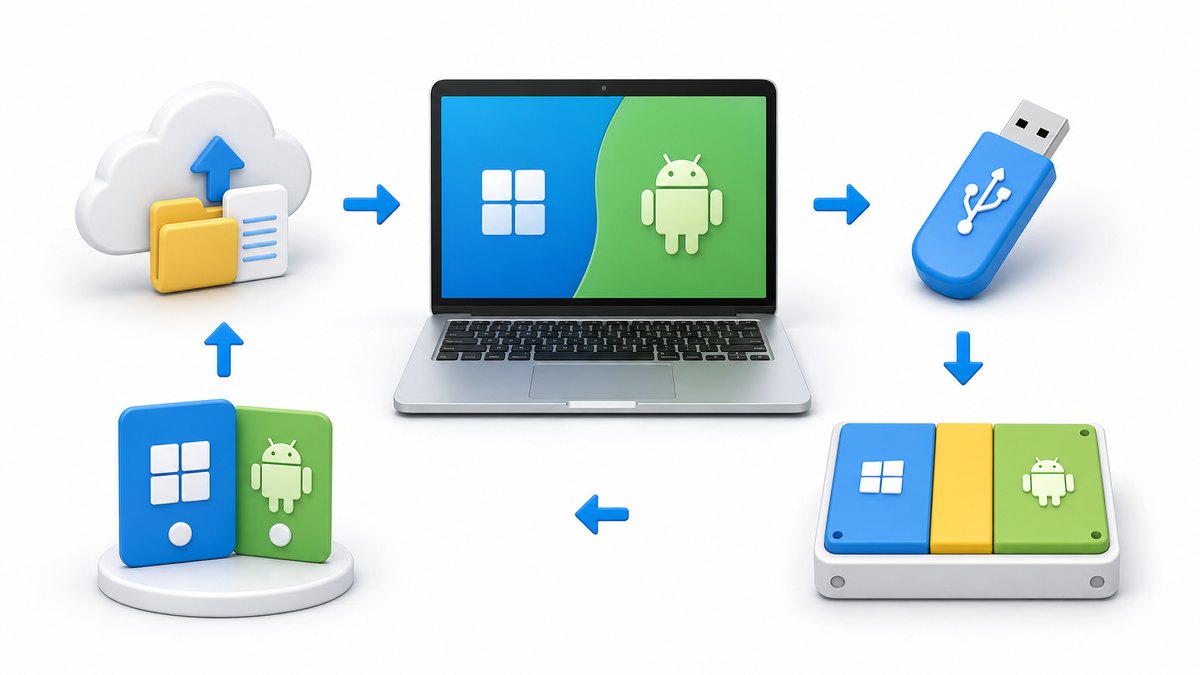
The full process is easiest to understand as backup, bootable USB, installation space and boot menu confirmation.
The installation flow may look complicated, but in practice it follows this order.
Back up Windows data
Download the Android OS ISO
Create a bootable USB
Secure Android installation space in Windows
Set USB boot in Samsung BIOS/UEFI
Install Android OS
Confirm Windows and Android selection in the boot menu
Step 1: Check Whether Your Laptop Uses UEFI
Most recent Samsung laptops use UEFI. You can check in Windows with the following command.
msinfo32
When the System Information window opens, check the BIOS Mode item.
If it displays UEFI, you can proceed with the method in this article.
If it displays Legacy, the installation method may differ.
If you want to check with a command, you can use the following in PowerShell.
Get-ComputerInfo | Select-Object BiosFirmwareType
Step 2: Back Up Windows and Check BitLocker
Some Samsung laptops may have Windows device encryption or BitLocker enabled. If you change boot settings in this state, Windows may ask for the recovery key.
Open PowerShell as administrator and run the following command.
manage-bde -status
If BitLocker is enabled, check the recovery key in your Microsoft account or suspend protection before installation.
manage-bde -protectors -disable C:
You can enable protection again after installation is complete.
manage-bde -protectors -enable C:
Step 3: Download the Android OS ISO
Download the ISO file for the Android-based OS you want.
Bliss OS: an Android distribution for PC installation
Android-x86: a lightweight and basic Android PC version
PrimeOS: focused on gaming and desktop usability
After downloading, it is best to verify the checksum to make sure the file is not corrupted. In Windows PowerShell, use the following command.
Get-FileHash .ndroid-os.iso -Algorithm SHA256
On Linux or WSL, you can check it as follows.
sha256sum android-os.iso
If it matches the SHA256 value provided on the official download page, the file is normal.
Step 4: Create a Bootable USB
On Windows, Rufus is commonly used.
Example Rufus settings are as follows.
Item
Recommended setting
Boot selection
Downloaded Android OS ISO
Partition scheme
GPT
Target system
UEFI
File system
FAT32 or NTFS
Write mode
ISO image mode recommended
Creating the USB will erase the files inside it. Move any needed files elsewhere first.
Step 5: Create Space for Android Installation
Before touching the Windows partition, make a backup and secure separate free space for Android installation.
You need to create separate space for Android OS in Windows. Usually, 32GB or more is recommended, and 64GB or more is better if you have room.
Proceed in Windows Disk Management.
Press Win + X.
Open Disk Management.
Right-click the C: drive.
Select Shrink Volume.
Enter the capacity to use for Android OS.
Leave the space created after shrinking as unallocated.
The important point is not to delete the Windows partition, EFI partition or Recovery partition. Android OS should be installed only in the newly secured empty space.
Step 6: Enter BIOS/UEFI on a Samsung Laptop
Samsung laptops usually use the following keys immediately after power-on.
Function
Common key
Enter BIOS/UEFI setup
F2
Boot device selection menu
F10 or Esc
It may vary by model. When the Samsung logo appears right after turning on the power, press the key repeatedly to enter.
The BIOS items to check are as follows.
Item
Recommended setting
Boot Mode
UEFI
Secure Boot
Disabled if needed
Fast BIOS Mode
Disabled if the USB does not appear
USB Boot
Enabled
If the Android OS installation USB does not appear, check Secure Boot and Fast BIOS Mode settings.
Step 7: Boot from USB and Test Live Mode First
Before installing immediately, if possible, first run it in Live Mode or Try without installing mode.
Check the following items.
Does Wi-Fi connect?
Does the touchpad work?
Is keyboard input normal?
Can you adjust screen brightness?
Does sound play?
Some devices may not work immediately depending on the Samsung laptop model. Wi-Fi and sound in particular differ by distribution version.
Step 8: Install Android OS
On Android-x86-family installation screens, the typical flow is as follows.
Select Installation or Install Android-x86 to harddisk
Select the Android installation partition
Select the file system
Choose whether to install the GRUB bootloader
Reboot after installation completes
You need to be most careful on the partition selection screen.
Examples of partitions you must never select
- EFI System Partition
- The C: partition where Windows is installed
- Recovery partition

Partition you should select
- The newly created empty space or new partition dedicated to Android
The file system is usually one of the following.
File system
Characteristics
ext4
A safe choice for Android installation
ntfs
For compatibility in some environments
fat32
May be unsuitable for large installations
In general, ext4 is recommended.
Step 9: Configure the GRUB Bootloader
During installation, you may be asked whether to install GRUB. A bootloader is required for dual booting.
In most cases, choose as follows.
Install GRUB bootloader? → Yes
Make system directory read-write? → Optional
However, because you need to keep the Windows boot entry, after installation you should check that Windows Boot Manager has not disappeared from the BIOS boot order.
Step 10: Reboot and Check the Boot Menu
When installation is complete, remove the USB and reboot. If everything is normal, you should be able to choose Android OS and Windows from the boot menu.
If it boots directly only into Android or only into Windows, check the boot order in Samsung BIOS.
After entering BIOS, check the following item.
Boot Priority
1. Android or GRUB-related item
2. Windows Boot Manager
If you want to return to Windows, move Windows Boot Manager to first priority.
Common Problems and Fixes
When the USB Boot Entry Does Not Appear
Check the following.
- Check whether the USB was created properly
- Enable USB Boot in BIOS
- Disable Fast BIOS Mode
- Disable Secure Boot
- Recreate it in Rufus using GPT / UEFI mode
When Windows Does Not Appear After Installation
Do not panic; check whether Windows Boot Manager exists in BIOS. If you did not delete the Windows partition, it is usually a boot-entry issue.
If you have a Windows installation USB or recovery environment, you can recover the boot entry with the following command.
bcdboot C:\Windows /f UEFI
However, if Windows is assigned a different drive letter, it may not be C:. In the recovery environment, check the drive letter first.
diskpart
list volume
exit
When Wi-Fi Does Not Work
Android OS may not immediately support the laptop’s wireless LAN chipset. In this case, try the following methods.
- Test another Android OS distribution version
- Use USB tethering
- Use a USB Wi-Fi dongle
- Use an ISO with a newer kernel version
When the Screen Freezes Black
Some graphics environments may require a boot option. On the GRUB screen, edit the boot entry and try adding the following option.
nomodeset
An example is shown below.
linux /kernel root=/dev/ram0 androidboot.selinux=permissive quiet nomodeset
Basic Settings Checklist After Installation
After booting into Android OS, check the following settings.
Whether you are signed in to a Google account
Wi-Fi connection
Korean keyboard settings
Screen resolution
Sound output
Sleep mode
Touchpad sensitivity
Whether the Play Store is available
Whether the Windows boot entry is preserved
For Korean input, it is convenient to add a keyboard in Android settings or install Gboard.
If You Want to Remove It and Use Only Windows Again
To delete Android OS and use only Windows, proceed as follows.
Boot into Windows.
Delete the Android partition in Disk Management.
Extend the Windows partition.
Set Windows Boot Manager as the first priority in BIOS.
If the Windows boot entry becomes tangled, you can use the following command in the recovery environment.
bcdboot C:\Windows /f UEFI
Things to Be Especially Careful About on Samsung Laptops
Samsung laptops have slightly different BIOS menu names depending on the model. But the core points are the same.
Enter BIOS setup with F2.
If the USB does not appear, turn off Fast BIOS Mode.
If Secure Boot blocks booting, temporarily disable it.
Do not delete Windows Boot Manager.
Install Android on a separate partition.
Especially if it is a work laptop, company security policies, BitLocker or device encryption may be enabled. In that case, you must check with the administrator before installing dual boot personally.
Wrap-Up
The core of installing Android OS as dual boot on a Samsung laptop is not difficult. What matters is the preparation before pressing the install button.
To summarize, the following three points are most important.
Back up Windows data and the recovery key first.
Create a separate Android-only partition.
Check USB boot and boot order in Samsung BIOS.
If you want to use Android apps directly on a laptop, dual boot is a fairly attractive method. However, compatibility differs by model, so it is safest to first check Wi-Fi, touchpad and sound with a live USB before installation.
FAQ
If I Install Android OS on a Samsung Laptop, Will Windows Be Deleted?
If you install Android OS on a separate partition, Windows is not deleted. However, if you choose the wrong Windows partition during installation, data may be damaged, so you must be careful during the partition selection step.
Can Dual Boot Be Installed on a Samsung Galaxy Book?
Many models can support it, but Wi-Fi, sound and touchpad compatibility differ depending on the model and Android OS distribution. It is best to test first with a live USB before installation.
Do I Have to Turn Off Secure Boot?
It depends on the Android OS distribution and laptop settings. If USB boot is blocked or you cannot enter the installation screen, you can try temporarily disabling Secure Boot.
Can I Run Only Android Apps in Windows Instead of Installing Android OS?
Yes. If dual boot feels burdensome, it may be safer to first consider an Android emulator, an Android app runtime for Windows, or a cloud-based app player.
How Do I Go Back to Using Only Windows After Installation?
Boot into Windows, delete the Android partition in Disk Management, and extend the Windows partition. After that, set Windows Boot Manager as the first priority in BIOS.
Netflix drama rankings are less straightforward than they may look. Some shows dominate globally. Other titles stay in Korea’s Top 10 for a long time. This article uses the official Netflix Tudum Top 10 TSV data as its basis. The period covered is January through June 2026.
**In short, the global No. 1 is Bridgerton: Season 4.** When we look at how long titles stayed in Korea’s Top 10, a different pattern appears. Shows such as Phantom Lawyer, We Are All Trying Here and Undercover Miss Hong stand out because they stayed close to Korean viewers for longer.
*Bridgerton: Season 4*, analyzed as the No. 1 title by global combined views. Image: official Netflix Tudum still.
Method: How This Article Reads Netflix’s Official Top 10 Data
Netflix Tudum Top 10 publishes weekly global rankings with views and hours viewed. This article collected TV English and TV Non-English titles from January 1 to June 30, 2026. The global ranking is based on the first-half total of weekly views. Items that are hard to classify as dramas, such as reality shows, documentaries and stand-up specials, were excluded.
The Korea ranking is different. The country-level TSV provides each title’s weekly rank and whether it appeared in the Top 10. It does not provide country-level viewing counts in the same way as the global data. Therefore, the Korea table should be read as “how many weeks each title stayed in Korea’s TV Top 10 during the first half.”
Global Top 10 Netflix Dramas in the First Half of 2026
Rank
Title
First-half total views
Top 10 weeks
Best rank
Counting period
1
Bridgerton: Season 4
130.8 million
9 weeks
No. 1
2026-02-01~2026-03-29
2
HIS & HERS: Limited Series
90.6 million
7 weeks
No. 1
2026-01-11~2026-02-22
3
I Will Find You: Limited Series
58.1 million
2 weeks
No. 1
2026-06-21~2026-06-28
4
Stranger Things 5
52.1 million
5 weeks
No. 1
2026-01-04~2026-02-01
5
Teach You a Lesson: Limited Series
46.6 million
4 weeks
No. 1
2026-06-07~2026-06-28
6
ONE PIECE: Season 2
39.5 million
5 weeks
No. 1
2026-03-15~2026-04-12
7
Run Away: Limited Series
38.0 million
4 weeks
No. 2
2026-01-04~2026-01-25
8
Man on Fire: Season 1
35.0 million
5 weeks
No. 1
2026-05-03~2026-05-31
9
Nemesis: Season 1
30.0 million
5 weeks
No. 1
2026-05-17~2026-06-14
10
My Royal Nemesis: Limited Series
27.6 million
8 weeks
No. 1
2026-05-10~2026-06-28
How to Read the Global Top Tier
1. Bridgerton: Season 4 Was Powered by Long Staying Power
Bridgerton: Season 4 recorded the largest first-half global view count among TV dramas. It was not a title that rose briefly and disappeared after launch. It stayed in the global Top 10 for nine weeks. That shows how romance, period drama and fandom-driven series can create repeat viewing patterns on Netflix.
2. HIS & HERS and I Will Find You Were Strong Limited-Series Performers
The No. 2 title, HIS & HERS, and the No. 3 title, I Will Find You, are both counted as limited series. I Will Find You stayed in the Top 10 for only two weeks, yet generated a large number of views in that short period. It was a strong early binge-viewing title.
3. Stranger Things and ONE PIECE Showed the Power of Existing IP
Stranger Things 5 and ONE PIECE: Season 2 show how a new season can immediately translate into global viewing. Series with existing fandoms enter Netflix rankings quickly. Still, season-based titles also move together with catch-up demand for earlier seasons. Judging the whole life of a franchise by one season’s ranking can be too narrow.
4. Among Non-English Dramas, Teach You a Lesson and My Royal Nemesis Stood Out
*Teach You a Lesson*, one of the non-English dramas that stood out in the global table. Image: official Netflix Tudum still.
Among non-English titles, Teach You a Lesson and My Royal Nemesis are especially noticeable in the global table. Teach You a Lesson generated strong viewing for four weeks after its June release. That also matches the way the title appeared as a major late-first-half title in Korea-focused popularity discussions.
Korea’s Netflix Top 10 Looks Different When Measured by Staying Power
The important point in the Korea table is staying power, not viewing volume. Phantom Lawyer stayed in Korea’s TV Top 10 for ten weeks. We Are All Trying Here and Undercover Miss Hong each stayed for nine weeks. A title that explodes globally for a short period and a title that is consumed steadily by Korean viewers should be read differently.
Why the Global Ranking and Korea Ranking Differ
An example of romance K-drama demand visible through Korea Top 10 staying power. Image: official Netflix Tudum still.
Language market differences: Large English-language series tend to perform strongly in the global ranking. The Korea ranking reveals the staying power of Korean-language and Asian titles more clearly.
Release-timing differences: A late-June title can generate high views despite a short first-half counting window. By contrast, January and February releases have more time to build long Top 10 stays.
Genre-consumption patterns: Romance, thrillers and investigative dramas often drive binge viewing. Season-based fandom titles enter rankings quickly after release.
Limits of country-level data: Korea Top 10 data centers on weekly rank and Top 10 presence. It is difficult to compare title-level viewing totals the same way as the global table.
How to Read This with Earlier Korea-Focused Ranking Articles
This article looks at popularity inside Netflix. To understand broader popularity across Korean broadcast and OTT culture, it is better to combine Gallup Korea preference surveys, TV ratings, news coverage and search reaction. For example, Teach You a Lesson was strong in Netflix global data and also appeared as a major late-first-half title in Korea-focused popularity discussions.
What was the most popular Netflix drama in the first half of 2026?
Based on a first-half aggregation of Netflix Tudum global TV weekly viewing data, Bridgerton: Season 4 ranks first.
Is this Netflix’s official integrated first-half drama ranking?
No. Netflix did not publish a separate “first-half 2026 integrated drama ranking.” This article re-aggregates the public TSV data for the January-to-June 2026 period.
Why does the Korea ranking use Top 10 weeks instead of view counts?
Netflix’s country-level Top 10 TSV does not provide title-level viewing counts for Korea. It provides weekly rank and Top 10 presence, so the Korea table is organized by weeks in the Top 10 and best rank.
Why were reality shows and documentaries excluded?
The topic is popular dramas. Even if a title appears in the TV category, documentaries, reality shows, stand-up specials and live-event content were excluded from this drama-centered table.
Why are Korean domestic drama rankings different from Netflix rankings?
Domestic perceived popularity is shaped by TV ratings, Gallup Korea preference data, news coverage and search reaction. Netflix rankings more strongly reflect viewing and binge-watching patterns inside the platform.
In short, Netflix’s first-half drama ranking cannot be reduced to a single number. By global combined views, Bridgerton: Season 4 is the clear leader. By Korea Top 10 staying power, different titles come to the front. When reading any ranking table, it is best to ask first: which country, which metric and which time period?
Original Korean Article
This article is an English translation of the original Thinknote post: Original Korean article.
Presbyopia symptoms should be considered together with correction options, eating habits and the need for eye exams, rather than judged by supplements alone.
When nearby text starts to look blurry, one thought often comes first: “Is this presbyopia?” And the next word typed into the search box is often “lutein.”
To start with the conclusion, it is difficult to say that lutein reverses presbyopia. That does not mean lutein is meaningless. Lutein is discussed more often in relation to macular health, especially in the area of age-related macular degeneration, than presbyopia.
If you choose a supplement without understanding this difference, your expectations may not match reality. Trouble seeing nearby text and health issues in the central retina may both sound like “eye” problems, but their actual causes are different.
Why Does Presbyopia Happen?
Presbyopia is usually noticed from the 40s onward. Smartphone text seems farther away, and books feel more comfortable when held a little farther from the eyes.
The American Academy of Ophthalmology explains presbyopia as a process in which the lens inside the eye becomes harder with age. When we are young, the lens changes shape smoothly. That is how the eye can focus on both near and distant objects.
As we age, however, the lens loses elasticity. Its ability to focus on nearby objects also weakens. This change is presbyopia.
Here is the important point. Presbyopia is mainly a problem of the lens’s focusing ability. Lutein, on the other hand, is usually discussed in connection with the macular area of the retina.
What Is Lutein More Closely Related To?
It is more accurate to understand lutein in the context of macular pigment and eye health, rather than as an ingredient that reverses presbyopia itself.
Lutein and zeaxanthin are carotenoids found in the macula of the eye. The macula is important for reading letters, recognizing faces and seeing fine details straight ahead.
That is why lutein research is usually closer to the question “Does it support macular health?” than “Does it make nearby text easier to see?”
The evidence cited especially often comes from the AREDS and AREDS2 studies by the U.S. National Eye Institute. These studies looked at whether specific combinations of vitamins and minerals could slow the progression of age-related macular degeneration.
The AREDS study showed that a specific supplement combination could slow progression in moderate or more advanced macular degeneration. AREDS2 also studied a formula that used lutein and zeaxanthin instead of beta-carotene.
However, this should not be interpreted as “lutein treats presbyopia.” The focus of the research is macular degeneration, not presbyopia.
5 Criteria for Judging the “Effect of Lutein on Presbyopia”
Problems with nearby text, macular degeneration risk, ingredient combinations, food intake and sudden symptom changes should be checked separately.
1. If the Problem Is Nearby Text, Vision Correction Comes First
If the main issue is blurry nearby text, an eye exam should come before lutein. Reading glasses, progressive multifocal lenses, contact lenses and some medication or surgical options are discussed as presbyopia correction choices.
Supplements are not a way to directly restore focusing ability. So if presbyopia is causing discomfort, it is more realistic to check your current refractive status and whether any eye disease is present through an ophthalmology visit or an optometry exam.
2. If There Is a Risk of Macular Degeneration, the Conversation Changes
Age-related macular degeneration is a condition in which central vision becomes blurry or distorted. It is different from presbyopia, where small text is simply hard to see up close.
The U.S. National Eye Institute discusses dietary supplements in the area of AMD treatment and management. A Cochrane review also summarizes that AREDS-type antioxidant vitamin and mineral supplements may slow progression to late AMD.
People with intermediate AMD, in particular, may be more likely to expect benefit from supplements than people with early AMD. In other words, the point is not “anyone can take it for prevention,” but rather “decide after checking the condition of the macula with an eye doctor.”
3. Look at the Ingredient Combination, Not Just the Product Name
Rather than choosing based only on lutein as a single ingredient, you should look at the formula. AREDS2-type combinations include lutein, zeaxanthin, vitamin C, vitamin E, zinc and copper.
Amounts and combinations vary by product. Some products are closer to general eye-health supplements, while others emphasize an AREDS2-style formula. Even if they are all called “lutein,” their intended purpose may differ.
Smokers and former smokers should be especially cautious with products containing beta-carotene. The Cochrane review explains that beta-carotene has been associated with an increased risk of lung cancer, and that this risk was found mainly in former smokers.
4. Food Intake Should Be Considered Too
Lutein is found in green and yellow vegetables. Kale, spinach, broccoli, corn and egg yolk are often mentioned.
Taking an eye supplement cannot completely replace eating habits. Rather, vegetable intake, not smoking, UV protection, blood pressure and diabetes management, and regular eye exams should go together.
Supplements are closer to tools that fill gaps in lifestyle habits. If you expect them to work like a medicine that fixes presbyopia, you are likely to be disappointed.
5. If Symptoms Change Suddenly, Medical Care Comes Before Supplements
Presbyopia often progresses slowly. However, if the center of your vision looks distorted, straight lines appear bent, or vision in one eye suddenly drops, you should not dismiss it as simple presbyopia.
These symptoms may also be related to macular degeneration, retinal problems, cataracts, glaucoma, diabetic retinopathy and other conditions. You should see an eye doctor before choosing a supplement.
Who Might Consider Lutein, and Who Should Be Careful?
Lutein is widely used as a general eye-health supplement. Getting lutein through foods is a relatively natural choice.
Supplements, however, depend on the individual situation. If you have already been diagnosed with macular degeneration or have a family history, it is better to consult an eye doctor about whether an AREDS2-type combination is appropriate.
On the other hand, if the whole issue is “nearby text is blurry, so I think presbyopia has started,” expectations should be lowered. It is difficult to say that lutein alone will remove the need for reading glasses.
People who are pregnant or breastfeeding, taking medications such as anticoagulants, or using several supplements together should also check for overlapping ingredients. Eye supplements may contain zinc, vitamin E, copper and other ingredients in addition to lutein.
So What Is the Conclusion?
If the question is whether lutein is effective for presbyopia, the answer requires caution. The evidence that it improves presbyopia itself is weak. That is because presbyopia is a problem of lens elasticity and focusing ability.
However, lutein is meaningfully discussed in the areas of macular health and age-related macular degeneration. Especially in diagnosed cases such as intermediate AMD, an AREDS2 formula may be reviewed together with an eye doctor’s guidance.
So before buying, it is better to reframe the question this way.
If you are taking it “to fix presbyopia,” you should lower your expectations. If you are asking, “Is this a situation where macular health management is needed?” then the decision should be based on the results of an eye exam.
If I take lutein, can I avoid using reading glasses?
It is difficult to see it that way. The core issue in presbyopia is a decline in the lens’s focusing ability. For discomfort with nearby text, correction methods such as glasses or lenses should be considered first.
Does lutein help prevent macular degeneration?
It is difficult to say that the same preventive effect has been proven for everyone. However, the AREDS and AREDS2 studies and Cochrane reviews discuss supplement combinations that may slow the progression of intermediate or more advanced AMD. Checking your individual macular condition comes first.
When is it best to take lutein?
The basic rule is to follow the product instructions. Because it is a fat-soluble ingredient, many products are taken with meals. However, you should check for overlap with medications you are taking and ingredients in other supplements.
Is a higher lutein dose always better?
Higher is not automatically better. Rather than dose alone, you should consider the purpose, formula, your individual eye condition, smoking history and existing diseases together.
If my eyes feel dim or blurry, should I buy lutein right away?
It is safer to check the cause first. It may be simple presbyopia, but cataracts, macular degeneration, dry eye, diabetic retinopathy or other causes may also be involved.
If your food intake has decreased while using Wegovy, you should check your meal composition, hydration and protein intake before thinking about vitamins.
Many people say their appetite decreases after they start taking Wegovy. At first, that can feel welcome. But when food intake drops too much, other concerns follow.
“Is it okay to eat this little?”
“Do I need to take vitamins separately?”
To start with the conclusion, not everyone who takes Wegovy needs to take the same vitamins. However, if your food intake has decreased and your food choices have become repetitive, you can consider supplements. The key is not to look for a “Wegovy-specific vitamin,” but to identify the nutrients that are actually likely to become insufficient.
Does Wegovy Directly Cause Nutrient Deficiencies?
The active ingredient in Wegovy is semaglutide. The U.S. FDA label and the manufacturer’s prescribing information describe Wegovy as a medication used together with a reduced-calorie diet and increased physical activity.
Wegovy can also delay gastric emptying. This can make fullness last longer and reduce appetite. Common adverse reactions include nausea, vomiting, diarrhea, constipation, abdominal pain and indigestion.
The way nutrition problems arise here is relatively simple. Rather than the medication directly taking vitamins away from the body, the issue is that the amount you eat and the variety of foods you eat may shrink.
For example, if days of getting by on coffee, a small piece of bread and one egg repeat over and over, weight may go down. But nutrients such as protein, fiber, iron, calcium, vitamin D and vitamin B12 may become insufficient.
UCLA Health also explains that people using GLP-1 weight-loss medications may find it difficult to maintain a balanced diet because appetite decreases. For that reason, it emphasizes regularly getting protein, fiber and fluids.
Three Things to Prioritize Before Vitamins
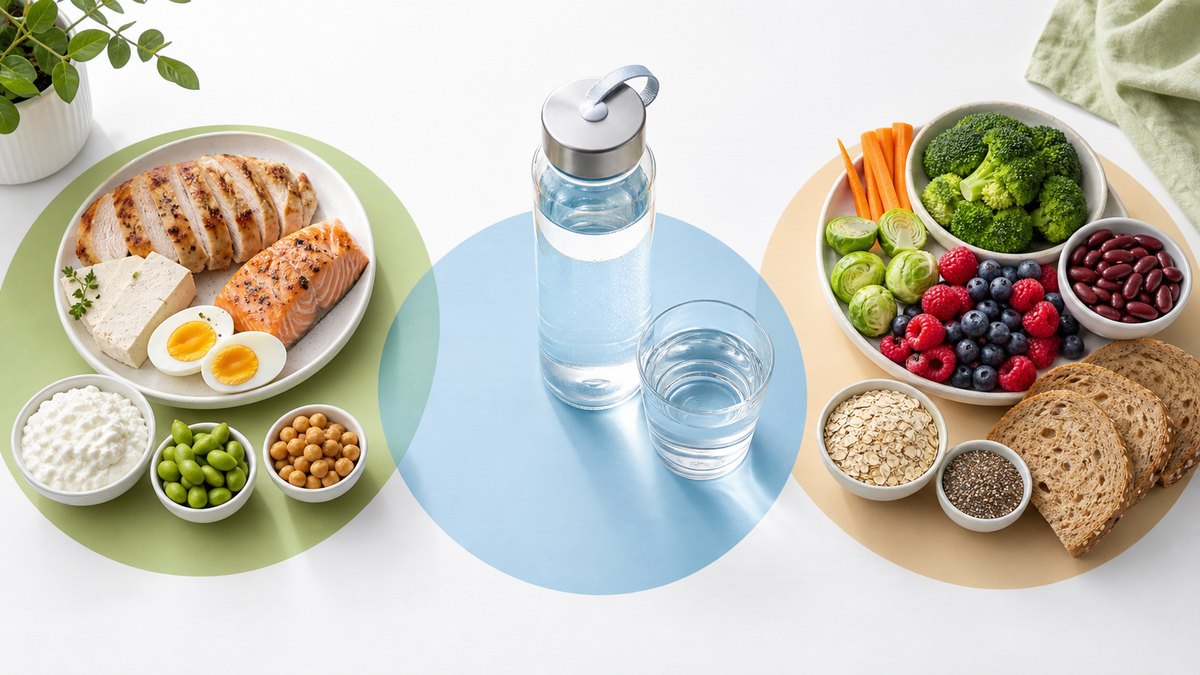
When food intake decreases, the basics are protein, fluids and fiber before supplements.
Before choosing vitamins, there are things you should look at first. Surprisingly, they are not pills.
1. Protein
When weight decreases, it would be ideal if only fat decreased, but reality is different. Muscle can decrease as well. Mass General Brigham explains that adequate protein intake and strength training remain important during GLP-1 medication treatment.
If protein is insufficient, you may tire easily, lose muscle mass and find it harder to manage your basal metabolic rate after weight loss. That is why, the more your food intake has decreased, the better it is to place protein first in each meal.
You can start with easier protein sources such as eggs, fish, chicken, tofu, Greek yogurt and legumes. On days when meat does not go down well, protein drinks or powders can be used as a supplement. However, if you have kidney disease, you should discuss this with your healthcare team.
2. Fluids
The Wegovy label warns that dehydration and kidney-related problems can occur when gastrointestinal symptoms such as nausea, vomiting and diarrhea are present. MedlinePlus also notes that vomiting, diarrhea or being unable to drink enough fluids while using semaglutide can lead to dehydration.
When food intake decreases, many people also drink less water. If constipation has developed in particular, you should check whether fluid intake is also insufficient.
If your urine becomes dark, you feel dizzy, your mouth is dry or your urine output decreases, it may not be a simple vitamin problem. In these cases, fluid replacement and medical consultation should come first.
3. Fiber
When food intake decreases, vegetable and whole-grain intake often decreases as well. Then constipation can worsen.
It is usually better to get fiber from food first rather than pills. Vegetables, fruits, legumes, oats, brown rice and whole grains are the basics. If you suddenly take a large amount of fiber supplements, bloating can occur, so you should increase fiber gradually.
If You Still Choose Supplements, Consider Priorities This Way
For a multivitamin, vitamin D, calcium, B12 and iron, it is better to decide by considering your eating pattern, test results and whether medical care is needed.
1. Basic Multivitamin: A Safety Net When Food Intake Has Dropped Sharply
The most reasonable choice is not a high-dose product, but a basic multivitamin. You can consider one if your food intake has decreased substantially, your daily meals are irregular, and vegetables, fruits and protein foods are often missing.
However, a multivitamin does not replace meals. You should also be careful about overlapping multiple products. Intake of fat-soluble vitamins such as vitamins A, D, E and K, or minerals such as iron and zinc, may become excessive.
Therefore, products close to the recommended daily amount are more realistic than products marketed as “high potency,” “megadose” or “specialized for fatigue recovery.”
2. Vitamin D: If Sun Exposure Is Low and Testing Has Shown Low Levels
Vitamin D can be difficult to get sufficiently from food alone. If you spend a lot of time indoors, have little sun exposure, or have previously had low levels on a blood test, you can consider supplementation.
But there is no need to start high-dose vitamin D just because you are taking Wegovy. It is safer to decide on high-dose products based on blood levels and a healthcare professional’s recommendation.
3. Calcium: If You Rarely Eat Dairy, Tofu or Fish Eaten with Bones
As food intake decreases, some people almost stop eating calcium-rich foods such as dairy products, tofu and anchovies. Middle-aged and older adults, women around menopause, and people concerned about low bone density in particular should look at calcium and vitamin D status together.
For calcium, it is better to calculate dietary intake first rather than simply taking a lot in pill form. If you have a history of kidney stones or kidney disease, consultation is needed before choosing a supplement.
4. Vitamin B12: If You Eat Mostly Plant-Based Foods or Have Taken Stomach Medication for a Long Time
Vitamin B12 is found mainly in animal foods. If your intake of meat, fish, eggs and dairy products has decreased substantially, your risk of insufficiency can rise.
If you eat a mostly plant-based diet, have long used stomach medications such as acid-suppressing drugs, or have a history of gastrointestinal surgery, you can consider B12 testing. If you have tingling in the hands or feet, severe fatigue or signs of anemia, medical care should come before simply shopping for supplements.
5. Iron: Decide After Testing Rather Than Taking It Immediately for Fatigue
Iron is a problem when it is insufficient, but it can also be a problem when it is excessive. For that reason, starting iron supplements simply because you feel tired is not recommended.
Women with heavy menstrual bleeding, people diagnosed with anemia and people whose meat intake has decreased greatly are better off supplementing after confirmation with blood tests. Iron supplements can worsen constipation and stomach discomfort. If you already have constipation from Wegovy, you need to be even more careful.
There Are Choices You Should Avoid, Too
First, it is risky to almost stop eating because you have no appetite and try to get by on supplements. The goal of Wegovy treatment is not starvation. Even if you eat less, the goal is closer to eating in a way that concentrates the nutrients you need.
Second, overlapping several multivitamin and mineral products is also not a good idea. The same ingredients can be duplicated.
Third, people who also use diabetes medications need to be more careful. The Wegovy label explains the risk of hypoglycemia when Wegovy is used with medications such as insulin or sulfonylureas. If food intake decreases, hypoglycemia risk management may also need to change.
Fourth, Wegovy can delay gastric emptying. The label explains that it may affect absorption of oral medications taken together with it. If you are taking medications with a narrow therapeutic range, such as thyroid medication, anticoagulants or anti-seizure medications, it is safer to check with a pharmacist or doctor.
In These Cases, Medical Care Should Come Before Supplements
In the following situations, you should consult a healthcare professional before choosing vitamins.
Repeated vomiting or diarrhea makes it hard to drink enough water
Urine output decreases, or you have severe dizziness or a feeling of dehydration
Severe abdominal pain spreads to the back or is accompanied by vomiting
You have jaundice, dark urine or pain in the upper right abdomen
You are using diabetes medication and your food intake has decreased significantly
You are pregnant or planning pregnancy
You have a history of kidney disease, gallbladder disease or pancreatitis
Both MedlinePlus and the Wegovy label advise telling your healthcare team about the medicines, vitamins, supplements and herbal products you are taking while using semaglutide. Supplements can also interact with medications or mask symptoms.
A Practical Option: This Is a Reasonable Way to Start
For people worried because their food intake has decreased, the most realistic order is as follows.
1. Check how many times a day you eat protein foods.
2. See whether you are drinking enough water.
3. Check whether vegetables, fruits, whole grains and legumes are missing.
4. If meals remain consistently inadequate, consider a basic multivitamin.
5. Decide separately on vitamin D, B12, iron and calcium according to eating pattern and test results.
In short, there is no “this vitamin is mandatory” rule for people taking Wegovy. Instead, the foundation is taking care of protein, fluids and fiber first. A multivitamin can be viewed as a safety net for gaps in meals. Individual vitamins and minerals are better chosen according to the risk of deficiency.
Supplements can help. But during Wegovy treatment, it is even more important not to ignore signals from your body.
Do I Have to Take a Multivitamin When Taking Wegovy?
Not necessarily. If your food intake has decreased substantially and your food choices have become repetitive, you can consider a basic multivitamin. If your meals are well structured, it is hard to say that one is absolutely necessary.
What Nutrients Should I Prioritize First When Taking Wegovy?
Before vitamins, you should look at protein, fluids and fiber. If these three are insufficient, fatigue, constipation, muscle loss and dehydration problems are more likely to occur.
Is It Better to Take Vitamin D?
If you have little sun exposure or have had low vitamin D on a blood test, you can consider it. However, high-dose use is safer when based on test results and a healthcare professional’s recommendation.
Can I Take Iron Supplements When I Feel Tired?
Taking iron supplements right away simply because you are tired is not recommended. Too much iron can also be a problem, and iron may worsen constipation. It is better to decide after checking whether anemia is present.
Can I Take Wegovy and Supplements Together?
Many basic supplements are commonly used together with Wegovy, but it depends on each person’s medications and medical conditions. Wegovy can delay gastric emptying, which may affect absorption of some oral medications. You should tell your healthcare team about the medicines and supplements you are taking.