[작성자:] Saturn

  • SGLang for Local LLM Serving: Is It the Next Step After Ollama and vLLM?

    SGLang for Local LLM Serving: Is It the Next Step After Ollama and vLLM?

    This fuller English adaptation follows the Korean source on SGLang as a local LLM serving engine. The article’s question is practical: after trying Ollama for easy local use and vLLM for high-throughput serving, when should teams consider SGLang?

    SGLang local LLM serving engine
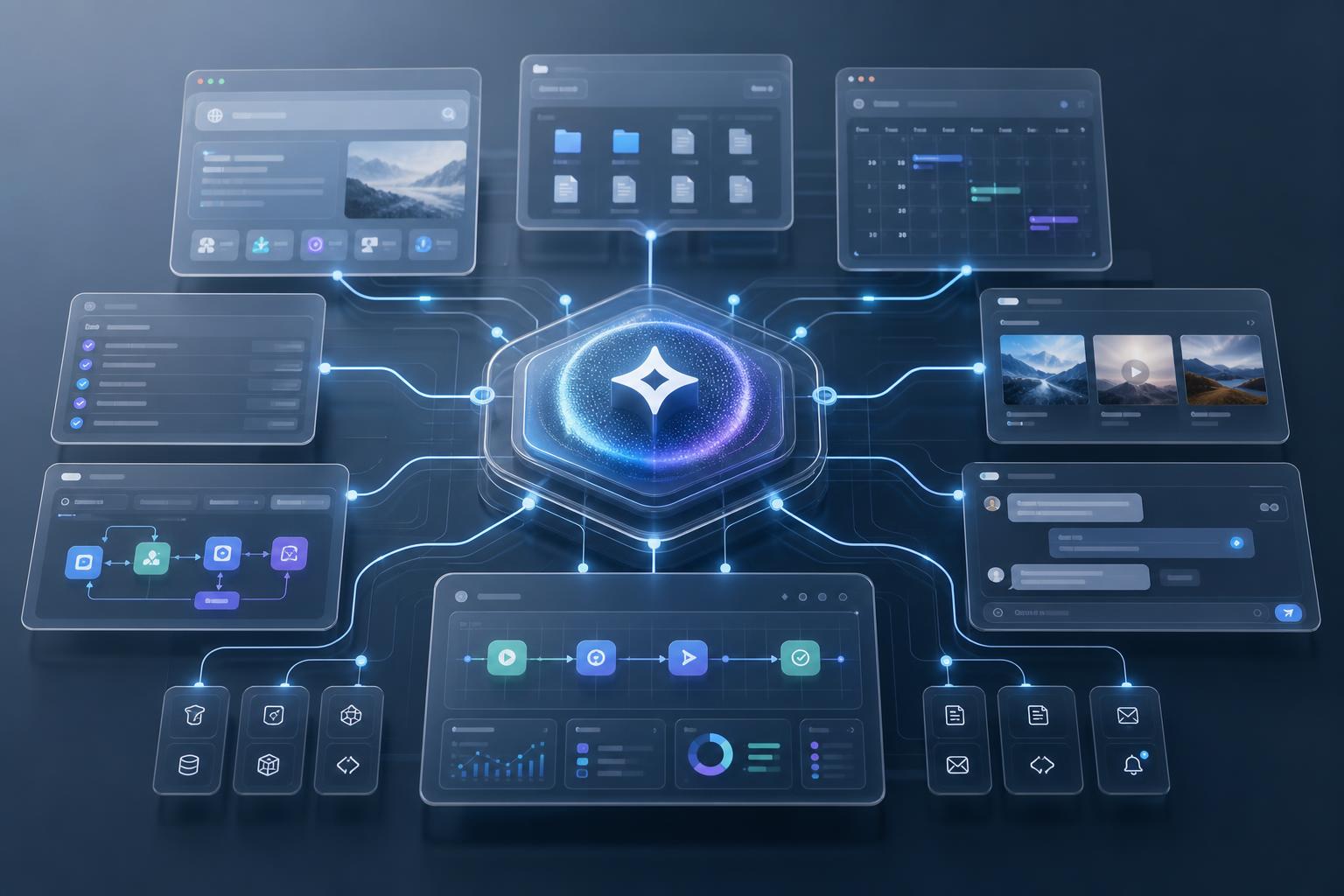
    SGLang is a local LLM serving engine built for high-throughput inference.

    Original Korean article: SGLang 로컬 LLM 서빙 엔진, Ollama·vLLM 다음 선택지가 될까?

    Why SGLang Is Getting Attention as a Local LLM Serving Engine

    Closer to a service engine than a simple runner

    Ollama made local model testing convenient. But production-like serving has different requirements: concurrency, latency, throughput, batching, caching, observability, and API stability. SGLang belongs to this service-oriented conversation. It is designed for structured generation workflows and efficient serving rather than only one-person experimentation.

    Ecosystem signals are hard to ignore

    The source article notes that ecosystem momentum matters. GitHub activity, benchmark discussions, model support, developer adoption, and integration examples all influence whether a serving engine becomes a serious option. SGLang is drawing attention because it addresses real bottlenecks in repeated LLM requests.

    Core Principle: What RadixAttention Reduces

    Common prompts do not need to be recalculated

    RadixAttention is the key concept highlighted in the Korean article. Many LLM services repeatedly send prompts that share the same prefix: system instructions, policy text, examples, retrieved documents, tool descriptions, or conversation history. If the engine can reuse shared computation, it can reduce waste.

    Why this matters for RAG and agent services

    In RAG systems and agent workflows, repeated context is common. Many users may ask different questions over the same documents, or an agent may run multiple steps with the same tool instructions. Prefix reuse can improve throughput and latency when the workload matches the pattern.

    How to Read Ollama, vLLM, and SGLang Comparisons

    Benchmarks are strong, but conditions matter

    The source article warns against reading benchmark numbers blindly. Performance depends on model size, GPU type, batch size, context length, request pattern, quantization, and serving configuration. A chart that favors one engine under one workload may not apply to another team’s service.

    vLLM’s strengths remain important

    vLLM remains a powerful and widely adopted serving option. Its ecosystem, PagedAttention, OpenAI-compatible APIs, and production experience make it a default candidate for many teams. SGLang should be evaluated against vLLM using the team’s own traffic pattern, not only public claims.

    Decision Criteria by Situation

    Ollama vLLM and SGLang comparison
    Ollama, vLLM, and SGLang fit different local LLM serving needs.

    For personal tests, Ollama is still convenient

    If the goal is to download a model and test prompts locally, Ollama remains the easiest starting point. It is simple, friendly, and good for learning. A developer experimenting on a laptop may not need a full serving engine.

    For general service serving, start by reviewing vLLM

    If the goal is a service API with multiple users, vLLM is often the first serious option to evaluate because of its maturity and ecosystem. Teams should measure throughput, latency, memory use, and operational complexity.

    For repeated-context high-volume requests, evaluate SGLang

    SGLang becomes especially interesting when requests share long prefixes or when agent/RAG workflows repeatedly reuse context. In those cases, RadixAttention and structured generation features may provide meaningful advantages.

    Pre-Adoption Checklist

    Look at tail latency, not only averages

    Average latency can hide user pain. Teams should measure p95 and p99 latency, cold starts, long-context behavior, concurrency, error recovery, logging, deployment complexity, and compatibility with existing clients.

    • Test with your own prompts, documents, and traffic shape.
    • Compare GPU memory use under realistic concurrency.
    • Check model support and OpenAI-compatible API behavior.
    • Monitor tail latency and failed generations.
    • Plan rollback to a known engine if production behavior differs from tests.

    Conclusion: SGLang Is a Candidate for Service-Style Local LLMs

    RadixAttention for repeated prompts
    RadixAttention can reduce repeated computation for shared prompt prefixes.

    The article’s conclusion is balanced. SGLang is not automatically the replacement for Ollama or vLLM. It is a strong candidate when local LLM work moves from simple testing to repeated, service-style generation where caching and structured workflows matter.

    For many teams, the best decision is staged. Use Ollama to learn the model, test vLLM when service traffic appears, and benchmark SGLang when repeated context, RAG, or agent chains become a real cost. The right engine is the one that fits the workload you can measure.

    Related Reading

    Continue with these related Thinknote English articles in the Digital Transformation cluster.

    FAQ

    What is this article about?

    This article explains a digital transformation, platform, market-structure, or technology-adoption topic with Korea-specific context and global implications.

    How should I use this guide?

    Use it to understand market signals and strategic patterns. Combine it with current market data before making business or investment decisions.

    Where can I read the original Korean article?

    The original Korean article is available here: SGLang for Local LLM Serving: Is It the Next Step After Ollama and vLLM?.

  • Agentic Engineering: What Comes After Vibe Coding?

    Agentic Engineering: What Comes After Vibe Coding?

    This is a fuller English adaptation of the Korean article on agentic engineering after vibe coding. The source uses Andrej Karpathy’s discussion as a starting point, but its main focus is practical: when anyone can generate code with AI, real engineering shifts toward specification, verification, environment design, and responsibility.

    agentic engineering after vibe coding
    Agentic engineering moves developers from typing code to directing and verifying AI agents.

    Original Korean article: 에이전틱 엔지니어링: 안드레이 카파시가 말한 바이브 코딩 이후의 개발 방식

    Why Agentic Engineering Has Become Important

    A turning point after late 2025

    The article argues that AI coding entered a new phase as models became capable of longer, tool-using work. Vibe coding showed that natural language can produce working prototypes. But when prototypes move into production, teams need more than vibes. They need a way to assign tasks to agents, constrain them, test outputs, and recover from mistakes.

    Agentic engineering names this emerging discipline. It is not just writing prompts. It is designing the full loop in which an AI agent receives a goal, uses tools, modifies artifacts, checks results, and reports its reasoning for human review.

    What Software 3.0 Means

    Code is not only in files

    Software 1.0 was explicit code written by humans. Software 2.0 often referred to learned weights and data-driven behavior. Software 3.0, as discussed in the source, includes prompts, tool interfaces, workflows, evaluations, context, and agents as part of the software system. The product is no longer only a repository of files.

    This changes what engineers must version, review, and test. A prompt template, an evaluation dataset, an agent routine, or an MCP tool schema can be as important as a function in a codebase. If these pieces are invisible, the system cannot be operated reliably.

    Vibe Coding Lets Anyone Build, but Real Work Is Different

    What the MenuGen example shows

    The Korean article mentions the kind of example where a non-specialist can create an app or interface quickly with AI. This is the promise of vibe coding: describe the feeling, iterate visually, and get a working result. It expands who can make software.

    However, production work still involves edge cases, data integrity, security, accessibility, performance, maintenance, and user support. Vibe coding is excellent for exploration, but the moment a product affects customers or business operations, engineering discipline returns.

    What humans still must own

    Humans remain responsible for goals, ethics, tradeoffs, and accountability. An agent can implement a feature, but it does not own the consequences of a privacy breach, a bad medical recommendation, or a financial error. The source article emphasizes that the human role rises toward judgment rather than disappearing.

    Agentic Engineering Is the Skill of Specification and Verification

    Software 3.0 and AI coding tools
    Software 3.0 uses prompts, context, and LLMs as a new programming layer.

    The core practice is writing specifications that agents can execute and humans can verify. A good specification includes context, expected behavior, constraints, examples, non-goals, test commands, and acceptance criteria. It should also define what the agent must not change.

    Verification is equally important. Teams need unit tests, integration tests, golden examples, simulations, benchmark tasks, human review gates, and rollback plans. The question is not whether the AI produced something impressive. The question is whether the team can prove the result is correct enough for the intended use.

    Verifiable Environments Are the Core Product Opportunity

    What founders should watch

    The article identifies a business opportunity: environments where AI agents can safely perform work and be evaluated. In coding, this may mean sandboxes with tests. In design, it may mean versioned assets and approval flows. In enterprise operations, it may mean permissioned data connectors and audit logs.

    Founders should look for workflows where the output can be checked. If a task has clear evaluation signals, agents can improve quickly. If the task is vague, subjective, or legally sensitive, human review must remain central.

    Where AI-Native Developer Differences Come From

    vibe coding and production software gap
    Vibe coding makes creation easier, but production work still needs structure.

    Productivity is not typing speed

    The difference between developers will not be who types fastest. It will be who decomposes problems better, gives agents the right tools, reads output critically, and builds reusable workflows. A strong AI-native developer can run several streams of work while maintaining quality gates.

    Agent-First Infrastructure Is Needed

    Human UI and agent interfaces are different

    Many current tools are designed for human clicks. Agents need structured APIs, logs, machine-readable state, reversible actions, and narrow permissions. Agent-first infrastructure does not mean removing humans; it means making work legible to both humans and machines.

    Conclusion: Developers Do Not Disappear; Their Role Moves Up

    AI agent verification workflow for developers
    Agentic engineering depends on specifications, tests, and verification.

    The source article’s conclusion is optimistic but disciplined. AI expands who can create software, but reliable software still requires engineering. Agentic engineering is the next layer: designing environments where AI agents can work productively while humans retain responsibility for direction and verification.

    Related Reading

    Continue with these related Thinknote English articles in the Digital Transformation cluster.

    FAQ

    What is this article about?

    This article explains a digital transformation, platform, market-structure, or technology-adoption topic with Korea-specific context and global implications.

    How should I use this guide?

    Use it to understand market signals and strategic patterns. Combine it with current market data before making business or investment decisions.

    Where can I read the original Korean article?

    The original Korean article is available here: Agentic Engineering: What Comes After Vibe Coding?.

  • AI and the Future of Work: Why Meaning Matters More Than Job Loss Predictions

    AI and the Future of Work: Why Meaning Matters More Than Job Loss Predictions

    This English version of the article is a fuller translation and adaptation of the original Korean article, AI와 일의 미래: 사라지는 직업보다 먼저 봐야 할 ‘일의 의미’, for global readers. The original article explores the impact of AI on the future of work, emphasizing that the focus should be on the meaning of work rather than just job loss predictions. As we delve into the discussion of AI and the future of work, many people’s initial concern is, “Will my job disappear?” However, the SK YouTube series (AI 이후 우리는) EP.1 “AI와 일” poses a different question, highlighting that the crucial aspect is not just about which jobs will remain or disappear, but rather what meaning work holds for humans and how that meaning will change in the AI era.

    AI and the future of work career redesign
    AI and the future of work is about redefining roles, careers, and meaning.

    Original Korean article: AI와 일의 미래: 사라지는 직업보다 먼저 봐야 할 ‘일의 의미’

    AI and the Future of Work: Redefining Rather Than Replacing

    The video features a publisher marketer, HR specialist, writer, and a creator who combines cleaning and art. Although their experiences differ, the common message is clear: the changes brought about by the AI era are not just about simple job replacement, but also about how we work, the structure of organizations, and the criteria for careers. The article will cover the main arguments, including how AI changes the structure of work, the evolving roles of administrators and team leaders, the required talent and career strategies for the future, human strengths that AI cannot replicate, and the checklist for individuals and organizations to prepare for the AI-driven work environment.

    What This Article Will Cover

    The main points to be discussed include the fact that AI changes the structure of work, not just job titles; the shifting roles of administrators and team leaders; the necessary talent and career strategies for the future; human strengths that AI cannot replicate; and the checklist for individuals and organizations to prepare for the AI-driven work environment. The article will also explore how AI is redefining work, making it more about solving problems and creating value rather than just performing tasks.

    AI Redefines Work: From Job Titles to Problem-Solving

    In the video, the panelists ask, “What is work?” rather than “Which jobs will disappear?” HR specialist Professor Hwang Seong-hyun explains that work is about solving specific problems in one’s position. This perspective is especially important in the AI era. Job titles may change, but organizations and markets still have problems that need to be solved. Ultimately, the focus shifts from “What is my job title?” to “What problems can I solve?”

    human workers and AI productivity pressure
    AI can increase productivity while also creating new expectations and burdens.

    Logic and Analysis: No Longer Exclusive to Humans

    Traditionally, companies have valued logic, analysis, and diligence when hiring and training employees. However, the video points out that AI is rapidly replacing humans in the front end of logic and analysis. AI can already handle tasks such as drafting reports, market research, coding feedback, and data summarization. This does not mean that human roles become obsolete; instead, the questions become more challenging. Humans need to determine how to connect AI-analyzed results to specific goals and contexts, make responsible decisions, and create new value.

    AI Can Increase Work, Not Just Reduce It

    An interesting point is that while AI may seem to reduce work, it can also lead to an increase in work. The publisher marketer in the video uses AI as a personal assistant and notes that “I end up doing more work because I can do things I previously put off.” In the past, many tasks were abandoned due to lack of resources, manpower, or technology. Now, with AI tools, non-developers can automate simple tasks or conduct experimental planning. Marketers can analyze data, planners can create prototypes, and one-person teams can work with multiple agents, making these scenarios a reality.

    organization structure changes in AI era
    AI may flatten organizations and change the role of managers.

    The Hidden Burden Behind Increased Productivity

    AI saves time but also raises expectations. When people say, “Now that we have AI, can’t you do that?” an individual’s workload expands. Therefore, preparing for the future of work with AI is not just about learning how to use tools; it’s about redefining what needs to be done and what doesn’t. This requires the ability to distinguish between tasks that are necessary and those that are not, in the context of AI-driven work environments.

    Organizations Become Flatter, and Administrators’ Roles Change

    One of the most impressive topics in the video is the change in organizational structure. In the past, organizations operated with frontline workers creating data, middle managers reviewing it, and executives making decisions. However, as AI takes over data investigation, organization, feedback, and part of goal setting, the significance of the middle layer weakens. This change is not just about reducing the number of team leaders; it’s about administrators’ roles shifting from being transmitters and reviewers to becoming value designers, context providers, and responsible decision-makers.

    career strategy for the AI era
    Career strategy moves from fixed jobs to creating valuable work.

    Team Leaders Without Team Members, Managers Without Subordinates

    The video mentions expressions like “team leaders without team members” and “managers without subordinates.” As organizations downsize and structures that work with AI agents increase, having many people under one’s management may no longer be the core indicator of leadership. Future leaders will be evaluated not by how many people they manage, but by their ability to define problems, combine AI, people, and processes to achieve results, and demonstrate the value they add.

    What Makes a Person Excel in the AI Era?

    In the past, individuals who diligently performed their assigned tasks received good evaluations. While diligence is still important, the video suggests that the era where one can survive with diligence alone is coming to an end. The person who excels in the AI era is someone who, even in situations without clear answers, maintains curiosity, creates their own manual, and takes responsibility for projects from start to finish. In simpler terms, having a “sense of ownership” is becoming crucial again.

    Those Who Can Leave Are More Likely to Stay

    A phrase that strongly resonates from the video is, “Those who can leave are likely to stay, and those who want to stay may find it difficult.” The ability to leave does not mean taking the company lightly; it means having problem-solving skills that are valued in the market and having one’s unique work. The security that relies solely on organizational protection may weaken. In contrast, individuals who can create value anywhere are more likely to be needed within organizations for a longer period.

    From Entrepreneurship to Creating One’s Own Job

    The video takes the notion of “finding one’s work” a step further, suggesting that one must “create their own job.” Creating one’s job means defining one’s unique work. For example, instead of simply saying, “I’m a marketer,” one could define themselves as “a person who uses AI tools to quickly design content experiments and customer response analysis for small brands.” Similarly, instead of saying, “I’m an HR person,” one could say, “I’m a person who redesigns roles in the AI era and creates talent growth systems.”

    human meaning and work in the age of AI
    Meaning becomes important when AI changes what work looks like.

    Companies Become Learning Platforms

    The publisher marketer in the video describes a company as a place where individuals can experiment with small projects. The company’s resources are utilized to try new things, and those experiences become part of the individual’s capabilities. This perspective is important. In the AI era, the workplace may become more like a project space where people come together to solve bigger problems rather than a lifelong enclosure. Organizations should tell individuals, “Grow here, and become strong enough to leave,” rather than “Stay with us forever.”

    What Can Humans Do Better Than AI?

    In the final part of the video, author Kim Ye-ji explains human strengths as “a sense of ownership” and “the ability to go beyond prompts.” AI performs well on tasks it is given, but humans can identify problems that were not asked. For instance, while cleaning, a human might notice and remove a spider web that the customer didn’t mention. This illustrates the human role in the AI era: not just as executors, but as individuals who read context, look beyond requests, and propose better outcomes responsibly.

    Ask What You Can Take Responsibility For, Not What AI Can’t Do

    Many people seek to find tasks that AI can never do. However, following the video’s narrative, this question may not be sustainable. Today, creative work might seem safe, but tomorrow, AI for generating art might emerge. Blue-collar jobs might seem secure, but then humanoid robots could appear. A more realistic question is, “What can I take responsibility for on top of what AI does?” Individuals who can answer this question will be better prepared for the future of work with AI.

    Checklist for Individuals and Organizations

    Accepting the future of work with AI with vague anxiety can lead to delayed responses. Using the following checklist, one can examine their current work and organization. This preparation is crucial for navigating the changes brought about by AI in the workplace.

    FAQ: Frequently Asked Questions About AI and the Future of Work

    Will AI Really Replace All Jobs?

    It’s unlikely that all jobs will disappear at once. The key point is that repetitive, analytical, and review tasks within jobs are likely to change rapidly. It’s more realistic to look at changes in terms of task units rather than job titles.

    Is It Still Meaningful to Join a Company in the AI Era?

    Yes, it is. The important point is that the meaning of joining a company may shift from lifelong security to project experiences, resource utilization, and collaborative learning. A good company should be a place where individuals can solve bigger problems and grow.

    What Are the Most Important Skills for the Future?

    Based on the video’s core message, problem definition, sense of ownership, curiosity, responsible decision-making, and AI utilization skills are crucial. Especially, the ability to create one’s own criteria and take responsibility for outcomes in situations without clear answers is essential.

    Will Administrators Become Obsolete?

    It’s not that the role of administrators will completely disappear, but their roles are likely to change. Administrators focused on data transmission, simple review, and schedule management may become less important, while leaders who design goals, combine people and AI to achieve results, and make responsible decisions will become more crucial.

    Conclusion: The Future of Work with AI is About Working Differently, Not Less

    The final message of the video is neither simplistic optimism nor fear. AI will undoubtedly change many aspects of work. However, for humans, work is not likely to disappear completely; instead, its form and meaning will change. The best way to prepare for the future of work with AI is not to focus solely on the question, “Will AI take my job?” but to redefine the problems one solves, embrace AI as a tool, and create one’s unique value within and outside organizations.

    The crucial question is, “What judgments and responsibilities can I add on top of what AI can do?” Individuals who can answer this question will be better prepared to thrive in the future work environment and the market beyond their current organizations.

    References

    – (SK YouTube – “AI will earn your salary, you just play” 5 years later, a world where you don’t have to work to eat has arrived? | AI 이후 우리는) EP.1 “AI와 일”

    Related Reading

    Continue with these related Thinknote English articles in the Digital Transformation cluster.

    FAQ

    What is this article about?

    This article explains a digital transformation, platform, market-structure, or technology-adoption topic with Korea-specific context and global implications.

    How should I use this guide?

    Use it to understand market signals and strategic patterns. Combine it with current market data before making business or investment decisions.

    Where can I read the original Korean article?

    The original Korean article is available here: AI and the Future of Work: Why Meaning Matters More Than Job Loss Predictions.

    Image source: Captured images used in this article are stills from the original YouTube video. They are used for review, commentary, and educational explanation, and copyright remains with the original rights holders and the channel.

  • Intellectual Property and Future Technology: Why Innovation Needs Protection

    Intellectual Property and Future Technology: Why Innovation Needs Protection

    This fuller English version follows the Korean source’s broader argument: intellectual property is not a dry legal topic. It is one of the systems that determines whether future technology becomes a national asset, a copied commodity, or a lost opportunity.

    intellectual property and future technology
    Intellectual property protects innovation while sharing technical knowledge.

    Original Korean article: 지식재산과 미래 기술, 한국이 ‘카피를 막는 나라’가 된 이유

    Why Intellectual Property and Future Technology Must Be Seen Together

    The source article begins by connecting imagination, invention, law, and markets. A new idea matters only when it can be recorded, protected, shared, improved, and commercialized. Intellectual property provides that bridge. It gives inventors a reason to disclose their inventions instead of hiding them, while giving society access to knowledge that can become the basis for further innovation.

    Patents are an exchange between disclosure and reward

    A patent is not simply a monopoly. It is a bargain: the inventor publicly explains the invention, and society grants temporary exclusive rights. After that period, the knowledge enters the public domain. This is why patent documents are valuable technical literature, not only legal documents.

    Korea Has Become a Country That Must Protect Its Own Ideas

    The article explains that Korea’s position has changed. In the past, Korea was often seen as a fast follower that learned from advanced countries and improved products through manufacturing skill. Today Korean brands, content, technology, cosmetics, batteries, semiconductors, food, and entertainment travel globally. That success creates a new problem: others copy Korean ideas.

    K-brand protection and AI watermarking

    Protecting K-brands now includes trademarks, design rights, copyright, patents, and digital authenticity. In the AI era, watermarking and provenance also matter because images, voices, product photos, and marketing materials can be imitated easily. Brand value becomes vulnerable when customers cannot distinguish official products from copies.

    Patent Strategy Is Part of Innovation Strategy

    The Korean source emphasizes that making technology and owning technology are different. A company may build a product but fail to secure the rights that protect it. Another company may observe the market, file surrounding patents, and control the business later. For startups, universities, and research teams, intellectual property strategy must begin early.

    Creating technology and owning it are different

    A patent portfolio can defend a product, attract investment, create licensing revenue, and support global expansion. But careless filing can also waste money. Teams need to identify what is truly novel, what competitors may copy, and what should remain a trade secret. The point is not to patent everything; it is to protect the core.

    Everyday Inventions Come From a Shift in Perspective

    patent system as innovation infrastructure
    Patents exchange temporary rights for public disclosure of inventions.

    The Korean scrub towel and kimchi refrigerator

    The article uses familiar examples to show that invention is not only about laboratories. The Korean exfoliating towel changed a bathing habit into a product. The kimchi refrigerator solved a specific cultural and household need by controlling temperature and fermentation. These examples show that valuable invention often begins with discomfort in ordinary life.

    The lesson is that future technology may start from a small observation: a repeated inconvenience, a cultural practice, a new use case, or a neglected user group. Intellectual property turns that observation into an asset when it is documented and protected.

    Space Technology Is a Laboratory for Future Technology

    GPS, medical equipment, and cordless tools

    The source points to space technology as a testing ground. Technologies developed for harsh environments often return to everyday life. GPS, advanced materials, sensors, medical imaging, water purification, and cordless tools show how extreme technical challenges create civilian benefits.

    This is why national investment in advanced technology cannot be judged only by immediate profit. Space, defense, energy, and AI research can generate spillovers that reshape entire industries.

    What Is the Last Invention in the AI Era?

    Korean brands and intellectual property protection
    Korean brands and content now need stronger global intellectual property protection.

    AI and self-replicating technology

    The article raises a philosophical and practical question: if AI can help invent, what remains uniquely human? One concern is self-replicating technology: systems that design, build, or improve themselves without enough control. In such a world, intellectual property, safety standards, and human responsibility become even more important.

    AI may generate designs, code, molecules, or mechanical concepts. But humans must still decide what should be made, what risks are acceptable, who owns the result, and how society should benefit. The “last invention” question is really a question about governance.

    Intellectual Property Education Is Future Competitiveness

    An invention becomes an asset when it is recorded

    Students and workers should learn not only how to be creative, but also how to record ideas, search prior art, respect others’ rights, and protect their own work. A notebook, a prototype log, a disclosure form, or a simple documentation habit can become the difference between a passing idea and a defendable asset.

    Conclusion: Future Technology Combines Imagination and Institutions

    AI watermark copyright and future technology
    AI makes copyright, watermarking, and ownership questions more important.

    The source article’s conclusion is that future technology does not emerge from imagination alone. It also needs institutions that protect ideas, reward disclosure, prevent copying, and support responsible commercialization. Korea’s task is no longer only to catch up. It is to protect and develop the ideas it now creates.

    Related Reading

    Continue with these related Thinknote English articles in the Digital Transformation cluster.

    FAQ

    What is this article about?

    This article explains a digital transformation, platform, market-structure, or technology-adoption topic with Korea-specific context and global implications.

    How should I use this guide?

    Use it to understand market signals and strategic patterns. Combine it with current market data before making business or investment decisions.

    Where can I read the original Korean article?

    The original Korean article is available here: Intellectual Property and Future Technology: Why Innovation Needs Protection.

  • The End of Unlimited AI Subscriptions: What Claude Pricing Teaches Developers

    The End of Unlimited AI Subscriptions: What Claude Pricing Teaches Developers

    This English version is a fuller translation and adaptation of the original Korean article, 클로드를 떠나는 개발자들: AI 무제한 구독 시대가 끝나고 있다, for global readers. The recent controversy surrounding Claude has sparked a heated debate among developers, and it’s not just about the reputation of one service. The underlying issue is the sustainability of unlimited AI subscriptions, which have been the norm until now. With the rise of AI technology, developers and users alike have grown accustomed to paying a monthly fee for unlimited access to AI capabilities. However, this premise is being shaken, and the change is first being felt by developers, but soon, ordinary users will also be affected.

    unlimited AI subscriptions and Claude pricing
    Unlimited AI subscriptions are becoming harder to sustain as usage patterns diverge.

    Original Korean article: 클로드를 떠나는 개발자들: AI 무제한 구독 시대가 끝나고 있다

    The Claude Controversy: Looking Beyond Performance

    The controversy surrounding Claude is not just about its performance, but about the underlying issues of dependency and trust. Claude has been praised for its coding capabilities, making it a popular choice among developers. However, some developers are now looking for alternative tools due to concerns over pricing policies, terms of service, and restrictions on external tools. This is not just a matter of switching services; it’s a signal that developers are wary of becoming too dependent on one company.

    Sudden Billing and External Tool Restrictions

    The controversy was sparked by unexpected billing cases, where developers were charged extra for using certain file names in their work memos. The problem was not just the amount, but the lack of transparency in understanding why the fees were incurred. This has led to a sense of unease among developers, who are now more cautious about using AI services.

    AI tool cost dashboard for developers
    Developers need to understand AI tool costs, limits, and pricing models.

    AI Pricing: A Complex Structure

    The pricing structure of AI services is complex, involving tokens, call volumes, model types, and external tool connections. Developers are more sensitive to this structure, as they use AI tools for automation and coding. The lack of visibility in usage can lead to anxiety, and small setting differences can result in significant cost issues.

    The Difference Between Subscription and API

    To understand the controversy, it’s essential to know the difference between subscription and API. Ordinary users typically pay a monthly fee and interact with the AI through a chat interface. In contrast, API is a channel for other programs to automatically call the AI, without direct user input. The problem arises when developers use cheap subscription accounts and connect them to external automation tools, resulting in higher usage costs.

    Claude pricing and developer workflow dependency
    Pricing changes reveal how dependent developer workflows can become on one AI vendor.

    Why Unlimited AI Subscriptions Are Shaking

    The primary reason for the instability of unlimited AI subscriptions is cost. Generative AI requires massive computations for each question, and as the number of users grows, so does the company’s burden. Initially, AI services offered cheap subscription models to attract users quickly. However, this model is not sustainable, and companies are now adjusting their pricing to reflect the actual costs.

    The Future of AI Pricing

    In the future, basic subscription fees and additional usage-based billing may become more separated. Light users may still enjoy affordable prices, while heavy users, such as those who engage in extensive coding or automation, may need to pay more. This change is similar to telecommunications, where there is a basic fee and higher rates for excessive data usage.

    open source AI as an alternative to vendor lock-in
    Open source AI becomes attractive when subscription platforms feel unpredictable.

    Claude Is Not the Only One

    This controversy is not unique to Claude. Other AI coding services, such as Cursor, have faced similar pricing disputes. OpenAI is not an exception, and the entire AI industry is grappling with massive infrastructure costs. The difference lies in how smoothly companies can transition to new pricing models and how transparently they explain the changes to users.

    Developers’ Search for Open-Source Alternatives

    Developers are looking for open-source tools not just because they are free, but because they offer more control and flexibility. The concept of vendor lock-in, where a company becomes too dependent on one service, is a significant concern. In the AI era, vendor lock-in can become even more pronounced, as AI tools become deeply integrated into workflows.

    Preparing for Change

    This story started with developers, but ordinary users should also be aware of the upcoming changes. As AI usage and features become more diverse, pricing differences may become more pronounced. Users who frequently use AI for tasks like document writing, image creation, coding, or data analysis should be prepared for potential changes in pricing models.

    Checklist for Users

    • Check the pricing model and usage limits of your primary AI service.
    • Avoid relying on a single service for critical tasks.
    • Familiarize yourself with the pros and cons of various AI tools, such as ChatGPT, Claude, and Gemini.
    • Store prompts and work results in personal storage or documents.
    • If using automation tools, regularly check expected costs and call volumes.

    Conclusion: The Normalization of AI Pricing

    The Claude controversy is not just a temporary issue; it marks the beginning of AI pricing normalization. Service prices are being adjusted to reflect actual costs. While unlimited AI subscriptions are attractive to users, they may not be sustainable for companies. In the future, basic subscriptions, credits, and usage-based billing may become more common.

    Related Reading

    Continue with these related Thinknote English articles in the Digital Transformation cluster.

    FAQ

    What is this article about?

    This article explains a digital transformation, platform, market-structure, or technology-adoption topic with Korea-specific context and global implications.

    How should I use this guide?

    Use it to understand market signals and strategic patterns. Combine it with current market data before making business or investment decisions.

    Where can I read the original Korean article?

    The original Korean article is available here: The End of Unlimited AI Subscriptions: What Claude Pricing Teaches Developers.

  • Human Value in the Age of AI: What Cannot Be Replaced Easily?

    Human Value in the Age of AI: What Cannot Be Replaced Easily?

    The Korean article argues that human value in the age of AI cannot be explained only as a competition of skills. AI is changing from a tool into a collaborator and, through physical AI, into systems that can affect the material world. In that setting, what remains valuable is not merely usefulness but judgment, meaning, desire, relationship, and interpretation of life.

    human value in the age of AI
    Human value in the age of AI depends on judgment, creativity, and meaning.

    Original Korean article: AI 시대 인간의 가치: 대체되지 않는 사람은 무엇을 준비해야 할까

    Why Human Value Feels Unstable

    AI and human judgment at work
    Human judgment remains essential when AI produces fast outputs.

    AI now writes, codes, analyzes, draws, speaks, and plans. The anxiety comes from the sense that many abilities once considered uniquely human are becoming available through machines.

    The source adds that physical AI expands the change into reality. Robots, vehicles, devices, and embodied systems may make AI visible in workplaces, homes, factories, and care settings, not only on screens.

    What Separates Humans and AI

    human creativity and AI-generated content
    AI-generated content changes creative work but does not remove human meaning.

    Intelligence alone cannot fully explain humans. AI may imitate language, reasoning, and style, but the source points to selfhood, consciousness, desire, embodiment, and life as deeper boundaries.

    A system may say “I want,” but human desire is tied to body, memory, vulnerability, mortality, and relationships. That does not make humans superior in every task, but it does make human life more than output production.

    AI Creation and Human Creation

    relationships and responsibility in AI era
    Relationships and responsibility are difficult to automate.

    AI-generated work forces us to ask what creativity means. If we judge only the final image, paragraph, or song, AI can appear to replace much of creation.

    The source argues that this sees only half the process. Human creation includes why something was made, what pain or question it responded to, how it connects to a life, and what responsibility the creator takes for it. The standard of creativity may shift from “what was produced” to “why it was made.”

    Human Value Moves From Labor to Meaning

    future skills for humans in the age of AI
    People need to prepare skills that are hard to replace with automation.

    If AI reduces some forms of labor, the remaining question is not simply what job humans will do. It is what kind of life humans will interpret and design.

    Even if productivity rises, boredom, loneliness, purpose, play, and meaning remain human problems. The source suggests that the AI age makes these questions more visible rather than less important.

    Conditions of People Who Are Hard to Replace

    The first condition is the ability to change the question. AI can answer many prompts, but people decide which problem matters and what frame should be used.

    The second is connecting meaning. People who link technology, emotion, context, ethics, and community create value that is not captured by task execution alone. The third is reflecting on desire: knowing what should be wanted, not only how to get it. The fourth is knowing how to play and cooperate with others.

    Education Must Be More Than Job Training

    The source warns that education focused only on technical job training is insufficient. We should learn technology, but we should not forget language, humanities, art, ethics, and relationships.

    People may increasingly work alone with AI tools, but they cannot live alone. Communication, empathy, interpretation, and shared play are not decorative extras; they are part of how humans remain human.

    Practical Preparation Now

    Individuals can practice better questions, read beyond their field, use AI as a thinking partner, keep a notebook of interpretations, and deliberately build projects that connect personal interest with social meaning.

    They should also examine their desires. Do I want speed because it serves a purpose, or because I am afraid of being left behind? This kind of reflection becomes a practical survival skill in the AI age.

    Conclusion: Human Value Is Life Interpretation

    The source’s conclusion is that human value is not reducible to usefulness. If AI performs more useful tasks, humans must not define themselves only by tasks.

    The more important human capability is interpreting life: choosing questions, giving meaning, caring for others, creating reasons, and deciding how technology should enter human life.

    Practical Implications for Readers

    For readers using this article as a working reference, the practical lesson is to move from abstract interest to a concrete audit. Identify where the topic touches your own work, which assumptions are already outdated, what data or tools are missing, and which decision could be tested on a small scale before a larger commitment. Write that test down, assign an owner, and review evidence rather than impressions.

    The Korean source repeatedly treats technology, strategy, and human judgment together. That is why the safest next step is not blind adoption or passive worry. It is disciplined experimentation: define the problem, compare alternatives, verify results, protect sensitive information, and keep the human purpose visible while the tool or trend evolves.

    Related Reading

    Continue with these related Thinknote English articles in the Digital Transformation cluster.

    FAQ

    What is this article about?

    This article explains a digital transformation, platform, market-structure, or technology-adoption topic with Korea-specific context and global implications.

    How should I use this guide?

    Use it to understand market signals and strategic patterns. Combine it with current market data before making business or investment decisions.

    Where can I read the original Korean article?

    The original Korean article is available here: Human Value in the Age of AI: What Cannot Be Replaced Easily?.

  • The Neuroscience of Hate: Why Human Brains Struggle to Understand Each Other

    The Neuroscience of Hate: Why Human Brains Struggle to Understand Each Other

    This English version is a fuller translation and adaptation of the original Korean article, “The Neuroscience of Hate: Why We Struggle to Understand One Another,” for global readers. The article explores the neuroscience of hate, delving into why human brains struggle to understand each other. It is based on the explanations of Professor Kim Dae-sik in “Knowledge Inside Guest Interview EP.134,” which connects brain science, AI, and perception issues to shed light on why humans easily misunderstand and sometimes hate each other.

    neuroscience of hate and human bias
    The neuroscience of hate shows how perception and group identity shape conflict.

    Original Korean article: The Neuroscience of Hate: Why We Struggle to Understand One Another

    Key Summary: 5 Perspectives on the Neuroscience of Hate

    To understand the neuroscience of hate, we must first accept an uncomfortable fact: we do not see the world as it is but rather through the reality created by our brains. This is why we can look at the same scene and attach completely different meanings to it, or hear the same words and react with different emotions.

    Colors Are Not the Same Experience for Everyone

    Professor Kim Dae-sik uses colors as an example. The color we call “red” is actually the interpretation by our brains of light wavelengths, and there’s no way to confirm if the “red” I see is the same as the “red” you remember or imagine. We believe we share the same experience because we use the same words, but in reality, our brains may be creating different experiences that we roughly match with the same language.

    human perception and brain interpretation
    The brain interprets reality rather than simply recording it.

    1. The Brain Does Not See Reality Directly

    Professor Kim Dae-sik explains the brain as an entity trapped in the skull, not directly experiencing the outside world but interpreting it through sensory data from our eyes, ears, nose, skin, etc. This explanation is similar to Plato’s allegory of the cave, where we construct reality based on shadows of the actual world, which can always be distorted.

    2. The Neuroscience of Hate Begins with the Invisibility of Others’ Inner Worlds

    A crucial starting point in the neuroscience of hate is the fact that we cannot directly see into others’ inner worlds. We cannot connect brains like HDMI cables to transfer data. Therefore, we always make estimates when trying to understand others, using facial expressions, tone of voice, behavior, social background, and past experiences to guess their feelings and thoughts.

    social identity and in-group out-group bias
    Group identity can make people divide the world into us and them.

    Groups We Have Not Experienced Become Alienated Easily

    Professor Kim Dae-sik shares his experience of living in Europe as an Asian, illustrating how people imagine groups they have not directly experienced in simplistic terms. This shows that hate and prejudice do not always stem from strong malice but can also arise from a lack of experience, imagination, and contact.

    3. Why Humans Divide into “Us” and “Them”

    The video explains that for humans to cooperate, they had to acknowledge the inner worlds of others. Initially, in primitive conditions, trusting only family or close groups might have been enough for survival. However, with settlement, agriculture, and the expansion of society, cooperation with strangers became necessary.

    AI and human self-understanding debate
    AI debates also reveal how humans think about self, mind, and value.

    The Problem Lies in the Fluctuating Scope of Acknowledgment

    Even today, we do not treat all people as equals with inner worlds. Political stance, region, gender, generation, nationality, religion, fandom, or taste can easily categorize someone as “someone I don’t understand.” Hate becomes stronger when this categorization solidifies, making it easier to see the other not as an individual but as a group that doesn’t need to be understood.

    4. Why AI and Self-Debate Connect to Human Hate Issues

    The discussion expands to AI, questioning the criteria by which we treat different beings (objects, animals, humans) differently. The difference lies in judgments about intelligence, self-awareness, and the ability to feel pain. As AI becomes more intelligent, the question arises of how we will understand and control it.

    We Still Treat AI as a “Tool”

    Currently, we ask AI questions, give commands, and demand results without asking for its consent, treating it like an object or tool. As AI becomes smarter and seems to have abilities like conversation and empathy, this standard may change. This discussion connects to hate issues because we continuously judge who deserves acknowledgment of their inner world.

    5. The Analogy of Superintelligent AI: Humans Might Appear Like Ants

    A strong analogy in the video is the relationship between humans and ants. Humans do not necessarily hate ants, but when building a house or a road, the presence of an anthill might not be a significant concern. The relationship between superintelligent AI and humans could be similar, warning that as the intelligence gap grows, so does the potential for indifference.

    Hate Might Be Less Dangerous Than Indifference

    We usually think of hate as a strong emotion, but indifference can be more dangerous socially. When we consider someone or a group not worth our consideration, not out of hate but out of indifference, violence can occur more easily. The neuroscience of hate is thus not just about emotions but also about perception and how we categorize others.

    6. The Brain’s Rest: The Judging Brain is a Biological Organ

    The latter part of the video discusses sleep and the brain’s rest. Professor Kim emphasizes that the brain operates continuously without rest, unlike electronic devices that can be turned off. The importance of sleep for brain recovery is also highlighted.

    A Tired Brain Simplifies More Easily

    Sleep is likened to the brain’s garbage collection time, scientifically known to be crucial for memory, recovery, and waste removal. This relates to the issue of hate, as a tired and overloaded brain finds it harder to understand complex individuals and relies more on quick judgments, simple categorizations, and familiar prejudices. Adequate rest is not just a health issue but also a condition for judging others less harshly.

    7. What Is Needed for Us to Hate Each Other Less?

    In summary, humans are not designed to perfectly understand each other, living in realities created by our brains, unable to directly see into others’ inner worlds, and tending to simplify unfamiliar groups. However, recognizing our limitations allows us to be more cautious. Remembering that our perceived reality is not the only one, that others’ inner worlds are not fully knowable to us, and that unfamiliar groups should not be easily stereotyped can help.

    Three Practical Reminders

    First, do not believe your reality is the absolute truth; events can be interpreted differently based on individual memories, emotions, and backgrounds. Second, assume that even those you do not understand have their own pains, fears, and reasons. Third, correct your prejudices through actual experiences; abstract images can strengthen biases, while concrete meetings can weaken them.

    Conclusion: Acknowledging the Brain’s Limitations Is the First Step to Reducing Hate

    The neuroscience of hate does not conclude that humans are inherently bad; rather, it informs us that our brains create reality with limited information and can mistake this reality for absolute truth. Recognizing these limitations allows us to judge others more carefully. Reducing hate begins with humility in our perception, remembering that “my reality might not be the only one.” This simple acknowledgment can make us less prone to hate.

    Original Video and Reference Links

    Original Video: Knowledge Inside, “The Neuroscientific Reason Humans Hate One Another Throughout Life” (Professor Kim Dae-sik) – Channel: Knowledge Inside YouTube Channel

    Frequently Asked Questions

    Q: What is the neuroscience of hate?
    A: The neuroscience of hate explores why human brains struggle to understand each other, leading to hate and prejudice.
    Q: How does our brain’s perception of reality contribute to hate?
    A: Our brains create reality based on limited information, and this constructed reality can lead to misunderstandings and hate towards others.
    Q: Can we reduce hate by acknowledging the brain’s limitations?
    A: Yes, recognizing our brain’s limitations and the subjective nature of our reality can help us be more cautious and less prone to hate.

    Related Reading

    Continue with these related Thinknote English articles in the Digital Transformation cluster.

    FAQ

    What is this article about?

    This article explains a digital transformation, platform, market-structure, or technology-adoption topic with Korea-specific context and global implications.

    How should I use this guide?

    Use it to understand market signals and strategic patterns. Combine it with current market data before making business or investment decisions.

    Where can I read the original Korean article?

    The original Korean article is available here: The Neuroscience of Hate: Why Human Brains Struggle to Understand Each Other.

    Image source: Captured images used in this article are stills from the original YouTube video. They are used for review, commentary, and educational explanation, and copyright remains with the original rights holders and the channel.

  • Newton Science Magazine for Students: Why Visual Science Reading Still Matters

    Newton Science Magazine for Students: Why Visual Science Reading Still Matters

    This English version is a fuller translation and adaptation of the original Korean article, 뉴턴 과학잡지 추천: 청소년과 학생에게 월간 Newton이 좋은 이유, for global readers. The article discusses the benefits of Newton Science Magazine for students, highlighting its unique approach to visual science reading and its ability to make complex concepts more accessible. For parents and educators looking for a way to encourage students to develop a deeper understanding of science, Newton Science Magazine is an excellent resource. With its rich visual content and in-depth articles, it provides a comprehensive introduction to various scientific fields, including physics, chemistry, biology, mathematics, and more.

    Original Korean article: 뉴턴 과학잡지 추천: 청소년과 학생에게 월간 Newton이 좋은 이유

    What is Newton Science Magazine?

    Newton Science Magazine, also known as Monthly Newton, is a Korean science magazine that has been in publication since 1985. According to the official introduction by Newton Korea, the magazine aims to popularize science and targets a wide range of readers, from elementary school students to college students and science enthusiasts. The magazine covers a broad range of fields, including physics, chemistry, biology, mathematics, astronomy, and earth science, as well as applied sciences like engineering, medicine, and agriculture. This allows students to explore how science is applied in the real world, beyond the confines of their school curriculum.

    One of the distinctive features of Newton Science Magazine is its graphic-centered composition. The magazine utilizes materials from reputable international organizations like NASA and ESA, as well as precise illustrations, to explain scientific concepts visually. This approach enables readers to grasp the structure and principles of concepts more quickly than they would through text alone.

    (IMAGE_1)

    Five Reasons Why Newton Science Magazine is Useful for Students

    1. Understanding Complex Concepts through Pictures and Photographs

    Science becomes easier to understand when visualized. Topics like black holes, relativity, cells, DNA, the structure of the universe, and the earth’s layers can seem abstract when explained solely through text. Newton Science Magazine excels at presenting these topics through photographs, diagrams, and precise illustrations, allowing students to follow and understand the concepts more easily.

    2. Access to the Latest Scientific Issues Beyond Textbooks

    While textbooks are essential for learning basic concepts, they have limitations when it comes to covering the latest scientific trends. Monthly Newton addresses new scientific topics every month, providing students with a consistent stream of information on current issues like AI, space exploration, climate, life sciences, mathematics, and medicine. For example, the May 2026 issue of Newton Korea focuses on mathematics in the age of AI and includes special articles on topics like crater walks, the language of the world, and hidden mathematics in tessellations. These topics can be connected to school lessons and also serve as starting points for career exploration.

    (IMAGE_2)

    3. Finding Topics for Science Reading and Research Reports

    When students are tasked with writing science research reports, one of the most challenging parts is deciding on a topic. Newton Science Magazine is helpful in this regard because it covers multiple scientific fields each month, making it easier for students to find topics for their research. By extending the concepts presented in the magazine, students can develop their own research questions. For instance, instead of simply copying content from the magazine, students can derive questions from the articles, such as “Why?”, “How?”, or “What about other cases?” and use these to develop their research topics.

    4. Broad Applicability from Upper Elementary to High School Students

    Newton Science Magazine has a wide range of readers. It’s important to note that not all students need to read it in the same way. By adjusting the approach based on the student’s grade level and purpose, the burden can be reduced. For lower elementary school students, some content may be too difficult. In such cases, it’s better to start with articles that have many pictures and read them together with parents, rather than trying to read the entire magazine from the beginning.

    (IMAGE_3)

    5. Changing Science from a Subject to Memorize to a World to Explore

    Many students view science as a subject that requires memorizing formulas and terms. However, the essence of science lies in questioning, observing, and discovering principles. Monthly Newton helps students naturally generate questions through its diverse topics. Questions like “How did the universe begin?”, “Why does AI need mathematics?”, or “How does life store information?” make science studies much more engaging and active.

    Choosing Between Newton, Newton Highlights, and Back Issues

    For those new to Newton-related content, the variety of options can be confusing. Choosing based on purpose makes it easier. According to the official introduction, Newton Highlights is a series of books that reconstruct specific scientific topics centered around Newton Special, the in-depth articles of the magazine. It explains principles with a focus on pictures and photographs and is suitable for understanding textbook content and cultivating comprehensive thinking skills.

    If starting for the first time, instead of immediately deciding on a regular subscription, it might be better to first choose a back issue or a Newton Highlights book that aligns with the child’s interests.

    (IMAGE_4)

    Ways for Parents and Teachers to Use Newton Together

    To use Newton more effectively, it’s best not to just read and finish it. Adding simple questions or activities can turn science reading into exploration activities.

    Activities to Try After Reading

    – Choose the most interesting picture from an article and explain it.

    – Organize five new scientific terms learned from the article.

    – Summarize the article in one sentence.

    – Create three questions you’d like to know more about.

    – Find related experiments, videos, or books to connect to the article.

    – Use the article as a topic for a science club or presentation for a performance evaluation.

    For example, after reading an article about tessellations, one could find and photograph repeating patterns in tiles, packaging, or building designs at home. After reading about craters, one could compare photos of the moon’s surface with the earth’s impact craters.

    (IMAGE_5)

    Things to Know Before Reading

    While Newton is rich in visual materials, the difficulty level can vary depending on the topic. Especially, advanced topics in physics, astronomy, mathematics, and life sciences might seem challenging to elementary school students.

    Therefore, it’s recommended to approach it in the following order:

    – First, choose the field the child is originally interested in.

    – Look at the cover and table of contents and select just one interesting article.
    – Don’t try to memorize all unknown terms; start with the core pictures and titles.

    – Leaving just one question after reading is sufficient.

    – If the child wants to read more deeply, expand to Newton Highlights or related books.

    Pre-Purchase Checklist

    Before purchasing, it’s a good idea to check the Newton Korea official website for this month’s Newton, back issues, and subscription options. Since the monthly topics vary, it’s better to see if the current topics align with the child’s interests.

    Conclusion: Newton is a Good Starting Point for Cultivating Scientific Curiosity

    Newton Science Magazine is not just a magazine that delivers scientific knowledge; it’s a content that helps students understand science through images, access the latest issues, and generate their own questions. For upper elementary school students, it can open up curiosity about science; for middle school students, it can broaden their understanding of school concepts; and for high school students, it can serve as material for research reports and career exploration. For parents, it’s a practical choice when considering what scientific reading to recommend to their children.

    If scientific reading seems daunting, there’s no need to start by trying to read a lot. Begin by checking this month’s Newton table of contents and start reading together with your child from the most interesting article. Science can begin with a small question.

    Related Reading

    Continue with these related Thinknote English articles in the Digital Transformation cluster.

    청소년 학생을 위한 과학잡지와 탐구 학습을 표현한 이미지
    과학잡지와 시각 자료를 통해 학생들이 과학을 탐구하는 분위기를 표현한 이미지

    FAQ

    What is this article about?

    This article explains a digital transformation, platform, market-structure, or technology-adoption topic with Korea-specific context and global implications.

    How should I use this guide?

    Use it to understand market signals and strategic patterns. Combine it with current market data before making business or investment decisions.

    Where can I read the original Korean article?

    The original Korean article is available here: Newton Science Magazine for Students: Why Visual Science Reading Still Matters.

  • Knowledge Workers in the AI Agent Era: From Content Producers to Judgment Designers

    Knowledge Workers in the AI Agent Era: From Content Producers to Judgment Designers

    This English version is a fuller translation and adaptation of the original Korean article, “AI Agent 시대, 지식근로자는 어떻게 달라져야 할까,” for global readers. The article explores the changing role of knowledge workers in the AI agent era and how education should adapt to these changes. As AI becomes an integral part of our daily work, the question is no longer about how to use AI, but about how to connect AI to the work context and create valuable results.

    knowledge workers in the AI agent era
    Knowledge workers need new skills when AI agents become part of everyday work.

    Original Korean article: AI Agent 시대, 지식근로자는 어떻게 달라져야 할까

    The Competition Between AI Users and Non-Users is Already Over

    When generative AI first emerged, there was a significant difference between those who used AI and those who did not. However, the situation has changed. AI utilization has become a natural choice in many tasks, such as search, summarization, translation, report drafting, meeting minutes, and image generation. Therefore, the criteria for competition have also changed. It is no longer about whether one uses AI or not, but about how well one uses AI, what tools one uses, how well one formulates questions, how accurately one provides work context, how well one reviews and judges results, and how well one connects with the organization’s work style.
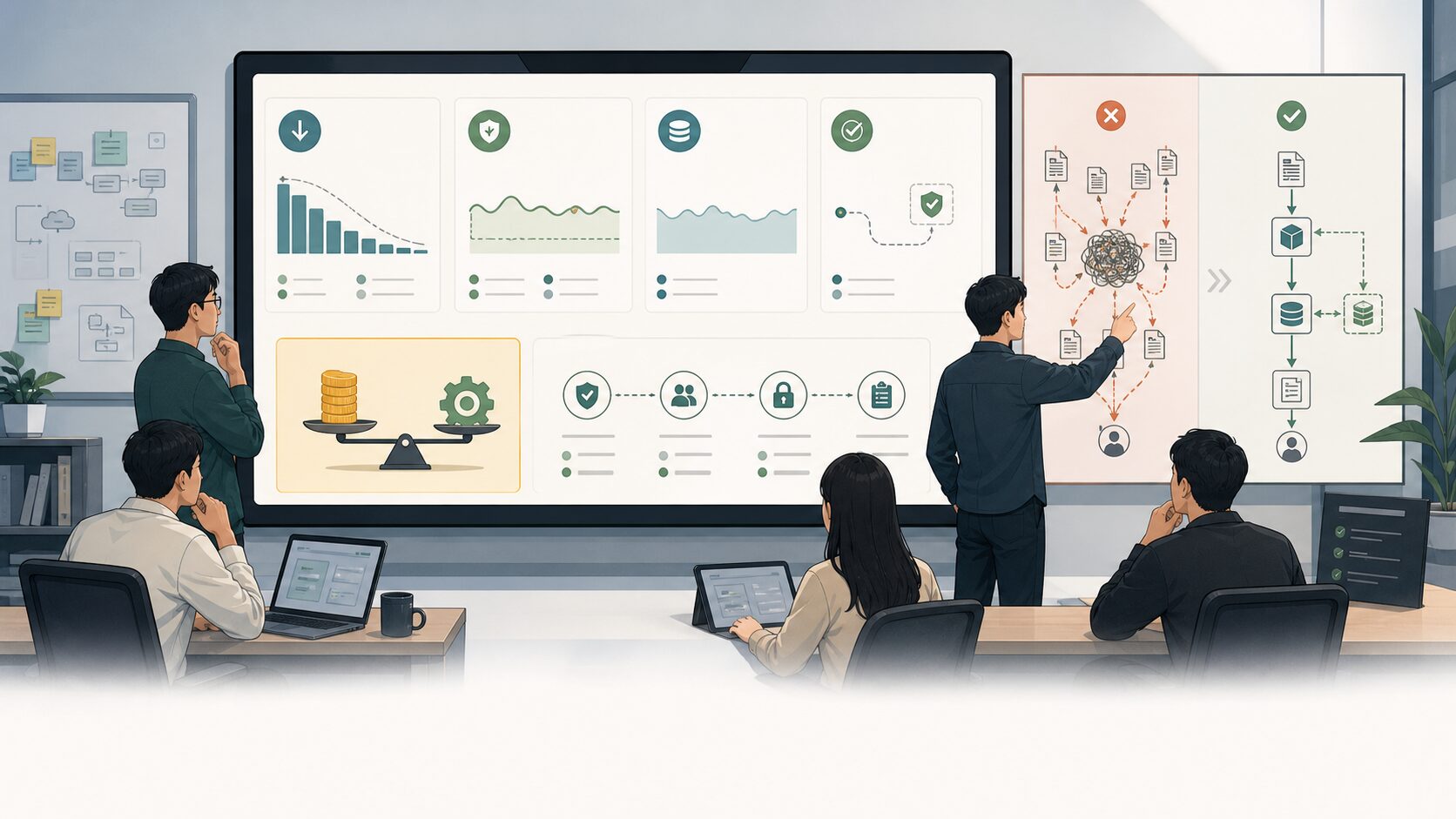
    Context is More Important than Prompts

    When discussing AI utilization, prompts often come to mind first. A good question is indeed crucial, and the more clearly one defines the desired output, role, format, and conditions, the better the result will be. However, prompts alone are not enough. For AI to produce a good answer, it needs to know the purpose of the task, the current situation of the organization, the reference materials, the applicable standards, the intended user of the output, the constraints to be considered, and the final form of the output. The same question can have different answers depending on the context. In tasks where context is crucial, such as curriculum design, policy document review, report writing, and performance management, this is especially true. Prompt engineering is the art of crafting good questions, while context engineering is the process of constructing the necessary context and materials for AI to work. In the AI agent era, an additional step is required: designing the work flow itself so that AI can understand the goal, perform the necessary procedures, and produce the output.
    AI education for knowledge workers
    AI education should connect tools with real work context and judgment.

    The Role of Knowledge Workers Shifts from Content Producers to Judgment Designers

    Knowledge workers are responsible for creating documents, finding and analyzing data, reporting, and supporting decision-making. AI can quickly process a significant part of this work. It can draft reports, summarize long documents, compare data, summarize meeting minutes, and structure ideas. However, this does not mean that the value of knowledge workers disappears. Instead, their role changes. The more important roles that knowledge workers will play in the future include defining problems, providing context, reviewing results, making judgments and choices, and improving work flows. As AI takes over routine tasks, humans must focus on higher-level problem-solving and deeper understanding.

    From Knowledge-Consuming to Knowledge-Creating Organizations

    In the AI era, organizations should not stop at simply acquiring external knowledge. They must accumulate internal experiences, standards, cases, and judgment processes. Educational organizations are no exception. Operating educational programs is not just about managing schedules or recruiting instructors. For education to be connected to actual work performance, knowledge must remain within the organization. This includes materials such as educational program design criteria, course-specific learning objectives, frequently encountered problems in the field, questions and difficulties faced by learners, post-lecture application cases, performance indicators, and areas for improvement in the next education session. AI is strong in organizing and connecting such materials, but it is up to humans to decide what materials are important, how to interpret them, and in which direction to improve.

    human judgment supervising AI agents
    Human judgment becomes more important as AI agents produce drafts and decisions.

    Education Becomes a Process of Developing Problem-Solving Capabilities

    If AI education focuses only on tool usage, it will soon reach its limits. The buttons and functions of tools are constantly changing, and models, pricing plans, and platform strengths also change. Therefore, the center of AI education should shift from explaining functions to problem-solving. Questions that should be addressed in education include what tasks AI can take over, what tasks require human judgment, what materials should be provided to AI for better results, what standards should be used to verify AI results, how to automate repetitive tasks, and what kind of knowledge database should be created at the organizational level. By dealing with these questions, education can go beyond simple “AI utilization” and help learners re-examine their work. Organizations can begin to change their way of working through education.

    Distinguishing Between Tasks that AI Can Replace and Human Value

    AI is fast and strong in reading and creating drafts, comparing and summarizing data, and generating images. However, the results produced by AI are not always valuable. Value comes from human problem awareness, purpose, interpretation, and choice. Tasks that AI can do well can be entrusted to AI, such as drafting, data summarization, table organization, repetitive investigation, sentence refinement, idea expansion, and format conversion. However, tasks that humans should focus on are different, including determining why a task is being done, judging who needs the results, reflecting field context, reviewing risks and responsibilities, selecting the final direction, and converting the results into meaningful experiences for humans.

    organization learning with AI agents
    Organizations need learning systems that turn AI use into shared capability.

    Without Organizational Change, AI Education Alone Has Limited Effect

    Even if AI education is increased, if the organization’s work style remains the same, the effect will be small. This is because individuals will find it difficult to apply what they have learned in actual work. AI utilization is not completed by individual skills alone; work, members, culture, structure, and strategy must move together. Organizations should check the following questions together: what tasks to redesign with AI, what materials to manage as common knowledge, what authority and security standards are needed for AI use, who will take responsibility for reviewing results, how to connect educational outcomes with field application, and how to expand individual experiments into organizational processes. In an era where AI becomes a team member, the organization must also move like a team. The structure of organizational learning and work must change together, beyond individual productivity improvement.

    Efficient Education and Valuable Education Must Go Together

    AI can increase the efficiency of education. Investigation time can be reduced, educational program drafts can be created quickly, and learning materials can be diversified. However, efficiency alone is not enough. The purpose of education is not just to save time but to enable better judgment, deeper understanding, and more practical problem-solving. Efficient education is about operating education quickly, while valuable education is about helping learners behave differently in their actual work. In the AI agent era, these two must be designed together: reducing repetitive tasks with AI, systematically collecting materials, reflecting the learner’s work context, designing problem-solving tasks, connecting results with field application, and accumulating knowledge that remains after education as an organizational asset.

    AI agent era education roadmap
    Education for the AI agent era should redesign work, not only teach prompts.

    Conclusion: The Role of Educators in the AI Era

    In the AI agent era, the role of educators also expands. They move from being operators of education to designers of the organization’s work style. Future education must ask new questions, not stopping at “what AI tools to teach” but going further to “how this organization can create better results with AI.” AI processes tasks quickly, but humans create meaning and judge. Education connects these two. Efficient and valuable education in the AI agent era starts with designing this connection.

    Related Reading

    Continue with these related Thinknote English articles in the Digital Transformation cluster.

    FAQ

    What is this article about?

    This article explains a digital transformation, platform, market-structure, or technology-adoption topic with Korea-specific context and global implications.

    How should I use this guide?

    Use it to understand market signals and strategic patterns. Combine it with current market data before making business or investment decisions.

    Where can I read the original Korean article?

    The original Korean article is available here: Knowledge Workers in the AI Agent Era: From Content Producers to Judgment Designers.

  • AI-Native Workflows: How to Rebuild Work Around a Digital Brain and AI Agents

    AI-Native Workflows: How to Rebuild Work Around a Digital Brain and AI Agents

    This fuller English adaptation follows the Korean source on becoming AI-native. The main argument is that AI-native work is not about collecting many AI tools. It is a change in the working environment: building a digital brain, connecting agent workflows, and redesigning repeated tasks so that AI can help execute them.

    AI-native workflows with a digital brain and AI agents
    AI-native workflows start by connecting knowledge, context, and AI agents.

    Original Korean article: AI 네이티브 전환법: 디지털 두뇌와 AI 에이전트로 일하는 방식 바꾸기

    AI-Native Work Is an Environment Shift, Not Tool Usage

    Many people think they are AI-native because they use a chatbot, an image generator, or a meeting summary tool. The source article argues that this is only tool usage. AI-native work begins when information, decisions, templates, and routines are organized so AI can continuously support real work.

    In other words, the focus moves from “Which app should I try?” to “How should my work be structured so that AI can understand it, act on it, and improve it?”

    Why Make the Transition Now?

    The reason is speed. Work increasingly rewards people who can collect information, make decisions, produce drafts, and revise quickly. AI can accelerate all of these, but only when the user has prepared context. Without context, AI gives generic answers. With a well-built work system, AI becomes a collaborator that knows the user’s materials and standards.

    A Digital Brain Is the Starting Point

    1. Gather work materials in one place

    The digital brain is a structured collection of notes, documents, examples, decisions, references, checklists, and project memory. It may live in Obsidian, Notion, Google Drive, a local folder, or another system. The tool matters less than the habit of keeping reusable knowledge accessible.

    2. Document repeated work

    Repeated tasks should be written down: how reports are made, how emails are answered, how meetings are prepared, how research is checked, and how approvals happen. Documentation turns invisible experience into AI-usable context.

    Agent Workflows Matter More Than Chatbots

    digital brain for AI-native knowledge work
    A digital brain gives AI agents reusable context instead of isolated prompts.

    A chatbot answers once. An agent workflow can take a goal, read context, create an output, ask for review, revise, and store the result. The Korean source emphasizes that the workflow is the unit of transformation. A company does not become AI-native because employees ask random questions. It becomes AI-native when repeated work is redesigned around AI-supported loops.

    3. Give AI both roles and standards

    Good AI work requires more than a task request. The user should provide a role, audience, source materials, constraints, tone, examples, and quality criteria. This reduces generic output and makes review easier.

    Look at Automatable Work Structure Before Code

    Non-developers often assume automation requires programming first. The source article says the first step is identifying structure. Which tasks repeat? Which inputs are used? What decisions are made? What outputs are expected? Once the structure is clear, automation may be possible through no-code tools, agent workflows, scripts, or integrations.

    4. Store and reuse outputs

    AI output should not disappear after one chat. Useful prompts, drafts, summaries, decisions, and templates should be saved back into the digital brain. This creates a compounding effect: every completed task improves the next task.

    5. Connect small automations first

    Start with small, low-risk automations such as meeting summaries, research briefs, email drafts, blog outlines, file naming, or checklist generation. After these become reliable, connect more tools. The safest transition is incremental.

    A Practical Sequence to Start Tomorrow

    AI agent workflow automation for knowledge workers
    AI agent workflows turn repeated knowledge work into structured automation.
    • Choose one repeated weekly task.
    • Collect the documents and examples needed to perform it.
    • Write the current process as a checklist.
    • Ask AI to produce a draft using that checklist.
    • Review the result and save the improved prompt, output, and corrections.
    • Repeat until the workflow becomes stable, then consider automation.

    The First Benefit: Faster Execution and Clearer Judgment

    The Korean source concludes that AI-native work is not only about speed. It also clarifies judgment. When materials are organized and workflows are explicit, people can see what matters, what should be delegated, and what must remain human. AI becomes useful because the human work system becomes clearer.

    Related Reading

    Continue with these related Thinknote English articles in the Digital Transformation cluster.

    FAQ

    What is this article about?

    This article explains a digital transformation, platform, market-structure, or technology-adoption topic with Korea-specific context and global implications.

    How should I use this guide?

    Use it to understand market signals and strategic patterns. Combine it with current market data before making business or investment decisions.

    Where can I read the original Korean article?

    The original Korean article is available here: AI-Native Workflows: How to Rebuild Work Around a Digital Brain and AI Agents.

  • AI Personal Assistants: How Much Should We Trust AI Agents?

    AI Personal Assistants: How Much Should We Trust AI Agents?

    This fuller English adaptation follows the Korean source on AI agents as personal assistants. The article asks a practical question: when AI can schedule, compare, book, pay, and communicate, how much trust should we give it?

    AI personal assistant and AI agent workflow
    AI personal assistants can reduce work, but trust depends on boundaries and verification.

    Original Korean article: AI 에이전트 시대, 나의 완벽한 비서는 어디까지 믿을 수 있을까

    What Makes AI Agents Different?

    How are AI agents different from ChatGPT?

    A normal chatbot mainly answers inside a conversation. An AI agent can pursue a goal through tools: search the web, read a calendar, draft an email, compare prices, fill a form, or prepare a reservation. The difference is not intelligence alone; it is execution authority.

    The Korean source frames this as the arrival of a “perfect assistant” that may feel helpful precisely because it removes small burdens. But every removed burden also shifts responsibility. If the assistant acts, the user must decide where the boundary of trust should be.

    Scenes Where Work Decreases and Results Increase

    The article describes everyday situations where agents become useful: organizing schedules, summarizing documents, preparing travel options, comparing products, writing replies, collecting meeting notes, or managing routine requests. These tasks do not always require deep creativity, but they consume attention.

    For individuals, the immediate benefit is less context switching. For organizations, the benefit is workflow compression: a task that passed through several apps and people can become a supervised agent run with a clear output.

    AI as a Personal Assistant: What Can We Delegate?

    Can we delegate payments or reservations?

    The source article’s answer is cautious. Low-risk preparation can be delegated earlier than final execution. An agent can compare hotels, draft a reservation request, or prepare a payment screen. But actually paying money, accepting terms, signing contracts, deleting data, or sending sensitive messages should require explicit confirmation.

    Delegation should be layered. Start with information gathering, then drafting, then controlled actions, and only later allow limited autonomous execution for low-risk repeated tasks. Trust should be earned through logs and successful experience, not granted all at once.

    What improves first for individuals?

    The first improvement is usually not a dramatic replacement of work. It is the removal of small coordination costs: comparing options, gathering links, turning a vague plan into a checklist, and preparing a message that the user can approve.

    The Biggest Risk Comes From Execution Authority

    AI agent helping with work automation
    AI agents can handle repeated tasks when permissions and goals are clear.

    A wrong answer is annoying. A wrong action can be costly. If an agent books the wrong flight, sends a message to the wrong person, buys the wrong product, or exposes private data, the damage is real. This is why execution authority is the central risk.

    The article emphasizes permissions. Agents should not have unlimited access to email, banking, company systems, or customer records. They should operate under least privilege, with approval steps for irreversible actions.

    The more connected the agent is, the narrower its permissions should be

    A disconnected assistant can mostly make textual mistakes. A connected assistant can create operational mistakes. Therefore the safest design is paradoxical: the more tools an agent can use, the more specific and limited each permission should become.

    Human Judgment Becomes More Important

    AI agents may reduce repetitive labor, but they increase the value of human judgment. Users must define goals, choose tradeoffs, recognize suspicious outputs, and decide whether an action matches their values. The person who delegates poorly may simply automate mistakes.

    In organizations, this means policy is not optional. Teams need rules about who can authorize agents, what data can be accessed, how logs are stored, and which actions require human approval. AI adoption becomes a management issue, not only a tool issue.

    A Practical Checklist for Workers

    personal AI assistant trust and security risk
    The biggest risk appears when AI agents receive execution authority.
    • Classify tasks into read-only, draft-only, confirm-before-action, and autonomous-low-risk categories.
    • Keep payments, legal decisions, HR decisions, medical issues, and public communication under human approval.
    • Use separate accounts or limited tokens for agent access where possible.
    • Review logs regularly to learn where the agent fails.
    • Do not delegate a task you cannot explain or evaluate.

    What to Watch in the Original Video

    The source article points readers to moments where AI assistants move from impressive conversation to actual action. The most important viewing point is not the demo itself, but the hidden assumptions: what data the agent used, what permissions it had, where confirmation occurred, and how errors would be corrected.

    Organizations need policy before scale

    A company should decide in advance which departments can use agents, what records may be accessed, who approves external actions, and how incidents will be handled. If these rules are created only after a mistake, the organization has already delegated too much.

    Personal users need boundaries too

    Individuals should create their own rules: no automatic payment without confirmation, no sensitive documents in unknown tools, no medical or legal decisions without expert review, and no deletion or public posting without a final human check.

    Trust grows through repeated supervised use

    The article’s most practical implication is that trust should be built through repeated supervised use. Let the agent prepare, compare, and draft; inspect the result; then slowly expand the scope only where the agent proves reliable.

    Conclusion: Trust Must Be Designed

    human judgment supervising AI agents
    Human judgment becomes more important when AI agents act on behalf of people.

    The age of AI personal assistants will not be decided only by model capability. It will be decided by trust design. The best assistants will make work easier while keeping the user in control of meaningful decisions. The safest approach is gradual delegation, clear permissions, and visible review.

    Related Reading

    Continue with these related Thinknote English articles in the Digital Transformation cluster.

    FAQ

    What is this article about?

    This article explains a digital transformation, platform, market-structure, or technology-adoption topic with Korea-specific context and global implications.

    How should I use this guide?

    Use it to understand market signals and strategic patterns. Combine it with current market data before making business or investment decisions.

    Where can I read the original Korean article?

    The original Korean article is available here: AI Personal Assistants: How Much Should We Trust AI Agents?.

  • Hermes Agent Deliverable Mode: Sending AI Outputs Directly to Chat

    Hermes Agent Deliverable Mode: Sending AI Outputs Directly to Chat

    The Korean source explains Hermes Agent Deliverable Mode for beginners. Its central idea is simple: when an AI produces a file, report, audio, image, CSV, PDF, or other output, the user should be able to receive it directly inside the chat interface. Deliverable Mode reduces the final gap between background AI work and usable results.

    AI 에이전트 산출물이 채팅 화면으로 전달되는 워크플로우 이미지
    AI 에이전트가 문서, 이미지, 코드 등 산출물을 채팅으로 전달하는 과정을 시각화한 이미지

    Original Korean article: Hermes Agent Deliverable Mode: AI 산출물을 채팅에서 바로 받는 방법

    What Deliverable Mode Means

    Deliverable Mode is a way for Hermes Agent to send completed outputs into the chat as visible deliverables. Instead of telling the user that a file exists somewhere, the agent can provide a rich preview or downloadable attachment depending on the platform.

    This is especially useful because many AI tasks are not just answers. They produce artifacts: reports, data tables, images, audio, video, HTML pages, PDFs, and summaries.

    Three Beginner Concepts

    First, a deliverable is a file or output created by AI. Second, the gateway is like a delivery worker between the messenger and the AI environment. Third, each platform displays files differently.

    These concepts help beginners understand why the same AI output may appear as an inline preview in one chat and as a link or attachment in another. Deliverable Mode handles the “last meter” of delivery.

    What Files Can Be Sent

    Deliverables may include images, PDFs, CSV files, HTML pages, audio, video, diagrams, presentations, and other user-facing results. The key is that the file should be meaningful to the user, not merely an internal log.

    Developer files, private paths, code scratch files, and raw logs may require different handling. The source emphasizes that not every file should automatically be pushed to the user.

    How It Works in Practice

    A user asks for an output. Hermes Agent performs the task, creates the file, checks whether it is safe and useful to deliver, and then sends the file through the gateway so that the chat can display it.

    This flow is important for background jobs. If an analysis takes time, Deliverable Mode can notify the user when the final report or media is ready rather than forcing the user to search the filesystem.

    When It Is Especially Useful

    Data analysis is one example: the user may want a CSV, chart, and written report. Automated reporting is another: the agent can compile information into a PDF or HTML page.

    Presentation drafts, document templates, generated images, audio briefings, and completed background tasks also benefit because the result becomes immediately visible in the conversation.

    Setup Points to Remember

    Configuration should define which file types can be delivered, how previews are rendered, and how platform-specific behavior works. The user experience should be clear: the recipient should know what the file is and why it was sent.

    The source also reminds readers that delivery is not the same as generation. A system can create a file but still fail at giving it to the user conveniently.

    MCP and Extensibility

    When used with MCP, Deliverable Mode can become more flexible because tools, resources, and external systems can be connected. MCP can expand what the agent can access and produce.

    But expanded capability requires stronger control. More integrations mean more attention to permissions, file types, user consent, and traceability.

    Security and Practical Cautions

    Deliverables should not expose private local paths, secrets, unnecessary logs, or sensitive internal files. The agent should deliver user-facing outputs, not implementation leftovers.

    Teams should define review rules for sensitive documents, restrict automatic attachment of risky file types, and ensure that platform rendering does not accidentally expose data.

    Artifacts Versus Deliverable Mode

    Some AI tools have Artifacts that show generated content in a side panel. Deliverable Mode is broader in spirit: it focuses on delivering completed outputs from the AI work environment into the user’s chat.

    The conclusion is that Deliverable Mode reduces the last-meter friction of AI automation. It lets users receive the actual result, not just a message about the result.

    Practical Implications for Readers

    For readers using this article as a working reference, the practical lesson is to move from abstract interest to a concrete audit. Identify where the topic touches your own work, which assumptions are already outdated, what data or tools are missing, and which decision could be tested on a small scale before a larger commitment. Write that test down, assign an owner, and review evidence rather than impressions.

    The Korean source repeatedly treats technology, strategy, and human judgment together. That is why the safest next step is not blind adoption or passive worry. It is disciplined experimentation: define the problem, compare alternatives, verify results, protect sensitive information, and keep the human purpose visible while the tool or trend evolves.

    Related Reading

    Continue with these related Thinknote English articles in the Digital Transformation cluster.

    FAQ

    What is this article about?

    This article explains a digital transformation, platform, market-structure, or technology-adoption topic with Korea-specific context and global implications.

    How should I use this guide?

    Use it to understand market signals and strategic patterns. Combine it with current market data before making business or investment decisions.

    Where can I read the original Korean article?

    The original Korean article is available here: Hermes Agent Deliverable Mode: Sending AI Outputs Directly to Chat.